
Si tu celular Android se pone lento justo después de reiniciarlo —aunque tengas espacio de almacenamiento libre y RAM disponible— estás ante un síntoma muy específico que los consejos genéricos de internet no resuelven. Este artículo documenta un proceso de diagnóstico real, con cada paso verificado en un Samsung Galaxy, pero aplicable a cualquier dispositivo Android: Xiaomi, Motorola, OPPO, Huawei, Pixel y más.
La clave está en un detalle crítico: la lentitud aparece desde el arranque, no después de horas de uso. Eso descarta el desgaste normal de caché y apunta directamente a procesos que se ejecutan al iniciar el sistema.
Por qué los consejos genéricos no funcionan en este caso
La mayoría de artículos sobre «celular Android lento» recomiendan liberar espacio o cerrar apps en segundo plano. Esos consejos son válidos para otros síntomas, pero no aplican aquí por estas razones:
- Almacenamiento suficiente: Si tienes más del 20 % libre, el sistema de archivos no es el cuello de botella.
- RAM disponible: Android gestiona la RAM de forma dinámica; tener poca RAM libre es normal y esperado.
- Lentitud desde el primer segundo: Si el equipo ya arranca lento, el problema es un proceso que se activa durante el inicio, no acumulación de uso.
Paso 1 del diagnóstico: usar el Modo Seguro para descartar hardware
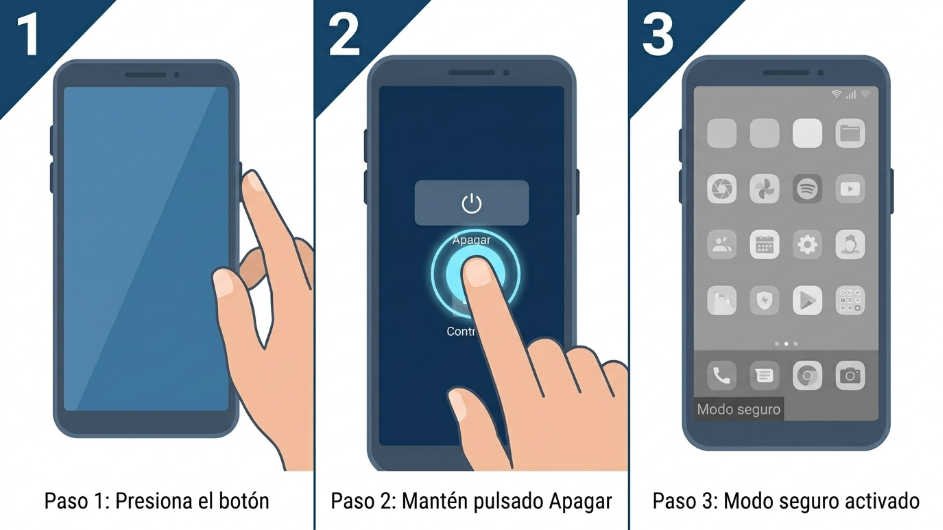
El Modo Seguro (Safe Mode) es la primera herramienta de diagnóstico porque desactiva todas las apps de terceros y deja correr solo el sistema base. Si el equipo va fluido en este modo, el problema es software. Si sigue lento, el problema es de hardware.
Cómo activar el Modo Seguro en Android (cualquier marca)
El método más universal en Android funciona así:
- Mantén presionado el botón de encendido hasta que aparezca el menú de opciones.
- Mantén presionado el botón «Apagar» en pantalla hasta que aparezca la opción de Modo Seguro.
- Toca «Modo Seguro» y confirma. El equipo se reiniciará con la etiqueta «Modo Seguro» visible en la esquina inferior izquierda.
⚠️ Nota por marca: En algunos Xiaomi y MIUI, el Modo Seguro se activa manteniendo presionado el botón de bajar volumen durante el reinicio. En Motorola suele funcionar el método estándar. Si no aparece la opción, busca en Google «modo seguro + [tu modelo exacto]».
Qué significa cada resultado
✅ El celular va fluido en Modo Seguro: La causa es una app de terceros. Continúa con el Paso 2 de este diagnóstico.
❌ El celular sigue lento en Modo Seguro: La causa es de hardware o sistema. Las causas más comunes son: desgaste del chip de almacenamiento (frecuente en equipos con más de 4–5 años de uso), throttling por batería degradada, o una actualización de Android que quedó a medio instalar. En ese escenario, considera cambiar la batería o hacer un restablecimiento de fábrica como último recurso.
💡 Si el problema es de hardware, puede ser momento de considerar un reemplazo. Consulta los celulares Android disponibles en Amazon y compara modelos según tu presupuesto antes de gastar en reparaciones costosas.
Paso 2: identificar qué app está causando la lentitud al reiniciar
Confirmado que el problema es software, el siguiente paso es ubicar al culpable. Usa estas tres rutas en paralelo:
Revisar apps actualizadas recientemente
Play Store suele actualizar apps de madrugada de forma automática. Una actualización defectuosa puede activar comportamientos agresivos en segundo plano. Para revisarlo: Play Store → Administrar apps y dispositivo → Administradas → ordenar por «Actualizado recientemente».
Revisar qué apps tienen permiso de inicio automático
La ruta varía ligeramente según la capa de Android de tu equipo:
- Samsung (One UI): Ajustes → Apps → ⋮ (menú) → Acceso especial → Inicio automático.
- Xiaomi (MIUI / HyperOS): Ajustes → Apps → Administrar apps → selecciona la app → Inicio automático.
- Motorola / Android puro: Ajustes → Apps → [nombre de la app] → Batería → Actividad en segundo plano.
- OPPO / Realme (ColorOS): Ajustes → Administración de apps → selecciona la app → Inicio automático.
Deshabilita el inicio automático de cualquier app que no necesites que arranque con el sistema.

Revisar consumo de batería por app
Ve a Ajustes → Batería → Uso de batería (la ruta exacta varía por marca, pero existe en todas). Filtra por las últimas 24 horas o desde la última carga completa. Cualquier app que consuma más del 15–20 % sin que la hayas usado activamente es sospechosa.
Causa #1 frecuente: apps de sincronización con PC en segundo plano
Una de las causas más comunes —y menos obvias— de lentitud desde el arranque son las apps de sincronización con computadora. El caso documentado que origina este artículo confirmó a Enlace a Windows (también llamada «Tu Teléfono» o «Link to Windows») como culpable principal en un Samsung.

Estas apps mantienen una conexión activa constante vía Bluetooth y Wi-Fi para sincronizar notificaciones, archivos y llamadas con el PC. Tras ciertas actualizaciones, su servicio en segundo plano puede disparar el consumo de CPU desde el primer segundo de arranque. El mismo comportamiento puede presentarse con Intel Unison, Dell Mobile Connect u otras apps similares según la marca de tu computadora.
Cómo resolverlo
- Ve a Ajustes → Apps → [nombre de la app de sincronización].
- Toca «Forzar detención».
- Entra a Batería dentro de la misma pantalla y selecciona «Restringida» para bloquear su actividad en segundo plano.
- Reinicia el equipo y verifica si la lentitud mejoró.
Si no usas la sincronización con PC de forma habitual, desinstala o deshabilita la app completamente.
Causa #2 frecuente: Servicios de Google Play con consumo anormal de batería
En el caso documentado, después de resolver la causa principal persistía lentitud residual. La revisión de consumo de batería reveló que Servicios de Google Play estaba al 44 % de consumo, cuando el rango normal esperado es entre el 5 % y el 15 %.
Este problema no es exclusivo de Samsung: afecta a cualquier Android que use los servicios de Google. Sus causas típicas son:
- Caché corrupta de Servicios de Google Play (la más frecuente).
- Ubicación en modo «Alta precisión» consultándose constantemente en segundo plano.
- Bucle de sincronización de cuenta de Google (contactos, calendario, copia de seguridad).
Solución A: limpiar la caché de Servicios de Google Play
- Ve a Ajustes → Apps → ⋮ → Mostrar apps del sistema.
- Busca Servicios de Google Play → Almacenamiento → Borrar caché. ⚠️ No borres los datos, solo la caché.
- Repite el mismo proceso con Google Play Store.
- Reinicia el equipo.
Solución B: reducir el consumo de ubicación
- Ve a Ajustes → Ubicación y cambia el modo de «Alta precisión» a «Solo dispositivo» o «Ahorro de batería».
- Dentro de la misma pantalla, desactiva el Historial de ubicaciones de Google y la opción «Reportar ubicación del dispositivo» si no las necesitas.
Después de aplicar estas dos soluciones, espera entre 1 y 2 horas de uso normal y vuelve a revisar el consumo de batería para confirmar que los Servicios de Google Play regresaron a su rango esperado.
Otras causas posibles si el problema persiste
Si después de los pasos anteriores el celular sigue lento al reiniciar, considera estas causas adicionales:
- Apps de «limpieza» o «booster»: Producen el efecto contrario al prometido. Consumen CPU constantemente en segundo plano y generan más lentitud de la que pretenden solucionar. Desinstálalas.
- Actualización de Android a medio instalar: Ve a Ajustes → Actualización de software (o Sistema → Actualizaciones) y verifica que no haya una instalación pendiente o atascada.
- Desgaste del almacenamiento interno: En equipos de 4 o más años de uso intensivo, el chip de almacenamiento puede degradarse gradualmente. Los síntomas incluyen lentitud persistente incluso en Modo Seguro.
- Batería degradada con throttling: Una batería con capacidad reducida puede hacer que el procesador baje su velocidad para compensar la caída de voltaje. Revisa el estado de la batería en Ajustes → Batería (disponible en algunos modelos) o con apps como AccuBattery.
- Widgets o fondos de pantalla animados: Algunos widgets de terceros y live wallpapers mantienen procesos activos desde el arranque. Prueba eliminarlos temporalmente para descartarlos.
📱 ¿Tu equipo tiene más de 4 años? Si el diagnóstico apunta a desgaste de almacenamiento o batería sin solución viable, puede ser más rentable renovar el celular. Revisa las mejores ofertas en smartphones Android en Amazon y encuentra una opción que se ajuste a tu presupuesto.
Resumen del proceso de diagnóstico
Para que tengas una referencia rápida, aquí está el flujo completo:
- 1. Activa el Modo Seguro → ¿Va fluido? Sí = app de terceros. No = hardware.
- 2. Revisa apps actualizadas recientemente en Play Store.
- 3. Revisa inicio automático y deshabilita lo innecesario.
- 4. Revisa consumo de batería → identifica la app con consumo anormal.
- 5. Fuerza la detención y restringe la app culpable (primer candidato: apps de sincronización con PC).
- 6. Limpia la caché de Servicios de Google Play si el consumo de batería sigue alto.
- 7. Ajusta el modo de ubicación a uno menos agresivo.
Preguntas frecuentes
¿Por qué mi celular Android se pone lento después de actualizar apps?
Una actualización puede introducir nuevos servicios en segundo plano o bugs que aumentan el consumo de CPU y batería. La solución es identificar qué app se actualizó justo antes de que apareciera el problema, y restringir su actividad en segundo plano o revertir la actualización desde Play Store.
¿Las apps de sincronización con PC pueden hacer lento el celular aunque no las use activamente?
Sí. Incluso si no abres la app, su servicio en segundo plano mantiene una conexión activa con el PC para sincronizar notificaciones y archivos. Tras algunas actualizaciones, este proceso puede volverse excesivamente agresivo en el uso de CPU desde el primer arranque.
¿Es peligroso borrar la caché de Servicios de Google Play?
No. Borrar la caché es completamente seguro y el sistema la regenera automáticamente. Lo que no debes hacer es borrar los datos de Servicios de Google Play, ya que eso puede desconectar tu cuenta de Google y afectar múltiples funciones del dispositivo.
¿Cuándo tiene sentido hacer un restablecimiento de fábrica?
Solo como último recurso, después de haber descartado todas las causas de software mediante Modo Seguro y los pasos de este diagnóstico. Si el equipo sigue lento en Modo Seguro, el restablecimiento de fábrica tampoco resolverá el problema, ya que la causa sería de hardware.
¿Este problema afecta solo a celulares viejos?
No. Aunque el desgaste de hardware es más probable en equipos de 4 o más años, las causas de software —apps actualizadas con bugs, Servicios de Google Play con caché corrupta, apps de sincronización agresivas— pueden afectar a cualquier Android sin importar su antigüedad.