¿Tu navegador está al día? Te explicamos paso a paso cómo actualizar Google Chrome en todos tus dispositivos y cómo tomar el control de sus funciones automáticas.
Cómo actualizar Google Chrome en PC, Android e iOS (Guía Completa 2026)
Mantener el navegador web actualizado es una de esas tareas informáticas que solemos posponer, a menudo pensando que solo se trata de cambios estéticos o funciones secundarias. Sin embargo, en el caso de Google Chrome, una versión obsoleta es una puerta abierta a problemas de rendimiento y, sobre todo, a vulnerabilidades de seguridad críticas. Los desarrolladores de Google liberan parches de forma constante —muchas veces para corregir fallos de «día cero» que ya están siendo explotados en internet—, por lo que saber cómo gestionar estas versiones es fundamental para proteger tu navegación.
Aunque el navegador está diseñado para encargarse de este proceso de manera autónoma, el sistema no es infalible. A veces, las actualizaciones se quedan congeladas, el programa pasa semanas abierto sin aplicar los cambios o, simplemente, necesitas comprobar de forma manual si estás utilizando la última versión disponible. En esta guía completa, desglosaremos el funcionamiento interno de las actualizaciones de Chrome, te explicaremos paso a paso cómo forzar la actualización en cualquier sistema operativo y te mostraremos cómo resolver sus errores más comunes.
¿Cómo funcionan las actualizaciones de Google Chrome en segundo plano?
Por defecto, Google Chrome está configurado para actualizarse de manera silenciosa en segundo plano. El navegador aprovecha los momentos en los que inicias el programa o cuando lo cierras para buscar paquetes de datos nuevos en los servidores de Google, descargarlos e instalarlos sin interrumpir tu flujo de trabajo. Sin embargo, aquí es donde aparece el principal malentendido entre los usuarios: descargar la actualización no es lo mismo que aplicarla.
Para que los cambios surtan efecto y el código del navegador se renueve por completo, es estrictamente necesario reiniciar el programa. Si eres de los que acostumbra a dejar la computadora encendida durante días con docenas de pestañas abiertas, Chrome se quedará en un estado de «actualización pendiente».
Afortunadamente, el navegador incluye un sistema de alertas visuales muy discreto pero efectivo. Si hay una actualización lista y esperando a ser aplicada, el ícono de los tres puntos verticales en la esquina superior derecha cambiará de color según el tiempo que lleve acumulado el retraso:
- Verde: La actualización lleva disponible menos de dos días.
- Naranja: El parche se descargó hace unos cuatro días y aún no has reiniciado.
- Rojo: La actualización lleva una línea de espera de una semana o más. Es urgente aplicar el reinicio.
Un detalle clave que frena a muchos usuarios a dar el paso es el miedo a perder la sesión de trabajo. Chrome soluciona esto de forma nativa: al presionar el botón de reinicio, el navegador guarda automáticamente el estado de todas tus ventanas y pestañas activas, restaurándolas en un segundo una vez que vuelve a abrirse. La única excepción a esta regla son las pestañas de incógnito, las cuales se cerrarán permanentemente por motivos de privacidad.
Cómo actualizar Google Chrome en PC (Windows, macOS y Linux)
El proceso en computadoras de escritorio y portátiles es unificado, rápido y apenas requiere un par de clics si se conoce la ruta exacta. A continuación, te mostramos los métodos más eficientes para cada entorno de escritorio.
Este procedimiento funciona de la misma manera sin importar si utilizas Windows, Mac o una distribución de Linux:
- Abre Google Chrome en tu equipo.
- Dirígete a la esquina superior derecha y haz clic en el ícono de los tres puntos verticales (Menú de opciones).
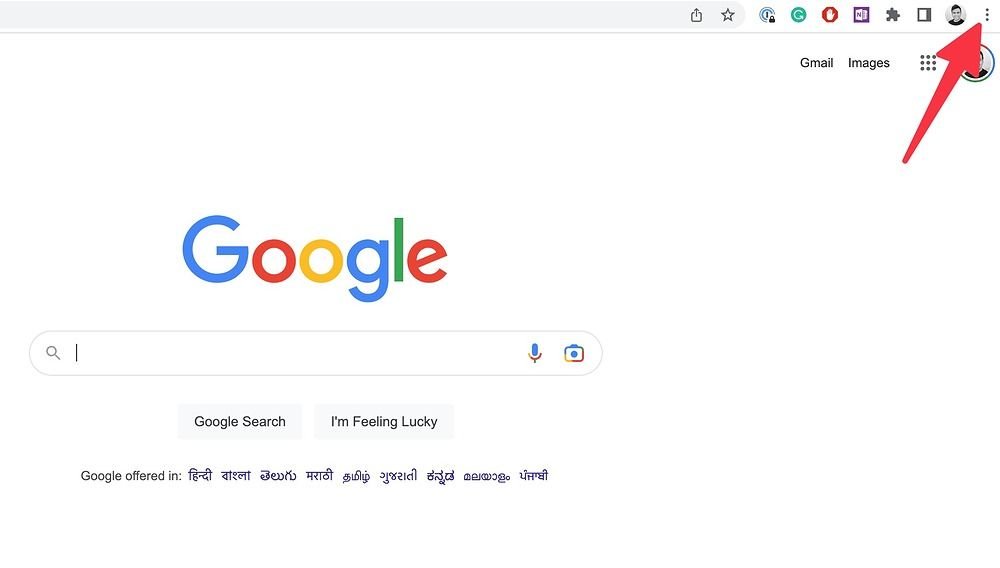
- Desplaza el cursor hacia la parte inferior del menú, colócalo sobre la opción Ayuda y, en el submenú que se despliega, selecciona Información de Google Chrome.
- Al entrar a esta sección, el propio navegador comenzará a escanear los servidores de forma automática. Si encuentra una versión más reciente, la descarga iniciará de inmediato sin que tengas que presionar nada más.
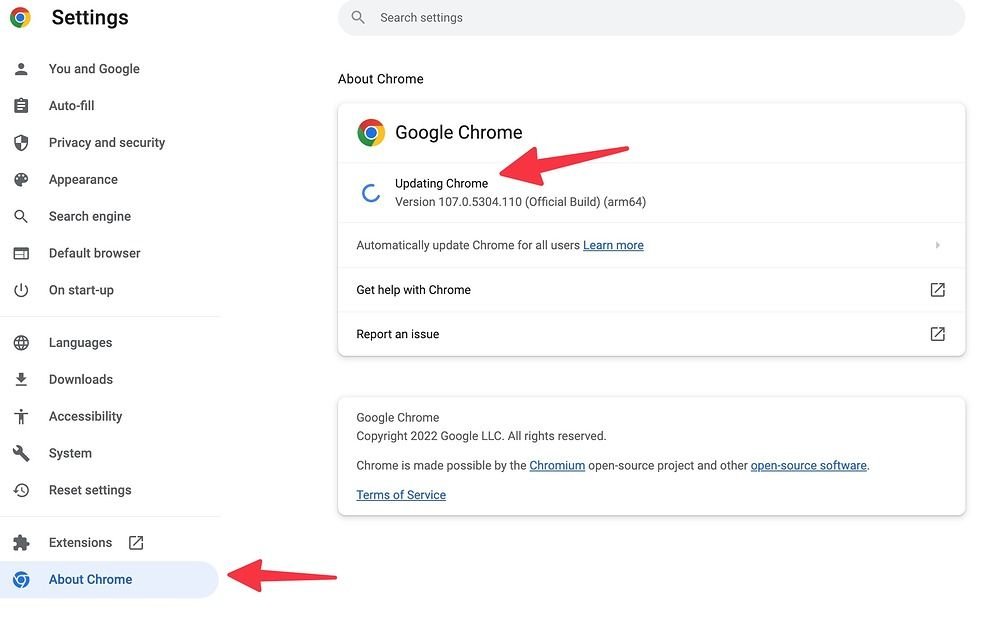
- Una vez que el indicador llegue al 100%, aparecerá un botón llamado Reiniciar. Haz clic en él. El navegador se cerrará por un instante y se abrirá de nuevo con la versión más reciente instalada.
Truco rápido de productividad: Si quieres saltarte los menús, puedes escribir directamente la ruta chrome://settings/help en la barra de direcciones superior y presionar Enter. Te llevará exactamente a la misma pantalla de diagnóstico y actualización.
Particularidades según tu sistema operativo
Aunque el navegador se actualiza internamente, el entorno del sistema operativo puede influir en su comportamiento:
- En Windows: Asegúrate de que el navegador no esté bloqueado por el firewall si notas que el porcentaje de descarga no avanza.
- En macOS: En ocasiones específicas, si tu cuenta de usuario no cuenta con privilegios de administrador, el navegador te solicitará introducir las credenciales de macOS para poder aplicar las modificaciones en la carpeta de Aplicaciones.
- En Linux: Si instalaste Chrome a través de los canales oficiales de Google (paquete
.debo.rpm), el navegador añade su propio repositorio al sistema. Esto significa que Chrome se actualizará junto con el resto de tus aplicaciones habituales cuando ejecutes los comandos de mantenimiento de tu distribución (comosudo apt update && sudo apt upgradeen Ubuntu/Debian) o mediante la tienda de software integrada.
Cómo actualizar Google Chrome en dispositivos móviles
En entornos móviles, Chrome delega la gestión de sus actualizaciones en las tiendas oficiales de cada ecosistema. No busques la opción de actualizar dentro del menú de configuración de la app móvil, ya que allí solo podrás consultar los datos técnicos de la compilación actual.
En Android (A través de Google Play Store)
Por lo general, Android actualiza las aplicaciones de forma automática por las noches si el teléfono está conectado a una red Wi-Fi y a la corriente. Si quieres verificarlo manualmente o forzar la instalación de un parche urgente, sigue estos pasos:
- Entra en la aplicación de Google Play Store.
- Toca la foto de tu perfil de usuario, ubicada en la esquina superior derecha de la pantalla.
- En el menú emergente, selecciona la opción Gestionar apps y dispositivo (o Administrar dispositivo y apps).
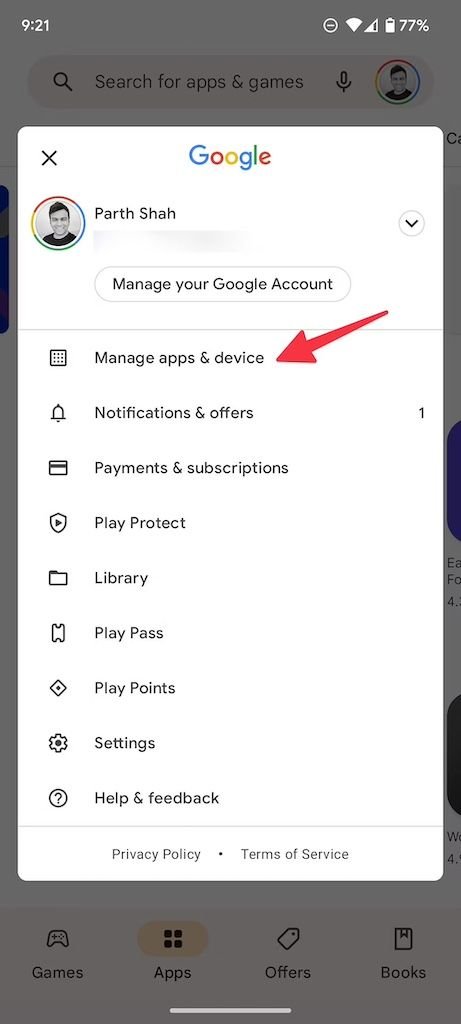
- Entra en el apartado de Actualizaciones disponibles.
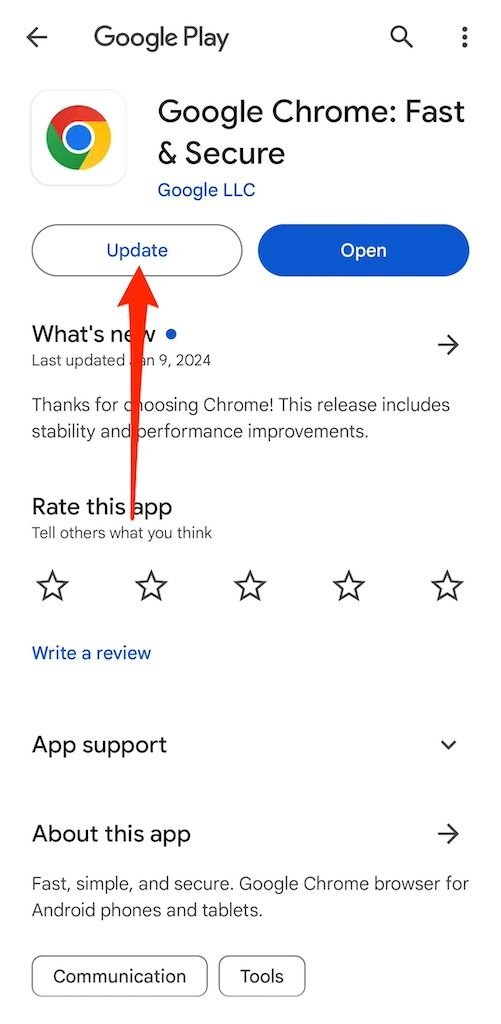
- Revisa la lista general. Si aparece Google Chrome, simplemente presiona el botón Actualizar que se encuentra justo al lado del nombre.
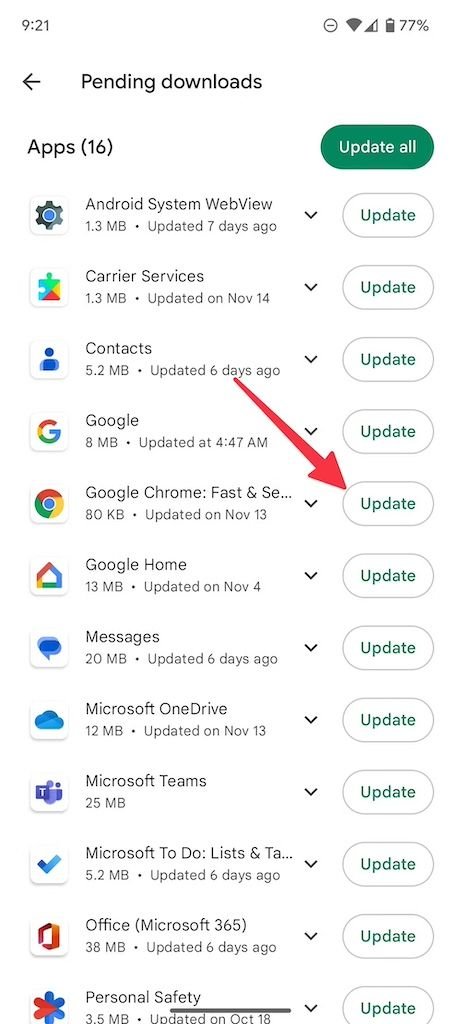
💡 Tip: Método alternativo directo en la Play Store Si prefieres ir directamente a la ficha del navegador sin navegar por los menús de tu perfil, puedes abrir la Play Store, escribir Google Chrome en el buscador y seleccionarlo de la lista. Si hay una nueva versión disponible para tu teléfono, verás directamente el botón Actualizar. Si en su lugar solo aparece el botón Abrir, significa que tu navegador ya cuenta con la versión más reciente instalada.
En iPhone y iPad (A través de la App Store de Apple)
En los dispositivos de Apple, el procedimiento se gestiona de manera centralizada en iOS o iPadOS de la siguiente forma:
- Inicia la aplicación App Store en tu dispositivo.
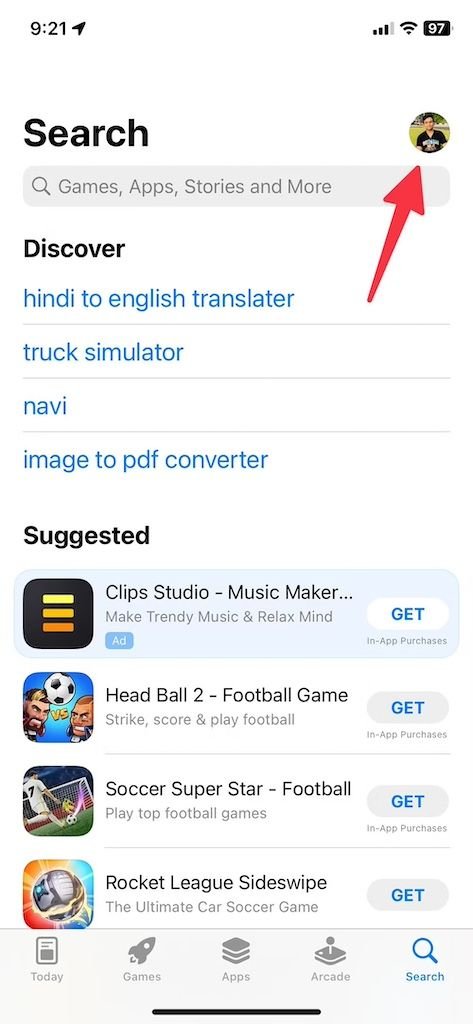
- En la esquina superior derecha, pulsa sobre el ícono de tu perfil.
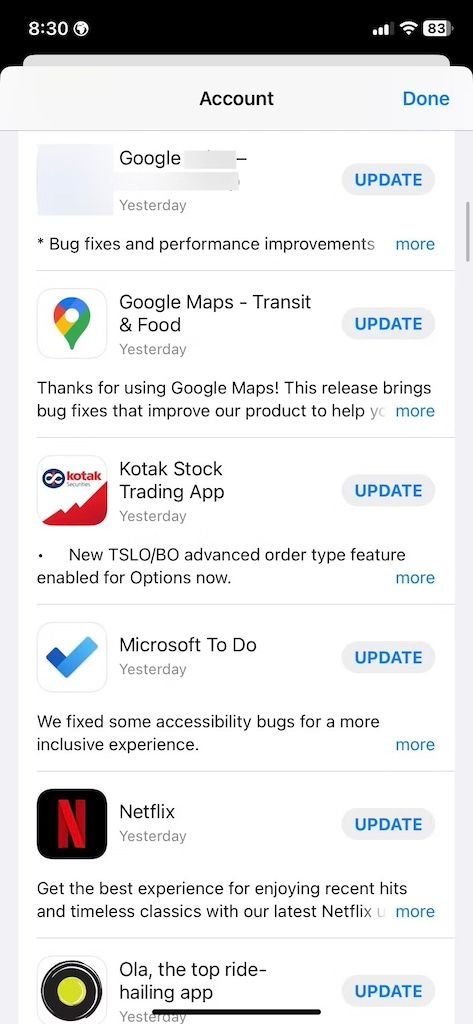
- Desliza la pantalla hacia abajo para refrescar la lista y desplázate hasta la sección titulada Actualizaciones disponibles.
- Busca Google Chrome dentro del listado.
- Si hay una nueva versión lista, pulsa el botón Actualizar. Dependiendo de la configuración de seguridad de tu cuenta, el sistema podría pedirte introducir la contraseña de tu Apple ID o usar FaceID/TouchID para confirmar la descarga.
Cómo desactivar las actualizaciones automáticas de Chrome (Y por qué deberías pensarlo dos veces)
Por motivos de seguridad, Google no incluye un botón simple de «Apagar actualizaciones» dentro de los menús de Chrome. La compañía fuerza las actualizaciones automáticas para asegurarse de que los usuarios reciban los parches contra vulnerabilidades críticas de inmediato. Sin embargo, existen escenarios válidos —como entornos de desarrollo, pruebas de compatibilidad de software o limitaciones severas de datos— donde congelar una versión específica es necesario.
A continuación, te explicamos cómo tomar el control total del navegador, junto con los riesgos que esto conlleva.
Método avanzado para Windows (Bloqueo completo)
La mayoría de las guías básicas de internet suelen recomendar únicamente el uso de la herramienta msconfig para detener las actualizaciones. Sin embargo, en las versiones modernas de Windows, este método ya no es suficiente, ya que los servicios de Google tienden a reactivarse de manera automática mediante tareas ocultas programadas por el propio sistema operativo. Para lograr un bloqueo definitivo y controlado, el método más limpio consiste en detener los servicios de raíz y deshabilitar por completo sus activadores internos:
- Presiona la combinación de teclas Windows + R para abrir el cuadro de diálogo «Ejecutar».
- Escribe
services.mscy presiona Enter para abrir la consola de Servicios de Windows. - Desplázate hacia abajo hasta encontrar dos servicios específicos: Servicio de Google Update (gupdate) y Servicio de Google Update (gupdatem).
- Haz doble clic sobre el primero (
gupdate), cambia su Tipo de inicio a Deshabilitado, haz clic en el botón Detener si el servicio está en ejecución y presiona Aplicar. Repite exactamente el mismo proceso congupdatem. - Para evitar que Windows los reactive, vuelve a presionar Windows + R, escribe
taskschd.mscy presiona Enter para abrir el Programador de tareas. - Haz clic en la Biblioteca del Programador de tareas en el panel izquierdo, localiza las tareas que comiencen con el nombre GoogleUpdate (suelen ser dos o tres), haz clic derecho sobre cada una de ellas y selecciona Deshabilitar.
Si en el futuro deseas que el navegador vuelva a actualizarse con normalidad, solo debes revertir estos pasos, cambiando el tipo de inicio de los servicios nuevamente a Automático o Manual.

Método para Android
En el ecosistema móvil de Google, el bloqueo se realiza directamente desde la pasarela de aplicaciones:
- Entra a la Google Play Store y busca la ficha técnica de Google Chrome.
- Toca el ícono de los tres puntos verticales ubicados en la esquina superior derecha de la pantalla de la app.
- Desmarca la casilla que dice Actualizar automáticamente.
⚠️ Advertencia de seguridad: Mantener el navegador desactualizado de forma prolongada te expone a exploits que pueden robar contraseñas, cookies de sesión o infectar tu equipo con malware con el simple hecho de visitar una página web maliciosa. Si decides desactivar las funciones automáticas, asegúrate de realizar actualizaciones manuales periódicas.
Solución de problemas: ¿Qué hacer si Chrome no se puede actualizar?
En ocasiones, el proceso de actualización se interrumpe y muestra códigos de error numéricos o mensajes de congelamiento. La mayoría de estos fallos se deben a conflictos con el software de seguridad o a archivos corruptos del instalador en segundo plano.
Códigos de error comunes y sus soluciones
- Error 3 o 7: Significa que Chrome ha intentado comunicarse con los servidores de actualización de Google pero la conexión falló. Esto suele ocurrir si tu antivirus o firewall local está bloqueando los procesos
GoogleUpdate.exe. Prueba desactivar temporalmente el escudo de tu antivirus e intenta el proceso manual otra vez. - Error 4 o 10: Ocurre cuando el instalador no cuenta con los permisos suficientes dentro del sistema operativo para modificar los archivos existentes de Chrome. Ejecutar el navegador como Administrador (clic derecho sobre el ícono de Chrome -> Ejecutar como administrador) antes de ir al menú de Ayuda suele solucionar este conflicto.
La solución definitiva: Instalación limpia sin pérdida de datos
Si los errores persisten, no es necesario desinstalar el navegador por completo. Puedes forzar una actualización limpia descargando directamente el instalador completo ejecutable desde la página oficial de Google Chrome.
Al ejecutar este instalador web, el asistente sobrescribirá los archivos internos corruptos de la aplicación y la elevará a la versión más reciente. No perderás tus marcadores, contraseñas guardadas, extensiones ni el historial de navegación, ya que todos estos datos de usuario se almacenan en una ruta independiente del sistema (AppData en Windows o Application Support en macOS).
Actualizaciones de Chrome: Recomendaciones finales
El navegador es nuestra principal ventana al mundo digital y, por extensión, el blanco favorito de los cibercriminales. Adoptar el hábito de revisar el estado de Chrome de forma manual cada par de semanas es una medida preventiva excelente que consume menos de un minuto de tu tiempo. Ya sea reiniciando el navegador cuando veas las alertas de color en los tres puntos o gestionando tus aplicaciones móviles desde las tiendas oficiales, mantener el software al día es la barrera defensiva más barata y eficiente de la que dispones.
Preguntas Frecuentes (FAQ)
1. ¿Perderé mis pestañas abiertas al reiniciar para actualizar Chrome?
No. Al presionar el botón de reinicio de la actualización, Chrome se cierra y se vuelve a abrir de manera automática, restaurando todas tus ventanas y pestañas exactamente donde las dejaste. La única excepción son las pestañas que tengas abiertas en el modo Incógnito, las cuales se perderán por completo.
2. ¿Por qué mi Chrome dice que está actualizado pero la interfaz se ve antigua?
Esto suele pasar cuando los archivos del perfil de usuario se quedan congelados en la caché del sistema o si tu sistema operativo ya no es compatible con las nuevas versiones. Por ejemplo, las versiones de Chrome para Windows 7 u 8.1 ya no reciben cambios visuales ni parches de seguridad, por lo que el mensaje de «actualizado» solo se refiere a la última versión compatible con ese sistema obsoleto.
3. ¿Existe alguna diferencia entre la velocidad de actualización en Windows y Mac?
Los ciclos de lanzamiento de Google son simultáneos para ambas plataformas. Sin embargo, en macOS el navegador aplica los parches de forma un poco más silenciosa debido a la gestión de paquetes de Apple, mientras que en Windows depende estrechamente de los servicios de sistema descritos anteriormente.
4. ¿Qué pasa si una actualización de Chrome rompe una extensión que utilizo a diario?
En ese caso, la solución no es congelar las actualizaciones de Chrome, sino reportar el fallo al desarrollador de la extensión o buscar una alternativa en la Chrome Web Store. Utilizar una versión desactualizada del navegador para mantener viva una extensión vieja debilita la seguridad de todo tu equipo.
5. ¿Es seguro descargar e instalar Chrome desde páginas de terceros si la actualización oficial falla?
En absoluto. Descargar instaladores de Chrome desde portales de descargas genéricos pone en riesgo tu privacidad, ya que dichos paquetes pueden contener malware o inyectores de publicidad. Utiliza siempre única y exclusivamente la página web oficial de Google Chrome para resolver problemas de instalación.