
Aprende paso a paso cómo usar Google Emoji Kitchen para combinar emojis en tu iPhone, Android o cualquier navegador. ¡Crea stickers únicos y compártelos en tus apps favoritas!
- Antes exclusivo de Gboard en Android, ahora Emoji Kitchen funciona en casi cualquier dispositivo.
- Puedes acceder desde Google Search, sin instalar nada.
- La cantidad de combinaciones disponibles aún es limitada, pero irá creciendo con el tiempo.
Google es conocido por su motor de búsqueda y sus herramientas como Google Docs o Sheets, pero también ha creado pequeñas joyas divertidas como Emoji Kitchen, una función que permite fusionar dos emojis en un solo sticker personalizado.
Originalmente exclusiva para usuarios de Gboard en Android, esta función ahora puede usarse desde cualquier navegador, ya sea en iPhone, Android, Windows o macOS, directamente desde Google.com.
Al igual que los famosos Google Doodles, Emoji Kitchen añade un toque de creatividad y humor a tu día.
Aquí te explicamos cómo activarlo y usarlo paso a paso en tu iPhone y Android.
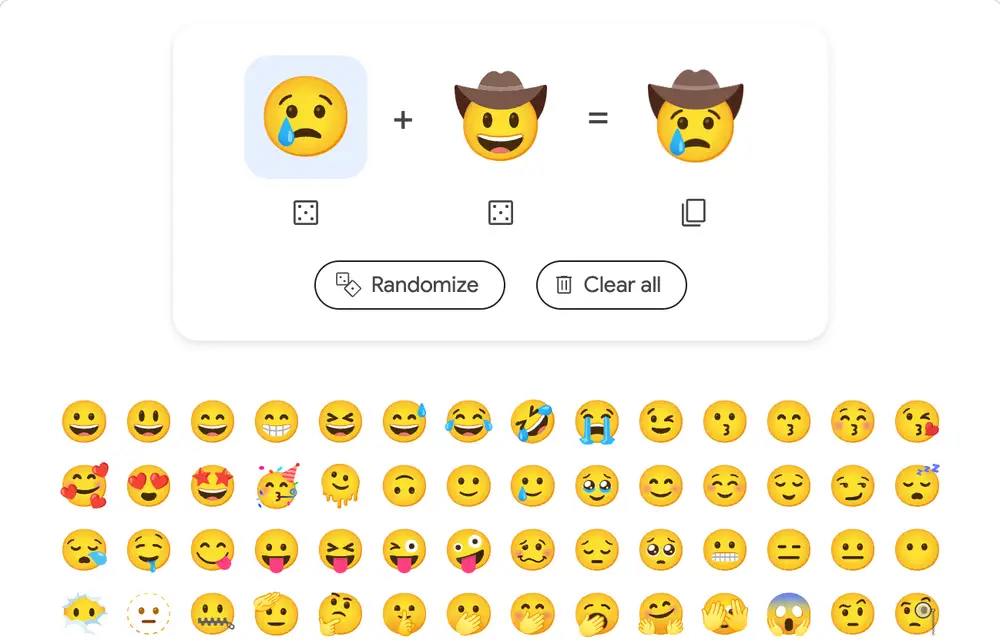
📱 Cómo acceder a Emoji Kitchen en iPhone
- En tu dispositivo, abre el navegador y entra en Google.com.
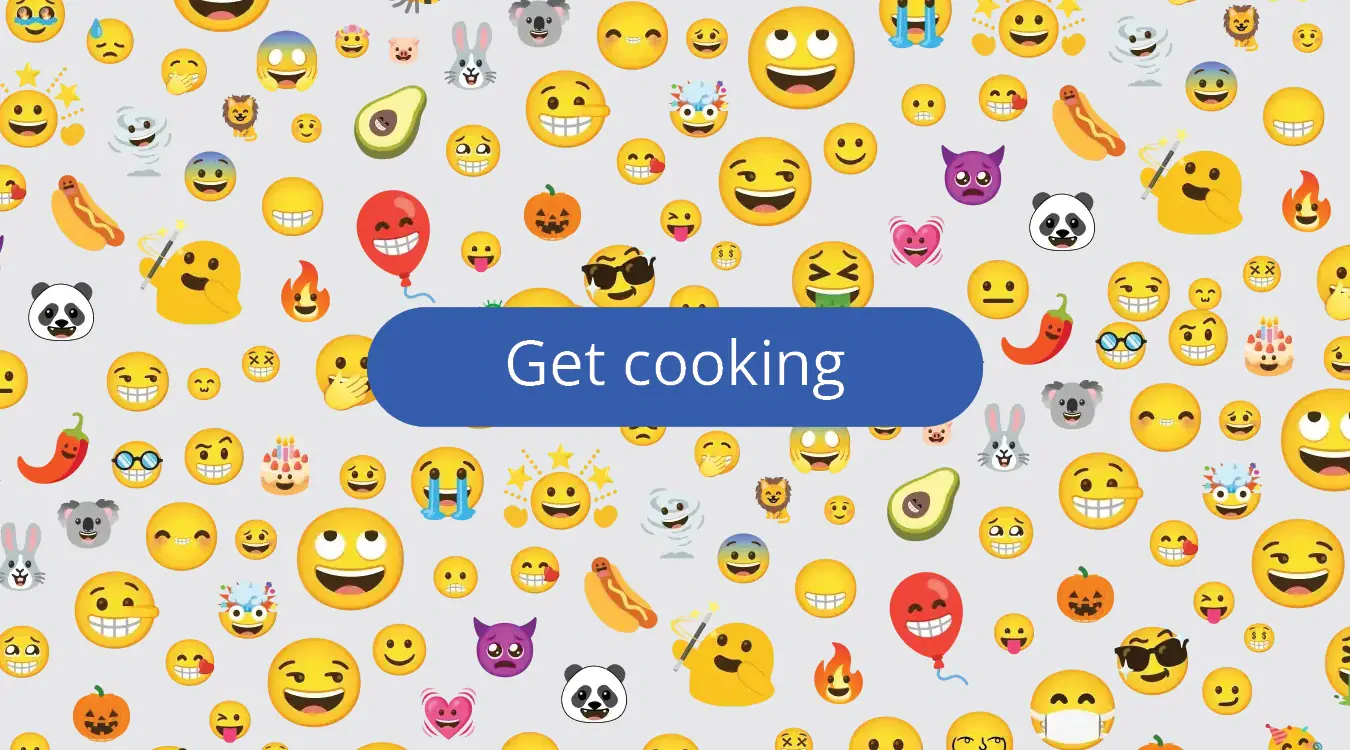
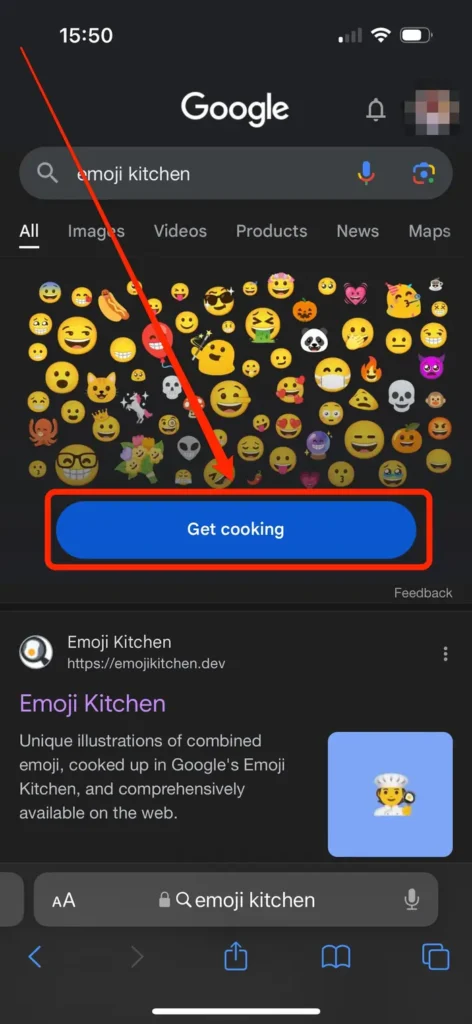
- Escribe “Emoji Kitchen” en la barra de búsqueda. Aparecerá un cuadro con varios emojis.
- Pulsa el botón “Get cooking” para comenzar.
- Toca el primer emoji que desees combinar. Se mostrarán stickers con posibles combinaciones.
- Elige el segundo emoji y verás una nueva mezcla aparecer junto al símbolo “=”.
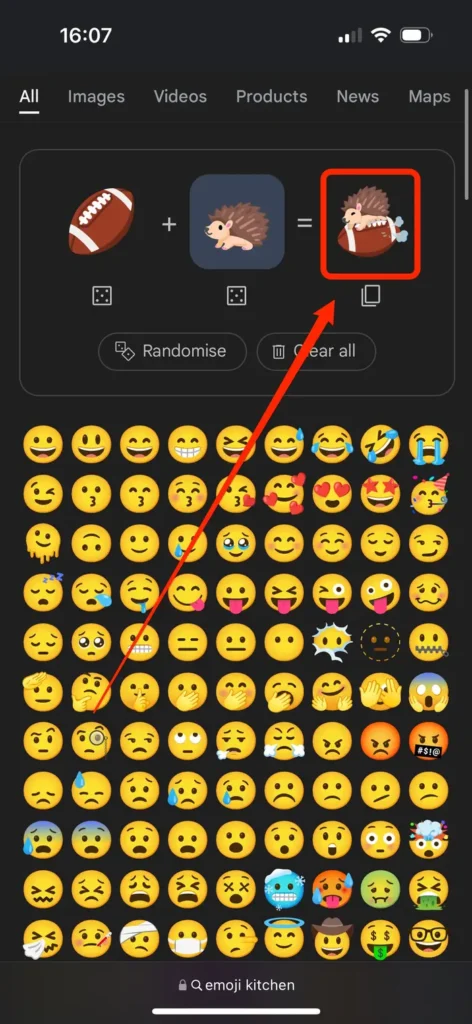
- Presiona el botón Copiar para guardar la imagen (.png). Luego, pégala donde quieras: en WhatsApp, Telegram, Messenger, Instagram o incluso en documentos de Google.
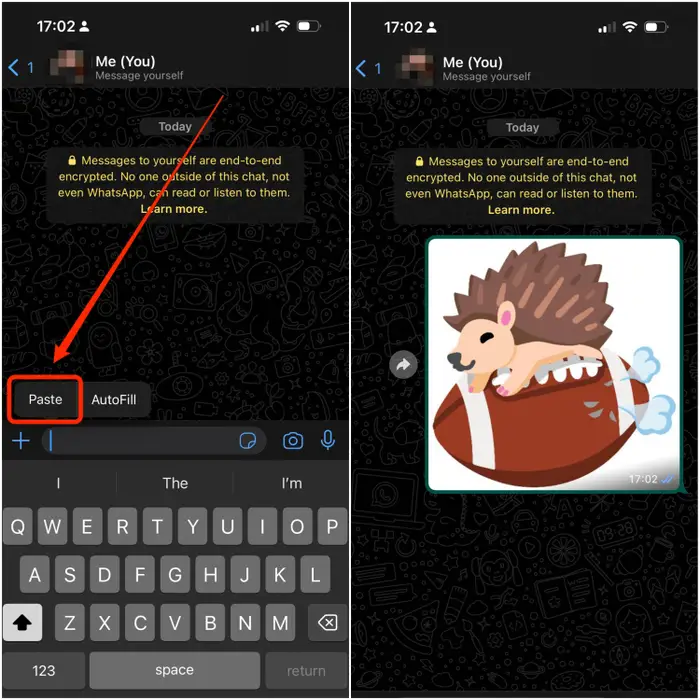
📌 Nota: El resultado no es un emoji tradicional, sino una imagen en formato .png.
🤖 Cómo usar Google Emoji Kitchen en Android
En los teléfonos Android, Gboard ofrece una base de datos más amplia de combinaciones de Emoji Kitchen. Puedes acceder a esta función directamente desde el teclado, tocando el emoji de la varita mágica 🪄 y luego eligiendo cualquier otro emoji para fusionarlo.

Sigue estos pasos para comenzar con la versión más reciente de Emoji Kitchen en Android:
- Abre cualquier aplicación de mensajería, como WhatsApp, Telegram o Facebook Messenger.
- Toca el chat del contacto al que quieres enviar un emoji y abre la barra de texto.
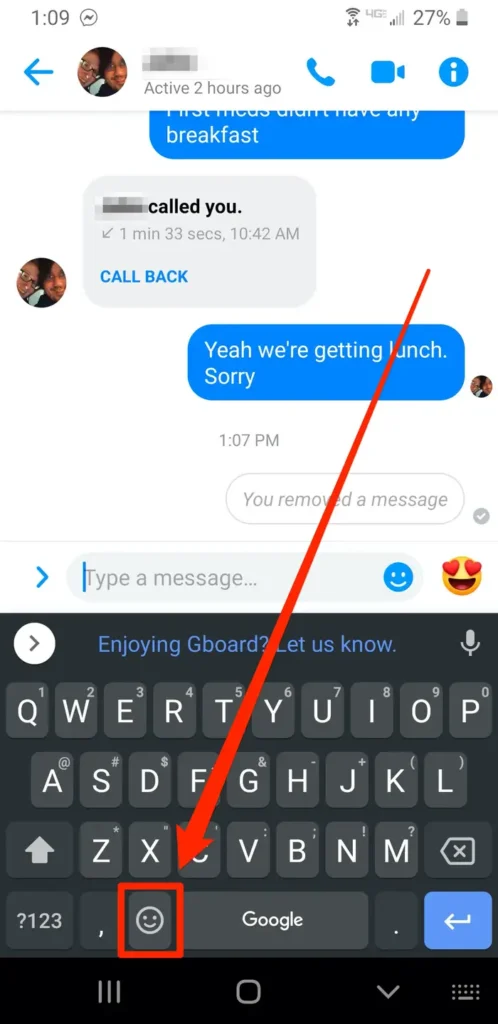
- Pulsa el icono del rostro sonriente para abrir tu panel de emojis.
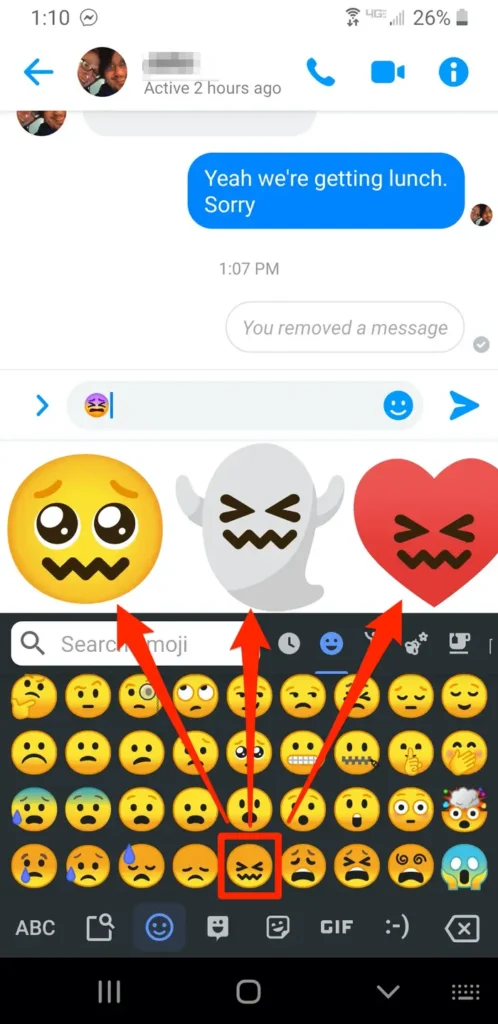
- Toca el emoji que desees combinar. Verás aparecer stickers con posibles mezclas justo encima del teclado.
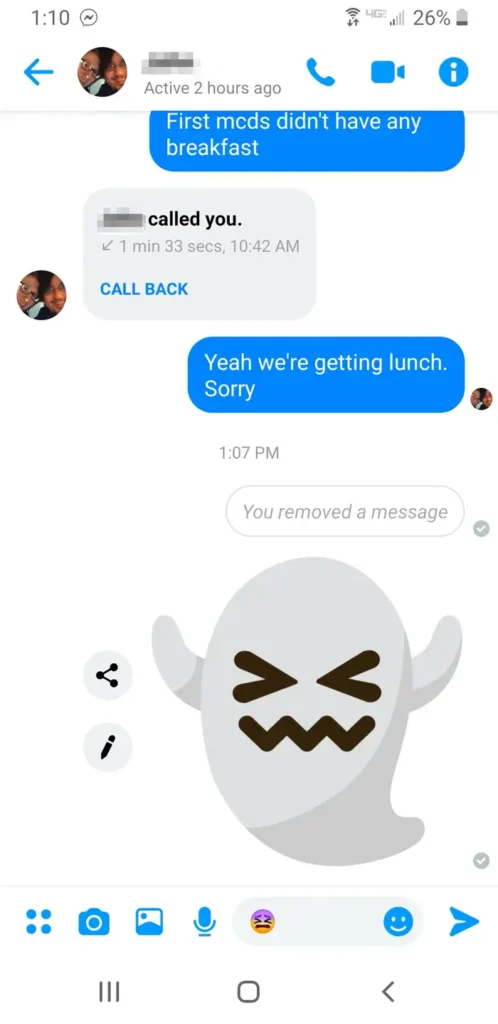
- Desliza entre las opciones del Emoji Kitchen y toca el sticker que quieras enviar.
💬 ¿Emoji Kitchen usa inteligencia artificial (IA)?
A diferencia de herramientas como Google Gemini, Emoji Kitchen no depende de IA avanzada ni de aprendizaje automático. Las combinaciones que ves son predefinidas manualmente por los diseñadores de Google, que crean mezclas divertidas y expresivas a partir de emojis existentes.
👉 Pruébalo tú mismo: busca “Emoji Kitchen” en Google o abre Gboard en tu Android y comienza a crear tus propias fusiones de emojis. ¡Es rápido, gratuito y muy divertido!