
Aprende cómo instalar y configurar MAMEUI64 en Windows paso a paso. Ejecuta juegos arcade clásicos en tu PC, añade ROMs fácilmente y revive la experiencia retro sin complicaciones.
Los juegos modernos destacan por sus gráficos avanzados y mundos detallados, pero los clásicos arcade siguen teniendo un encanto difícil de igualar. Si alguna vez has querido volver a jugar títulos de recreativa en tu ordenador, estás en el lugar adecuado.
Gracias a la emulación, es posible convertir cualquier PC en una especie de máquina arcade virtual. No necesitas un equipo potente ni conocimientos técnicos avanzados: con el software adecuado y algunos archivos básicos, puedes revivir juegos clásicos en cuestión de minutos.
En esta guía te explicamos paso a paso cómo instalar y configurar MAME en Windows usando una interfaz gráfica sencilla. También veremos cómo añadir ROMs y ejecutar tus primeros juegos sin complicaciones.
Si quieres ir un paso más allá, puedes incluso conectar mandos o recrear una experiencia más cercana a un arcade real. Pero para empezar, basta con lo básico.
🔄Contenido actualizado: Hemos renovado completamente esta guía para asegurar que la información sea precisa y funcional en 2026.
¿Qué es exactamente MAME?
MAME significa Multiple Arcade Machine Emulator. Es un proyecto de código abierto que permite ejecutar juegos arcade clásicos en hardware moderno.
Su objetivo principal no es solo jugar, sino también preservar el funcionamiento del hardware original de las máquinas recreativas. Fue creado en 1997 por Nicola Salmoria, y desde entonces ha evolucionado gracias a una gran comunidad de desarrolladores.
¿Qué necesito para instalar y configurar MAME en Windows?
Para seguir este tutorial necesitas muy pocos elementos, la mayoría gratuitos. Opcionalmente, puedes añadir algunos extras para mejorar la experiencia.
Elementos necesarios:
- Una copia de MAMEUI64 (gratis)
- ROMs de arcade (preferiblemente de dominio público para pruebas)
Elementos opcionales:
- Mando arcade o gamepad
- XPadder o Joy2Key
- Unidad USB (si quieres hacerlo portable)
Estos elementos opcionales son útiles si quieres mapear controles o llevar tu configuración a otros equipos fácilmente.
Emulador MAME en Windows
Lo que empezó como un proyecto para preservar juegos como Pac-Man o Missile Command se ha convertido en una plataforma muy completa, con actualizaciones frecuentes y soporte para miles de títulos arcade.
Por defecto, MAME funciona mediante línea de comandos. Sin embargo, existen interfaces gráficas que facilitan mucho su uso. En este tutorial utilizaremos MAMEUI64, un frontend que ya incluye MAME y permite gestionar juegos desde una interfaz más intuitiva.
MAMEUI64 incluye además una base de datos muy completa con información sobre compatibilidad, estado de los juegos y detalles técnicos.
Instalación y configuración de MAMEUI
Instalar MAMEUI64 es bastante sencillo. Se trata de una aplicación portable, lo que significa que no requiere instalación tradicional.
Para empezar, dirígete a messui.1emulation.com, que es actualmente la fuente oficial y más actualizada para descargar MAMEUI64.
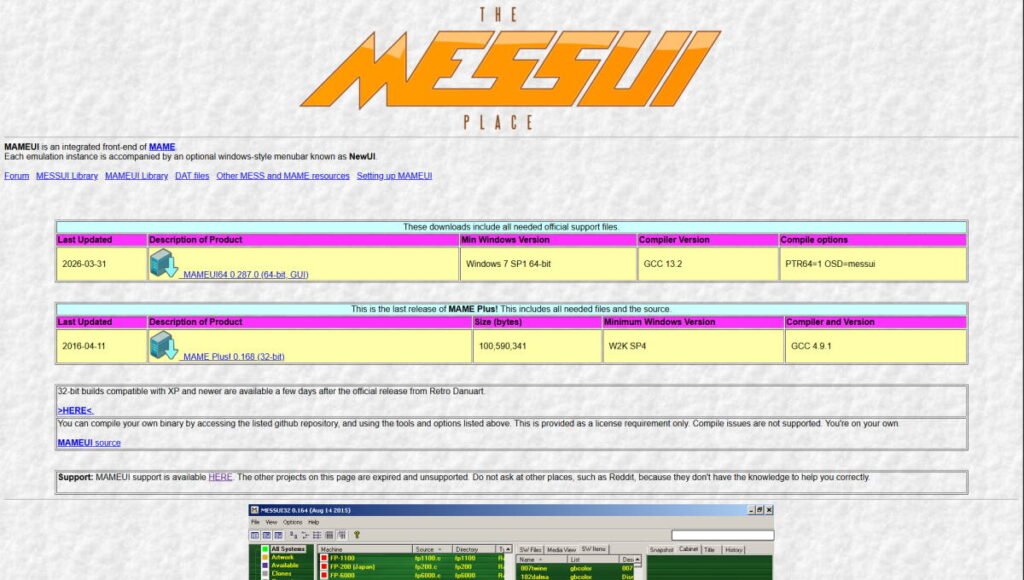
Descarga la versión más reciente (MAMEUI64 0.287.0), que normalmente viene en un archivo comprimido (ZIP o 7z). No requiere instalación tradicional: simplemente tendrás que extraer su contenido.
Una vez descargado, extrae el contenido en una ubicación de tu elección (por ejemplo, C:\MAMEUI64). MAMEUI64 es completamente portable, por lo que no necesitas instalar nada en el sistema.
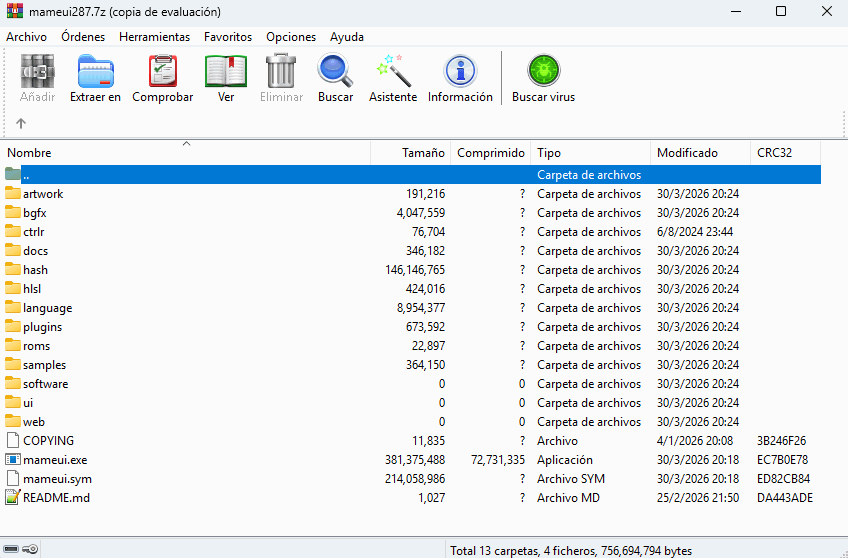
Dentro de la carpeta encontrarás múltiples archivos y subcarpetas, pero solo hay dos elementos clave:
- /roms/ → donde colocarás los juegos
- MAMEUI.exe → el ejecutable principal
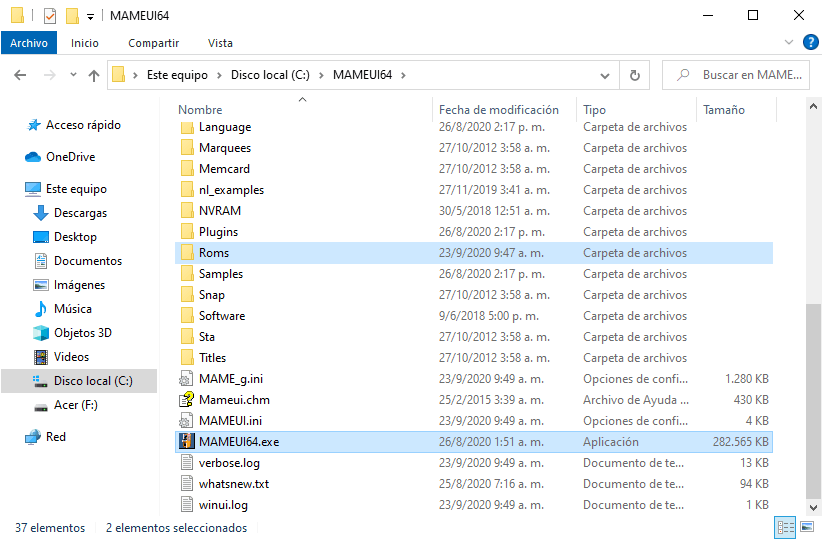
El archivo MAMEUI.exe es el que abre la interfaz gráfica, mientras que la carpeta /roms/ es donde debes copiar los archivos de los juegos. Aunque puedes configurar otras rutas, lo más recomendable es mantener la estructura por defecto.
Al abrir MAMEUI64 por primera vez, verás una enorme lista de juegos:

Esta vista se llama «All Systems» y es básicamente una base de datos completa de juegos arcade conocidos. Es importante entender que no incluye las ROMs, solo información sobre ellas: compatibilidad, estado, si funcionan correctamente, etc.

Para ver únicamente los juegos que realmente puedes ejecutar (los que tienes en tu carpeta /roms/), debes hacer clic en «Available» en la barra lateral. Si aún no has añadido ROMs, la lista aparecerá vacía.
Para empezar, puedes descargar ROMs gratuitas desde el sitio oficial de MAME:
Aunque la colección es limitada, es suficiente para probar tu configuración. Una vez descargadas, copia las ROMs directamente en la carpeta /roms/.
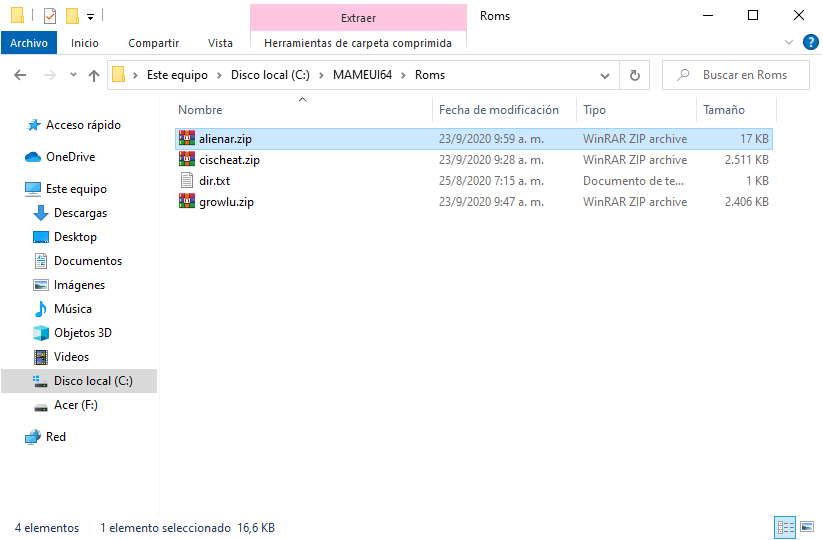
Los juegos no aparecerán automáticamente. Tendrás que reiniciar el programa o usar la opción File → Refresh para actualizar la lista.
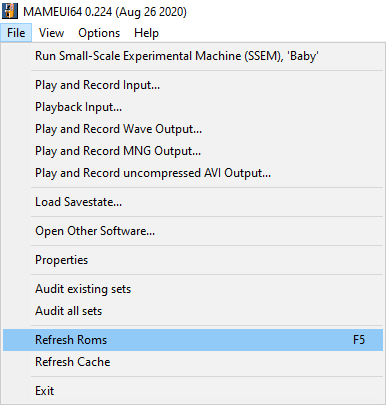
Una vez hecho esto, MAMEUI64 escaneará la carpeta y mostrará los juegos disponibles correctamente.
Ten en cuenta que MAME es bastante estricto con las versiones de ROM. El proyecto se actualiza constantemente, y no todas las ROMs funcionan igual en todas las versiones. Es posible que un juego funcione en una versión y falle en otra.
Por eso, si planeas usar MAME de forma habitual, puede ser útil mantener versiones anteriores del emulador para asegurar compatibilidad con tu colección.
Jugando con MAMEUI64
Una vez que hayas añadido tus ROMs y actualizado la lista, ya puedes ejecutar tu primer juego. Para hacerlo, simplemente haz clic derecho sobre el título y selecciona Run.
Al iniciar un juego, verás varias pantallas iniciales. Estas suelen incluir mensajes de diagnóstico de MAME y, en algunos casos, la pantalla de arranque original de la máquina arcade.
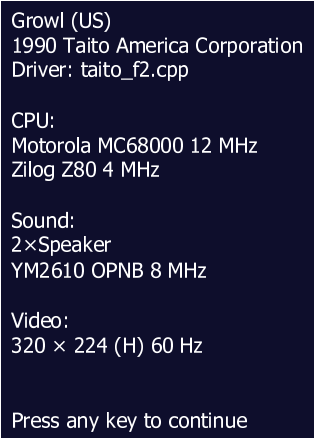
Después de confirmar estos mensajes (normalmente pulsando Enter o escribiendo OK), el juego se cargará y comenzará como en una recreativa real:
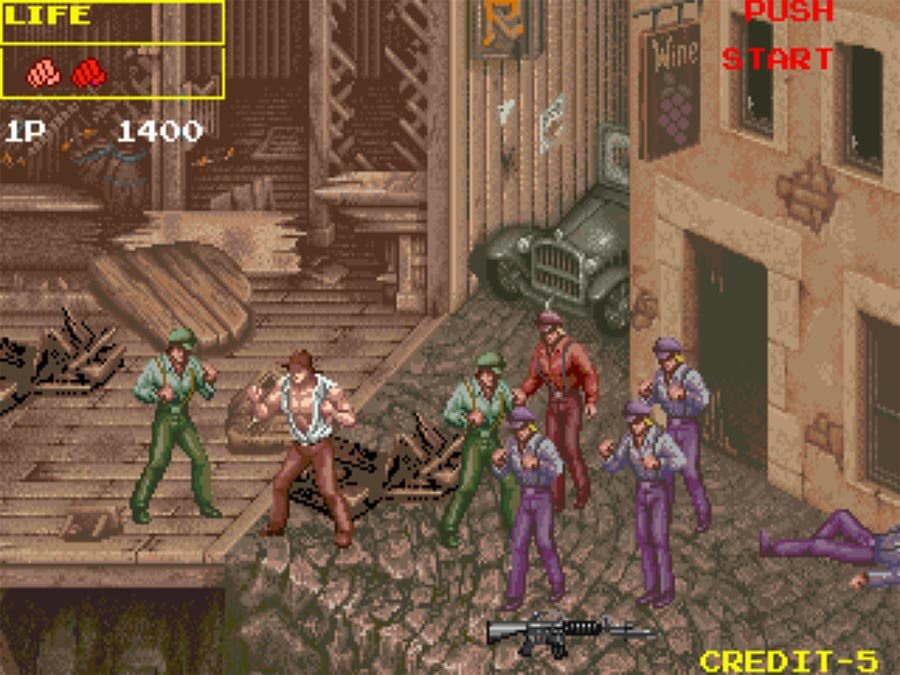
Estos son los controles predeterminados en MAMEUI64 usando teclado:
- 5: Insertar moneda
- 1: Iniciar partida
- Flechas: Movimiento
- Ctrl: Botón de acción 1
- Alt: Botón de acción 2
- Espacio: Botón de acción 3
- Ratón: Control analógico (en juegos compatibles)
- P: Pausar
- ESC: Salir del juego
- F2: Modo de servicio
- Tab: Menú de configuración de MAME
Hay algunos detalles importantes a tener en cuenta mientras juegas. A diferencia de los emuladores de consola, aquí necesitas insertar monedas virtuales (tecla 5) antes de poder empezar a jugar.
También conviene tener cuidado con la tecla ESC, ya que cierra el juego inmediatamente y te devuelve a la interfaz. Si quieres acceder a opciones sin salir, utiliza Tab, que abre el menú interno del emulador.
Desde este menú puedes ajustar múltiples parámetros en tiempo real, incluyendo controles, vídeo, audio y opciones específicas del juego.
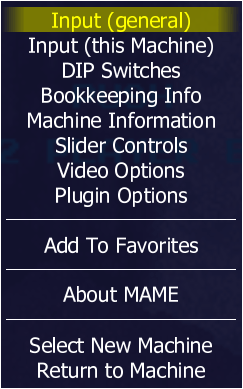
Si quieres personalizar los controles, ve a Tab → Input y elige entre:
- General: Cambios globales para todos los juegos
- This Machine: Configuración específica para el juego actual
Después, entra en Player 1 para modificar las teclas o asignar botones de un mando.
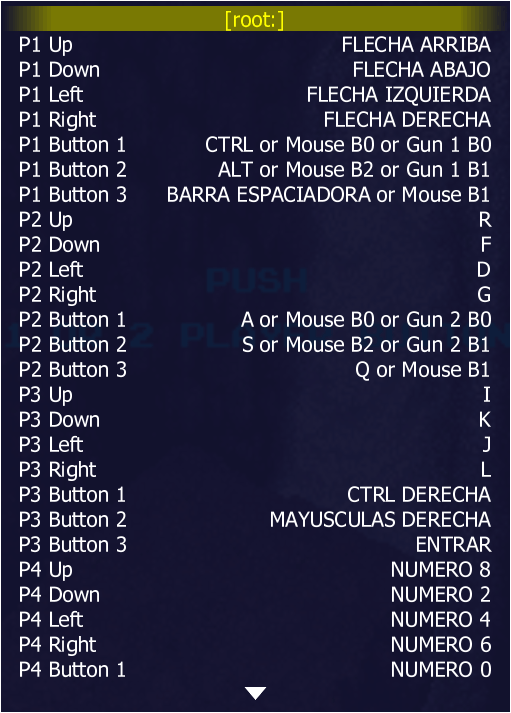
Aquí encontrarás una lista completa de controles configurables. Puedes adaptarlos a tu gusto o mapearlos a un mando externo utilizando herramientas como XPadder o JoyToKey.
Una vez tengas los controles a tu medida, solo queda jugar. MAME ofrece una experiencia muy cercana a la de las máquinas arcade originales, tanto en comportamiento como en dificultad.
Si quieres profundizar más, estos recursos pueden servirte como punto de partida:
Conclusión: monta tu propio arcade en PC
Configurar MAMEUI64 puede parecer complicado al principio, pero en la práctica es un proceso bastante directo. Una vez entiendes cómo funcionan las ROMs y la interfaz, todo se vuelve mucho más rápido.
Con unos pocos pasos puedes transformar tu PC en una máquina recreativa completa. Ya sea para jugar de forma ocasional o montar tu propio sistema arcade, MAME sigue siendo una de las mejores herramientas para disfrutar del catálogo clásico de los salones recreativos.