
Hay momentos en los que el teclado físico decide fallar justo cuando más lo necesitas: enviar un correo urgente, completar un formulario o escribir una contraseña. En esas situaciones, saber cómo poner teclado en la pantalla puede literalmente salvarte el día. El teclado en pantalla —también llamado teclado virtual— no solo es la salida de emergencia cuando una tecla se estropea: es una herramienta versátil para trabajar desde el sofá con el mouse, escribir en otro idioma sin cambiar hardware o mejorar la seguridad en equipos compartidos.
En Windows, Chrome y los servicios de Google, activarlo lleva apenas unos segundos. Y una vez que aprendes a abrir teclado en pantalla en el momento correcto, cambia por completo tu fluidez al escribir en movilidad, multitarea y accesibilidad.
Qué es el teclado en pantalla y por qué importa tanto
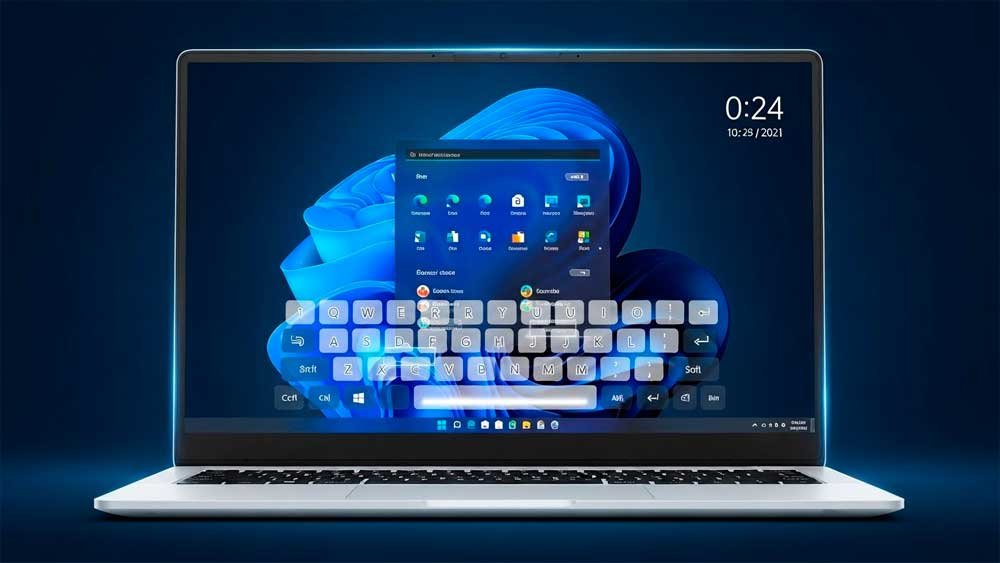
El teclado en pantalla Windows es un panel virtual que aparece sobre la pantalla para escribir usando el mouse, la pantalla táctil o cualquier dispositivo apuntador. Puede parecer una función menor, pero en la práctica es una herramienta que destaca en cuatro áreas:
- Emergencias: cuando el teclado físico deja de funcionar.
- Movilidad: escribir “como en una tablet” en PCs 2-en-1 o convertibles.
- Accesibilidad: usuarios con movilidad reducida pueden escribir sin periféricos.
- Seguridad: evita ciertos keyloggers de hardware al introducir contraseñas.
En resumen: no es un sustituto permanente del teclado tradicional, pero sí una capa de continuidad que garantiza que siempre puedas seguir escribiendo, incluso en condiciones adversas.
Cómo activar teclado en pantalla en Windows 11 y Windows 10
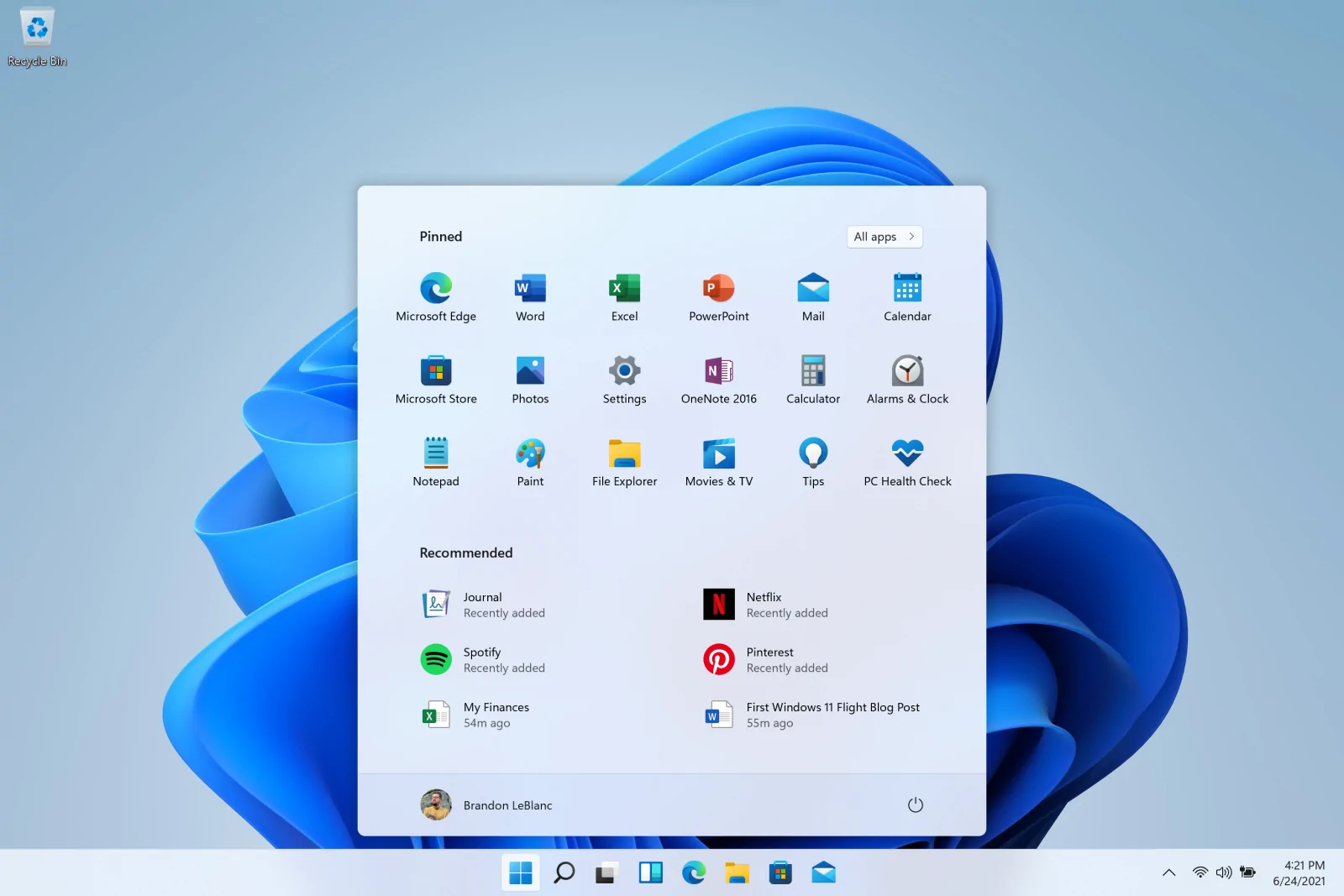
🔹 Windows 11
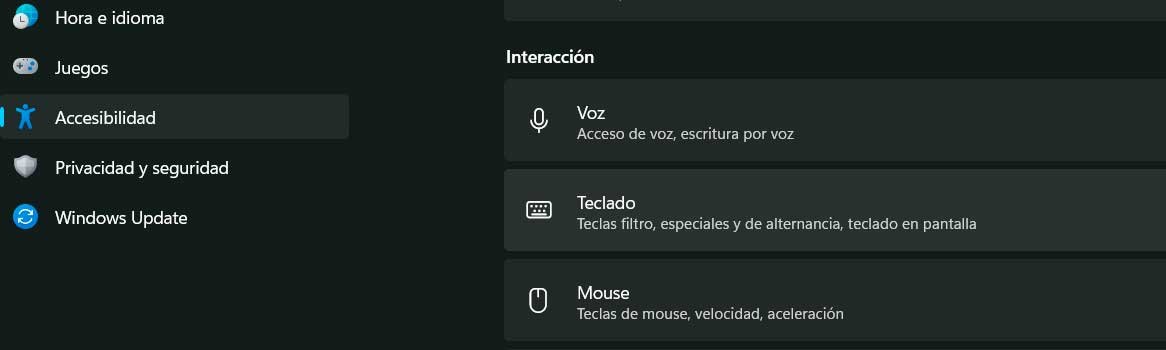
- Ve a Configuración → Accesibilidad → Teclado.
- Activa Teclado en pantalla.
- (Opcional) Ve a Personalización → Barra de tareas y habilita el Icono del teclado táctil para abrirlo en un clic.
🔹 Windows 10
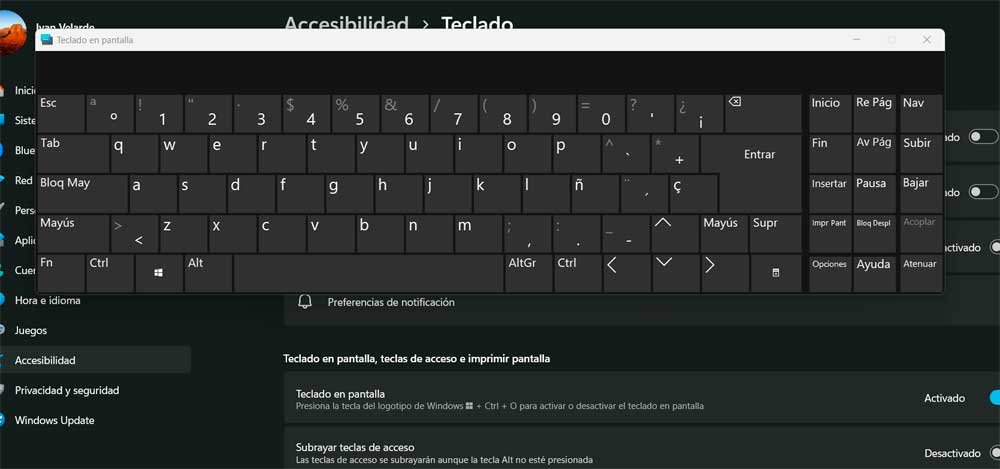
- Abre Inicio → Configuración → Accesibilidad → Teclado.
- Enciende Usar el Teclado en Pantalla.
- (Opcional) Clic derecho en la barra de tareas → Mostrar botón del teclado táctil.
🔹 En la pantalla de inicio de sesión
En Windows 10 y 11:
- Toca el icono de Accesibilidad (abajo a la derecha).
- Selecciona Teclado en pantalla.
Este método es especialmente útil si una tecla rota te impide poner la contraseña.
🔹 Opciones avanzadas para escribir mejor
- Predicción de texto: Configuración → Hora e idioma → Escritura.
- Tamaño y diseño: ajusta la ventana del OSK para que no tape formularios.
- Teclado numérico: ideal para Excel y cálculos rápidos.
- Modos táctiles: teclado dividido para pulgares en equipos 2-en-1.
- Atajo rápido: crea un acceso directo con
osk.exeo configúralo con PowerToys.
Truco real: si tienes un convertible, deja activo el icono del teclado táctil. Windows abrirá automáticamente el teclado cuando toques un campo de texto, igual que en un iPad o una tablet Android.
Teclado virtual en Chrome y servicios de Google: perfecto para escribir en otros idiomas
Cuando necesitas escribir en griego, ruso, hindi o cualquier idioma con caracteres especiales, la opción más rápida es Google Input Tools.
Cómo activarlo
- Entra a Google Input Tools y elige idioma + distribución.
- Instala la extensión para Chrome para activar un selector de teclados.
- En Gmail, YouTube, Docs o cualquier sitio, selecciona el teclado virtual y comienza a escribir.
Trucos prácticos
- Añade a favoritos la página de prueba: ideal para practicar diseños nuevos.
- Fija 2–3 teclados en la extensión si escribes en varios idiomas.
- En Chromebook, el teclado en pantalla está integrado: Configuración → Idiomas y entradas.
Uso mixto recomendado: escribe caracteres especiales con el teclado virtual y sigue con tu teclado físico para velocidad. Es un equilibrio muy cómodo, especialmente en textos bilingües.
Haz que el teclado en pantalla solo aparezca cuando realmente lo necesitas
- Icono del teclado táctil: Windows lo abrirá al tocar un campo de texto.
- Modo tableta: al plegar el teclado físico, Windows prioriza el virtual.
- Anclado inteligente: coloca el teclado justo debajo de lo que escribes.
- Multimonitor: fija posición y tamaño para evitar que se cruce con otras pantallas.
- Automatización: combinaciones con PowerToys para invocar
osk.exeal vuelo. - En Chrome: fija el icono de Input Tools en la barra del navegador.
Con estas opciones, el teclado virtual aparece cuando lo llamas y desaparece cuando no lo necesitas, sin interrumpir tu flujo.
Cuando el teclado en pantalla Windows no aparece o no funciona
Soluciones rápidas y efectivas:
- El botón no responde: reinicia el Explorador de Windows desde el Administrador de tareas.
- No aparece al tocar un campo: revisa Configuración → Accesibilidad → Teclado.
- Predicción incorrecta: revisa idioma y diccionario en Hora e Idioma.
- En la pantalla de login: usa el icono de Accesibilidad.
- Apps a pantalla completa: cambia a modo ventana.
- Atajo de emergencia: Win + R → escribe osk (puedes usar el mouse).
- Pantalla táctil sin respuesta: actualiza drivers desde el Administrador de dispositivos.
Un consejo de campo: si una tecla rota impide iniciar sesión, el icono de Accesibilidad es la vía más rápida. Dos clics y estás dentro.
Alternativas de terceros para personalización avanzada
Si trabajas con kioscos, pantallas grandes, puntos de venta o necesitas macros y personalización total, considera un teclado virtual especializado. Sus ventajas:

- Temas personalizados y tamaños ajustables.
- Macros que insertan texto frecuente o ejecutan comandos.
- Modo multiusuario con diferentes diseños.
- Bloqueo de foco para evitar que otras ventanas lo oculten.
En entornos de atención al público o tareas repetitivas, pueden reducir clics y errores.
Accesibilidad y seguridad: escribir sin teclado físico y con menos riesgos
El teclado en pantalla es clave para usuarios con movilidad reducida:
- Pulsación por permanencia (dwell).
- Clic al pasar.
- Feedback visual/sonoro.
- Contrastes altos y tamaños aumentados.
En seguridad, es ideal para equipos públicos o prestados:
- Evita ciertos keyloggers basados en hardware.
- Combínalo con gestores de contraseñas y verificación en dos pasos.
- Cierra el teclado virtual cuando termines una operación sensible.
Preguntas frecuentes
¿Cómo poner teclado en la pantalla en Windows 11?
Configuración → Accesibilidad → Teclado → Teclado en pantalla.
¿Cómo activar teclado en pantalla en Windows 10?
Inicio → Configuración → Accesibilidad → Teclado → Usar el Teclado en Pantalla.
¿Cómo abrir teclado en pantalla al iniciar sesión?
Toca el icono de Accesibilidad y selecciona Teclado en pantalla.
¿Cómo escribir en otros idiomas sin cambiar hardware?
Google Input Tools: seleccionas idioma, diseño y escribes con su panel virtual.
El teclado virtual no aparece en mi 2-en-1. ¿Qué hago?
Activa el icono del teclado táctil, revisa el modo tableta y actualiza drivers táctiles.
Conclusión
El teclado en pantalla no solo es un salvavidas cuando el periférico falla: es una herramienta práctica para movilidad, seguridad, accesibilidad y escritura en varios idiomas. Con Windows y Chrome tienes todo para activarlo en segundos, personalizarlo a tu gusto y hacer que aparezca solo cuando lo necesitas.
Un par de ajustes —icono en la barra de tareas, acceso directo a osk.exe, Input Tools fijado— hacen que fluya como parte natural de tu día a día digital.
¿Buscas una alternativa física ligera por si tu teclado vuelve a fallar?
Un teclado Bluetooth plegable es una gran opción para llevar en la mochila. Aquí tienes uno recomendable en Amazon: