
Aprende cómo quitar la contraseña de inicio en Windows 10 con pasos sencillos. Soluciona problemas y descubre alternativas seguras como Autologon.
En Windows 10, usar una contraseña protege tu equipo contra accesos no autorizados, especialmente en dispositivos portátiles o entornos compartidos. Sin embargo, si prefieres iniciar sesión sin contraseña, por ejemplo, en un ordenador personal en un entorno seguro, puedes configurar el inicio automático. Este método, probado en Windows 10 Pro y Home hasta la versión 22H2 (2025), sigue siendo efectivo, aunque puede requerir ajustes en configuraciones modernas. A continuación, te explicamos cómo hacerlo, junto con advertencias, soluciones a problemas comunes y alternativas seguras.
Advertencia: Eliminar la contraseña o configurar el inicio automático reduce la seguridad de tu equipo. Considera usar un PIN o Windows Hello para un acceso rápido y protegido.
Cómo desactivar la contraseña al salir del modo de suspensión en Windows 10
Compatibilidad
Hemos probado este método en Windows 10 Pro y Home, incluyendo la versión 22H2 (2025). Funciona con cuentas locales y, en muchos casos, con cuentas de Microsoft, aunque estas últimas pueden requerir pasos adicionales debido a Windows Hello o políticas de seguridad. Es posible que no funcione en equipos unidos a un dominio o con configuraciones de seguridad avanzadas.
Cómo Quitar la Contraseña de Inicio en Windows 10
Sigue estos pasos para configurar el inicio automático sin contraseña:
- Abre la ventana de Cuentas de usuario:
- En la barra de búsqueda de la esquina inferior izquierda, escribe
netplwizy selecciona la opción que aparece. También puedes usarcontrol userpasswords2para abrir la misma ventana.
- En la barra de búsqueda de la esquina inferior izquierda, escribe

- Desactiva la solicitud de contraseña:
- En la ventana de «Cuentas de usuario», desmarca la casilla junto a «Los usuarios deben escribir su nombre y contraseña para usar el equipo».
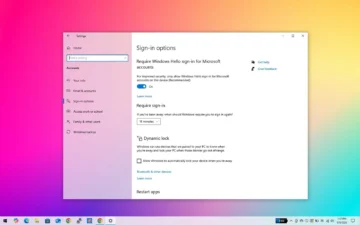
- Nota importante: Si la casilla no aparece, es probable que Windows Hello esté activado. Ve a Configuración > Cuentas > Opciones de inicio de sesión y desactiva «Requerir inicio de sesión con Windows Hello para cuentas de Microsoft».
- Haz clic en Aceptar.

- Autoriza el cambio:
- Introduce y confirma la contraseña de la cuenta que deseas usar para el inicio automático. Asegúrate de que la contraseña sea correcta, ya que un error causará fallos al iniciar sesión.
- Haz clic en Aceptar.

- Reinicia tu equipo:
- Reinicia tu PC para aplicar los cambios. Si todo está configurado correctamente, Windows iniciará sesión automáticamente sin pedir contraseña.
Qué Hacer si el Método No Funciona
Si la casilla no aparece en netplwiz o el inicio automático falla, prueba estas soluciones:

- Verifica la contraseña: Asegúrate de que la contraseña ingresada en el paso 3 sea correcta.
- Desactiva Windows Hello: Como se mencionó, desactiva esta opción en Configuración > Cuentas > Opciones de inicio de sesión.
- Edita el Registro: Si la casilla sigue sin aparecer, abre el Editor del Registro (regedit), navega a
HKEY_LOCAL_MACHINE\SOFTWARE\Microsoft\Windows NT\CurrentVersion\PasswordLess\Device, y cambia el valor deDevicePasswordLessBuildVersiona0. - Cambia a una cuenta local: Las cuentas de Microsoft requieren una contraseña vinculada. Para eliminar la contraseña por completo, ve a Configuración > Cuentas > Tu información > Iniciar sesión con una cuenta local en su lugar y deja la contraseña en blanco.
- Usa
control userpasswords2: Este comando alternativo abre la misma ventana que netplwiz y puede resolver problemas de visualización.
Cómo Restaurar la Contraseña
Si deseas volver a requerir una contraseña:
- Abre netplwiz nuevamente.
- Marca la casilla «Los usuarios deben escribir su nombre y contraseña para usar el equipo».
- Haz clic en Aceptar.
- Verifica que Windows Hello o una cuenta de Microsoft no interfieran (desactiva Windows Hello si es necesario).
Alternativas al Método
Si netplwiz no funciona o prefieres otras opciones, considera:
- Eliminar la contraseña de una cuenta local:
- Ve a Configuración > Cuentas > Opciones de inicio de sesión > Contraseña > Cambiar y deja los campos en blanco (solo cuentas locales).
- Usar Autologon de Sysinternals:
- Descarga la herramienta gratuita Autologon desde la página oficial de Microsoft Sysinternals.
- Instalación y uso:
- Descomprime el archivo ZIP descargado en una carpeta de tu equipo.
- Ejecuta Autologon.exe (o Autologon64.exe en sistemas de 64 bits) como administrador.
- Introduce el nombre de usuario, dominio (si aplica, normalmente «localhost» para cuentas locales) y la contraseña de la cuenta que deseas usar para el inicio automático.
- Haz clic en Enable. La herramienta encripta la contraseña y configura el inicio automático.
- Para desactivar, ejecuta de nuevo la herramienta y selecciona Disable.
- Autologon es seguro y fácil de usar, ideal si netplwiz presenta problemas.
- Editar el Registro manualmente:
- Configura el inicio automático en
HKEY_LOCAL_MACHINE\SOFTWARE\Microsoft\Windows NT\CurrentVersion\Winlogon, estableciendoAutoAdminLogona1,DefaultUserNameyDefaultPassword. Precaución: Esto almacena la contraseña en texto plano, lo que es inseguro.
- Configura el inicio automático en
Advertencias de Seguridad
Configurar el inicio automático o eliminar la contraseña conlleva riesgos significativos:
- Acceso no autorizado: Cualquier persona con acceso físico al equipo podrá usarlo, lo que es especialmente peligroso en caso de robo o pérdida.
- Vulnerabilidad de datos: La contraseña almacenada para el inicio automático (como un secreto LSA) puede ser extraída por usuarios con permisos administrativos o herramientas maliciosas.
- Equipos compartidos: El inicio automático siempre usará la cuenta configurada, limitando el acceso a otras cuentas.
Por estas razones, Microsoft recomienda alternativas como un PIN o Windows Hello (reconocimiento facial o huella dactilar), que ofrecen un equilibrio entre seguridad y conveniencia.
Conclusión
Quitar la contraseña de inicio en Windows 10 sigue siendo posible en 2025 usando netplwiz, pero puede requerir ajustes, como desactivar Windows Hello o cambiar a una cuenta local. Evalúa los riesgos de seguridad antes de proceder, especialmente si tu equipo es portátil o compartido. Para un acceso rápido y seguro, considera usar un PIN o Windows Hello en lugar de eliminar la contraseña. Si encuentras problemas, las soluciones y alternativas descritas, como Autologon, te ayudarán a lograr el resultado deseado.