
¿Tienes un archivo de audio que no puedes reproducir? Descubre los mejores conversores de audio gratuitos sin software basura ni límites ocultos.
Cómo convertir cualquier archivo de audio gratis y sin perder calidad: las 9 mejores herramientas
Seguramente te ha pasado más de una vez: te descargas un disco, una llamada grabada o un podcast y te encuentras con un archivo en formato FLAC, OPUS o OGG. El problema es que, aunque ofrecen una calidad de sonido excelente o una compresión envidiable, intentas meterlo en el reproductor del coche, pasarlo por WhatsApp o abrirlo en un dispositivo más antiguo y salta el dichoso error de «formato no compatible».
Ahí es donde entra la necesidad de convertir ese audio a algo mucho más universal y portable, como el clásico MP3 o el AAC. Sin embargo, si buscas un conversor en Google, la primera página suele estar plagada de programas llenos de publicidad agresiva, herramientas «gratuitas» que te cortan el audio a los tres minutos si no pagas, o sitios web lentos que destrozan la calidad de la pista original.
Para ahorrarte dolores de cabeza y pruebas a ciegas, hemos seleccionado e instalado los mejores convertidores de audio gratuitos actuales. Todos son 100% funcionales, seguros, no tienen tramas freemium engañosas y cubren desde la conversión rápida en un clic hasta el control técnico avanzado de bitrates y códecs.
🔄Contenido actualizado: Hemos renovado completamente esta guía para asegurar que la información sea precisa y funcional en 2026.
Cómo convertir YouTube a MP3 de forma segura (herramientas gratis y mejores métodos)
Tabla comparativa de un vistazo
| Programa / Herramienta | Tipo de uso | Punto fuerte destacado | Nivel de dificultad |
| fre:ac | Escritorio (Código abierto) | Extracción de CD, códecs modernos y conversión por lotes Impecable | Fácil |
| MediaHuman | Escritorio (Freeware) | Interfaz minimalista, limpia y exportación directa a iTunes/Music | Muy fácil |
| Audacity | Escritorio (Código abierto) | Edición de audio profesional antes de exportar o cambiar formato | Intermedio |
| Online Audio Converter | Basado en Web (123apps) | Permite ajustar el bitrate a 320 kbps sin instalar nada | Muy fácil |
| XMedia Recode | Escritorio (Freeware) | Potencia enorme con códecs raros y remuxing muy rápido | Intermedio |
| Foobar2000 | Escritorio (Freeware) | Conversión ultras rápida integrada en el propio reproductor | Intermedio |
| VLC Media Player | Escritorio (Código abierto) | La solución universal que ya tienes instalada en tu PC | Fácil |
| FFmpeg | Línea de comandos (CLI) | Automatización total y soporte absoluto de cualquier formato | Avanzado |
| AIMP | Escritorio (Freeware) | Módulo multihilo súper estable integrado en el reproductor | Fácil |
Los mejores conversores de audio gratuitos para Windows
1. fre:ac (Free Audio Converter)
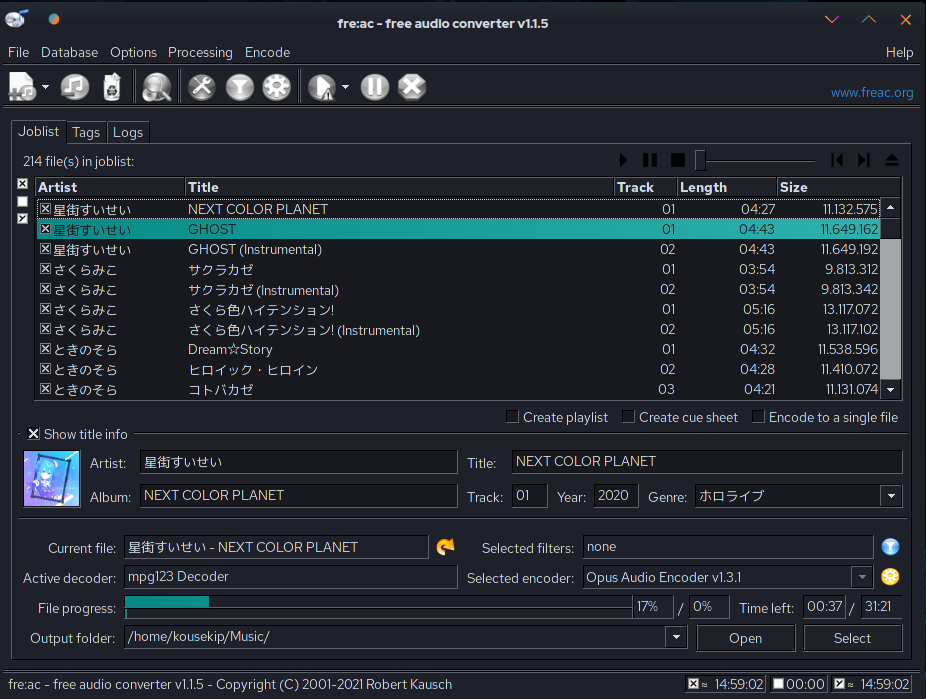
Si me dieran a elegir un solo programa de esta lista para instalar en cualquier ordenador, sería fre:ac sin pensarlo dos veces. Es un software de código abierto, completamente gratuito, multiplataforma y ridículamente ligero. No vas a encontrar anuncios, licencias «pro» escondidas ni límites de uso. Es mi opción predilecta cuando necesito realizar transcodificaciones del día a día, como pasar archivos en formatos modernos como OPUS o OGG a MP3 para garantizar compatibilidad, o para convertir álbumes enteros en FLAC a formatos más ligeros.
Lo que realmente lo sitúa por encima de sus competidores es el tratamiento impecable que hace de la música. Al procesar colecciones enteras, fre:ac no solo convierte el audio, sino que conserva intactas las meta-etiquetas (como las portadas del álbum, artista o género) y mantiene la estructura original de tus carpetas. Además, incluye un ripeador de CD integrado muy potente que se conecta a bases de datos en línea para nombrar las pistas automáticamente sin que tengas que escribir nada a mano.
Su funcionamiento es directo y no requiere rodeos. Tan solo debes arrastrar los archivos o carpetas a la ventana principal del programa y seleccionar el codificador de salida en el menú desplegable inferior (como LAME MP3 Encoder o FLAC). Si quieres ajustar detalles finos como el bitrate o el modo de compresión, basta con pulsar el icono de engranaje junto al codificador. Un clic en el botón verde de reproducción en la barra superior («Iniciar el proceso de codificación») y en cuestión de segundos tendrás tus archivos listos.
- Lo mejor: Su rendimiento procesando lotes masivos de archivos es impecable, además de mantener impecables las etiquetas y portadas.
- A tomar en cuenta: Su interfaz tiene un aspecto de software tradicional o clásico, aunque en términos de usabilidad es sumamente directa.
👉 Enlace: Sitio oficial de fre:ac
2. MediaHuman Audio Converter
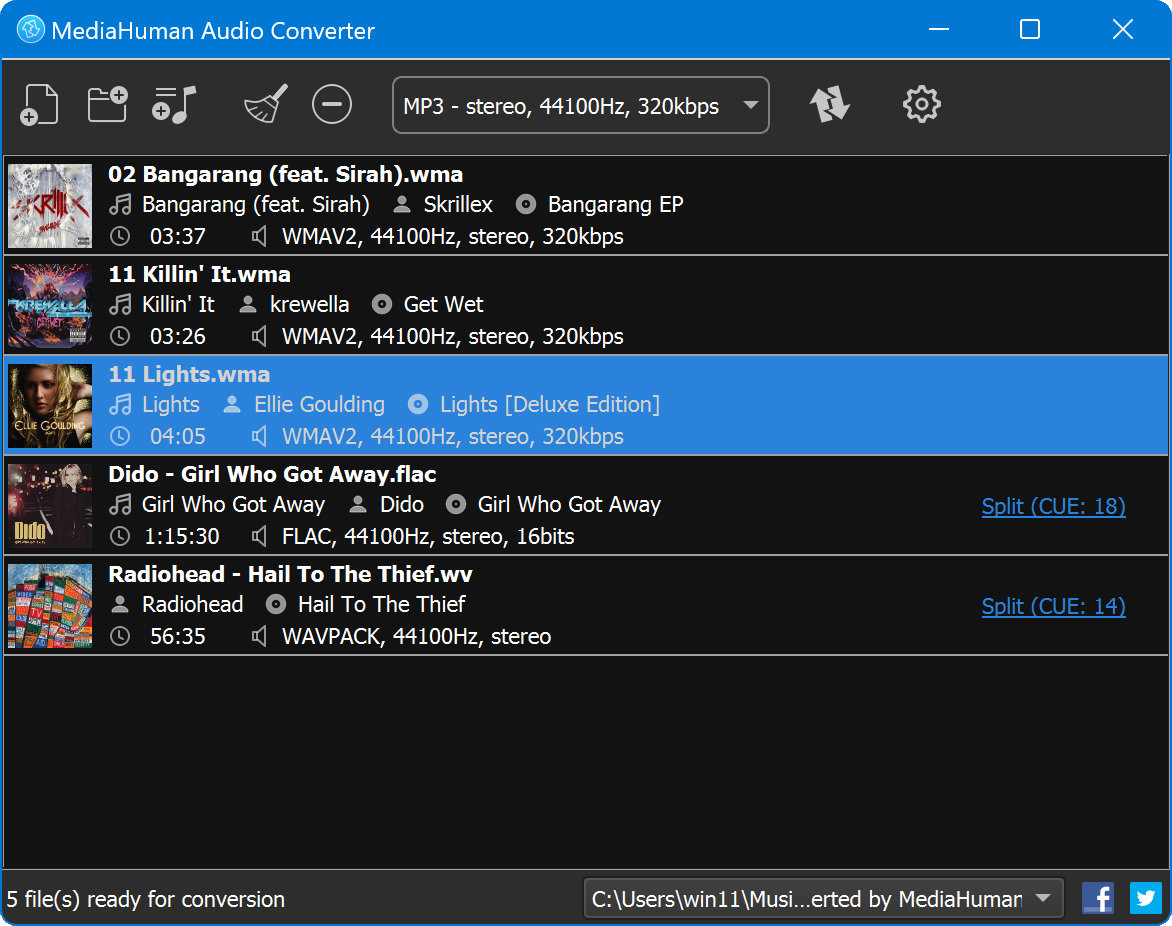
Para quienes buscan una herramienta moderna, limpia y que vaya directo al grano sin abrumar con paneles avanzados, MediaHuman Audio Converter es la alternativa más intuitiva que existe. Es un programa completamente gratuito que destaca por un diseño visual minimalista en el que no necesitas ningún tipo de aprendizaje ni manual para empezar a convertir archivos al instante.
Soporta sin problemas los formatos más habituales como MP3, WMA, AAC, WAV, FLAC, OGG o AIFF, y tiene la capacidad añadida de extraer la pista de audio a partir de archivos de vídeo. Un detalle muy útil si utilizas el ecosistema de Apple es que cuenta con una opción para exportar las canciones convertidas directamente a tu biblioteca de iTunes o la app Música de macOS, ahorrándote el paso manual de importar los archivos tras la conversión.
Usarlo es cuestión de segundos: arrastras las canciones que quieres transformar al centro de la ventana, haces clic en el menú desplegable superior para elegir el formato de destino (por ejemplo, MP3) y presionas el botón con la flecha de conversión. El programa detecta automáticamente cuando añades múltiples pistas e inicia el procesamiento por lotes en segundo plano utilizando varios núcleos de tu procesador para terminar lo antes posible.
- Lo mejor: La interfaz es impecable y sumamente fácil de usar, ideal para conversiones rápidas sin complicaciones.
- A tomar en cuenta: Ofrece pocos ajustes de codificación avanzada en comparación con opciones como fre:ac o XMedia Recode.
👉 Enlace: Sitio oficial de MediaHuman
3. Audacity
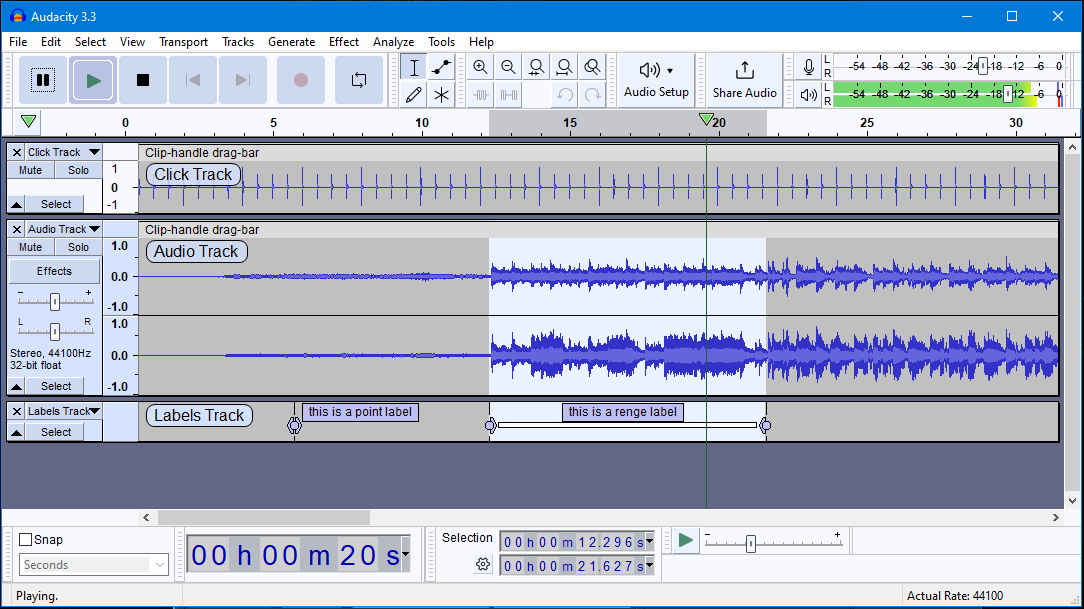
Audacity no es un conversor de audio tradicional, sino un editor y grabador de audio multipista de código abierto sumamente popular. Sin embargo, se cuela en esta lista como una herramienta imprescindible porque es el mejor conversor cuando necesitas manipular o corregir la pista de audio antes de cambiarle el formato. Si tienes una grabación con ruido de fondo, un archivo sin pérdidas en FLAC o WAV de 16/24 bits que quieres recortar, o simplemente necesitas ajustar los niveles de volumen antes de exportar a MP3, ningún otro programa de esta lista te dará tanto control.
El valor de Audacity reside en su versatilidad. Puedes importar casi cualquier archivo de audio, visualizar la onda de sonido, cortar fragmentos innecesarios, aplicar ecualizaciones, normalizar el volumen o eliminar silenciados de forma profesional. Aunque de entrada soporta formatos como MP3, WAV, AIFF y OGG, si le instalas las librerías de FFmpeg (algo que se hace en un par de clics desde sus ajustes) se convierte en una bestia capaz de abrir y exportar prácticamente cualquier códec existente.
Para convertir un archivo en Audacity, el proceso difiere un poco del resto de programas tipo «arrastrar y soltar»: primero debes abrir el archivo de audio desde el menú Archivo > Abrir, realizar las modificaciones que consideres necesarias en la línea de tiempo y, finalmente, ir a Archivo > Exportar audio. En la ventana emergente seleccionas el formato deseado (MP3, WAV, OGG, etc.), eliges la calidad o tasa de bits en las opciones de exportación y haces clic en Guardar.
- Lo mejor: Permite editar, recortar, limpiar el sonido y aplicar efectos profesionales antes de generar el nuevo archivo de audio.
- A tomar en cuenta: No está diseñado para convertir carpetas llenas de archivos de golpe en un solo clic; su enfoque es el tratamiento individual o avanzado pista por pista.
👉 Enlace: Sitio oficial de Audacity
4. Online Audio Converter (123apps)
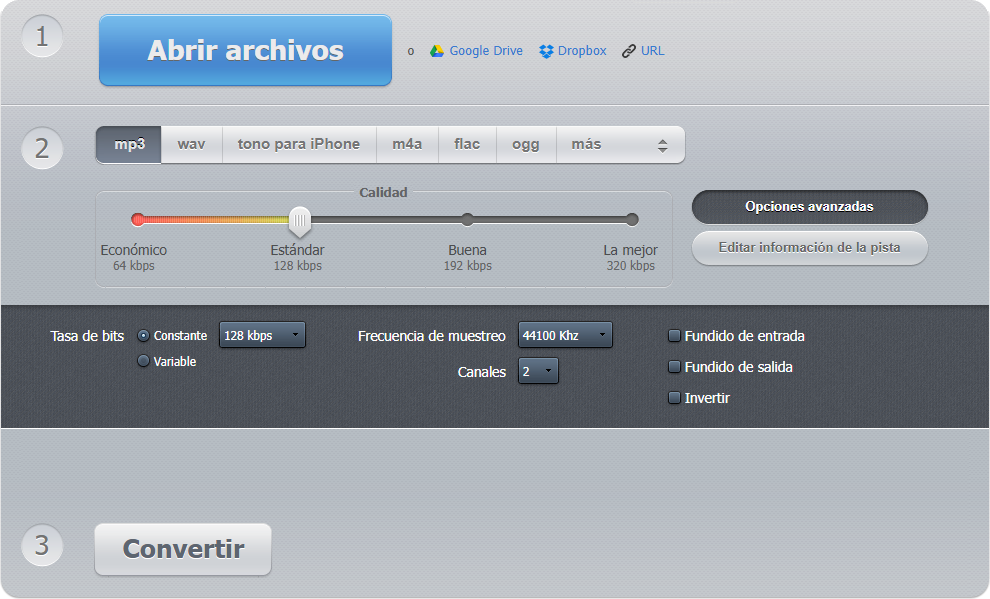
Si necesitas convertir un archivo de audio rápido y no quieres instalar nada en el equipo, esta herramienta web de 123apps es la opción más sólida y completa que vas a encontrar. A diferencia de otros convertidores online que imponen ajustes fijos o limitan agresivamente la calidad para obligarte a pagar, este sitio ofrece un control sobre la codificación que sorprende para tratarse de una aplicación que corre directamente en el navegador.
Soporta más de 300 formatos de entrada (incluyendo archivos de vídeo de los que quieras extraer el sonido) y permite exportar a MP3, WAV, M4A, FLAC, OGG, AMR y MP2. Durante nuestras pruebas, al subir un archivo pesado en formato OPUS, el sitio no solo lo procesó sin errores, sino que nos permitió seleccionar manualmente la tasa de bits en MP3 hasta los 320 kbps. Además, incluye herramientas adicionales muy prácticas para modificar la frecuencia de muestreo, cambiar el número de canales, invertir el audio o editar la información de las etiquetas ID3 desde la propia pantalla de conversión.
El proceso de uso es sumamente sencillo y estructurado en tres pasos numerados. Primero haces clic en el botón Abrir archivos (o lo importas directamente desde Google Drive o Dropbox), luego seleccionas el formato de salida deseado junto a la barra de calidad del bitrate y, por último, presionas el botón Convertir. Tras unos segundos de procesamiento, aparecerá el enlace directo para descargar el archivo terminado a tu disco duro o guardarlo en tu cuenta en la nube.
- Lo mejor: No requiere instalación, permite ajustar el bitrate a 320 kbps y procesa archivos de hasta 4 GB de forma totalmente gratuita.
- A tomar en cuenta: Al ser una herramienta basada en la web, el tiempo total del proceso dependerá de la velocidad de subida y bajada de tu conexión a internet.
👉 Enlace: Sitio oficial de Online Audio Converter
5. XMedia Recode
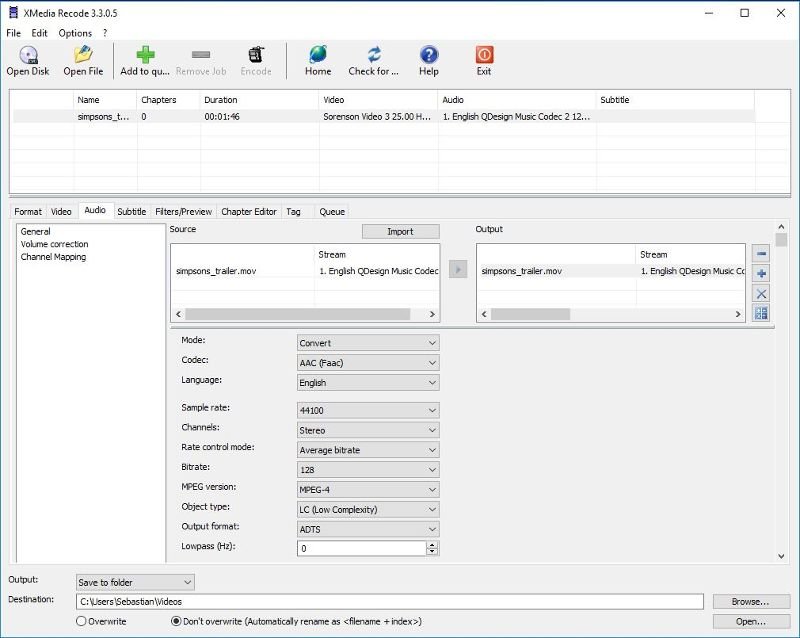
XMedia Recode es un software gratuito alemán de conversión multimedia que suele pasar desapercibido para el gran público, pero que supera con creces a opciones clásicas que han envejecido mal o se han llenado de publicidad agresiva. No se limita únicamente al audio (también es un potente conversor de vídeo), pero su motor de transcodificación de sonido es de lo más estable, rápido y preciso que existe para Windows.

Es la herramienta perfecta si buscas procesar archivos con códecs poco comunes o si quieres realizar transcodificaciones directas sin pérdidas de calidad innecesarias. Su interfaz tiene un diseño técnico y bastante directo, aunque hay que admitir que puede desorientar un poco a los usuarios novatos durante la primera ejecución, ya que el programa no inicia la conversión con solo pulsar un botón directo tras cargar el archivo.
Para convertir una pista en XMedia Recode, primero debes importar tu archivo haciendo clic en Abrir archivo o arrastrándolo a la lista principal. A continuación, te dirijes a la pestaña Audio, te aseguras de que el modo esté configurado en Convertir y seleccionas el códec deseado (por ejemplo, MP3) junto con el bitrate. El paso crucial que suele confundir a la gente es que primero debes hacer clic en el botón «Añadir tarea» (Add Job) en la barra de herramientas superior, y recién cuando el trabajo aparece en la cola, pulsar en «Codificar» (Encode) para que arranque el proceso.
- Lo mejor: Ofrece un rendimiento excepcional, compatibilidad absoluta con formatos raros y cero software basura empaquetado.
- A tomar en cuenta: El flujo de trabajo requiere el paso intermedio de añadir la tarea a la cola antes de codificar, lo que puede despistar al principio.
👉 Enlace: Sitio oficial de XMedia Recode
6. Foobar2000
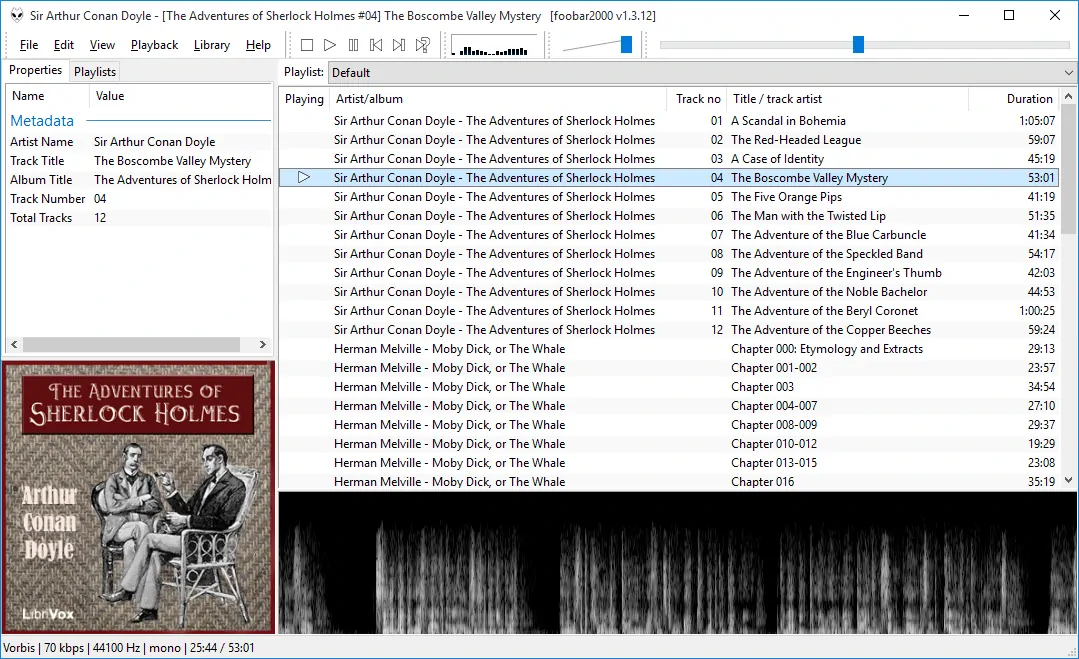
Para los entusiastas de la música en PC, Foobar2000 es bien conocido por ser uno de los reproductores de audio más ligeros, modulares y personalizables de la historia. Sin embargo, lo que muchos usuarios pasan por alto es que incluye de fábrica uno de los motores de conversión de audio por lotes más rápidos y eficientes del mercado, capaz de exprimir todos los núcleos de tu procesador para transformar discografías enteras en cuestión de segundos.
Lo fascinante de usar Foobar2000 como conversor es la fluidez de integrarlo con tu propia biblioteca musical. Puedes seleccionar cualquier canción, disco o lista de reproducción que estés escuchando y convertirla al instante sin necesidad de abrir otro programa secundario. Además, gestiona las etiquetas, portadas y la estructura de nombres de archivos con una precisión matemática mediante comandos de texto personalizables.
Para utilizar su conversor, simplemente selecciona una o varias canciones dentro de tu lista en Foobar2000, haz clic derecho sobre ellas y navega hasta la opción Convert > … (los tres puntos). Se abrirá una ventana emergente donde puedes elegir el formato de destino (FLAC, MP3, AAC, OPUS, etc.), configurar la carpeta donde se guardarán los resultados y ajustar los parámetros de calidad. Tras dejar listo tu perfil de salida, pulsas en Convert y el reproductor procesará todas las pistas a máxima velocidad en segundo plano.
- Lo mejor: Conversión ultrarrápida multihilo integrada directamente en el reproductor, ideal para manejar grandes bibliotecas de música.
- A tomar en cuenta: Para convertir a ciertos formatos específicos como MP3 por primera vez, es posible que el programa te pida localizar el archivo ejecutable del codificador (como
lame.exe).
👉 Enlace: Sitio oficial de Foobar2000
7. VLC Media Player

Prácticamente todo el mundo tiene VLC instalado en su ordenador para ver vídeos o escuchar música, pero no todos saben que este popular reproductor de código abierto oculta en su interior un conversor multimedia sumamente capaz. Si necesitas transformar un archivo de audio de forma puntual y no quieres instalar programas adicionales ni subir tus canciones a internet, la solución ya la tienes guardada en tu propio escritorio.
VLC es compatible con casi cualquier formato existente (MP3, AAC, FLAC, OGG, WAV, etc.) y permite extraer el audio de clips de vídeo en segundos. Aunque no es la herramienta más rápida si planeas procesar miles de archivos de golpe, cumple de sobra para tareas cotidianas y te asegura un resultado limpio sin marcas de agua ni limitaciones engañosas.
Para acceder al conversor integrado de VLC, abre el reproductor y dirígete al menú Medio > Convertir / Emitir (o presiona el atajo Ctrl + R). En la pestaña Archivo, haz clic en Añadir para cargar las pistas de audio que quieres transformar y presiona el botón Convertir / Guardar en la parte inferior. A continuación, en la sección Perfil, selecciona el formato de salida que buscas (por ejemplo, Audio – MP3), elige la ruta donde quieres guardar el nuevo archivo mediante el botón Explorar y haz clic en Iniciar.
- Lo mejor: No necesitas instalar software nuevo si ya lo utilizas como tu reproductor multimedia principal.
- A tomar en cuenta: La interfaz del módulo de conversión es algo rígida y requiere dar un par de clics extra en comparación con herramientas dedicadas de arrastrar y soltar.
👉 Enlace: Sitio oficial de VLC Media Player
8. FFmpeg

FFmpeg es la navaja suiza definitiva del audio y el vídeo digital. De hecho, la gran mayoría de los convertidores, reproductores y editores de esta lista ( e incluso plataformas en la nube) utilizan el motor de FFmpeg por detrás para procesar sus archivos. Se trata de un proyecto de código abierto para la línea de comandos capaz de codificar, decodificar, transcodificar, filtrar y reproducir absolutamente cualquier formato multimedia conocido, sin importar lo raro u obsoleto que sea.
No cuenta con una interfaz gráfica tradicional con botones o ventanas flotantes; todo se ejecuta escribiendo comandos en la terminal o símbolo del sistema. Esta característica, que al principio puede asustar a los usuarios menos experimentados, es precisamente su mayor fortaleza para usuarios avanzados: te permite automatizar conversiones masivas mediante scripts, ajustar parámetros de compresión con precisión quirúrgica y convertir archivos a una velocidad impresionante sin consumir recursos innecesarios del sistema.
Para realizar una conversión básica con FFmpeg, solo debes abrir la terminal de tu sistema operativo (como PowerShell o la CMD de Windows) en la carpeta donde tienes tu archivo y ejecutar un comando sencillo indicando el archivo de origen y el de salida con su nueva extensión. Por ejemplo, escribiendo ffmpeg -i cancion.flac cancion.mp3, el programa detectará automáticamente los códecs correspondientes y realizará la conversión a MP3 en cuestión de un par de segundos.
- Lo mejor: Potencia ilimitada, velocidad extrema de procesamiento y soporte total para absolutamente cualquier códec o formato existente.
- A tomar en cuenta: Funciona exclusivamente mediante línea de comandos (CLI), por lo que requiere una pequeña curva de aprendizaje para dominar sus parámetros.
👉 Enlace: Sitio oficial de FFmpeg
9. AIMP
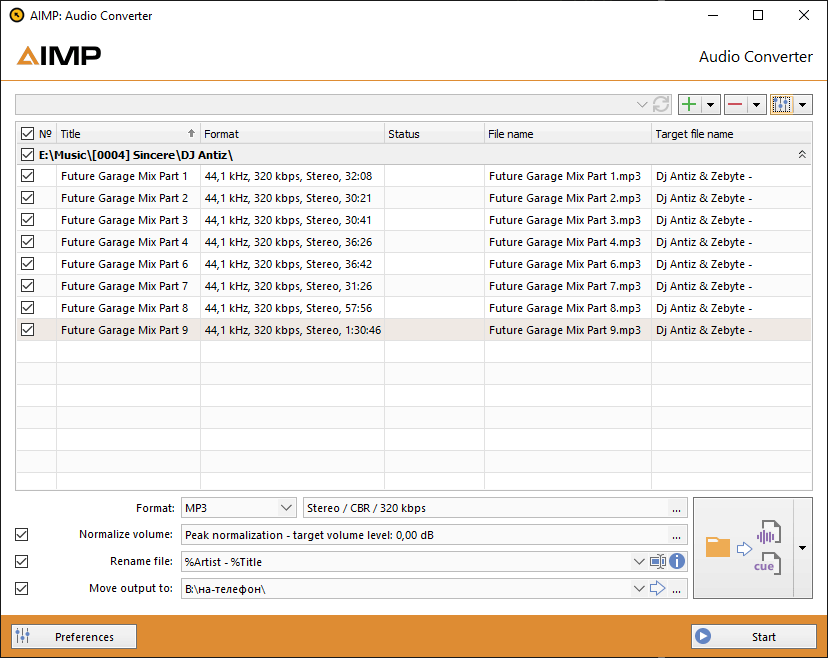
Muy conocido entre los melómanos por ser uno de los reproductores de música más elegantes, ligeros y estables para Windows y Android, AIMP incluye un módulo independiente de conversión de audio (AIMP Audio Converter) que es una verdadera joya oculta. Soporta la conversión entre más de 20 formatos de audio populares (como APE, MP3, FLAC, WAV, OGG, OPUS o AAC) y destaca por ofrecer un motor de codificación multihilo sumamente rápido y bien optimizado.
Lo que hace que la herramienta de conversión de AIMP sea tan práctica es su equilibrio entre sencillez y utilidades avanzadas. Te permite unir múltiples archivos de audio en un único resultado continuo (con la posibilidad añadida de generar su correspondiente hoja CUE), dividir archivos grandes por pistas o editar las etiquetas ID3 con precisión antes de iniciar la transcodificación.
Para iniciar el conversor, abre AIMP, haz clic en el menú principal en la esquina superior izquierda, despliega la sección Utilidades y selecciona Audio Converter. En la ventana independiente que se abrirá, basta con arrastrar tus canciones al panel central, elegir el formato de salida y el bitrate deseado en la barra inferior (por ejemplo, MP3 a 320 kbps), seleccionar la carpeta de destino y hacer clic en el botón Iniciar.
- Lo mejor: Excelente velocidad de conversión multihilo, interfaz moderna e integración impecable con el editor de etiquetas del reproductor.
- A tomar en cuenta: Viene empaquetado dentro del instalador de AIMP, por lo que debes instalar el reproductor completo para poder utilizar su módulo de conversión.
👉 Enlace: Sitio oficial de AIMP
¿Cuál deberías elegir?
Después de probar minuciosamente cada una de estas alternativas, la conclusión es clara: la elección depende en gran medida de tus necesidades concretas y de la frecuencia con la que conviertas archivos de audio. Si buscas una herramienta online sin complicaciones para salir del paso desde cualquier equipo, Online Audio Converter (123apps) es la mejor opción web. Si lo tuyo es la automatización o necesitas el control técnico absoluto, FFmpeg no tiene rival.
Ahora bien, si tuviera que elegir un único programa imprescindible para instalar en mi ordenador y usarlo como la opción principal del día a día, mi favorito absoluto es fre:ac. Es ligero, de código abierto, no tiene publicidad y maneja bibliotecas enteras de música con una velocidad e impecabilidad que pocas herramientas logran igualar. Sea cual sea la opción que elijas de esta lista, puedes tener la tranquilidad de que estás usando software seguro, libre de bloatware y listo para ofrecerte la mejor calidad de sonido posible.