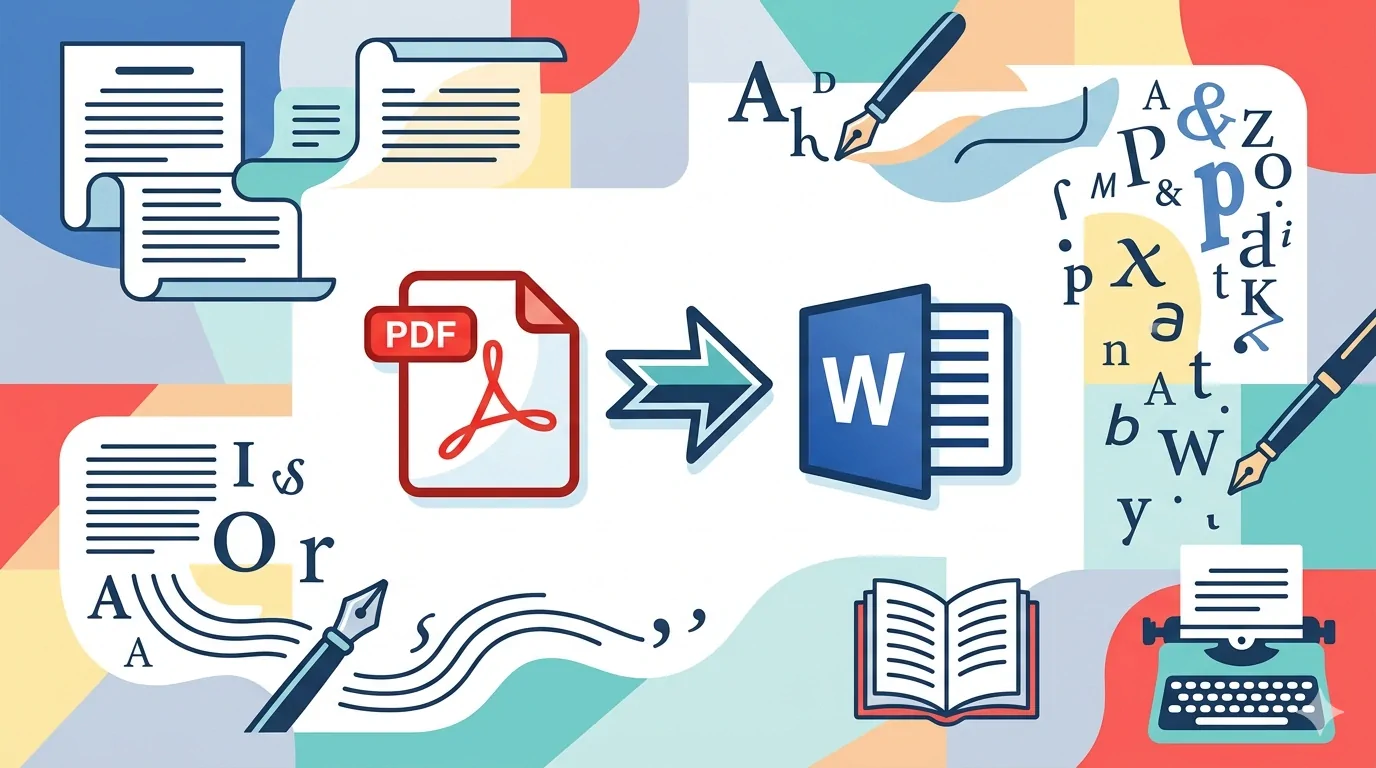

Aprende cómo convertir PDF a Word gratis y fácilmente usando Adobe Acrobat, Microsoft Word o Google Docs. Guía paso a paso para convertir archivos PDF en documentos editables sin perder formato.
Convertir PDF a Word gratis: mejores métodos paso a paso
Convertir PDF a Word sigue siendo una de las tareas más comunes tanto en oficinas como en entornos académicos y personales. Los archivos PDF son ideales para compartir documentos sin que se altere el formato, mientras que Word permite editar texto, modificar imágenes, reorganizar contenido y trabajar de forma mucho más flexible.
El problema aparece cuando necesitas editar un PDF que recibiste por correo, actualizar un formulario, reutilizar información o simplemente convertir un documento bloqueado en un archivo editable. Ahí es donde entra en juego la conversión de PDF a Word.
La buena noticia es que hoy existen varias formas muy sencillas de hacerlo. Puedes convertir un PDF a Word utilizando Adobe Acrobat, Microsoft Word, herramientas online gratuitas o incluso Google Docs sin instalar software adicional.
En esta guía te mostramos los mejores métodos para convertir PDF a Word paso a paso, incluyendo opciones gratuitas y soluciones más avanzadas para mantener el formato original lo mejor posible.
Cómo convertir un PDF a Word con Adobe Acrobat
Si buscas una conversión bastante precisa y con buena conservación del formato original, Adobe Acrobat sigue siendo una de las mejores opciones.
Para este método necesitarás tener instalado Adobe Acrobat Standard o Adobe Acrobat Pro en tu PC.
Paso a paso
1. Abre el archivo PDF en Adobe Acrobat
Inicia Adobe Acrobat y abre el documento PDF que quieres convertir.
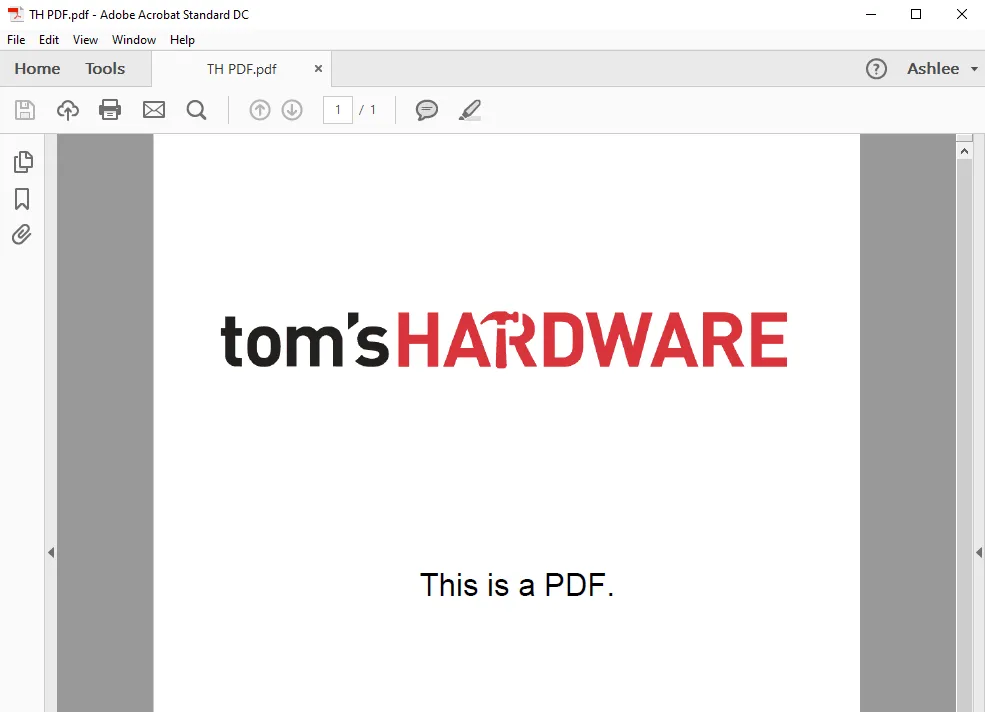
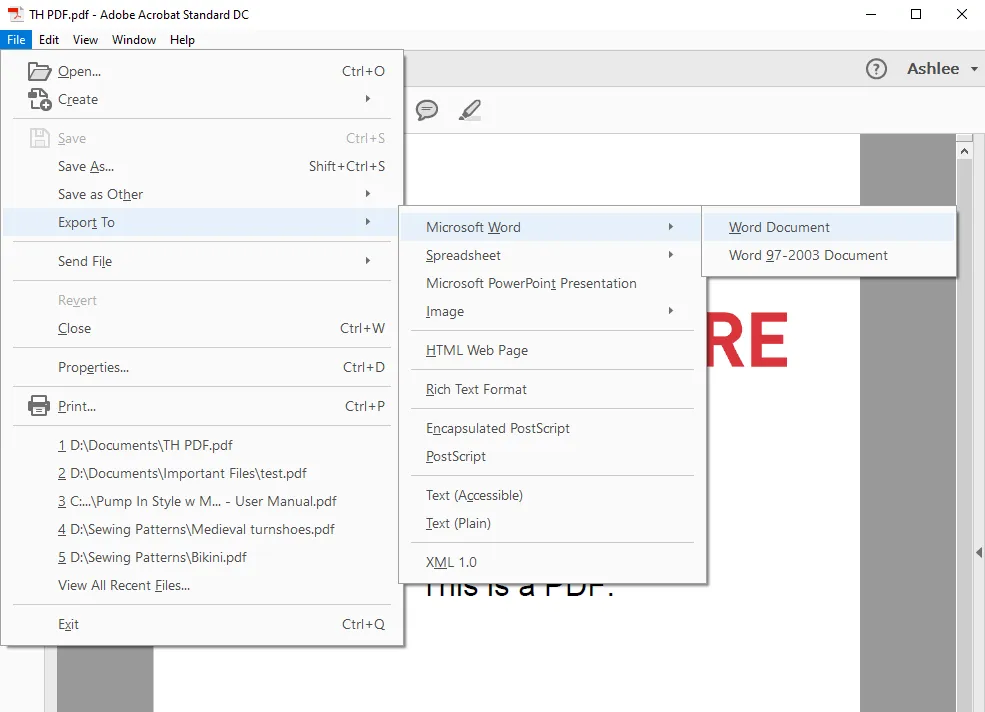
2. Ve a “Archivo” → “Exportar a”
En la esquina superior izquierda, haz clic en:
Archivo → Exportar a → Microsoft Word → Documento de Word
3. Guarda el archivo
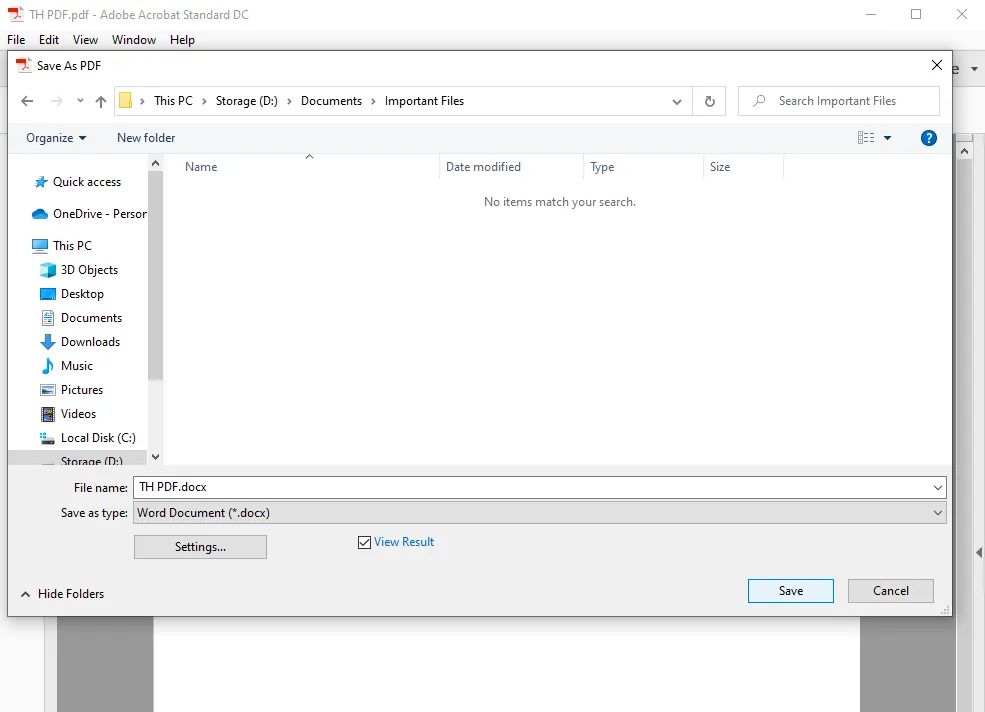
Haz clic en Guardar.
Por defecto, Adobe utilizará el formato .docx, que es el estándar moderno de Microsoft Word. También puedes cambiar el formato desde el menú desplegable “Guardar como tipo”.
Una vez terminado el proceso, podrás abrir el documento en Word y editarlo normalmente.
Cómo convertir PDF a Word gratis con Adobe Online
Si no quieres instalar programas, Adobe también ofrece una herramienta online gratuita para convertir PDF a Word directamente desde el navegador.
Paso a paso
1. Abre el conversor online de Adobe
Ve al sitio oficial:
2. Sube tu archivo PDF
Arrastra el PDF directamente a la ventana del navegador o selecciónalo manualmente desde tu computadora.
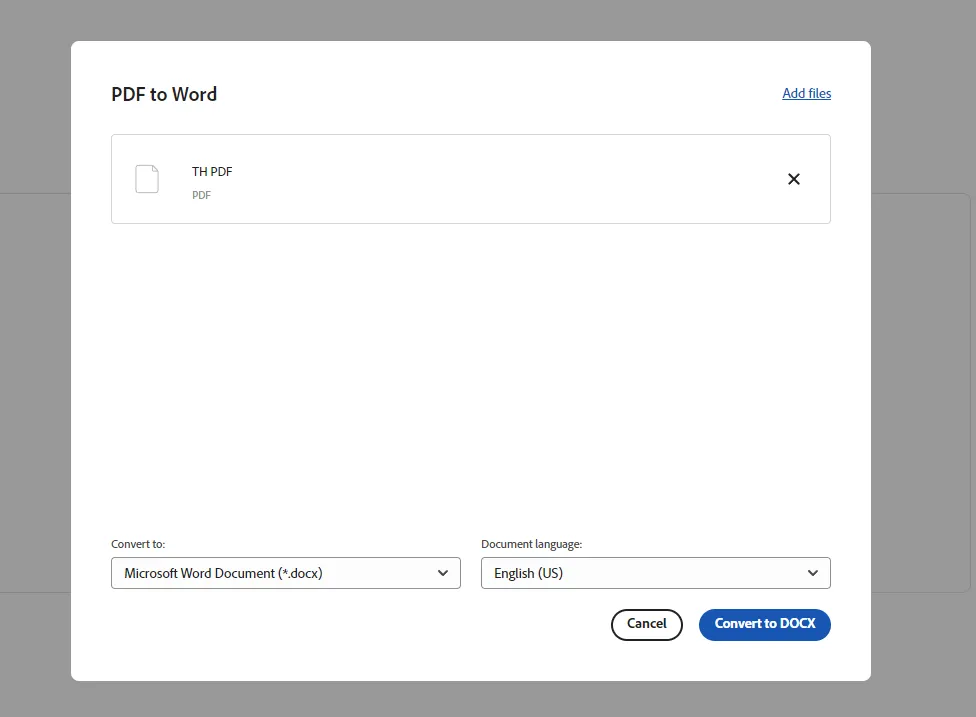
3. Convierte el archivo
Haz clic en Convert to DOCX.
Adobe procesará automáticamente el documento.
4. Descarga el archivo Word
Una vez finalizada la conversión:
- Haz clic en los tres puntos de la esquina superior derecha
- Selecciona Download this file
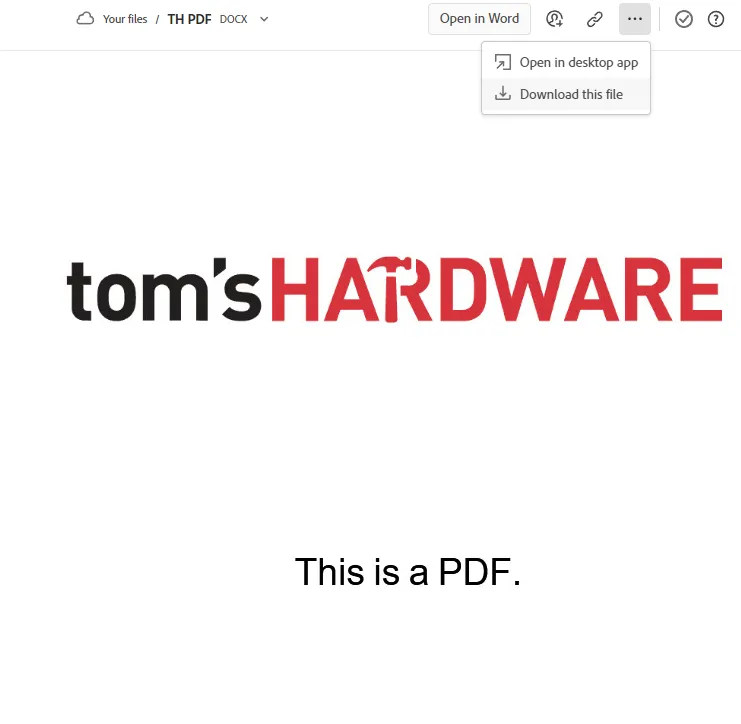
El archivo .docx se descargará automáticamente en tu PC.
Cómo convertir un PDF a Word usando Microsoft Word
Si ya tienes instalado Microsoft Word (Microsoft 365 o versiones recientes), este probablemente sea el método más rápido y práctico.
Word puede abrir archivos PDF directamente y convertirlos automáticamente en documentos editables.
Paso a paso
1. Busca el archivo PDF
Localiza el PDF en tu computadora.
2. Ábrelo con Word
Haz clic derecho sobre el archivo y selecciona:
Abrir con → Word
Si Word no aparece en la lista, pulsa en Elegir otra aplicación.
3. Acepta la conversión
Microsoft Word mostrará un aviso indicando que el PDF será convertido en un documento editable.
Haz clic en Aceptar o Convertir.
4. Guarda el documento
Cuando el archivo ya sea editable:
- Ve a Archivo → Guardar como
- Selecciona formato
.docx
Y listo.
Importante: Este método funciona muy bien con documentos simples. Sin embargo, PDFs con tablas complejas, columnas, imágenes o diseños avanzados pueden perder parte del formato original.
Cómo convertir PDF a Word gratis con Google Docs
Google Docs también permite convertir PDFs a Word de forma totalmente gratuita y sin instalar programas.
Es una opción muy útil si trabajas desde Chromebook, Linux o simplemente no tienes Microsoft Office instalado.
Paso a paso
1. Entra en Google Drive
Abre:

E inicia sesión con tu cuenta de Google.
2. Sube el PDF
Haz clic en:
+ Nuevo → Subir archivo
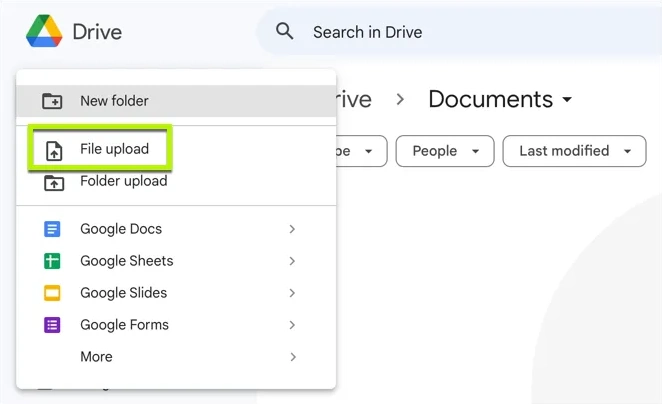
También puedes arrastrar el PDF directamente a la ventana.
3. Ábrelo con Google Docs
Una vez cargado:
- Haz clic derecho sobre el archivo
- Selecciona Abrir con → Documentos de Google
Google extraerá automáticamente el texto del PDF.
4. Descarga el archivo Word
Después ve a:
Archivo → Descargar → Microsoft Word (.docx)
Y el documento se descargará convertido.
Nota: Google Docs suele funcionar muy bien con texto plano y documentos simples, pero diseños complejos, gráficos o tablas avanzadas pueden desconfigurarse durante la conversión.
Cómo convertir Word a PDF desde Microsoft Word
Convertir un documento de Word a PDF es incluso más sencillo que hacer el proceso inverso. El formato PDF permite compartir archivos sin que cambie el diseño, las fuentes o el formato original, algo especialmente útil para trabajos, contratos, CVs o documentos profesionales.
Para este método necesitarás Microsoft Word instalado en tu computadora.
Paso a paso
1. Abre el documento de Word
Inicia Microsoft Word y abre el archivo .doc o .docx que quieres convertir a PDF.
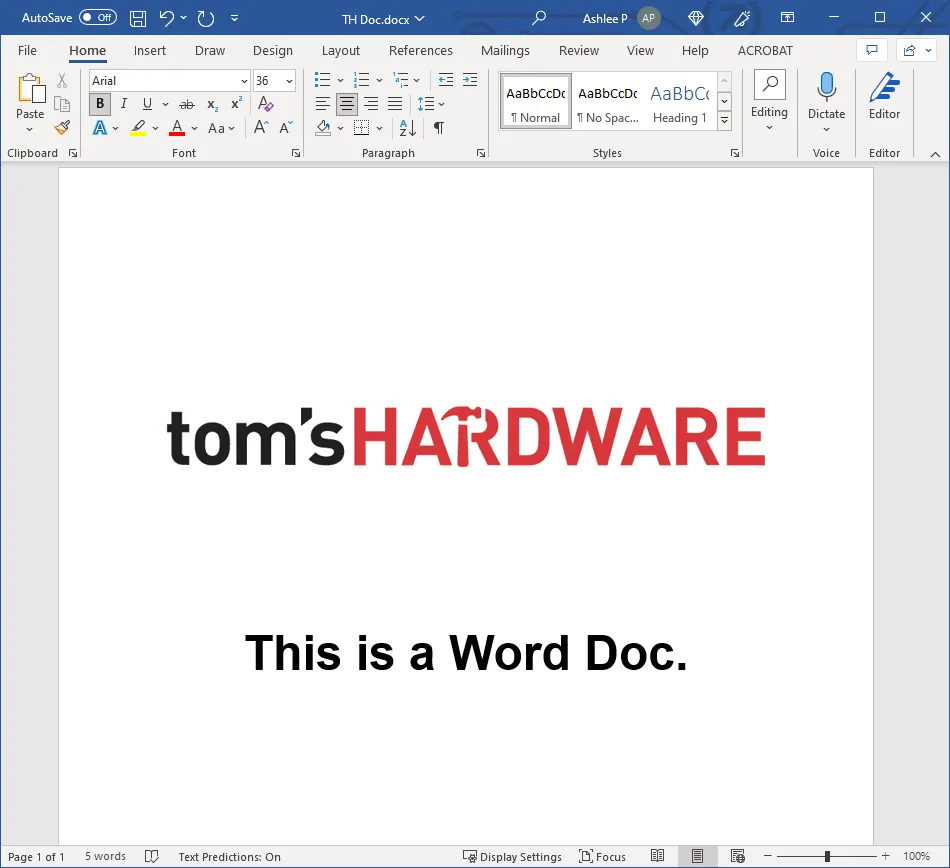
2. Ve a “Archivo”
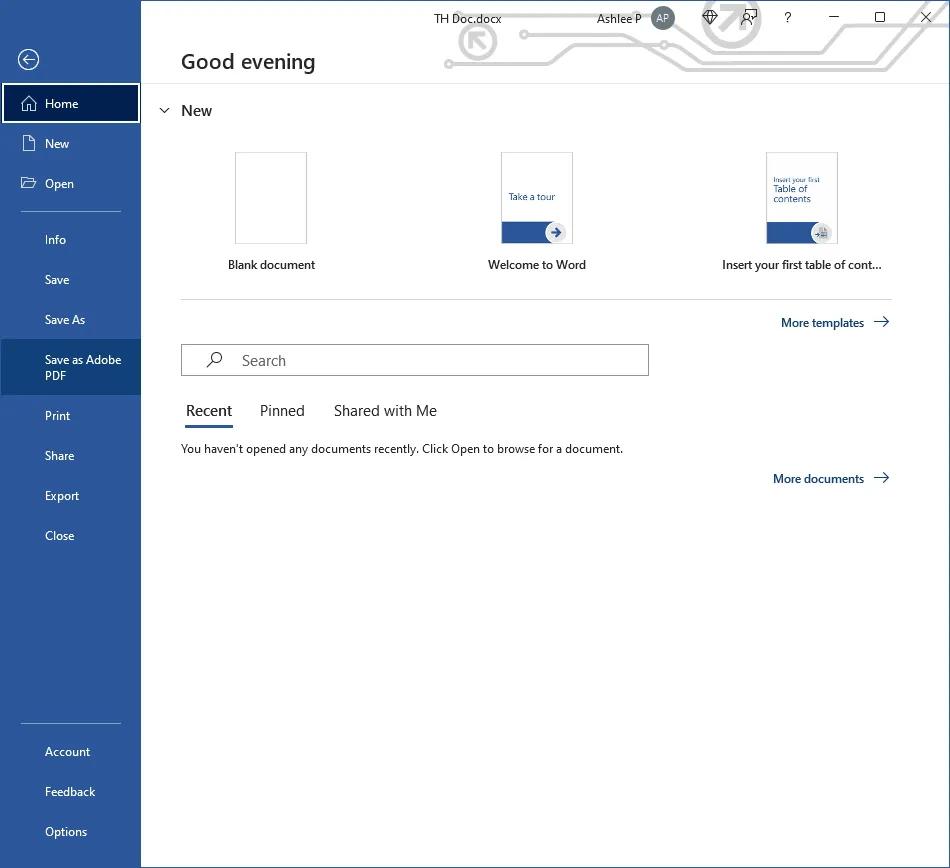
Haz clic en:
Archivo → Guardar como
Dependiendo de la versión de Word, también puede aparecer directamente la opción:
Guardar como Adobe PDF
3. Selecciona el formato PDF
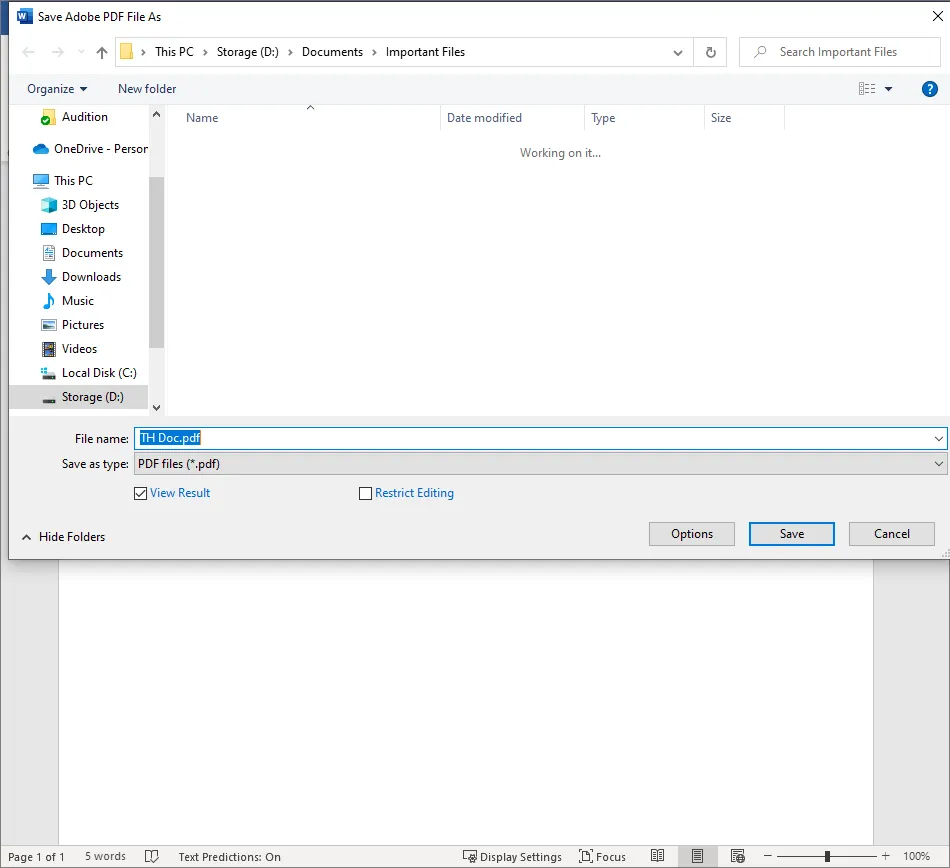
Elige la ubicación donde quieres guardar el archivo y selecciona el formato:
PDF (.pdf)
Luego pulsa en Guardar.
4. Revisa el resultado final
Una vez generado el PDF, ábrelo para asegurarte de que el formato, imágenes, tablas y tipografías se mantuvieron correctamente.
Si algo se desconfiguró, puedes volver a Word, hacer ajustes y exportarlo nuevamente.
Cómo convertir Word a PDF gratis online
Si no tienes Microsoft Word instalado, también puedes convertir documentos Word a PDF gratis utilizando la herramienta online de Adobe.
La ventaja es que funciona directamente desde el navegador y no requiere instalar programas.
Paso a paso
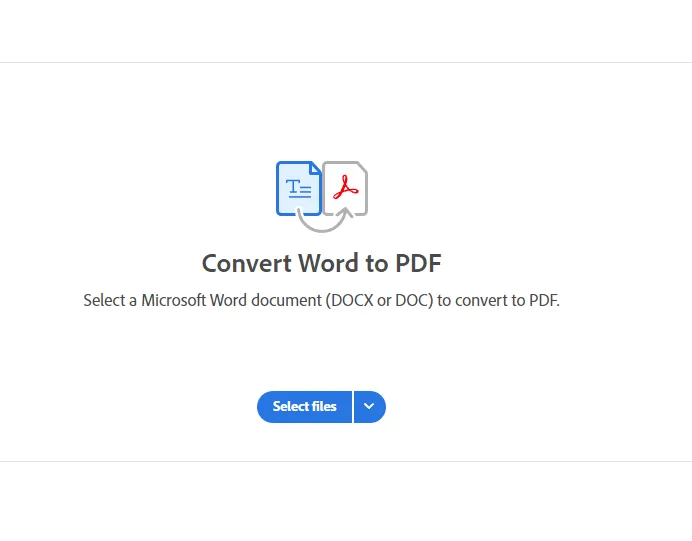
1. Abre el conversor online de Adobe
Entra al sitio oficial:
2. Sube el documento Word
Arrastra el archivo .doc o .docx directamente a la ventana del navegador.
La conversión comenzará automáticamente.
3. Descarga el PDF
Cuando termine el proceso:
- Haz clic en los tres puntos de la esquina superior derecha
- Selecciona Download this file
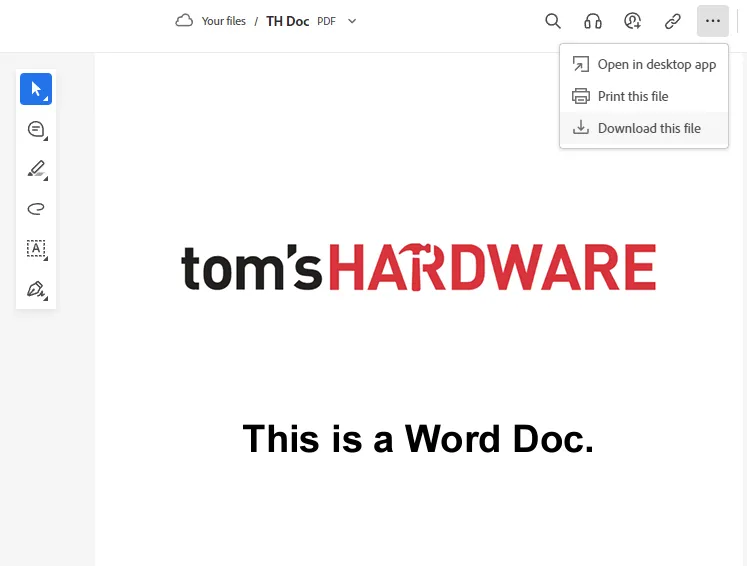
El documento PDF se descargará automáticamente en tu computadora.
Qué método es mejor para convertir PDF a Word o Word a PDF
La mejor opción depende principalmente del tipo de documento que estés manejando.
- Adobe Acrobat suele ofrecer los mejores resultados cuando necesitas mantener diseños complejos, tablas, imágenes o formatos profesionales.
- Microsoft Word es el método más rápido y práctico para conversiones simples.
- Google Docs funciona muy bien como alternativa gratuita y online para documentos básicos.
- Las herramientas web de Adobe son ideales si no quieres instalar software adicional.
En cualquier caso, siempre es recomendable revisar el documento después de convertirlo. Algunos archivos PDF complejos pueden perder parte del formato original, especialmente si incluyen columnas, gráficos avanzados o tipografías poco comunes.
La buena noticia es que hoy convertir PDF a Word o Word a PDF es mucho más fácil que hace unos años, y puedes hacerlo gratis en apenas unos minutos.