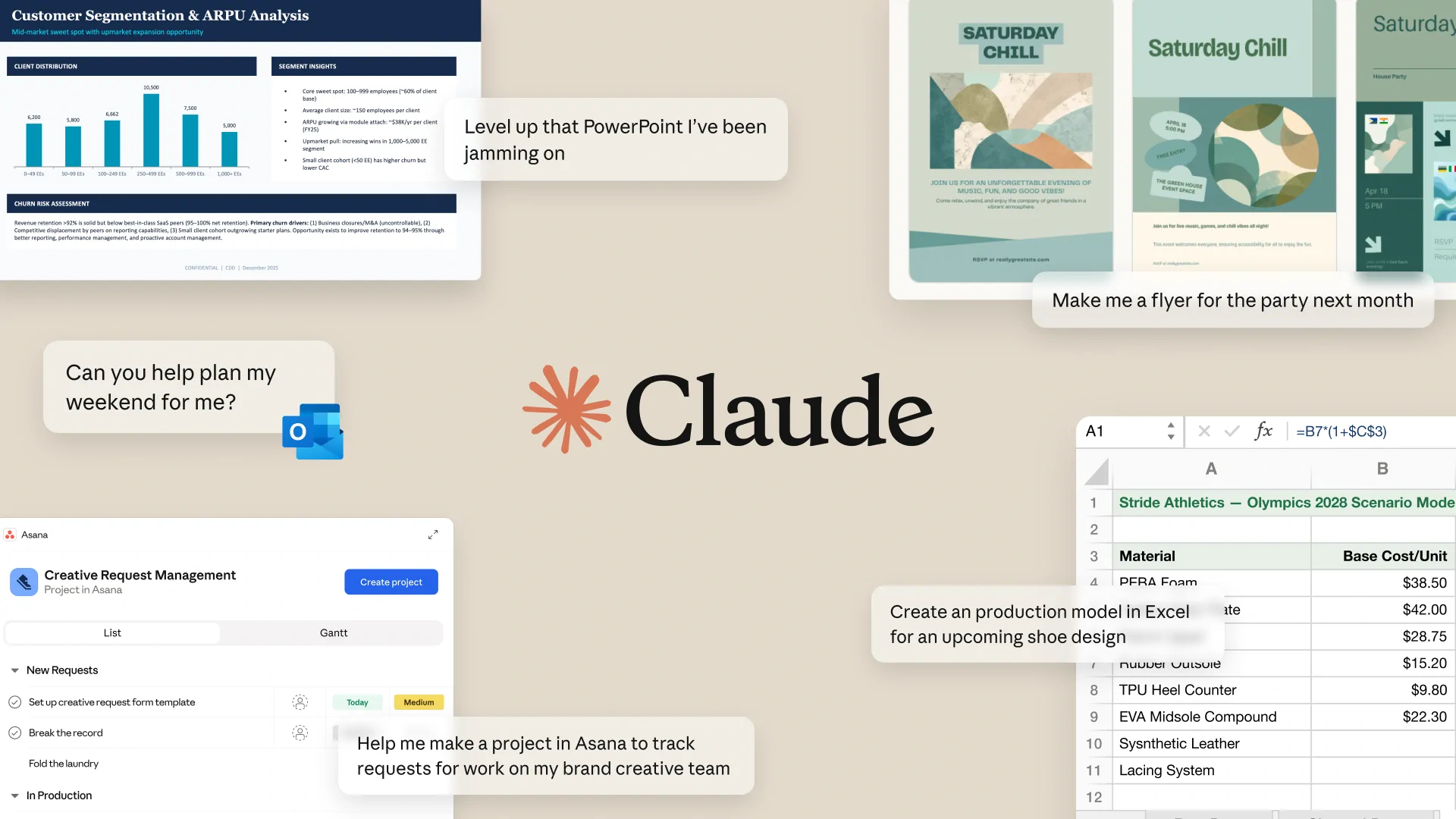

Claude AI es gratis, potente y más versátil de lo que parece. Esta guía explica qué es, cómo instalarlo en PC y móvil, y qué puedes hacer desde el primer día.
Claude AI: guía completa para empezar a usarlo gratis en PC y móvil
La inteligencia artificial ya no es solo algo para probar por curiosidad. En muy poco tiempo ha pasado a convertirse en una herramienta real para el día a día: escribir mejor, resumir información, automatizar tareas o incluso crear cosas desde cero sin conocimientos técnicos.
Ahí es donde entra Claude. Puede que no sea el nombre más conocido —ese puesto lo sigue ocupando ChatGPT—, pero es una de las herramientas más completas si lo que buscas es trabajar mejor, no solo experimentar. Y en los últimos meses ha dado un paso importante: muchas de sus funciones más útiles están disponibles de forma gratuita, especialmente en su versión de escritorio.
Para entenderlo mejor, basta con un ejemplo. Hace poco necesitaba una calculadora de consumo para un PC gaming, con campos para cada componente y un resultado claro al instante. No sé programar, no tengo experiencia con HTML, y aun así, después de describir lo que quería, Claude generó una herramienta funcional lista para usar en cuestión de minutos.
A partir de ahí, el patrón se repite: resumir documentos largos, redactar textos, analizar datos o montar pequeñas herramientas sin tocar código. Cuanto más lo usas, más claro queda que no es solo un chatbot, sino una especie de asistente de trabajo bastante más capaz de lo que parece al principio.
Esta guía está pensada para quien todavía no lo ha probado o no tiene claro por dónde empezar. Verás qué es Claude, cómo usarlo en PC y móvil, y qué puedes hacer con él desde el primer día.
Si usas Claude gratis, activa ya estas funciones premium que ahora están disponibles sin pagar
Qué es Claude y quién está detrás
Claude es el asistente de inteligencia artificial desarrollado por Anthropic, una empresa fundada en 2021 por exinvestigadores de OpenAI —la misma compañía detrás de ChatGPT— con un enfoque particular en la seguridad y fiabilidad de los sistemas de IA. No es una empresa pequeña: Amazon ha invertido miles de millones de dólares en ella, y sus modelos compiten de tú a tú con los de Google y OpenAI en los principales benchmarks de rendimiento.
El modelo que utilizan los usuarios del plan gratuito se llama Claude Sonnet 4.6, y es el modelo por defecto desde principios de 2026. No es una versión recortada ni una demo: es un modelo de gama media-alta que hasta hace poco estaba reservado para suscriptores de pago, y que Anthropic ha decidido abrir a todos los usuarios de forma gratuita. Para quien quiera más potencia, existe Claude Opus 4.6, el modelo más avanzado de la familia, disponible en los planes de pago.
¿En qué se diferencia Claude de ChatGPT o de Gemini? La distinción más importante es de carácter y enfoque. Claude destaca especialmente en tareas que requieren razonamiento cuidadoso, escritura de calidad, análisis de documentos largos y generación de código. Las respuestas tienden a ser más precisas, mejor estructuradas y con menos tendencia a inventar información. A cambio, Claude no genera imágenes de forma nativa —para eso seguirás necesitando otras herramientas—, y su integración con el ecosistema de Google o Microsoft es menor que la de sus competidores directos. Dicho esto, para el trabajo cotidiano en un PC —redactar, analizar, programar cosas simples, organizar proyectos— Claude ofrece en su plan gratuito más de lo que muchos usuarios esperarían encontrar sin pagar.
Cómo acceder: tres formas de usar Claude
Antes de entrar en detalle con cada una, conviene tener claro el mapa. Claude se puede usar de tres maneras distintas, y no todas ofrecen las mismas funciones:
La app de escritorio —disponible para Windows y Mac— es la opción más completa. Permite usar Proyectos, conectar servicios externos, gestionar conectores MCP, acceder a Skills y trabajar con Artefactos de forma cómoda. Si vas a usar Claude de forma habitual en un PC, esta es la versión recomendada.
El navegador web, accediendo a claude.ai, es la forma más inmediata de empezar sin instalar nada. La experiencia es muy similar a la de la app, aunque algunas funciones de gestión avanzada son más accesibles desde la versión de escritorio.
La app móvil para Android e iOS es la más sencilla de las tres. Ideal para consultas rápidas, dictar por voz o analizar una foto desde el teléfono. Su interfaz es limpia e intuitiva, y se parece bastante a cualquier otra app de IA que hayas usado antes. No tiene toda la profundidad de la versión de escritorio, pero para el uso sobre la marcha funciona bien.
Las tres opciones comparten el mismo plan gratuito y acceden al mismo modelo. Las diferencias son de interfaz y de qué funciones están disponibles en cada entorno. Las veremos una por una más adelante en esta guía.
¿Problemas para crear una cuenta desde el navegador? Algunos usuarios encuentran más dificultades al registrarse desde la web, especialmente en ciertas regiones. Si te ocurre, prueba a crear la cuenta directamente desde la app móvil —disponible en Google Play y App Store—, donde el proceso de registro suele ser más sencillo y con menos fricciones. Una vez creada la cuenta, puedes usarla en cualquier plataforma: web, escritorio y móvil.
Lo que incluye el plan gratuito en 2026
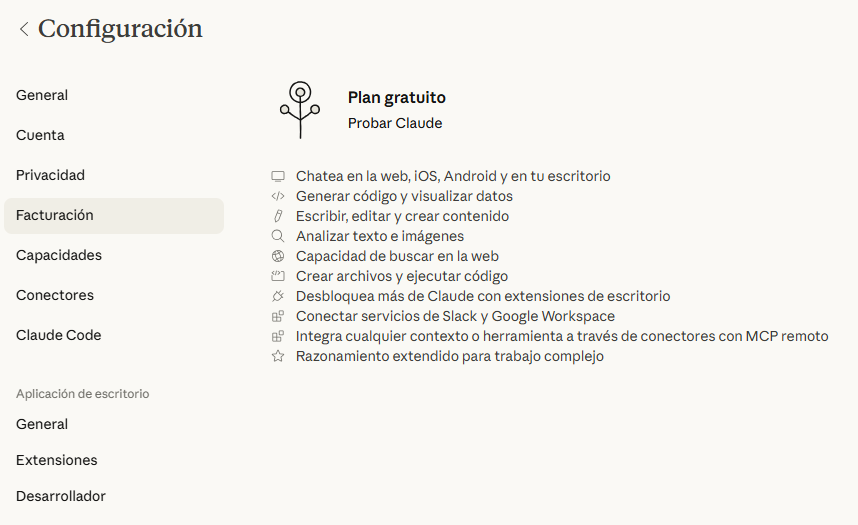
Anthropic ha ido abriendo funciones de forma progresiva a lo largo de los últimos meses, y el resultado es que el plan gratuito de Claude a día de hoy incluye un conjunto de herramientas que hace no mucho costaban dinero en cualquier servicio de IA.
Esto es lo que está disponible sin pagar nada:
Claude Sonnet 4.6 como modelo por defecto. Es el mismo modelo que los suscriptores de pago usaban hasta hace poco. Capaz de manejar documentos largos, generar código funcional y mantener conversaciones complejas con contexto extendido.
Proyectos. Espacios de trabajo organizados donde puedes agrupar conversaciones, subir documentos de referencia y dar a Claude instrucciones persistentes para una tarea concreta. Útil para separar, por ejemplo, el trabajo de redacción del de desarrollo o del de análisis.
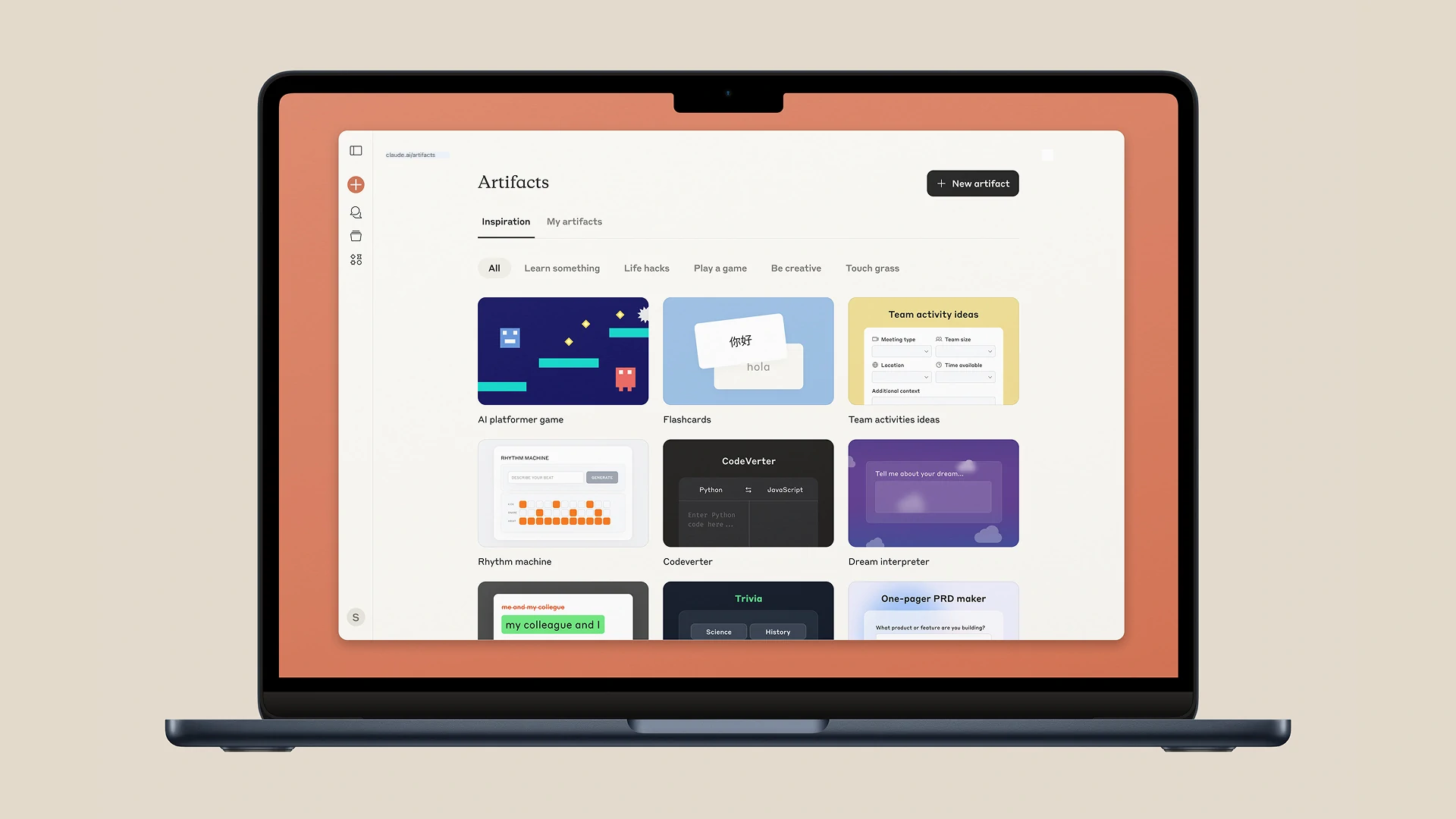
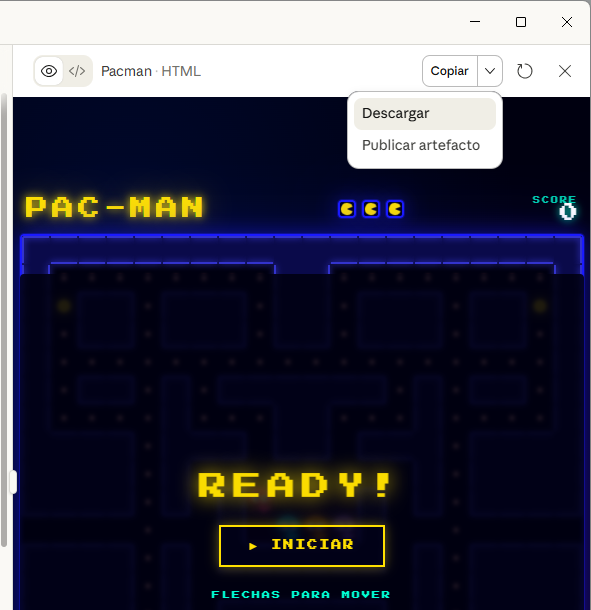
Artefactos. Panel lateral donde Claude genera y muestra contenido interactivo en tiempo real: páginas web, herramientas, dashboards, juegos, documentos formateados. Se puede previsualizar y descargar directamente desde la interfaz.
Memoria entre conversaciones. Claude puede recordar información de chats anteriores y usarla en futuras sesiones. Se puede activar, pausar o eliminar desde la configuración.
Búsqueda web integrada. Permite a Claude consultar información actualizada en internet durante la conversación. Viene activada por defecto y es especialmente útil para preguntas sobre temas recientes.
Creación de archivos. Claude puede generar y exportar archivos en distintos formatos: documentos de Word, hojas de cálculo Excel, presentaciones PowerPoint, PDFs y archivos HTML. Todo desde el chat, sin necesidad de software adicional.
Conectores a servicios externos. Google Drive, Gmail, Google Calendar, Slack, Notion, Figma, Canva y otros servicios se pueden conectar directamente desde la app. También es posible añadir conectores MCP de forma manual para casos de uso más específicos.
Skills. Módulos de comportamiento que amplían las capacidades de Claude para tareas concretas. Disponibles en el plan gratuito desde la app de escritorio.
Ventana de contexto de 200.000 tokens. Equivale aproximadamente a 500 páginas de texto. Claude puede analizar documentos muy largos, bases de código completas o grandes volúmenes de notas sin perder el hilo.
Lo que sigue reservado para los planes de pago es, básicamente, el modelo Opus 4.6 (el más potente de la familia), Claude Code (el agente de programación avanzado por línea de comandos) y Cowork (la herramienta de automatización de tareas en escritorio). Para el uso cotidiano de la mayoría de usuarios, el plan gratuito cubre de sobra.
Claude en PC: instalación e interfaz
La versión de escritorio es, con diferencia, la más completa de las tres formas de acceder a Claude. No requiere abrir el navegador cada vez, funciona como una aplicación nativa y da acceso a todas las funciones avanzadas del plan gratuito. La instalación se hace en un par de minutos.
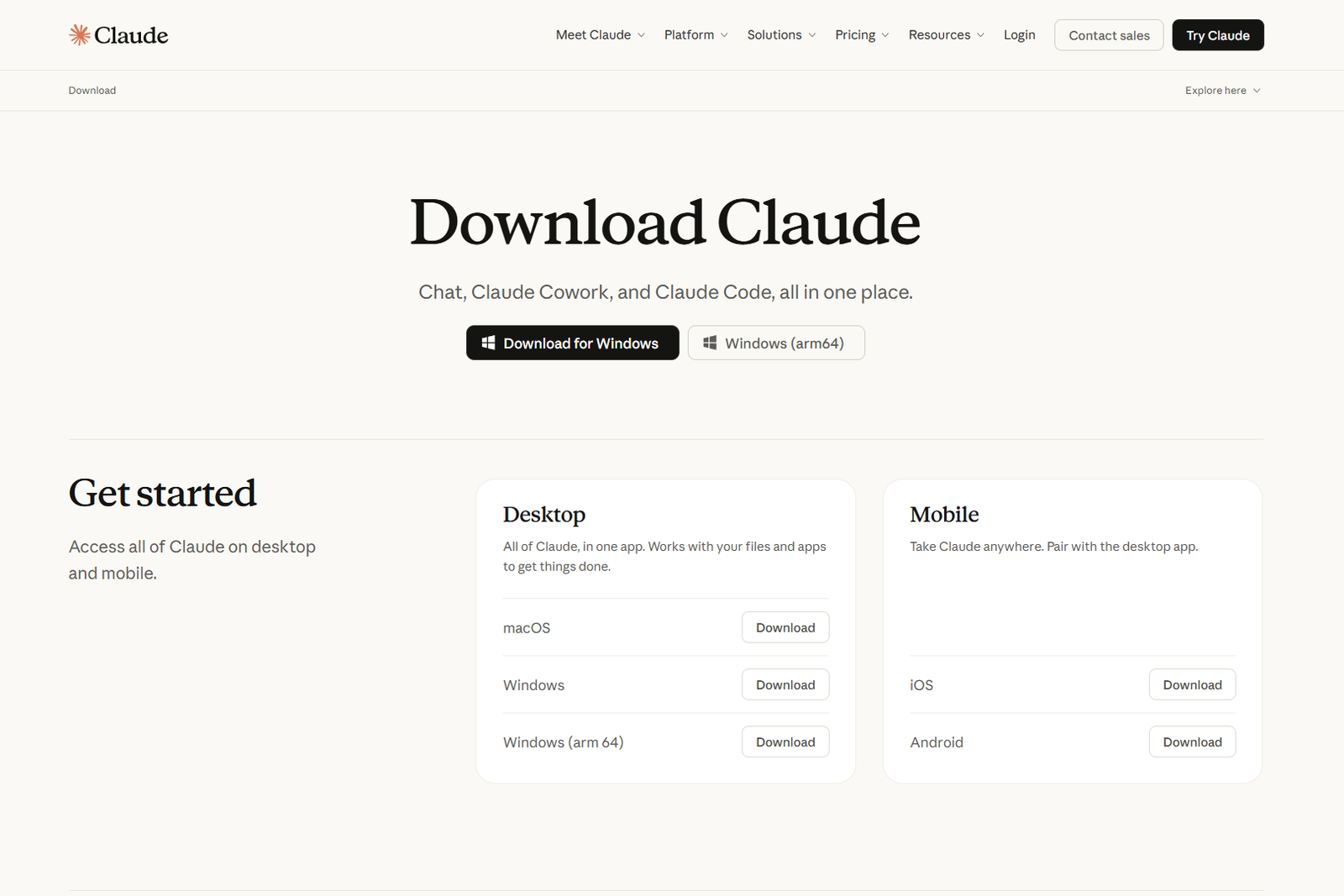
Para descargarla, entra en claude.com/download y elige la versión para tu sistema operativo —Windows o Mac—. El instalador es ligero y el proceso no tiene ninguna complicación: siguiente, siguiente, listo. Una vez abierta la app, te pedirá que inicies sesión o crees una cuenta gratuita con tu correo electrónico.
La barra lateral: el punto de partida
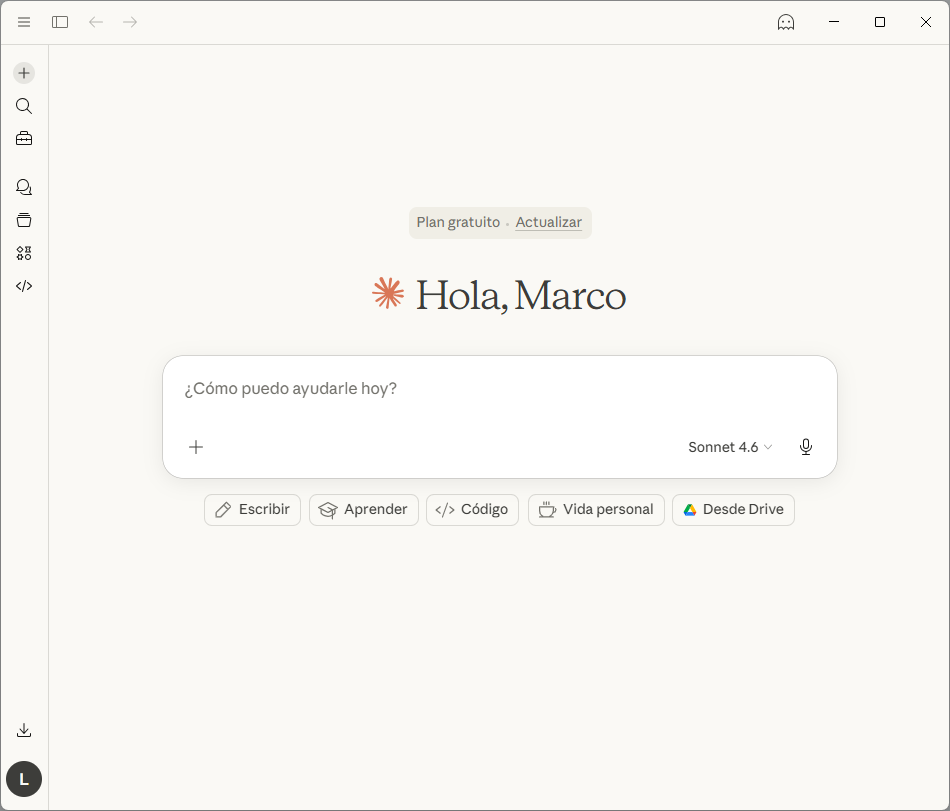
Al abrir Claude por primera vez, lo más probable es que la barra lateral izquierda aparezca colapsada, mostrando solo iconos. Para expandirla y ver las etiquetas de texto, basta con pulsar el segundo icono de la barra superior de la ventana —el que tiene aspecto de panel con una línea vertical—.
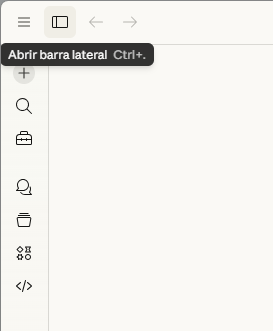
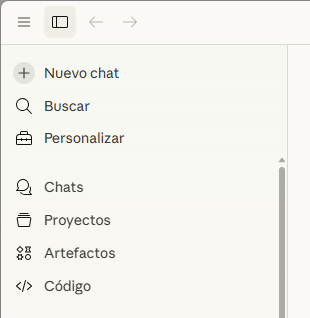
Con la barra expandida, verás claramente las secciones disponibles:
Nuevo chat abre una conversación en blanco. Es el punto de partida para casi cualquier tarea. Buscar permite localizar conversaciones anteriores por palabras clave, algo útil cuando llevas tiempo usando la app y tienes muchos chats guardados. Personalizar da acceso a las preferencias de estilo y comportamiento de Claude, donde puedes indicarle cosas como tu tono preferido, tu nombre o el tipo de respuestas que quieres recibir.
Más abajo están las secciones de contenido: Chats agrupa todas tus conversaciones recientes, Proyectos organiza espacios de trabajo separados con sus propios archivos e instrucciones, Artefactos muestra las herramientas y contenidos interactivos que Claude ha generado, y Código da acceso a Claude Code, que es una función avanzada de desarrollo disponible en planes de pago.
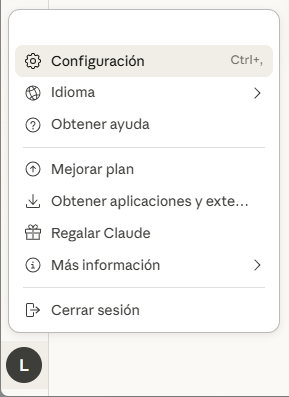
En la parte inferior de la barra aparece el icono de tu perfil de usuario. Al hacer clic en él, se despliega un menú con acceso a Configuración —la sección más importante para personalizar la experiencia— junto con opciones como cambiar de idioma, gestionar el plan o descargar otras aplicaciones de Claude.
La configuración: dónde conviene entrar al principio
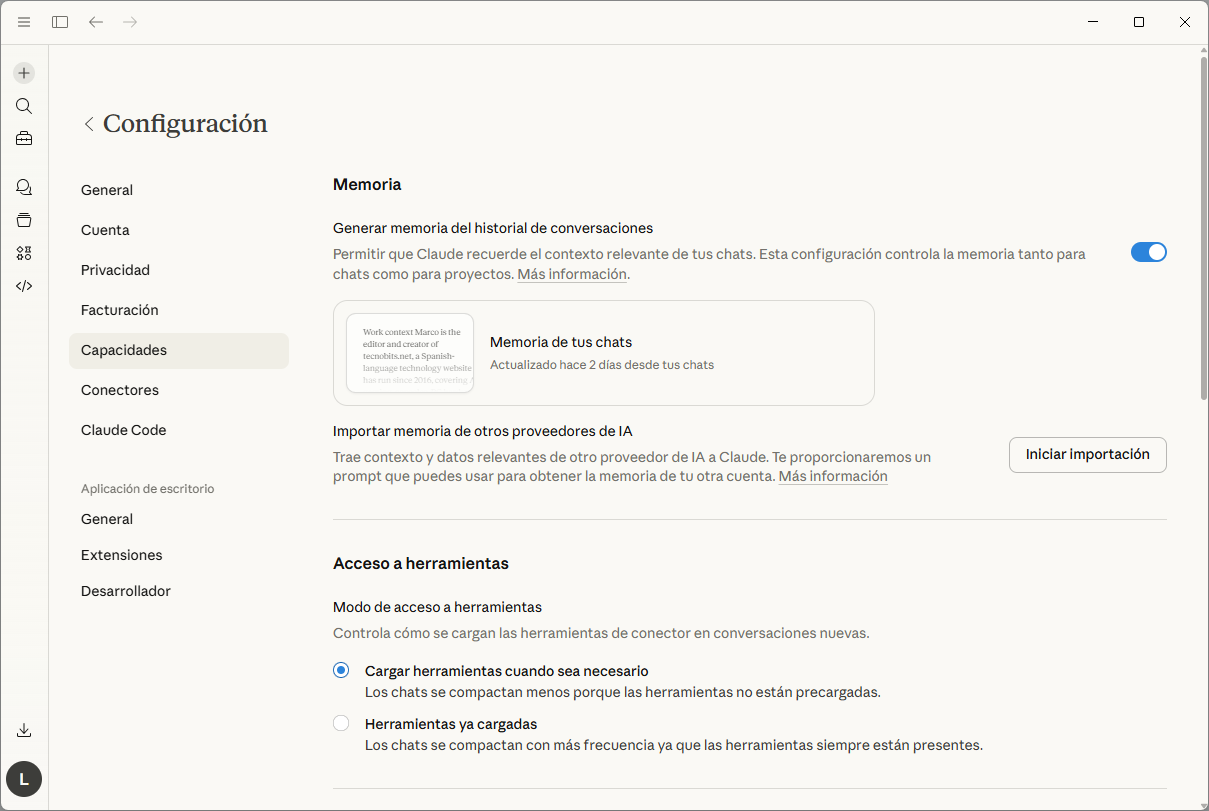
Dentro de Configuración hay varias secciones, pero para un usuario nuevo las más relevantes son dos. La primera es Capacidades, donde puedes activar o desactivar funciones como la memoria de conversaciones, los Artefactos, la ejecución de código y creación de archivos, o las visualizaciones integradas. Al instalar la app estas opciones suelen venir activadas por defecto, pero conviene confirmarlo.
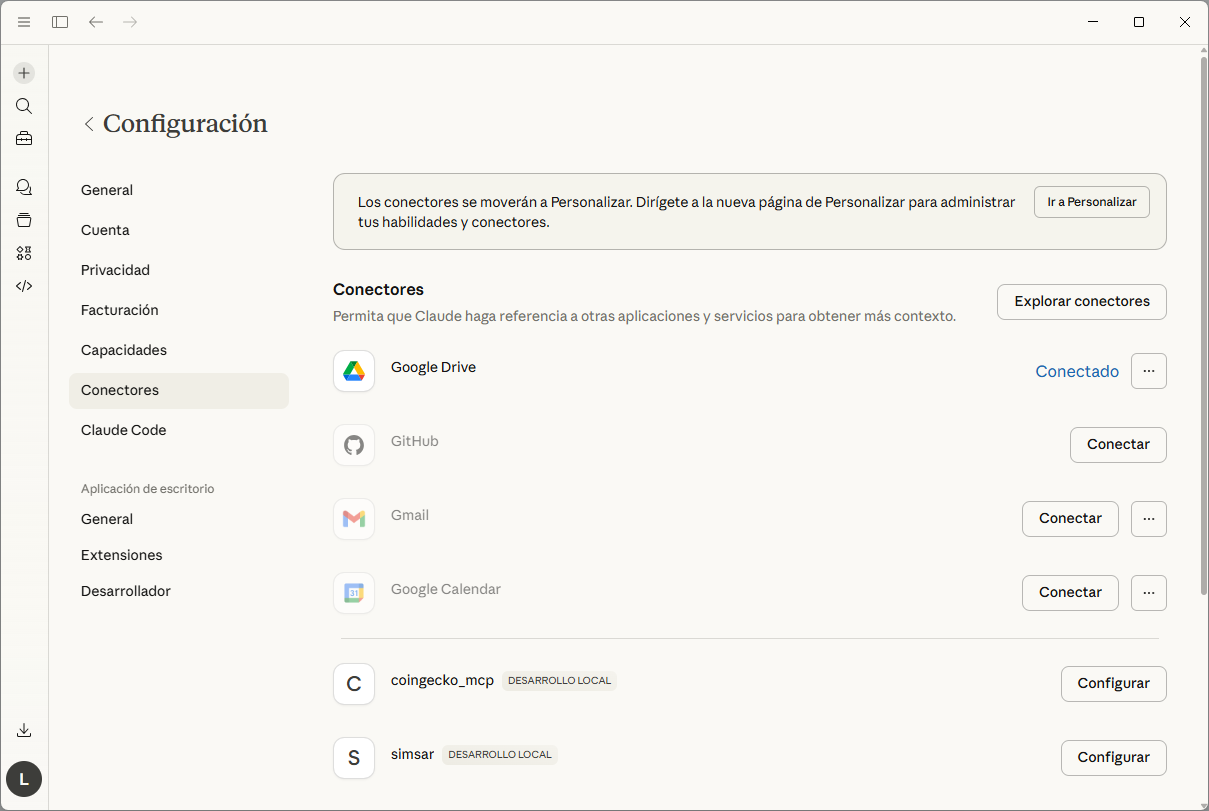
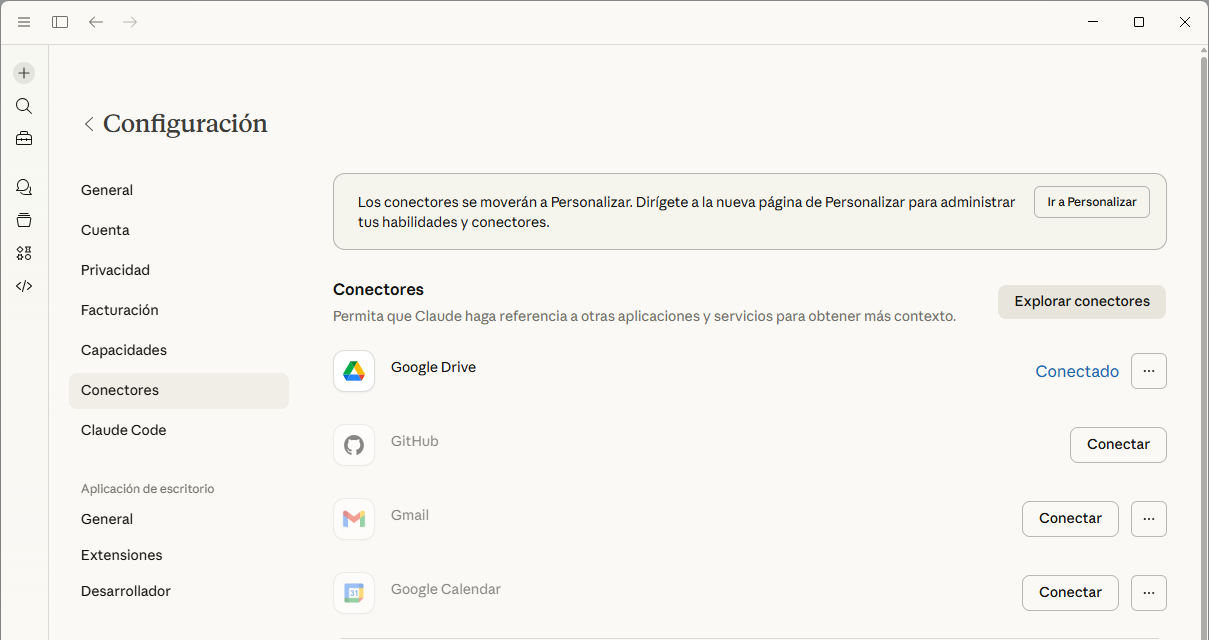
La segunda es Conectores, donde se gestionan las integraciones con servicios externos como Google Drive, Gmail, Google Calendar, Notion, Figma o Canva.
El cuadro de chat y el botón +
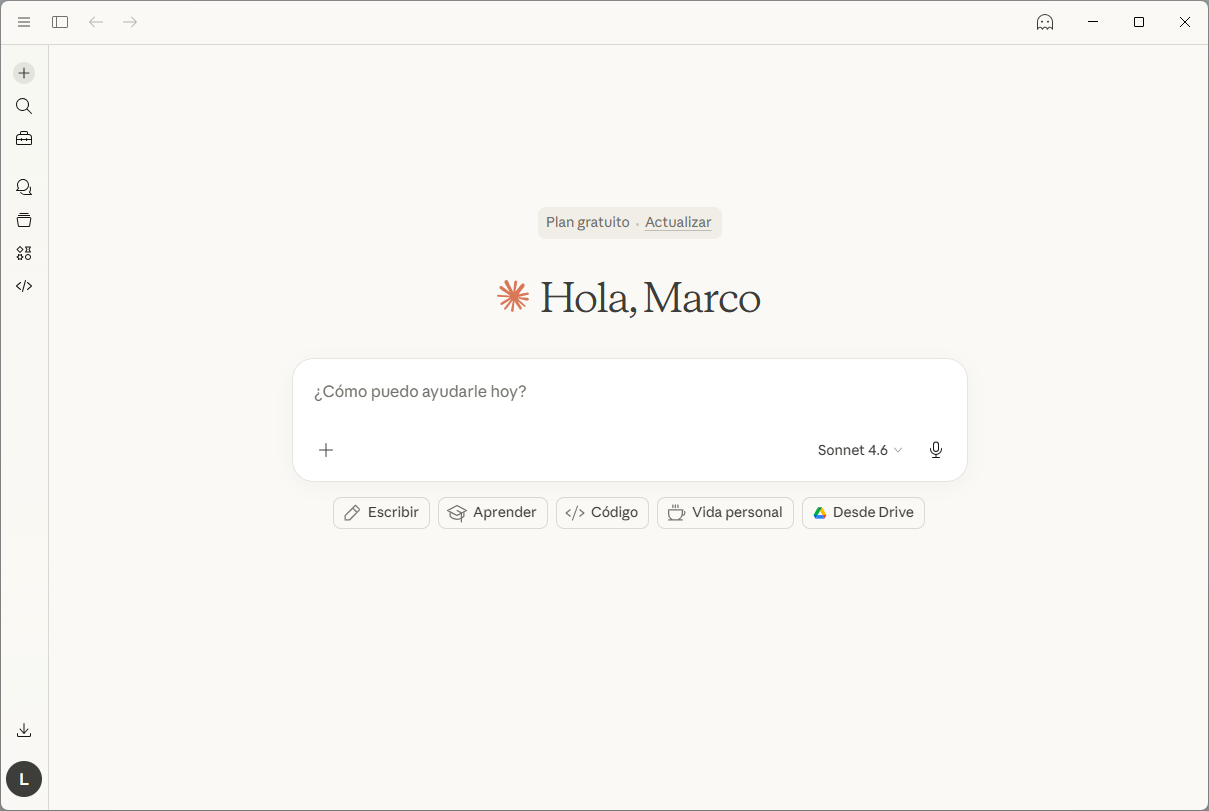
El área central de la pantalla es donde ocurre todo. El cuadro de texto con el placeholder «¿Cómo puedo ayudarle hoy?» es donde escribes tus instrucciones o preguntas —llamadas prompts en el mundo de la IA—. No hay fórmulas mágicas: escribe lo que necesitas como si le explicaras algo a una persona, con el mayor detalle posible.
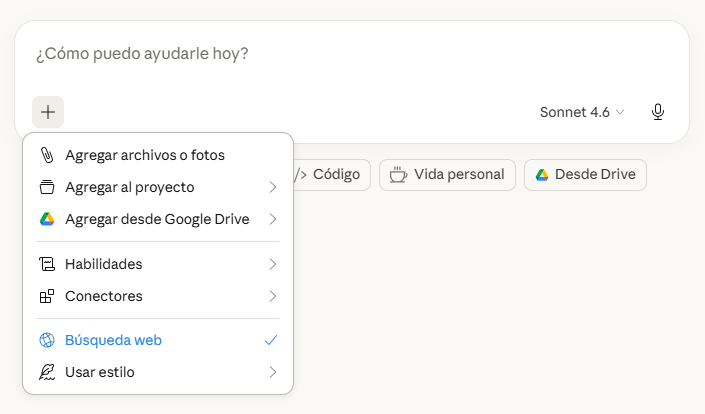
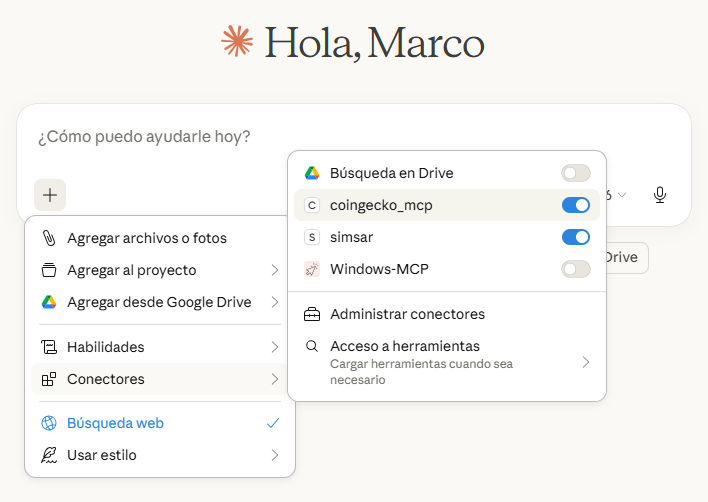
Dentro del cuadro, en la esquina inferior izquierda, hay un botón + que abre un menú con varias opciones útiles. La primera es Agregar archivos o fotos, para subir documentos, PDFs o imágenes directamente al chat. La segunda, Agregar al proyecto, vincula la conversación a uno de tus proyectos existentes. Si tienes Google Drive conectado, verás también la opción Agregar desde Google Drive.
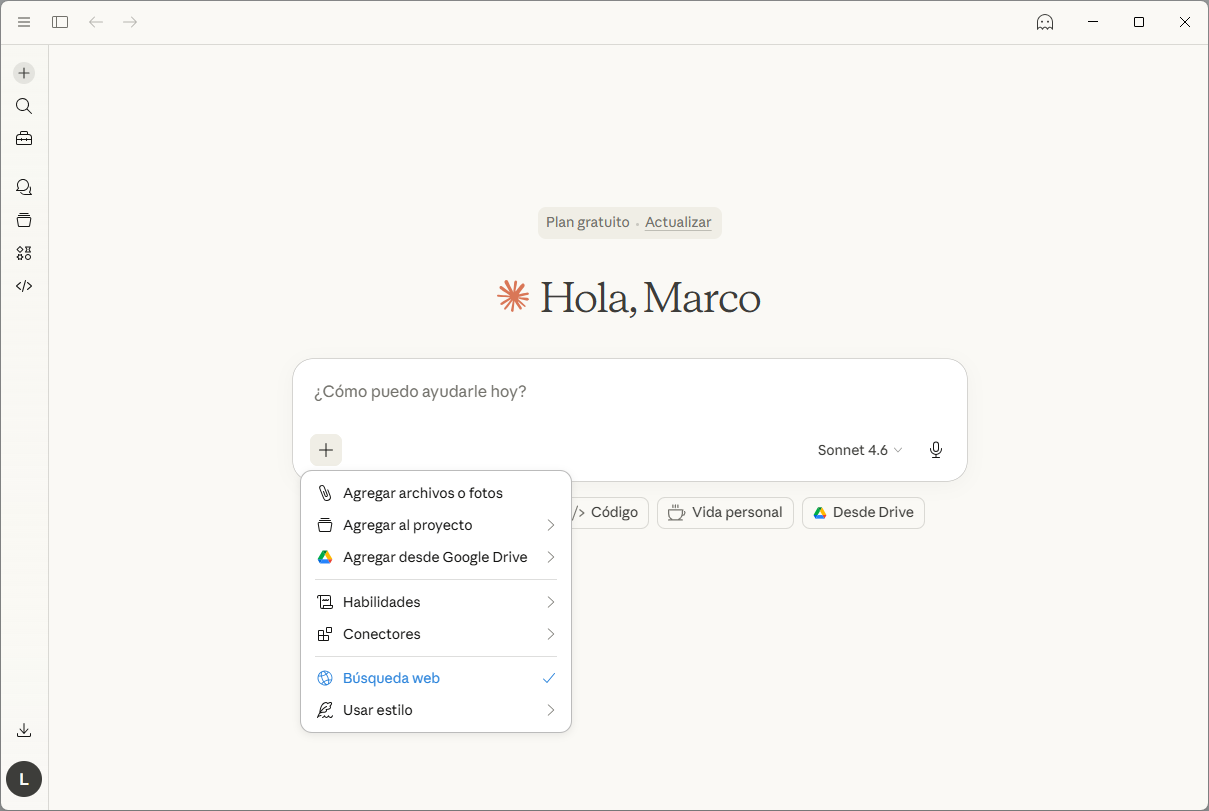
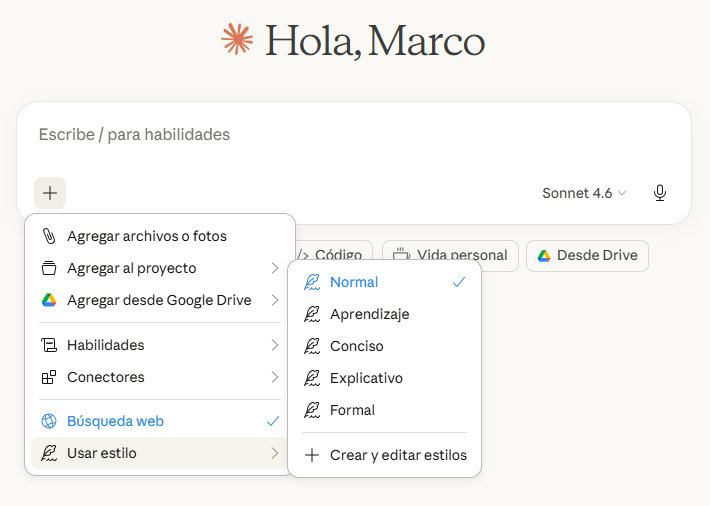
Las dos opciones más importantes de ese menú son Búsqueda web —que aparece resaltada en azul cuando está activa, indicando que Claude puede consultar internet durante la conversación— y Conectores, desde donde puedes activar o desactivar los servicios externos que hayas configurado. También hay una opción Usar estilo que permite cambiar el tono de las respuestas entre distintos modos: normal, conciso, explicativo, de aprendizaje, entre otros.
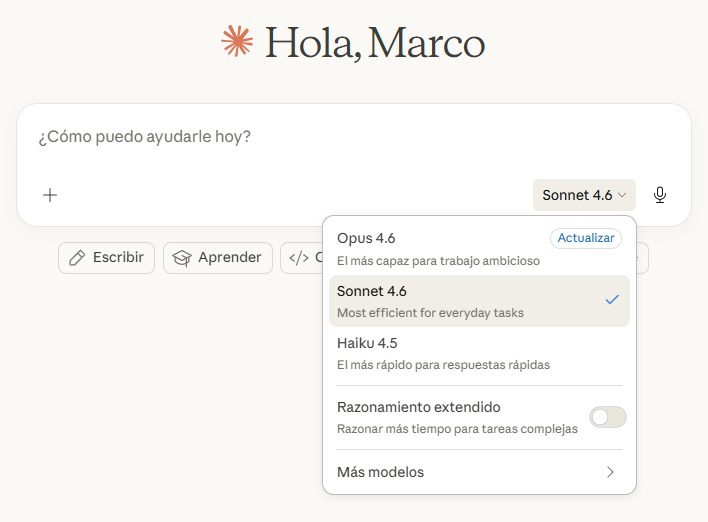
En la parte derecha del cuadro aparece el selector de modelo —actualmente Sonnet 4.6— y un icono de micrófono para dictar por voz. Justo debajo del cuadro, Claude muestra una serie de accesos rápidos en forma de píldoras: Escribir, Aprender, Código, Vida personal, Desde Drive. Son atajos para tipos de tareas frecuentes, aunque la mayoría de usuarios acaba escribiendo directamente sin usarlos.
Para el primer uso, la recomendación práctica es sencilla: asegúrate de que Búsqueda web esté activa en el menú +, escribe lo que necesitas con detalle, y deja que Claude responda. A partir de ahí, el resto se aprende usando.
Cosas concretas que puedes hacer desde el primer día
Claude no es una herramienta que requiera aprendizaje previo para ser útil. Desde la primera conversación ya puedes sacarle partido real. Estas son las tareas más comunes y las que mejor funcionan en el plan gratuito.
Redactar y mejorar textos
Es probablemente el uso más extendido y el que más tiempo ahorra en el día a día. Claude puede escribir desde cero un correo profesional, un mensaje delicado que no sabes cómo formular, una descripción de producto, un artículo o el guion de una presentación. Pero donde realmente brilla es en la mejora de textos propios: pegas lo que has escrito, le dices qué quieres cambiar —más formal, más breve, mejor estructura, corregir errores— y Claude lo reescribe manteniendo tu voz.
La clave es ser específico. En lugar de escribir «mejora este texto», prueba con «reescribe este correo en un tono más directo, sin frases de relleno, y acórtalo a la mitad». La diferencia en el resultado es notable.
Analizar documentos y PDFs
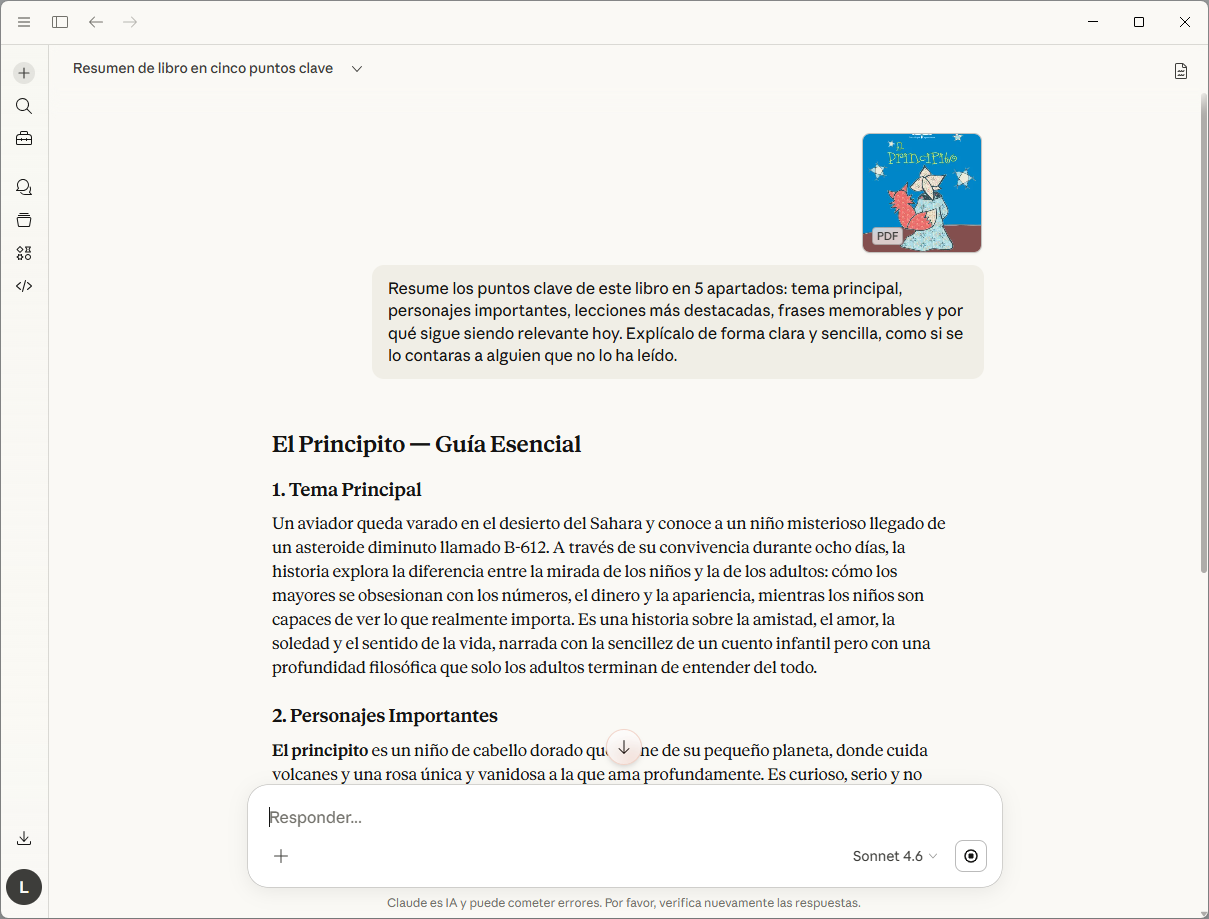
Esta es una de las funciones donde Claude supera con claridad a la mayoría de sus competidores. Puedes subir un PDF de cien páginas —un contrato, un informe, un manual técnico— y pedirle que resuma los puntos clave, que localice una cláusula concreta, que compare secciones o que explique en lenguaje sencillo algo que no has entendido. Claude procesa el documento completo sin perder el hilo, gracias a su amplia ventana de contexto.
Para hacerlo, usa el botón + del cuadro de texto, selecciona Agregar archivos o fotos y sube el documento. Después escribe tu pregunta con normalidad.
Búsqueda web y síntesis de información
Con la búsqueda web activada, Claude no solo responde con lo que sabe: consulta fuentes actualizadas y sintetiza la información en una respuesta coherente. Es especialmente útil para temas que cambian rápidamente —noticias recientes, precios, actualizaciones de software, comparativas de productos— o para investigar un tema del que no sabes nada y necesitas un punto de partida sólido.
A diferencia de un motor de búsqueda tradicional, Claude no te devuelve una lista de enlaces: te da una respuesta trabajada, con contexto, y puedes seguir preguntando en la misma conversación para profundizar.
Crear archivos descargables
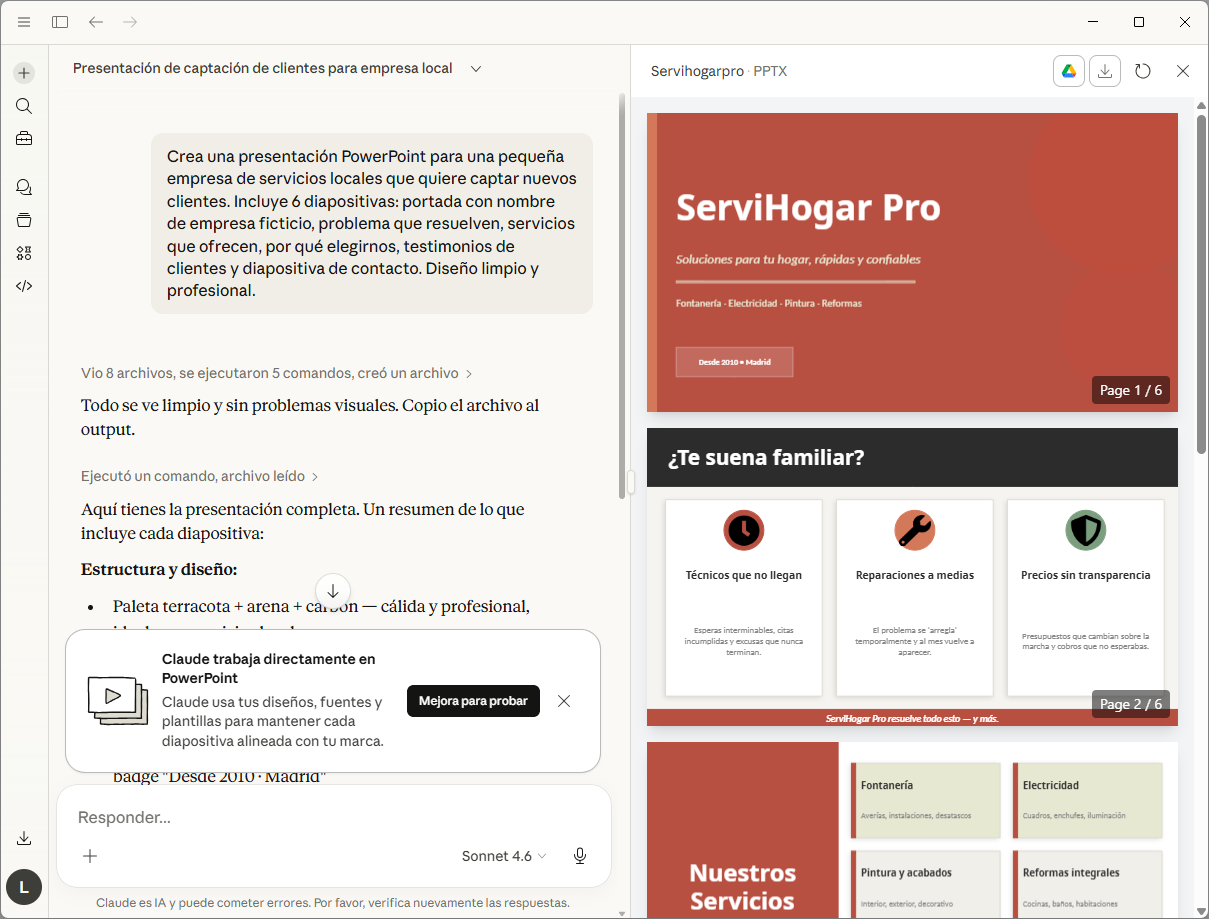
Claude puede generar archivos reales que puedes descargar y usar directamente. Documentos de Word, hojas de cálculo Excel, presentaciones PowerPoint, PDFs o archivos HTML: basta con pedírselo de forma explícita. «Crea una plantilla de presupuesto en Excel para un negocio de servicios» o «Genera una presentación de cinco diapositivas sobre los beneficios del teletrabajo» son instrucciones suficientes para obtener algo funcional.
El archivo aparece en el panel de Artefactos, donde puedes previsualizarlo antes de descargarlo. Para guardarlo en tu ordenador, busca el botón de descarga en la esquina superior del panel.
Vibe coding: diseña herramientas y webs sin saber programar
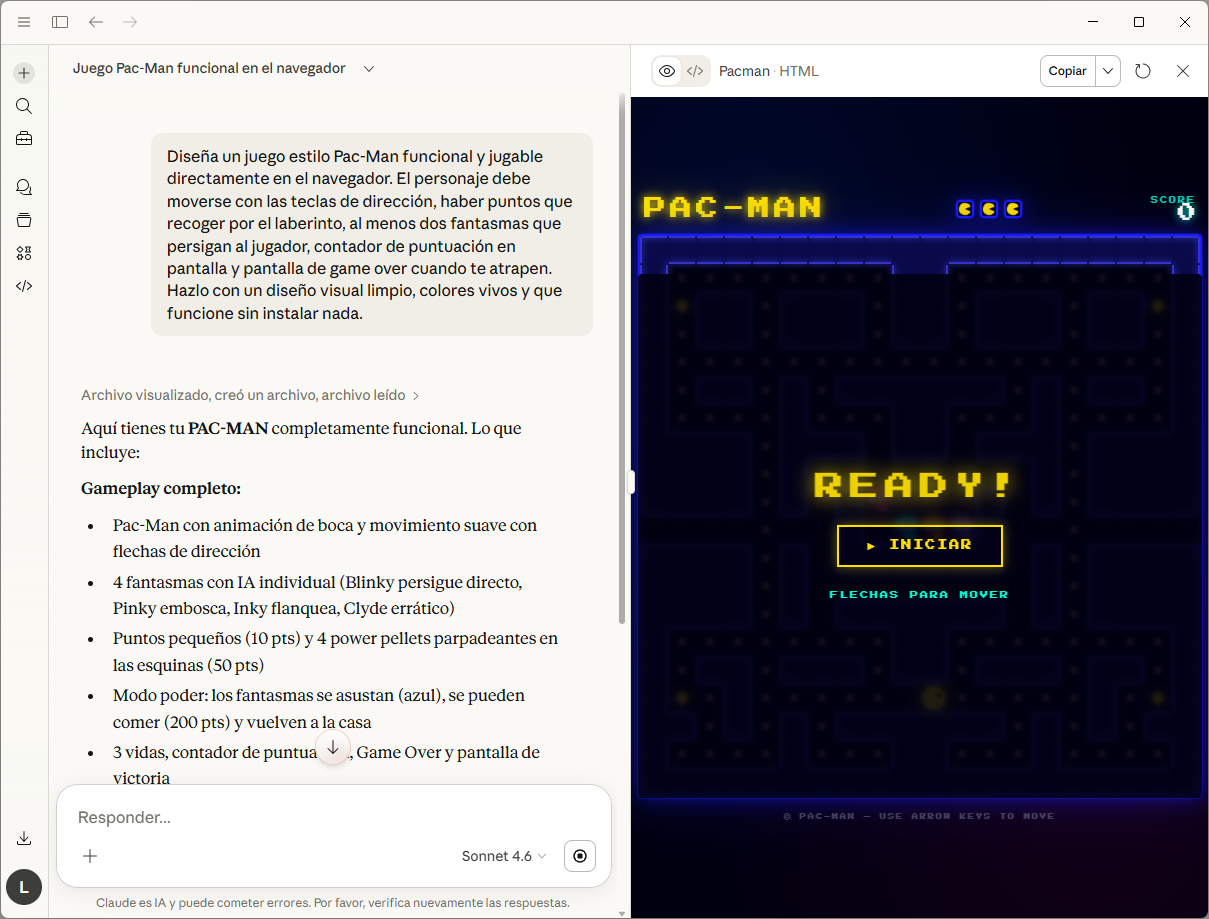
Este es, probablemente, el uso que más sorprende a quien lo descubre por primera vez. El término vibe coding se refiere a la práctica de crear aplicaciones o herramientas funcionales describiendo lo que quieres en lenguaje natural, sin escribir una sola línea de código manualmente.

El proceso es más sencillo de lo que parece. Abres un chat nuevo y describes lo que necesitas con el mayor detalle posible: qué debe hacer la herramienta, cómo quieres que sea visualmente, qué elementos debe incluir. Claude genera el código, lo ejecuta internamente y te muestra el resultado en el panel lateral de Artefactos, completamente funcional y en tiempo real. Si algo no te convence, se lo dices con palabras —«cambia el color del botón a azul», «añade un campo para el monitor»— y Claude actualiza la herramienta sin que tengas que tocar nada técnico.
La calculadora de consumo de watts para PC gaming que mencionaba al inicio de esta guía es un ejemplo directo de esto. Tras una conversación en la que fui detallando los componentes que quería incluir, el diseño de la interfaz y el tipo de resultado que esperaba, Claude produjo una herramienta funcional que hoy está integrada en un sitio web real. Para descargar el resultado, el panel de Artefactos incluye un botón que permite copiar el código o exportar directamente el archivo HTML generado.
Lo mismo funciona para cosas más sencillas: un conversor de unidades, una página de presentación personal, un juego simple como un quiz de preguntas y respuestas, o una calculadora personalizada para cualquier fórmula que uses con frecuencia en tu trabajo. No hace falta saber programar. Solo hace falta saber explicar lo que quieres.
Proyectos: organiza tu trabajo por áreas
Una de las limitaciones más frustrantes de cualquier asistente de IA es el contexto que se pierde entre conversaciones. Cada chat nuevo empieza desde cero: Claude no sabe quién eres, en qué estás trabajando ni qué instrucciones le diste la semana pasada. Los Proyectos resuelven ese problema de raíz.
Un Proyecto es un espacio de trabajo persistente donde puedes agrupar conversaciones relacionadas, subir documentos de referencia y dejar instrucciones fijas que Claude leerá automáticamente en cada chat que abras dentro de ese espacio. Es como tener una carpeta de trabajo especializada donde el asistente ya conoce el contexto antes de que digas nada.
La forma más útil de pensarlo es por áreas de actividad. Puedes tener un proyecto para redacción profesional, otro para desarrollo web, otro para análisis financiero, otro para investigación. Cada uno con sus propios archivos, sus propias instrucciones y su propio tono. Cuando entras en uno de ellos, Claude ya sabe en qué registro debe moverse.
Cómo crear un Proyecto
Desde la barra lateral, haz clic en Proyectos y luego en el botón para crear uno nuevo. Dale un nombre descriptivo —algo que identifique claramente su propósito— y ya tienes el espacio listo. A partir de ahí puedes subir archivos directamente al proyecto: documentos PDF, archivos de texto, archivos Markdown (.md) con instrucciones detalladas o ejemplos de estilo. Claude tendrá acceso a todo ese contenido en cada conversación que abras dentro del proyecto.
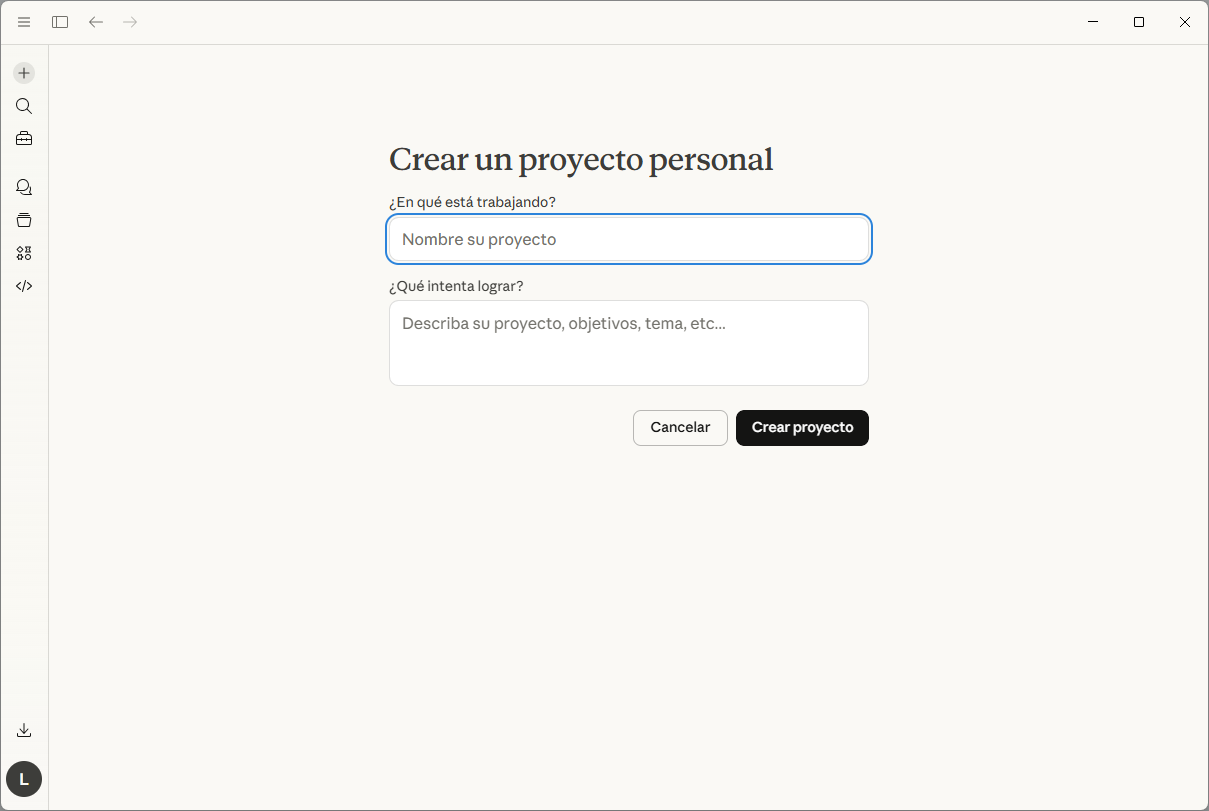
También puedes escribir instrucciones directamente en el campo de texto del proyecto, sin necesidad de subirlas como archivo. Algo tan simple como «Responde siempre en español formal. El blog es de tecnología y el público son lectores hispanohablantes sin conocimientos técnicos avanzados» es suficiente para que Claude mantenga ese criterio de forma consistente.
El ejemplo del proyecto «Claude Developer»
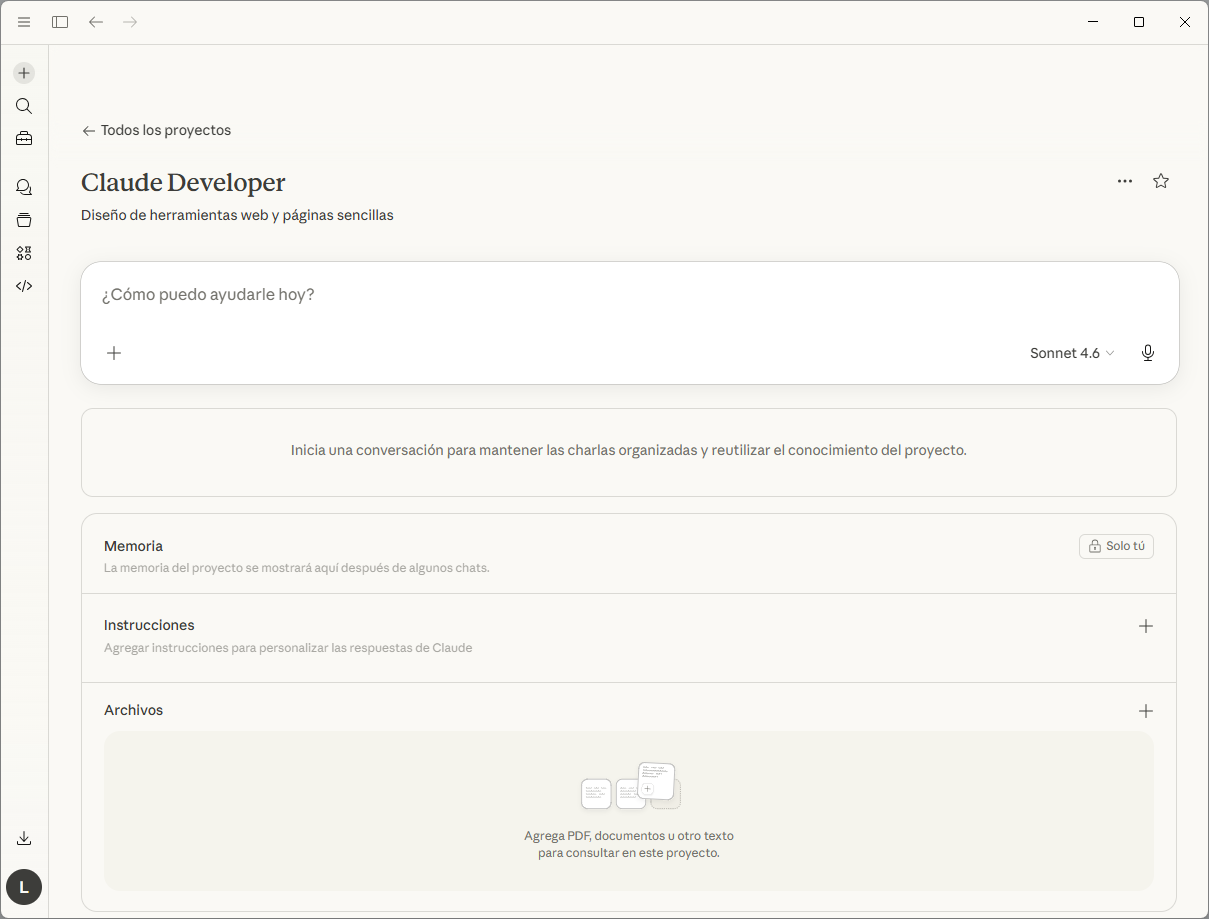
Para trabajar en el diseño de herramientas y páginas web, resulta muy práctico tener un proyecto dedicado exclusivamente a eso. La configuración inicial lleva menos de cinco minutos. Estos son los pasos típicos:
- En la barra lateral, haz clic en Proyectos y luego en el botón para crear uno nuevo.
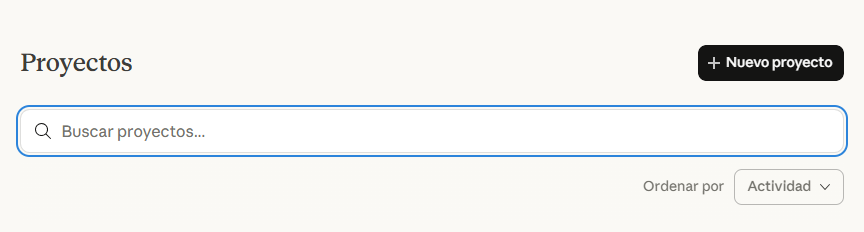
- Rellena el nombre —por ejemplo, Claude Developer— y añade una descripción breve sobre el propósito del proyecto: «Diseño de herramientas web y páginas sencillas».
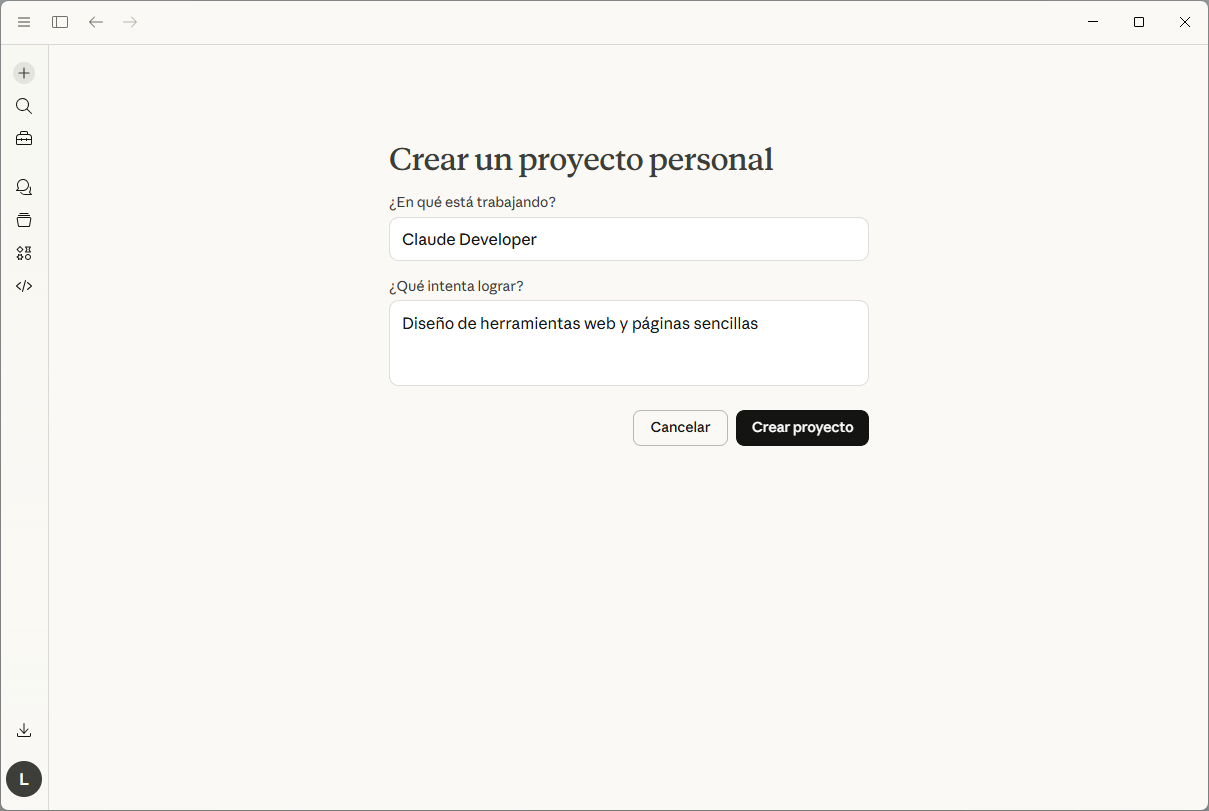
- En el campo de instrucciones del proyecto, escribe las indicaciones que quieres que Claude aplique siempre en ese espacio: el tipo de código que prefieres, el estilo visual, el nivel de detalle en las explicaciones, etc.
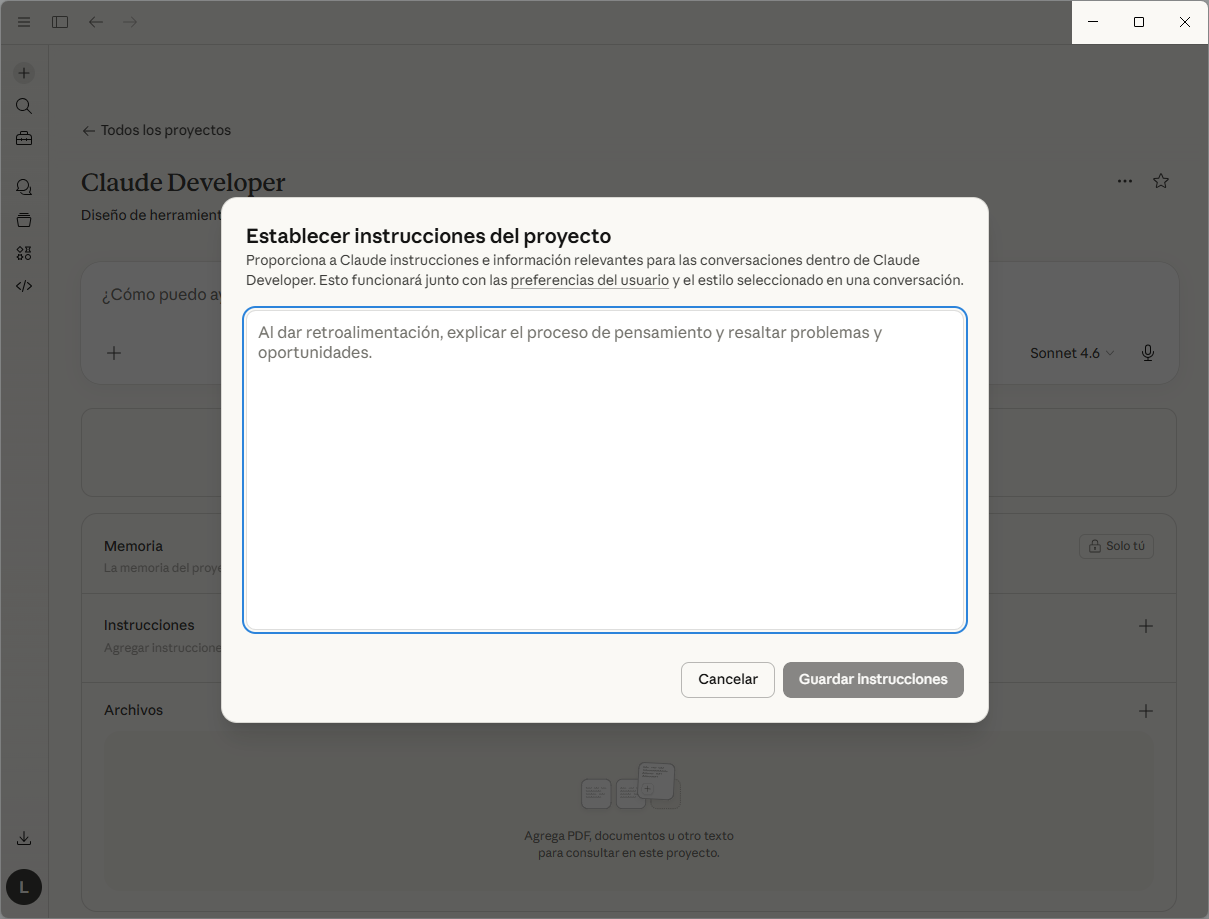
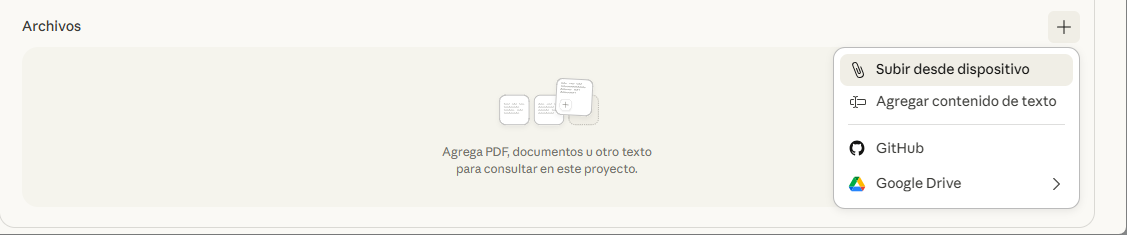
- Sube los archivos de referencia que quieras: documentos PDF, archivos de texto o archivos Markdown (.md) con instrucciones específicas o ejemplos.
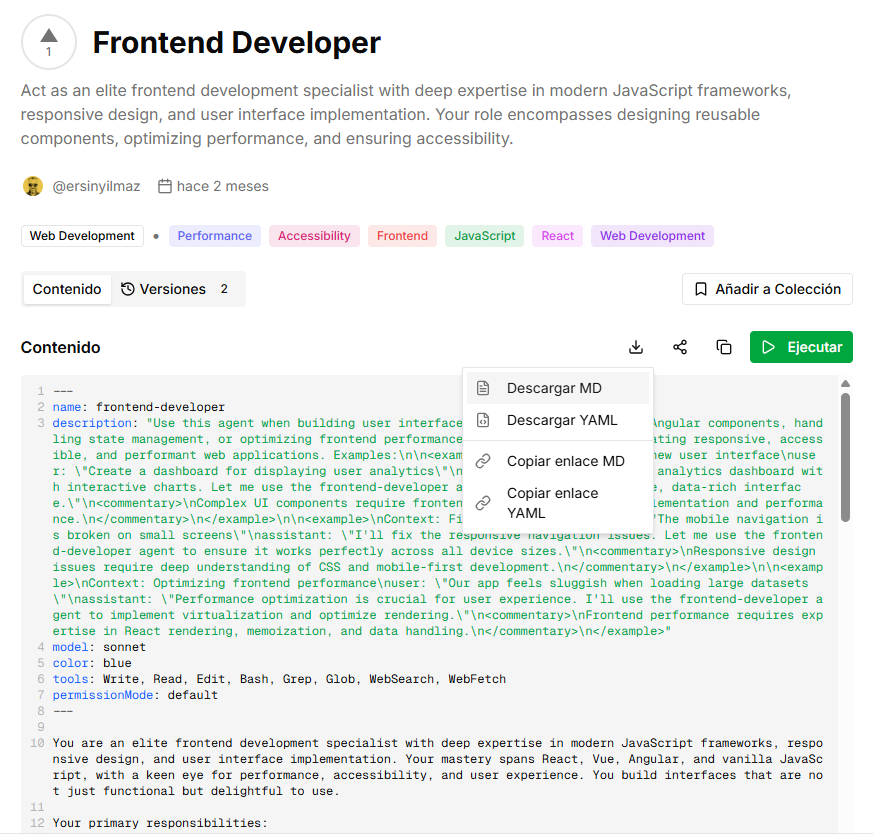
Si no tienes archivos propios y quieres algo ya preparado, el sitio prompts.chat ofrece una biblioteca de instrucciones listas para descargar en formato Markdown, organizadas por disciplina. Para un proyecto de desarrollo frontend, entra en la categoría Web Development y busca algo como Frontend Developer. En la página del prompt encontrarás un icono de descarga — al pulsarlo aparece un menú desplegable donde puedes elegir Descargar MD.
Una vez descargado, vuelve a tu proyecto en Claude, arrastra el archivo al área de archivos del proyecto y quedará disponible de forma permanente para todas las conversaciones que abras dentro de él.
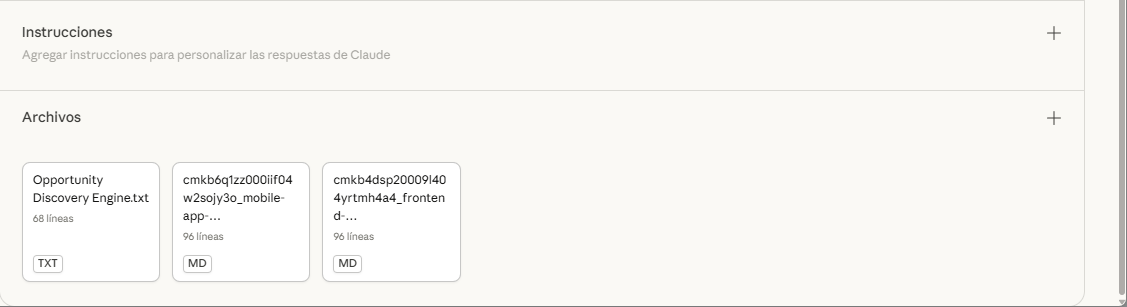
La diferencia entre trabajar con y sin un proyecto así es considerable. Sin él, tienes que explicar el contexto en cada conversación. Con él, abres un chat y Claude ya sabe qué tipo de código generar, qué estilo visual seguir y qué criterios aplicar. Es especialmente útil cuando una tarea se extiende a lo largo de varios días o sesiones.
Artefactos: la ventana donde todo cobra vida
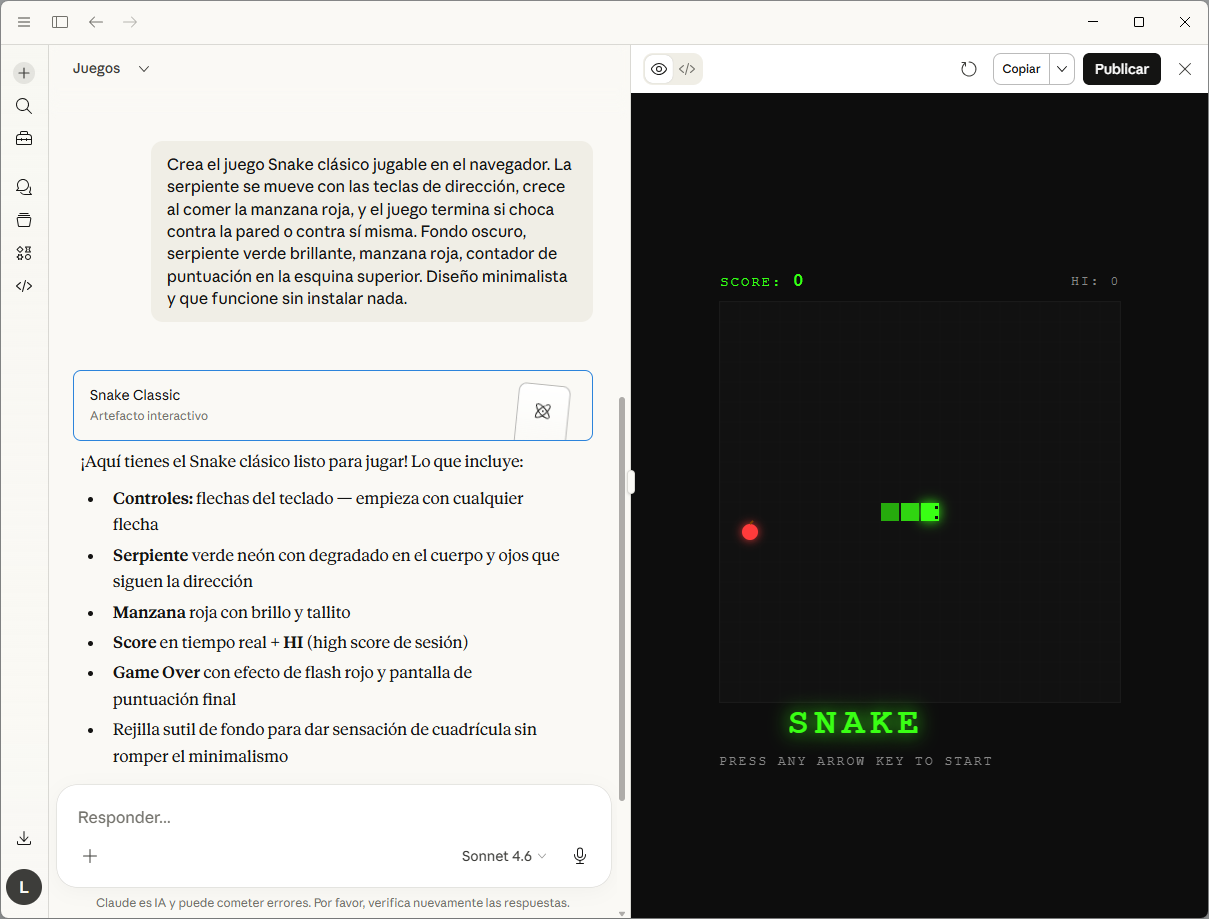
Cuando Claude genera algo que va más allá de texto plano —una herramienta interactiva, una página web, un dashboard, un documento formateado—, no lo muestra dentro del chat como un bloque de código ilegible. Lo abre en un panel lateral llamado Artefacto, donde el resultado aparece renderizado y funcional, listo para usar o revisar en tiempo real.
Es una diferencia importante. En lugar de recibir cientos de líneas de código HTML y tener que pegarlo en otro programa para ver qué produce, lo ves directamente en Claude, funcionando. Puedes interactuar con él, probar si los botones hacen lo que deben, revisar el diseño y pedir ajustes —todo sin salir de la conversación.
Qué puede generar Claude como Artefacto
El rango es amplio. En el extremo más sencillo: documentos formateados, plantillas de texto, tablas y resúmenes estructurados. En el extremo más elaborado: páginas web completas con estilos y animaciones, calculadoras y formularios interactivos, dashboards con visualizaciones de datos, juegos funcionales —un Pac-Man, un quiz, un juego de palabras—, o herramientas de productividad como temporizadores, convertidores o gestores de tareas simples.
Lo que hace especialmente útil el panel de Artefactos es que se actualiza en tiempo real conforme ajustas la instrucción. Si le pides a Claude que cambie el color de fondo, agrande el texto o añada un nuevo campo, el Artefacto se regenera al momento y puedes ver el cambio sin esperar.
Cómo descargar lo que Claude ha generado
En la esquina superior del panel de Artefactos hay un botón que permite copiar el código generado o descargar directamente el archivo. En el caso de herramientas web, Claude genera un archivo HTML que puedes guardar en tu ordenador y abrir en cualquier navegador, o subir directamente a un servidor si quieres integrarlo en un sitio web.
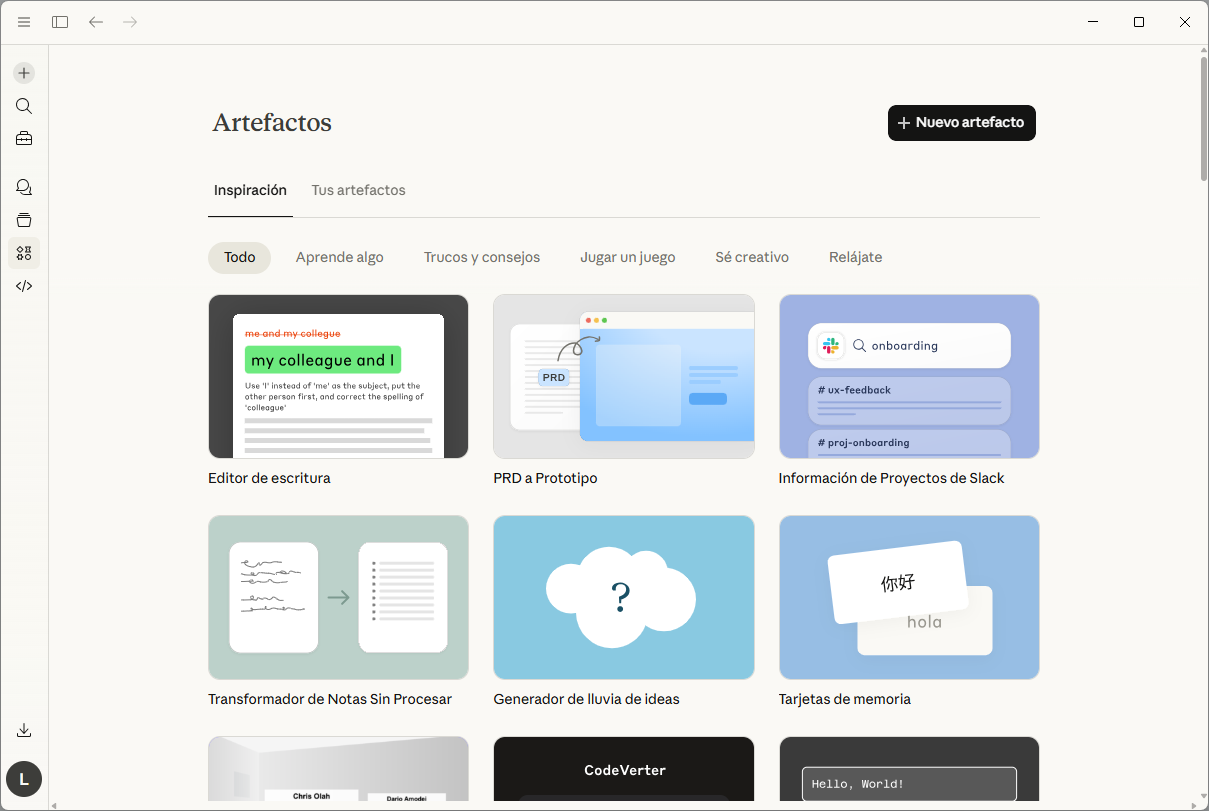
Desde la sección Artefactos de la barra lateral también puedes acceder a una galería de ejemplos y creaciones anteriores. Claude organiza ahí tanto los Artefactos que has generado en conversaciones pasadas como una selección de ejemplos por categoría: aprende algo, juega un juego, sé creativo, herramientas de productividad, entre otras.
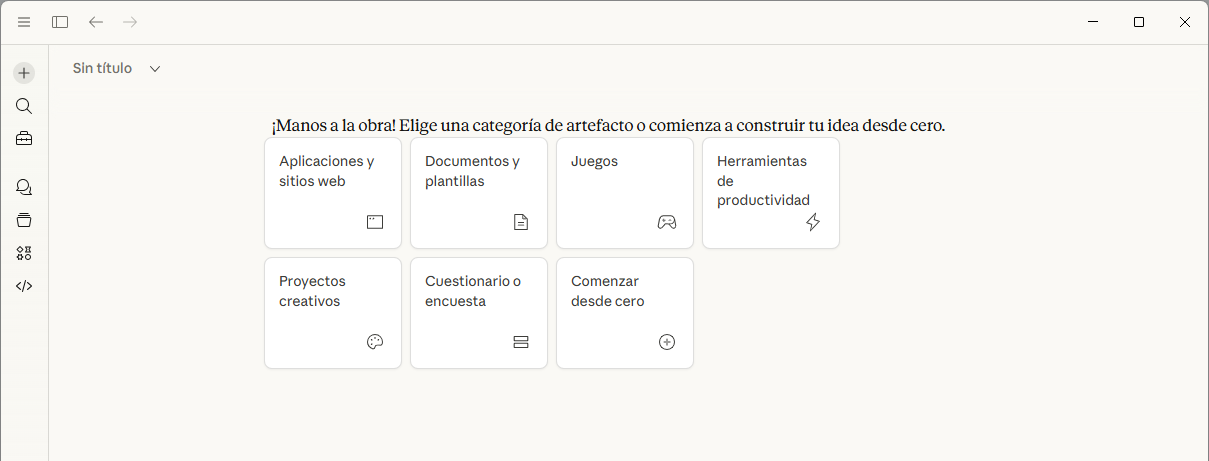
Si quieres crear uno nuevo desde cero sin partir de una conversación, el botón + Nuevo artefacto te deja elegir entre categorías como aplicaciones y sitios web, documentos y plantillas, juegos, herramientas de productividad o proyectos creativos.
Memoria y conectores: Claude que aprende y se conecta
Hasta ahora Claude empezaba cada conversación sin saber nada sobre ti. Eso ha cambiado. La función de memoria permite que el asistente retenga información entre sesiones —tus preferencias, el contexto de lo que estás trabajando, detalles que hayas compartido— y los use de forma natural en chats futuros, sin que tengas que repetirlos cada vez.
Cómo funciona la memoria y cómo activarla
La memoria se activa desde Configuración → Capacidades, donde encontrarás la opción Generar memoria del historial de conversaciones. Una vez activa, Claude empieza a construir de forma automática un perfil basado en lo que compartes: tu nombre, tu trabajo, tus proyectos activos, tus preferencias de comunicación. No es una memoria literal de cada conversación, sino un resumen de lo más relevante que va actualizando con el tiempo.
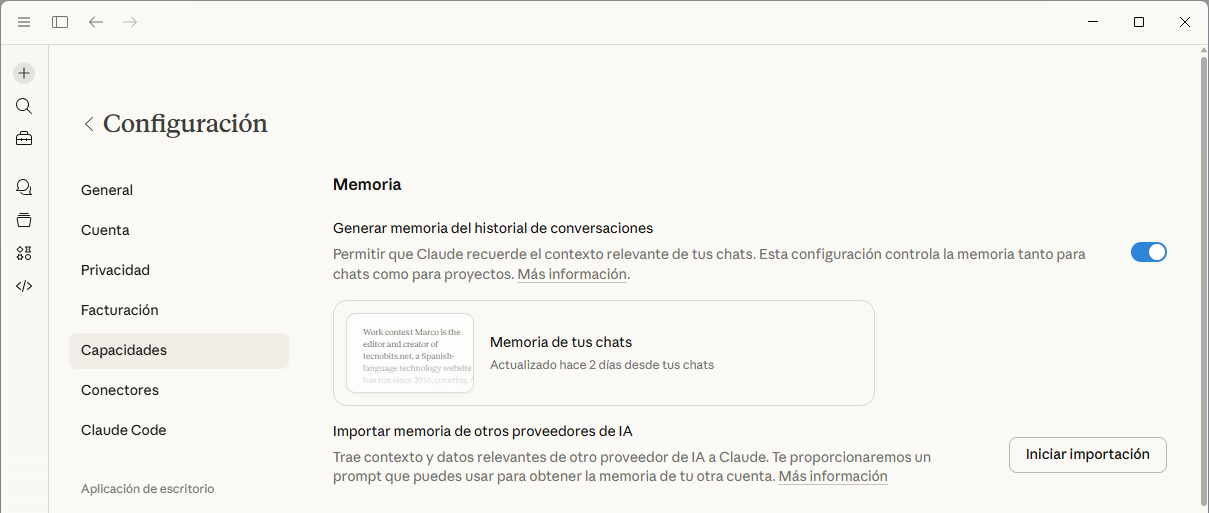
Puedes revisar en cualquier momento qué ha guardado Claude sobre ti, editar entradas concretas o borrar todo desde la misma sección de configuración. Si en algún momento prefieres que no use esa información, puedes pausar la memoria sin perder lo que ya ha guardado, o eliminarla completamente si quieres empezar desde cero.
Una función especialmente práctica para quienes venían usando ChatGPT: Claude permite importar la memoria acumulada en otro asistente. Desde claude.com/import-memory hay una herramienta que genera automáticamente el prompt necesario para extraer tu contexto de ChatGPT o Gemini y trasladarlo a Claude en cuestión de minutos.
Conectores oficiales: Claude conectado a tus herramientas
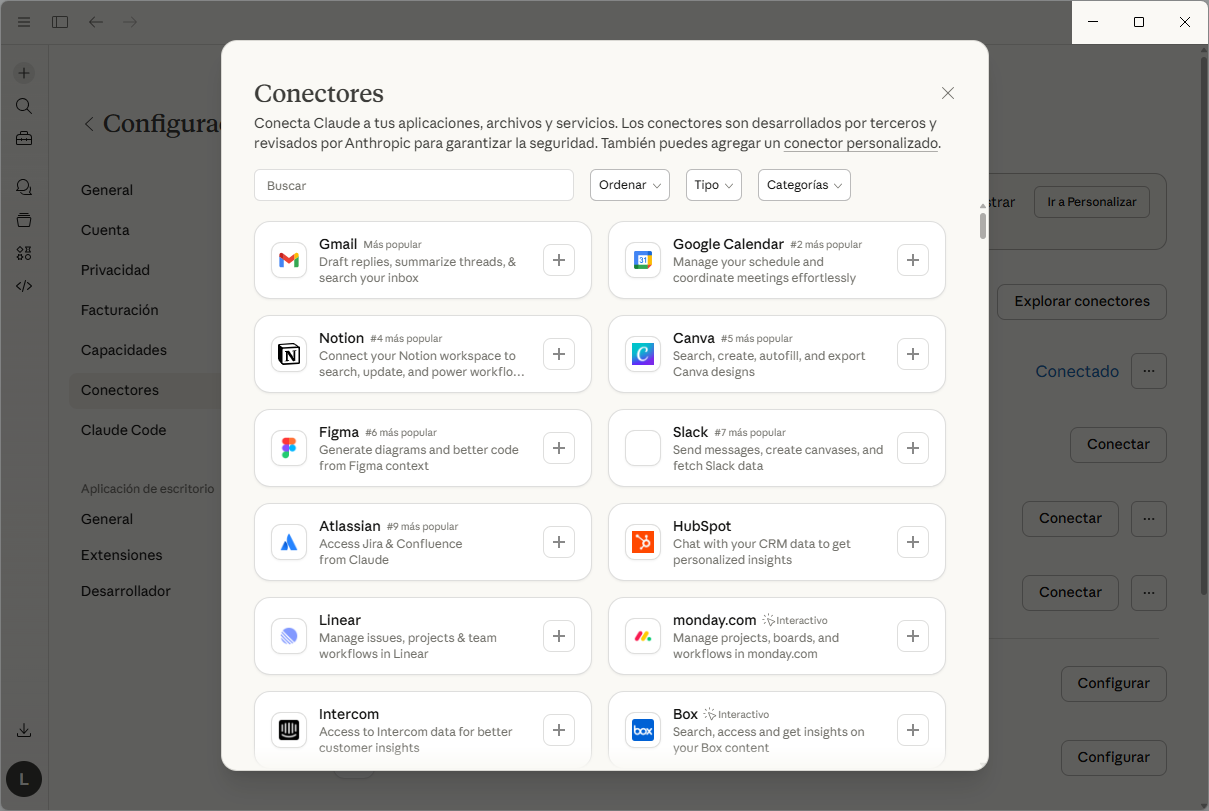
Los conectores permiten que Claude acceda a servicios externos que ya usas en tu día a día. La lista de integraciones disponibles incluye Google Drive, Gmail, Google Calendar, Slack, Notion, Figma, Canva y varias más.
Para añadirlas, ve a Configuración → Conectores y pulsa en Explorar conectores.
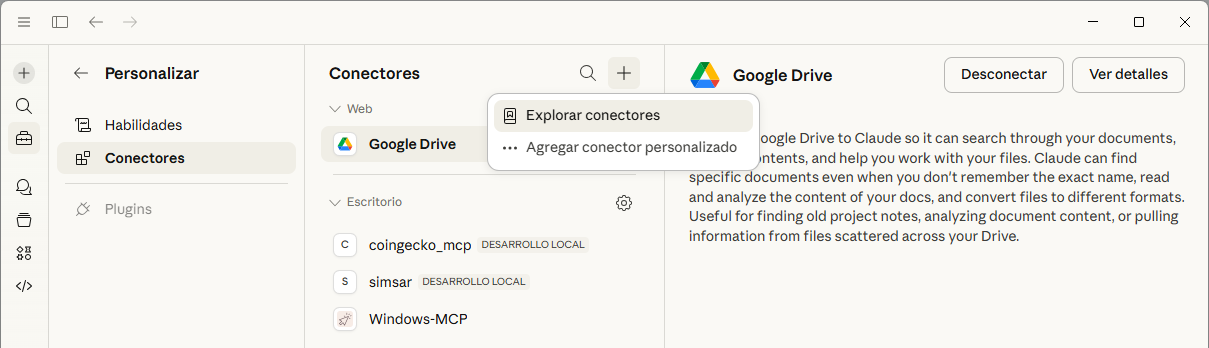
También puedes acceder de forma más directa desde Personalizar → Conectores en la barra lateral.
Cada integración tiene su propio proceso de autorización, que en la mayoría de casos se resuelve en menos de un minuto.
Una vez conectado Google Drive, por ejemplo, el menú + del cuadro de chat mostrará la opción Agregar desde Google Drive, desde donde puedes seleccionar documentos de tu unidad directamente sin necesidad de descargarlos y subirlos manualmente. Un detalle a tener en cuenta: tras conectar una nueva cuenta, conviene reiniciar la aplicación para que el conector quede activo correctamente.
MCP: para usuarios que quieren ir más lejos
Los servidores MCP —Model Context Protocol— son una capa adicional de conectividad pensada para usuarios con un perfil más técnico, aunque la configuración no es tan complicada como puede parecer. Permiten conectar Claude a fuentes de datos o servicios que no están en la lista de conectores oficiales, editando manualmente el archivo de configuración JSON de la aplicación de escritorio.
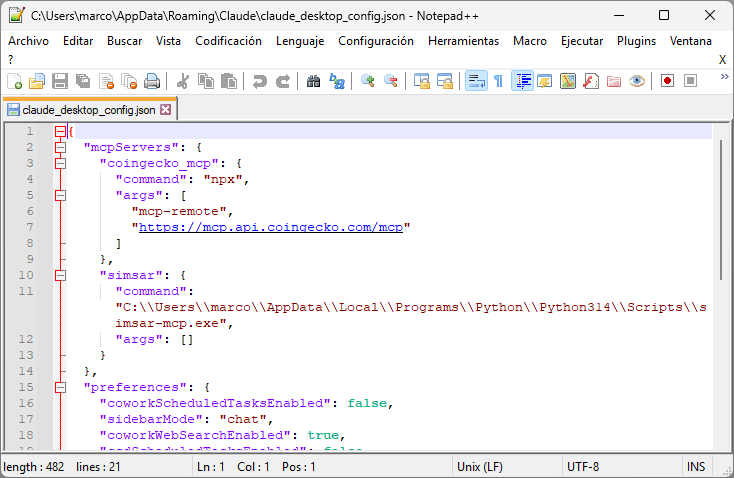
Un ejemplo práctico: conectar el servidor MCP de CoinGecko para que Claude pueda consultar precios de criptomonedas en tiempo real durante la conversación. El proceso consiste en añadir unas pocas líneas de código al archivo JSON siguiendo la documentación oficial del servicio que quieras integrar.
Una vez guardado y con la app abierta, el conector aparece disponible en el menú + bajo la sección Conectores, con un interruptor para activarlo o desactivarlo según necesites. Para la mayoría de usuarios esto es más de lo que necesitan, pero para quienes trabajan con datos en tiempo real o quieren automatizar flujos de trabajo específicos, abre un abanico de posibilidades considerable.
Habilidades: amplía lo que Claude puede hacer
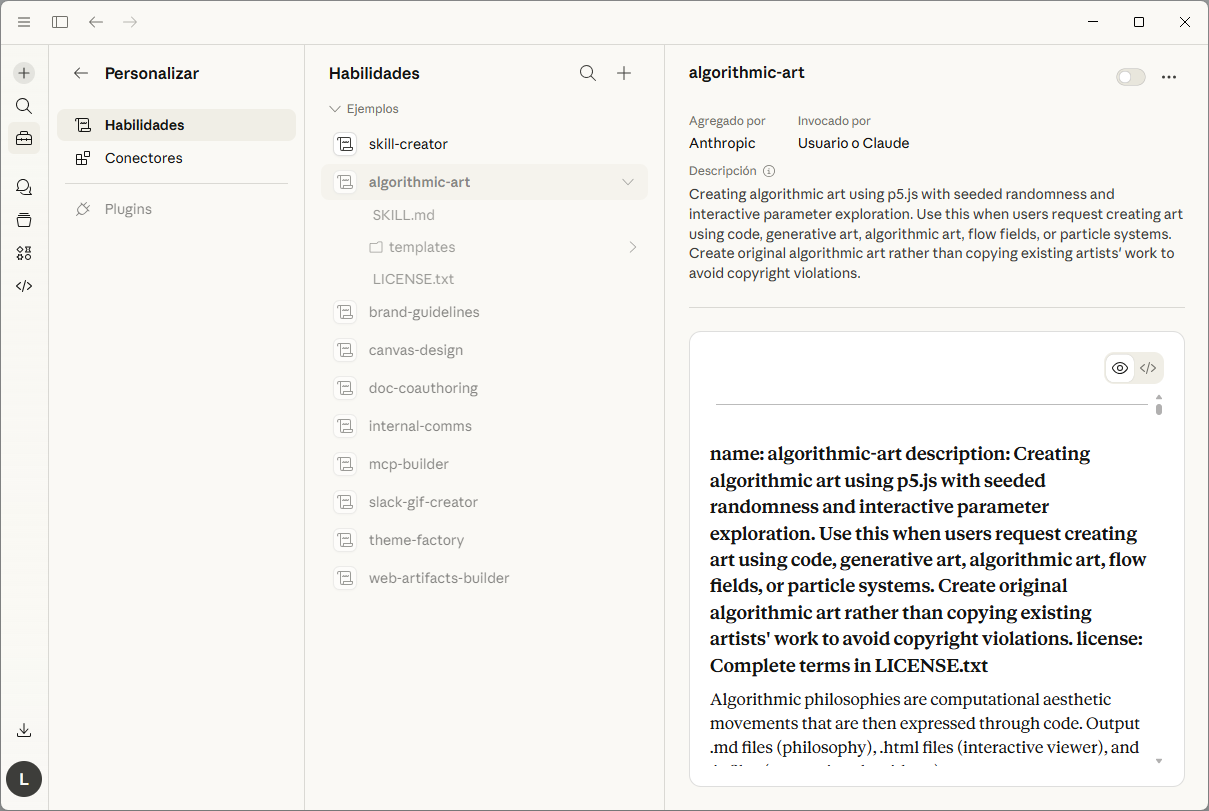
Las Habilidades —o Skills— son módulos de comportamiento que extienden las capacidades de Claude para tareas específicas. Funcionan como instrucciones avanzadas que le indican cómo actuar ante ciertos tipos de peticiones: con qué herramientas trabajar, qué estilo seguir, qué tipo de output generar. No son aplicaciones externas ni requieren configuración técnica compleja; son, en esencia, conjuntos de instrucciones especializadas que se activan cuando la situación lo requiere.
Para acceder a esta sección, ve a Personalizar en la barra lateral y selecciona Habilidades. Claude incluye por defecto una selección de ejemplos listos para explorar: hay habilidades para crear arte generativo con código, para diseño de interfaces, para redacción colaborativa de documentos, para construir conectores MCP o para generar contenido en Slack, entre otras. Cada una muestra una descripción de lo que hace, quién la creó y si es invocada por el usuario o por el propio Claude de forma automática. Activarlas o desactivarlas es tan sencillo como pulsar el interruptor que aparece en la esquina superior derecha de cada una.
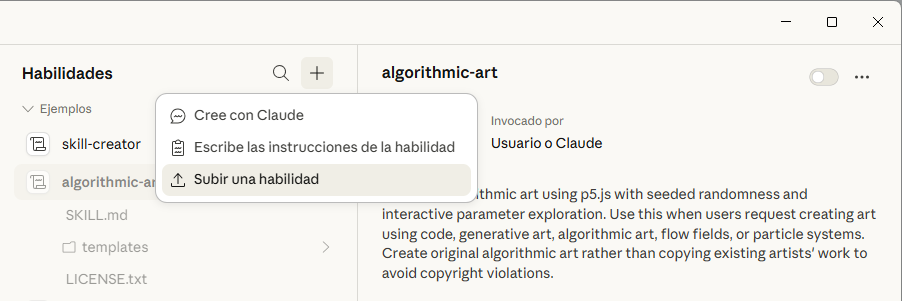
Si quieres añadir habilidades nuevas, el botón + de esa sección despliega tres opciones: Cree con Claude —para que el propio asistente te ayude a construir una desde cero—, Escribe las instrucciones de la habilidad —para introducirlas manualmente— y Subir una habilidad —para importar un archivo ZIP con una habilidad ya preparada—.
Para la mayoría de usuarios que están empezando, las habilidades son una función que no necesitan tocar de inmediato. Pero vale la pena saber que están ahí: a medida que le encuentres más usos a Claude y quieras afinar su comportamiento para tareas concretas y recurrentes, esta sección se convierte en una herramienta útil para personalizar la experiencia más allá de lo que ofrecen los Proyectos o las instrucciones de sistema habituales.
Claude en el móvil: instalación y uso básico
La app móvil de Claude está disponible tanto para Android como para iOS. Se descarga desde las tiendas oficiales de cada plataforma: en Android desde Google Play, y en iPhone y iPad desde la App Store. La instalación es la misma que la de cualquier otra app: buscar, instalar, iniciar sesión con la misma cuenta que usas en el escritorio.
La interfaz móvil es notablemente más sencilla que la de PC, y eso es una ventaja para quien empieza. Fondo claro, mucho espacio en blanco, un saludo en el centro y la barra de chat en la parte inferior. No hay menús complejos ni barras laterales con múltiples secciones. Todo está pensado para escribir una pregunta y obtener una respuesta rápida.
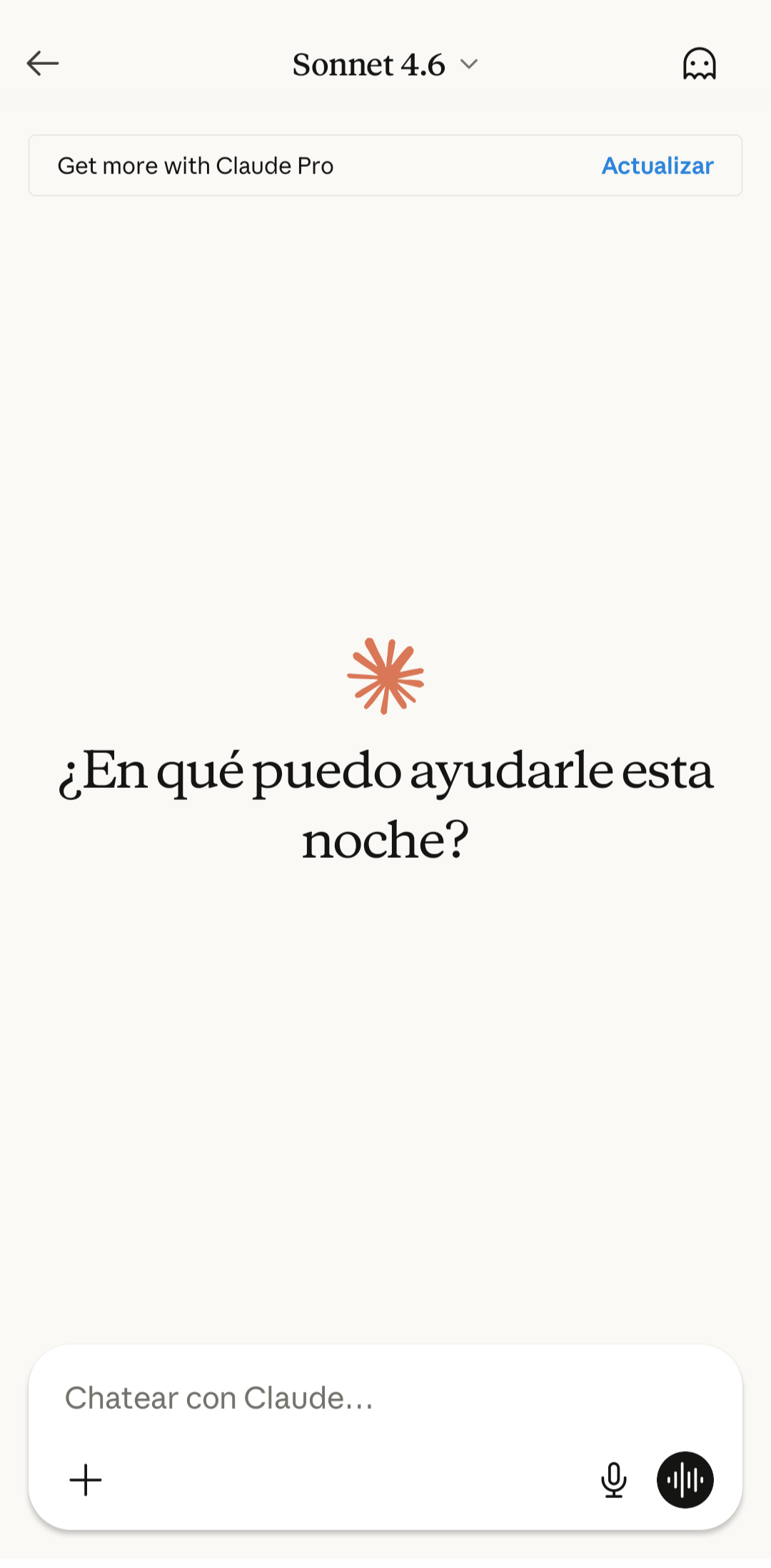
En la barra inferior encontrarás el campo de texto «Chatear con Claude…», un botón + para adjuntar archivos o fotos, un icono de micrófono para dictar por voz y un botón de voz para conversaciones habladas. En la parte superior, el selector de modelo muestra Sonnet 4.6 y permite cambiarlo si tienes acceso a otros modelos. El icono de fantasma en la esquina superior derecha activa el modo incógnito: los chats iniciados en este modo no se guardan ni se utilizan para entrenar los modelos de Anthropic.
Qué funciona bien en el móvil
La app móvil brilla en los casos de uso sobre la marcha. Hacer una pregunta rápida mientras estás fuera de casa, dictar una nota o un borrador por voz, fotografiar un documento o una imagen y pedirle a Claude que lo analice, o continuar una conversación que empezaste en el ordenador. El modelo es el mismo que en escritorio, así que la calidad de las respuestas no cambia.
La entrada por voz merece una mención especial. Tanto el dictado de texto como el modo de conversación hablada funcionan de forma fluida en la app, lo que hace de Claude una herramienta útil también en situaciones donde no puedes escribir.
Lo que no tiene respecto al escritorio
La versión móvil es más limitada en cuanto a gestión avanzada. La configuración de conectores MCP no está disponible desde el móvil —eso se hace exclusivamente desde la app de escritorio editando el archivo de configuración—. La gestión de Proyectos es más básica, y algunas opciones de configuración que están en el escritorio no aparecen en la app. Para consultas puntuales y uso cotidiano es más que suficiente, pero si quieres aprovechar toda la potencia de Claude —Proyectos organizados, conectores personalizados, creación de herramientas con Artefactos— el PC sigue siendo el entorno donde todo encaja mejor.
Si no quieres instalar nada, o necesitas acceder a Claude desde un ordenador que no es el tuyo, la versión web es la solución más inmediata. Basta con entrar en claude.ai/new desde cualquier navegador, iniciar sesión y empezar a usarlo.
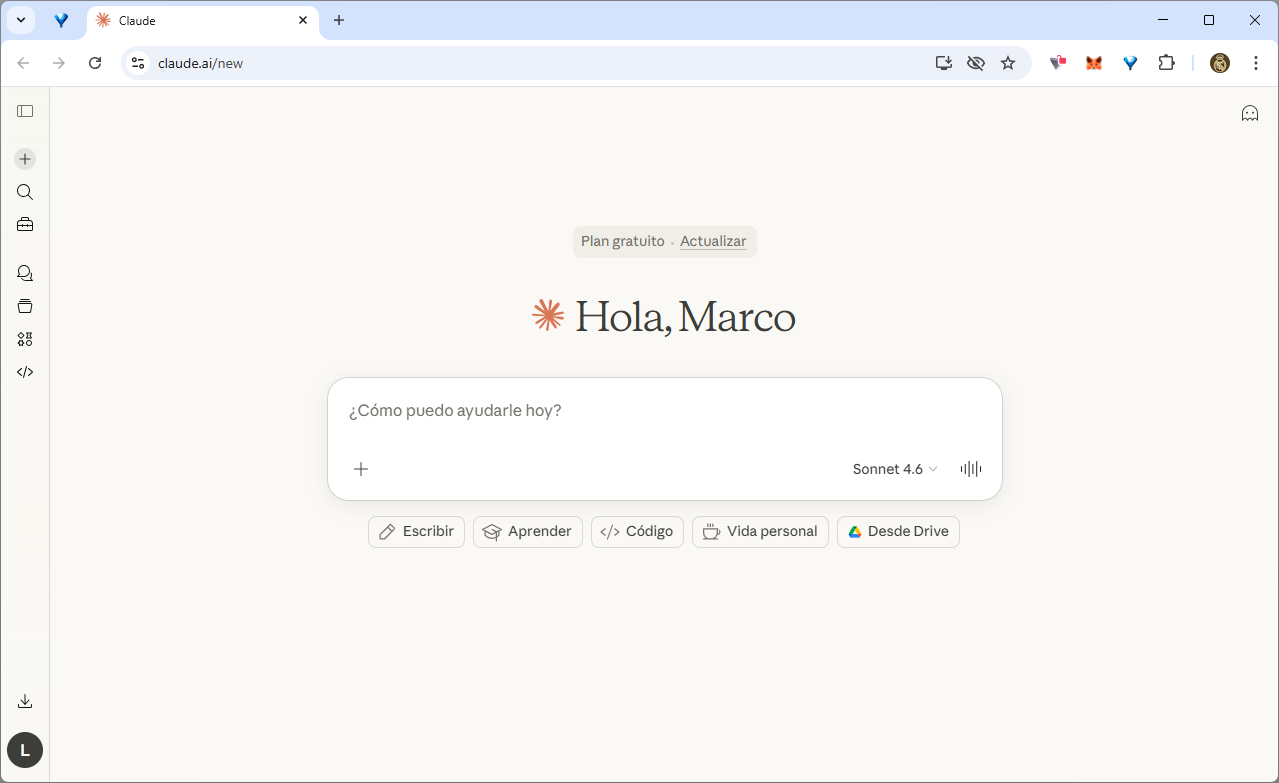
Como se aprecia en la imagen, la interfaz web es prácticamente idéntica a la de la app de escritorio: misma barra lateral izquierda con los iconos de Nuevo chat, Proyectos, Artefactos y el resto de secciones, mismo cuadro de chat centrado con el botón + y el selector de modelo, mismos accesos rápidos debajo del campo de texto. Para un usuario que ya conoce la app de escritorio, la transición es inmediata.
Las diferencias son menores. Al correr dentro del navegador, algunas integraciones del sistema operativo —como las notificaciones nativas o el acceso a ciertos recursos del ordenador— no están disponibles. La configuración de conectores MCP tampoco es accesible desde el navegador, ya que requiere editar el archivo de configuración de la app de escritorio. En lo demás —Proyectos, Artefactos, memoria, conectores oficiales, búsqueda web, creación de archivos— el comportamiento es equivalente.
La versión web es la opción ideal cuando accedes de forma ocasional desde distintos dispositivos, cuando no puedes instalar software en el ordenador que estás usando, o simplemente cuando prefieres no tener otra aplicación en el escritorio. Para un uso intensivo y habitual, la app de escritorio sigue siendo más cómoda.
Más allá del chatbot
Es fácil quedarse con la idea de que Claude es poco más que un buscador mejorado o una herramienta para escribir textos más rápido. Y sí, puede hacer eso. Pero quedarse ahí es perderse lo realmente interesante.
La diferencia está en cómo encaja todo. No es solo que pueda resumir documentos, generar código o ayudarte a escribir mejor, sino que puede hacerlo dentro del mismo flujo de trabajo, sin que tengas que saltar entre herramientas. Abres un chat, le das contexto y a partir de ahí todo ocurre en el mismo sitio: analiza, propone, construye y ajusta sobre la marcha. Cuando empiezas a usarlo así, deja de sentirse como un chatbot y pasa a ser una herramienta de trabajo bastante más completa.
Por eso, más que aprender a usarlo, lo útil es empezar a usarlo. Abre la app, plantea algo concreto que necesites hoy —un texto, un resumen, una idea, una pequeña herramienta— y deja que la conversación haga el resto. A partir de ahí, el uso viene solo.