
Descubre cómo jugar a Roblox en Xbox Series X|S y Xbox One con teclado y ratón, paso a paso, sus límites en los minijuegos y cómo funciona la cámara.
Roblox en Xbox con teclado y ratón: cómo configurarlo y qué debes tener en cuenta
¿Se puede jugar a Roblox con teclado y ratón en las consolas Xbox? Para miles de jugadores que están acostumbrados a la fluidez del PC y quieren disfrutar de sus experiencias favoritas desde la consola, la respuesta es un sí rotundo. Roblox es perfectamente compatible con teclado y ratón en Xbox, permitiéndote moverte con las clásicas teclas WASD y controlar la cámara con el ratón.
Esta compatibilidad se aplica a toda la familia de consolas, incluyendo Xbox Series X, Xbox Series S, Xbox One, Xbox One S y Xbox One X. No necesitas adaptadores de señal ni configuraciones complejas en la consola: basta con conectar tus periféricos y empezar a jugar.
Un soporte nativo que llegó en 2019
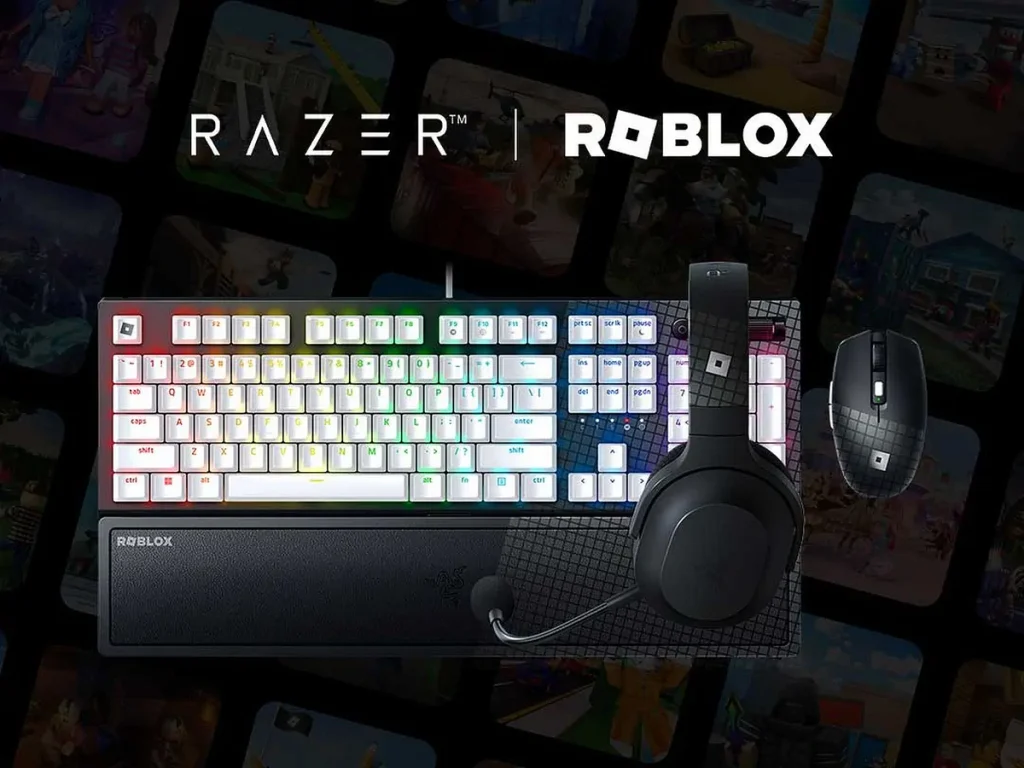
Aunque hoy nos parezca una función habitual, la integración oficial de teclado y ratón en la versión de Roblox para Xbox aterrizó a mediados de 2019 con la actualización interna 389 de la plataforma. Tras unas semanas de pruebas dentro del programa Xbox Insider, la función se desplegó de forma definitiva para todos los usuarios, permitiendo usar el mismo esquema de control de PC en la pantalla de la sala.

Paso a paso: cómo conectar y empezar a jugar
Poner a funcionar tus periféricos en Roblox es muy fácil, pero debes tener en cuenta que la interfaz de menús de la consola requiere usar el mando para navegar:
- Conecta tus periféricos: Enchufa el teclado y el ratón mediante cable USB a cualquier puerto libre de tu Xbox. Si usas un combo inalámbrico, conecta el receptor USB de 2.4 GHz directamente a la consola.
- Abre Roblox: Inicia la aplicación de Roblox en tu consola utilizando el mando tradicional de Xbox.
- Selecciona la experiencia con el mando: Muévete por la portada de Roblox y entra al minijuego o mapa al que quieras jugar usando el mando. La interfaz general de la app no responde al teclado ni al ratón, por lo que este paso debes hacerlo sí o sí con el control estándar.
- Empieza a jugar con teclado y ratón: En cuanto cargue el mapa y tu personaje aparezca en pantalla, la entrada de teclado y ratón se activará de forma automática. Ya podrás moverte con las teclas WASD, saltar con la barra espaciadora y controlar la cámara con el ratón.
Ojo con los minijuegos: un detalle importante sobre la comunidad
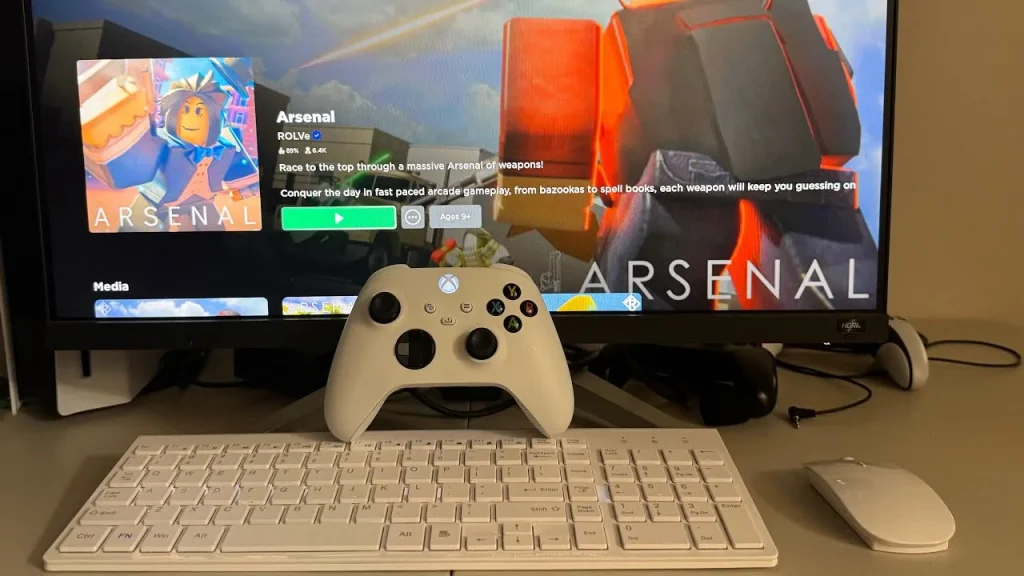
A diferencia de títulos cerrados como Fortnite o Minecraft, Roblox no es un solo juego, sino un ecosistema compuesto por millones de mapas y experiencias desarrolladas por la comunidad. Por esta razón, existen ciertos matices que debes tener en cuenta:
- Diferencias entre experiencias: Las funciones básicas de movimiento y cámara funcionan en prácticamente cualquier mapa. Sin embargo, si un creador ha programado un minijuego con menús específicos o mecánicas pensadas únicamente para mando o pantallas táctiles, es posible que el ratón no reaccione en algunos elementos concretos de la pantalla.
- Sin mapeo de teclas interno: A diferencia de la versión de Windows, la app de Roblox en consolas no permite personalizar o reasignar las teclas de forma libre dentro del menú de ajustes de la consola, por lo que tendrás que adaptarte a la distribución de controles que determine cada mapa.
- Control de la cámara: Para rotar la vista con fluidez, mantén pulsado el botón derecho del ratón mientras lo mueves. Si un juego de Parkour (Obby) o un shooter no fija la cámara automáticamente al mover el cursor, este truco te dará el control total.
¿Merece la pena el cambio frente al mando?
Sin lugar a dudas. En experiencias tipo Obby (mapas de obstáculos y saltos de precisión), simuladores de construcción o minijuegos de disparos en primera persona, la rapidez de respuesta del teclado y la precisión del ratón superan con creces a los sticks del mando. Solo conecta tus accesorios, entra a tu mapa preferido y disfruta de la experiencia de PC directamente en tu Xbox.