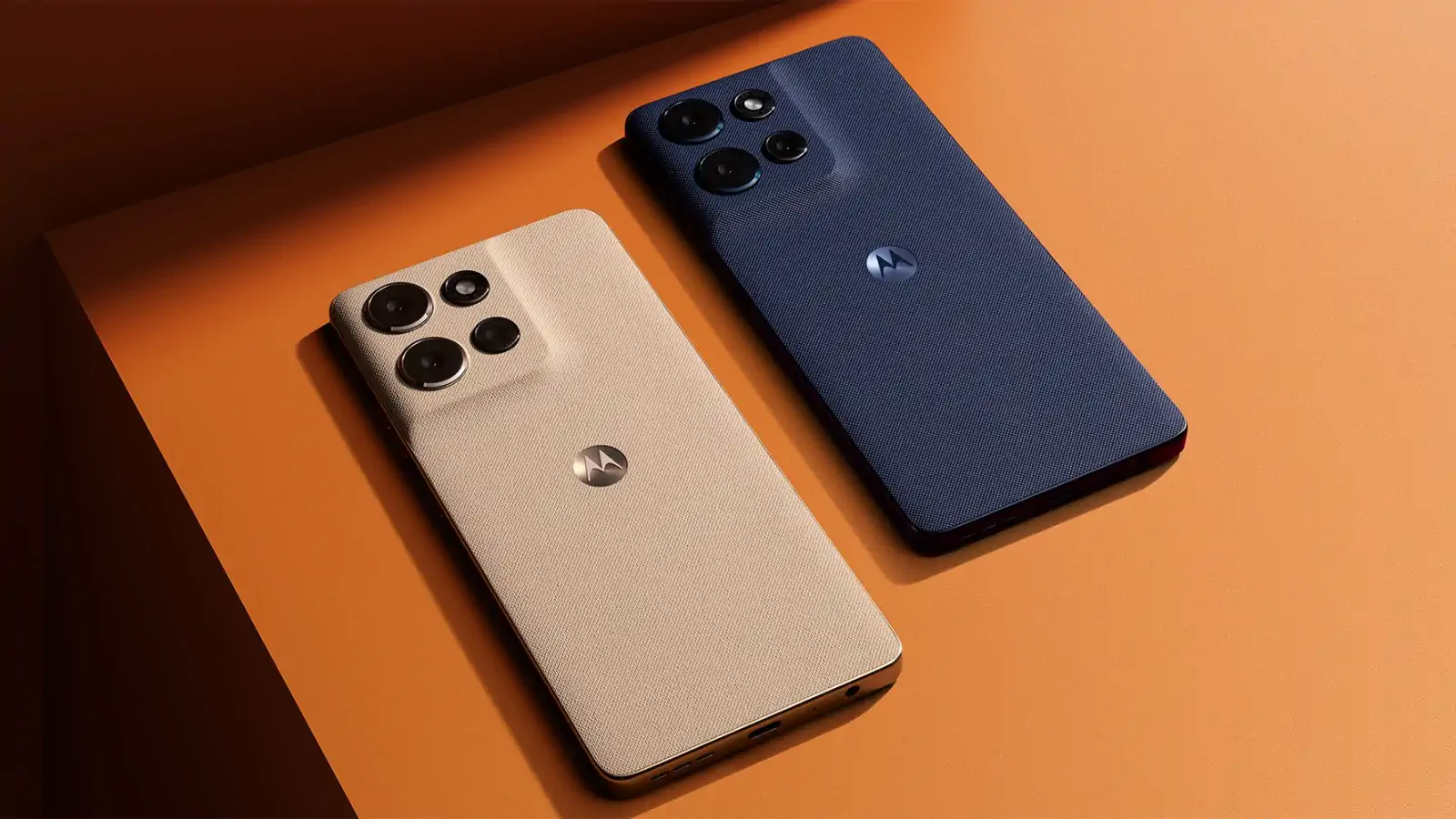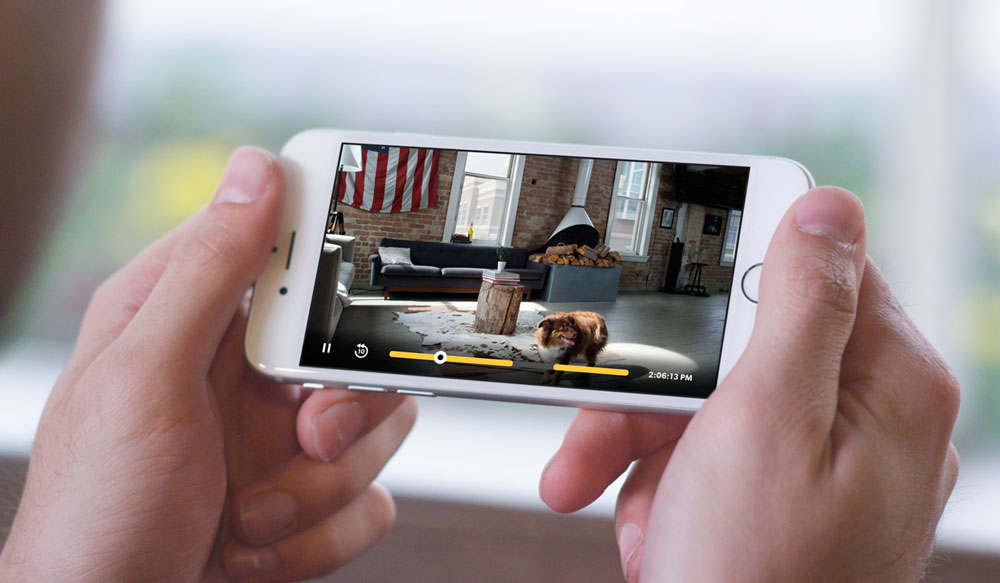

Ese móvil que quedó olvidado en un cajón puede hacer mucho más que acumular polvo. Si tienes Wi-Fi en casa y un enchufe cerca, convierte tu viejo móvil en una cámara de seguridad en menos de 15 minutos: lo colocas en el sitio adecuado, instalas una app, activas detección de movimiento y listo. No es un sistema profesional, pero para vigilar una puerta, el salón, una mascota o la entrada del garaje puede sacarte de apuros.
Lo importante es hacerlo bien: con buena colocación, alimentación estable y, sobre todo, cuidando privacidad y accesos para no abrirle la puerta (literalmente) a nadie.
Lo que necesitas (y lo que conviene tener)
Imprescindible
- Un móvil antiguo con cámara funcional (Android o iPhone).
- Wi-Fi estable (o red local).
- Cargador y cable largo (idealmente 2–3 metros).
Recomendable
- Soporte/trípode o una base estable (para que no se caiga con vibraciones).
- Una ubicación con buena iluminación o una lámpara cerca (la “visión nocturna” real no la tendrás sin IR).
- Un segundo móvil o PC para ver la transmisión.
Dos formas de montarlo: “con nube” o “en local”
Antes de elegir app, decide el enfoque:
Opción A: con nube (la más sencilla)
La cámara manda el vídeo a la app y tú lo ves desde cualquier sitio. Es lo típico en apps como Alfred, con vista remota, alertas por movimiento y audio bidireccional.
Pros: configuración fácil, acceso fuera de casa.
Contras: suele haber funciones premium y dependes del servicio.
Opción B: en local (más control)
El móvil actúa como cámara IP dentro de tu red: lo ves desde un navegador o apps tipo VLC, sin necesidad de salir a internet. IP Webcam, por ejemplo, permite visualizar desde navegador/VLC y hasta transmitir en la red Wi-Fi sin internet.
Pros: más privacidad, menos dependencia de terceros.
Contras: configurar acceso remoto seguro (si lo quieres) es más delicado.
Las mejores apps para convertir tu viejo móvil en cámara de seguridad
1) AlfredCamera (Android / iOS)
Si quieres algo “instalar y usar”, Alfred es de las opciones más populares: ofrece visualización remota, detección de movimiento con alertas y audio bidireccional, aprovechando incluso la cámara frontal o trasera según el móvil.
Ideal para: vigilancia básica con alertas y acceso desde fuera de casa sin complicarte.
2) AtHome Camera / AtHome Video Streamer (Android / iOS)
AtHome funciona con dos apps: una para el móvil que hace de cámara (streamer) y otra para ver y gestionar. Su propio listado indica que puedes convertir un iPhone viejo (o incluso un PC) en cámara y recibir alertas.
Ideal para: quienes quieren separar claramente “móvil cámara” y “móvil visor”.

3) IP Webcam (Android)
Convierte tu Android en cámara IP accesible desde navegador o VLC, con streaming en red local y opciones para emitir fuera de la LAN (según configuración).
Ideal para: usuarios que prefieren control local y compatibilidad con software de vigilancia.
Paso a paso: monta tu cámara de seguridad casera
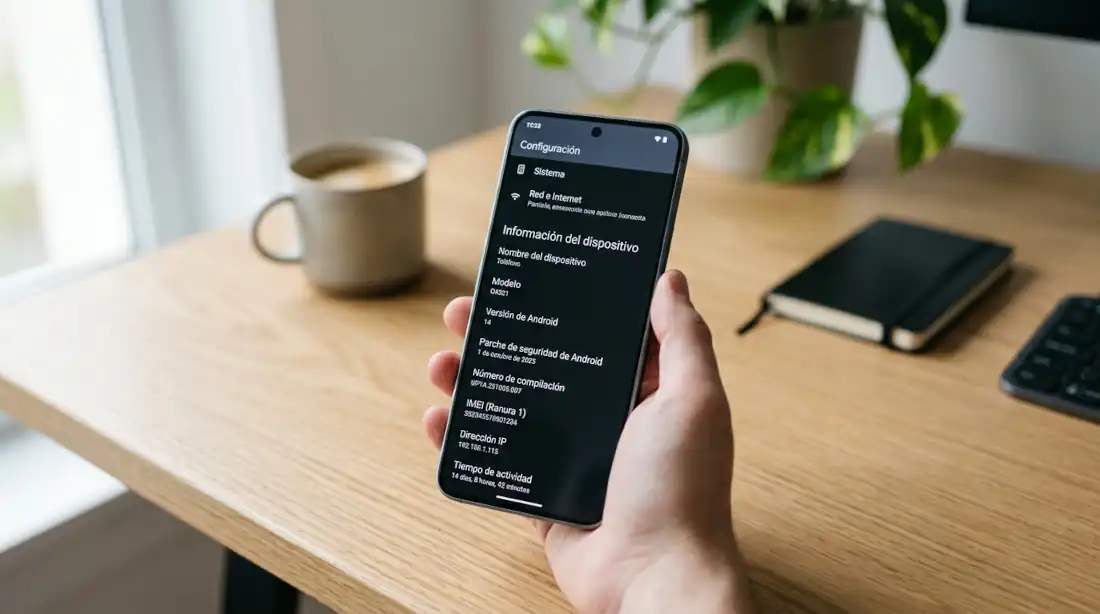
1) Prepara el móvil como si fuera un dispositivo dedicado
- Restablece o, al menos, limpia apps que no uses.
- Actualiza sistema y la app elegida.
- Activa bloqueo con PIN y desactiva notificaciones en pantalla (para que no se vea info personal si alguien lo mira).
2) Instala la app y configura el “móvil cámara”
En Alfred/AtHome normalmente tendrás dos roles: cámara y visor. En IP Webcam, el móvil “publica” una dirección local (URL) para ver el vídeo.
3) Ajusta calidad, detección de movimiento y alertas
Aquí está el equilibrio:
- Si subes mucho la calidad, consumes más batería/CPU (aunque esté enchufado) y más datos si usas nube.
- Si la detección de movimiento es demasiado sensible, tendrás falsas alarmas (sombras, reflejos, una cortina).
4) Coloca el móvil en el sitio correcto
- Altura: entre 1,8 y 2,2 m suele funcionar bien para una entrada.
- Ángulo: evita apuntar directo a una ventana (contraluz = imagen inútil).
- Estabilidad: si vibra, disparará alertas por movimiento.
- Calor: no lo encierres en un espacio sin ventilación; un móvil grabando puede calentarse.
5) Déjalo siempre alimentado
Un móvil 24/7 enchufado sufre. Para reducir riesgos:
- Baja brillo de pantalla al mínimo o apágala si la app lo permite.
- Si el móvil se calienta, baja resolución o FPS.
- Evita usar cables de mala calidad.
Cómo verlo desde fuera de casa sin liarla con la seguridad
Si usas Alfred o AtHome, el acceso remoto suele venir “resuelto” por la propia plataforma (con sus pros y contras).
Si montas cámara IP local (IP Webcam), no abras puertos a lo loco. Lo más sensato para acceso remoto es:
- Usar una VPN en tu router (si la tienes) para entrar a tu red de forma segura.
- O limitarte a verlo solo dentro de casa (para muchos casos, es suficiente).
Privacidad y legalidad: dos avisos rápidos
- No apuntes a zonas comunes (pasillos comunitarios, casa del vecino, etc.) sin tener claro el marco legal de tu país.
- Si es para interior, avisa a convivientes y/o personal que pueda entrar (limpieza, mantenimiento). La transparencia evita problemas.
Limitaciones reales: cuándo un móvil no es la mejor opción
Convertir un móvil en cámara sirve, pero no es magia. Si necesitas:
- visión nocturna real (IR),
- grabación 24/7 fiable,
- detección inteligente avanzada,
- o cobertura exterior con lluvia/calor,
probablemente te convenga una cámara dedicada. Como referencia, hay modelos indoor económicos que presumen de experiencia “sin suscripción” y detección inteligente, pensados justo para esto. T3
Checklist final para que funcione “como debería”
- Móvil estable + bien colocado (sin contraluz).
- Enchufado y con temperatura controlada.
- Detección de movimiento ajustada (sin spam).
- Acceso remoto seguro (o solo local).
- Cuenta protegida con 2FA si la app lo permite.