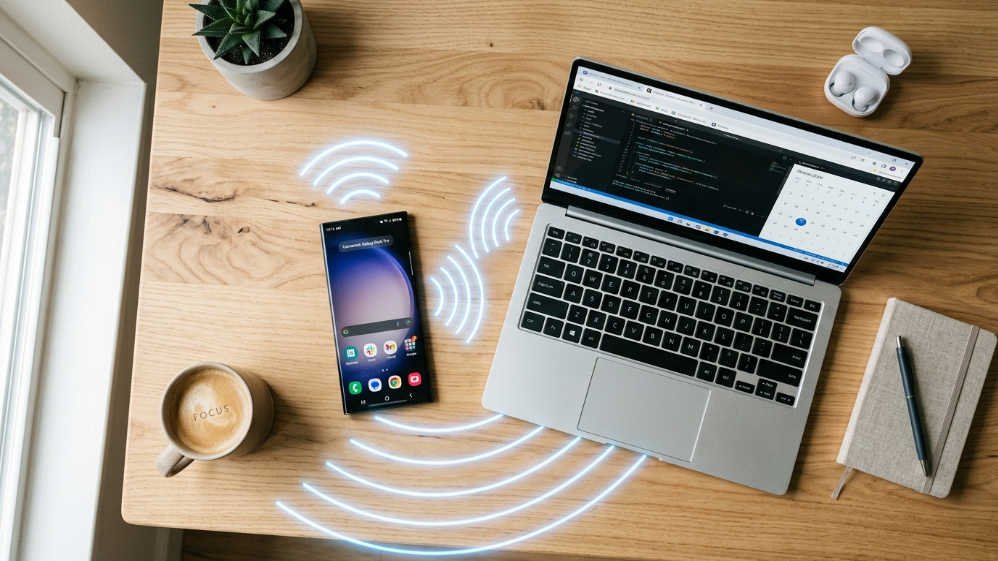

Convertir tu celular en un router portátil es una de las funciones más útiles que existen y, sin embargo, la mayoría de las personas la configura mal: dejan la contraseña por defecto, usan la banda equivocada o no saben que pueden compartir internet por USB con velocidad superior a la del Wi-Fi. En esta guía te explicamos cómo crear una zona WiFi con tu smartphone paso a paso, tanto en Android (con énfasis en Samsung One UI 7) como en iPhone con iOS 18, con las opciones que realmente marcan diferencia en velocidad, batería y seguridad.
¿Qué es un hotspot móvil y cuándo conviene usarlo?
Un hotspot (zona WiFi o punto de acceso personal) convierte la conexión de datos móviles de tu teléfono en una red inalámbrica a la que pueden conectarse laptops, tablets u otros celulares. Técnicamente es lo mismo que un router doméstico, con la diferencia de que la señal de internet viene de tu plan de datos en lugar del cable de tu proveedor.
Tiene sentido activarlo en estas situaciones:
- El Wi-Fi del hotel, café o aeropuerto está saturado o es inseguro.
- Hubo un corte de luz o falla del router en casa o la oficina.
- Estás en campo, en movimiento o en una zona sin red fija disponible.
- Necesitas conectar un segundo equipo de forma temporal sin pagar otra línea.
La contrapartida es directa: usas los datos de tu plan móvil y el consumo puede ser alto si el dispositivo conectado descarga actualizaciones o hace streaming en alta calidad.
Los tres métodos para compartir internet desde tu celular
| Método | Velocidad | Batería | Ideal para |
|---|---|---|---|
| Wi-Fi (zona hotspot) | Alta | Consumo moderado | Varios dispositivos, uso general |
| USB (tethering) | Muy alta y estable | Carga el teléfono | Sesiones largas con una sola laptop |
| Bluetooth | Baja | Consumo mínimo | Correo, chat, uso esporádico |
Para trabajo remoto con videollamadas o transferencia de archivos, el tethering USB es la opción más estable: elimina la interferencia de radio y, además, mantiene cargando el teléfono mientras trabajas.
Si también necesitas compartir internet desde una laptop con Windows 11 hacia otros dispositivos, el proceso es diferente al del celular. Puedes ver los pasos detallados en esta guía completa sobre cómo compartir internet desde laptop y celular.
Cómo crear una zona WiFi en Android (Samsung One UI 7 y Android 14/15)
En Samsung con One UI 7 —que corre en los Galaxy S24, A55, A35 y modelos recientes— la ruta es la siguiente:
- Ve a Configuración → Conexiones.
- Toca Zona Wi-Fi móvil y anclaje a red.
- Selecciona Zona Wi-Fi móvil y activa el interruptor.
- Toca Configurar para cambiar el nombre de red (SSID) y la contraseña. Usa mínimo 12 caracteres.
- En Banda, selecciona 5 GHz si los dispositivos que conectarás son modernos y están a menos de 5 metros. Cambia a 2.4 GHz solo si necesitas mayor alcance o compatibilidad con equipos antiguos.
- Activa «Apagar automáticamente» para que la zona se desactive sola cuando no haya dispositivos conectados.
- Desde el otro dispositivo, busca el nombre de tu red, ingresa la contraseña y conecta.
Novedad en One UI 7: Samsung introdujo el modo Hotspot bajo demanda, que activa la zona automáticamente cuando detecta que un dispositivo de confianza (como tu laptop) intenta conectarse. Se configura en Zona Wi-Fi móvil → Dispositivos permitidos.
Para otros Android (Pixel, Motorola, Xiaomi): la ruta varía ligeramente, pero siempre está en Configuración → Red e Internet → Punto de acceso y tethering. El procedimiento es el mismo desde el paso 3.
Cómo activar el punto de acceso personal en iPhone (iOS 18)
Apple llama a esta función Punto de acceso personal y en iOS 18 tiene un cambio importante: la gestión de banda es automática. El iPhone elige entre 2.4 GHz y 5 GHz según el dispositivo que se conecta, sin intervención del usuario.
- Abre Configuración → Punto de acceso personal.
- Activa «Permitir que otros se unan». El interruptor debe quedar en azul.
- Toca Contraseña Wi-Fi para cambiarla. iOS genera una por defecto, pero es recomendable personalizarla con algo más difícil de adivinar.
- El nombre de la red es el nombre de tu iPhone. Para cambiarlo: Configuración → General → Información → Nombre.
- En el dispositivo que quieres conectar, busca el nombre de tu iPhone en las redes disponibles e ingresa la contraseña.
Opción «Maximizar compatibilidad»: si activas esta opción en iOS 18, el iPhone fuerza la banda 2.4 GHz y reduce el cifrado a WPA2. Úsala únicamente si necesitas conectar un equipo muy antiguo que no detecta redes de 5 GHz. Para todo lo demás, déjala desactivada.
iPhone 12 en adelante: soporta la banda de 5 GHz en el hotspot. Si tienes un iPhone 11 o anterior, la zona solo emite en 2.4 GHz.

Zona WiFi por USB: la opción que más personas ignoran
El tethering USB es más rápido y estable que el hotspot Wi-Fi porque elimina la interferencia de radio y la latencia adicional del protocolo inalámbrico. Además, carga el teléfono mientras está conectado.
En Android (Samsung y otros):
- Conecta el teléfono a tu laptop con el cable USB.
- Ve a Configuración → Conexiones → Zona Wi-Fi móvil y anclaje a red.
- Activa «Anclaje a red USB». Windows lo detecta automáticamente como un adaptador de red nuevo.
En iPhone: conecta el cable Lightning o USB-C a tu Mac o PC con Windows. En Mac, la conexión es inmediata. En Windows, necesitas tener instalado iTunes (o los controladores de Apple) para que el sistema reconozca el iPhone como fuente de internet.
Limitación importante: Google confirma que los Mac con macOS no pueden usar tethering USB con Android. Si tienes Mac y teléfono Android, la opción Wi-Fi o Bluetooth son las únicas disponibles.
Cómo ahorrar batería y datos cuando usas el hotspot
El hotspot activo es uno de los mayores consumidores de batería en un teléfono. Estas acciones reducen el impacto de forma significativa:
- Pausa actualizaciones automáticas en el equipo conectado (Windows Update, App Store, Google Play, Steam) antes de activar el hotspot.
- Activa «conexión de uso medido» en Windows 11: ve a Configuración → Red e Internet → Wi-Fi → [nombre de red] → activa «Conexión de uso medido». Esto limita descargas en segundo plano.
- Limita el número de conexiones: a 1–2 dispositivos simultáneos. A mayor número de equipos conectados, mayor consumo de datos y batería.
- Activa el apagado automático del hotspot cuando no haya dispositivos conectados (disponible en Samsung One UI 7 y Android 14 en adelante).
- Revisa el consumo por hotspot: en Android, ve a Configuración → Red e Internet → Uso de datos → Hotspot para ver cuántos GB has gastado.
Seguridad al compartir internet desde tu celular
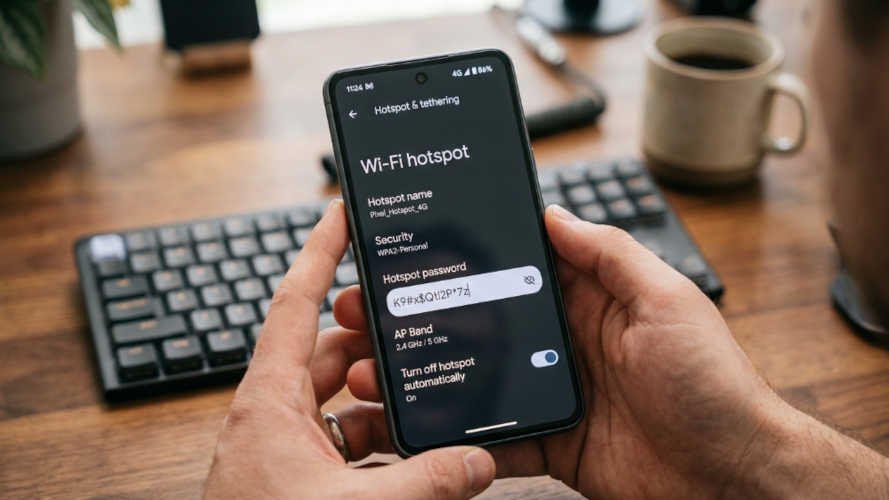
Un hotspot sin configurar correctamente es una red abierta para cualquiera en el rango de señal. Estos son los ajustes mínimos que debes aplicar:
- Contraseña de mínimo 12 caracteres, combinando letras, números y al menos un símbolo. Evita fechas de nacimiento, nombres propios o secuencias como «123456».
- Cifrado WPA3 si tu teléfono lo ofrece (Samsung Galaxy S21 en adelante, iPhone 12 en adelante). Si el dispositivo que conectas no lo soporta, WPA2 con buena contraseña sigue siendo seguro.
- Nombre de red discreto: no uses tu nombre completo, número de departamento ni modelo de teléfono. Algo como «wifi-trabajo-2» no da información útil a un potencial intruso.
- Apaga el hotspot al terminar. Dejarlo activo en segundo plano consume batería y mantiene una red abierta innecesariamente.
- Cambia la contraseña si la compartiste con alguien fuera de tu círculo habitual.
Problemas frecuentes y soluciones directas
- El dispositivo no detecta la red: desactiva y reactiva el hotspot. En iPhone, mantén la pantalla de Punto de acceso personal abierta mientras conectas el otro equipo — iOS a veces deja de emitir si la pantalla se apaga.
- La zona se apaga sola: en Samsung One UI 7, ve a Zona Wi-Fi móvil → más opciones → desactiva «Apagar automáticamente» si necesitas que se mantenga siempre activa.
- La conexión va lenta: cambia de 2.4 GHz a 5 GHz si el dispositivo conectado lo soporta. Cierra apps en el teléfono que usen datos en segundo plano (correo, redes sociales, sincronización de fotos).
- El tethering USB no funciona: prueba con otro cable o puerto. En Windows, actualiza los controladores del adaptador de red desde el Administrador de dispositivos.
- El operador bloquea el hotspot: algunos planes de prepago o básicos no incluyen tethering o lo cobran aparte. Verifica las condiciones de tu plan antes de asumir que es un problema técnico.
Preguntas frecuentes sobre cómo crear una zona WiFi
¿Cuántos dispositivos puedo conectar al hotspot de mi celular?
Depende del modelo. La mayoría de los teléfonos Android modernos permiten entre 8 y 10 conexiones simultáneas; los iPhone limitan a 5. En la práctica, mantener 1 a 3 dispositivos conectados es lo recomendable para no degradar la velocidad ni gastar datos rápidamente.
¿Es mejor WPA3 o WPA2 para el hotspot?
WPA3 es más seguro porque usa un protocolo de autenticación más robusto que dificulta los ataques de diccionario. Úsalo siempre que tu teléfono y el dispositivo que conectas lo soporten. Si alguno no es compatible, WPA2 con una contraseña larga y única sigue siendo una opción segura para uso personal.
¿Por qué conviene usar 5 GHz en lugar de 2.4 GHz?
La banda de 5 GHz ofrece velocidades más altas y sufre menos interferencias porque hay menos dispositivos usándola (micrófonos, redes de vecinos, otros hotspots). El único inconveniente es que tiene menor alcance. Si el equipo que conectas está a menos de 5 metros del teléfono, 5 GHz es siempre la mejor opción.
¿El hotspot funciona con 5G?
Sí. Si tu plan de datos y tu teléfono son compatibles con 5G, el hotspot comparte esa velocidad con los dispositivos conectados. Los usuarios con planes 5G en ciudades con buena cobertura pueden obtener velocidades de descarga superiores a 200 Mbps a través del hotspot, lo que supera a muchas conexiones de fibra básica.
¿El hotspot consume más batería que usar el celular normalmente?
Sí, de forma significativa. El radio Wi-Fi transmitiendo de forma continua, combinado con el procesamiento de datos para varios dispositivos, puede reducir la batería entre un 20 % y un 40 % más rápido que el uso normal. Para sesiones largas, conecta el teléfono a un cargador o usa tethering USB, que carga el teléfono mientras comparte internet.