¿Acabas de estrenar una Raspberry Pi y no sabes por dónde empezar? Te guiamos paso a paso para configurarla, instalar su sistema operativo y dejarla lista para tus primeros proyectos.
Acabas de recibir tu nueva Raspberry Pi —quizá una Raspberry Pi 4 o incluso la Raspberry Pi 400— y ya la has sacado de la caja. ¿Y ahora qué? Las posibilidades son enormes: puedes convertirla en un servidor web, un centro multimedia, una consola retro o casi cualquier miniordenador que imagines. Pero antes de todo eso, necesitas realizar la configuración inicial.
Ten en cuenta que, si lo que tienes es una Raspberry Pi Pico, el proceso es completamente distinto, ya que se trata de un microcontrolador y no de un mini PC. En ese caso, deberías consultar una guía específica para ese modelo.
Si compraste un kit completo, probablemente ya tengas todos los accesorios necesarios. Pero si solo tienes la placa, necesitarás lo siguiente:
- Un adaptador de corriente USB adecuado (por ejemplo, la fuente oficial de Raspberry Pi 4).
- Una tarjeta microSD (mínimo 8 GB, recomendado 16 o 32 GB).
- Un lector de tarjetas USB, salvo que tu PC ya incluya uno.
Y, si no planeas hacer una instalación “headless” (controlando la Pi vía escritorio remoto o SSH sin monitor), también necesitarás:
- Un teclado (cableado o uno de los mejores modelos inalámbricos).
- Un ratón.
- Un monitor o televisor.
- El cable HDMI apropiado.
El tipo de cable HDMI depende del modelo de Raspberry Pi:
- Raspberry Pi 4 B y Pi 400: usan doble micro HDMI, así que necesitas cables o adaptadores micro HDMI → HDMI.
- Raspberry Pi Zero / Zero W / Zero 2 W: utilizan mini HDMI.
- Raspberry Pi 3 B y la mayoría de modelos anteriores: emplean HDMI estándar, por lo que un cable HDMI–HDMI es suficiente.
Configurar la alimentación de tu Raspberry Pi
Antes de nada, tu Raspberry Pi necesita energía.
La Raspberry Pi 4 B y la Raspberry Pi 400 (que en esencia es una Pi 4 integrada en un teclado) se alimentan a través de un puerto USB Type-C. Para funcionar correctamente, requieren un cargador capaz de proporcionar 5 voltios y 3 amperios. La mayoría de cargadores USB-C de móviles no entregan la intensidad necesaria, a menos que sean compatibles con USB Power Delivery (USB-PD), pero los cargadores de portátiles USB-C suelen funcionar sin problemas.
Como detalle técnico: algunas Raspberry Pi 4 fabricadas entre 2019 y principios de 2020 tenían un bug que impedía la carga mediante cables USB 3.x de alta velocidad (5 o 10 Gbps). Hoy es poco común encontrarlas, pero vale la pena mencionarlo.
El resto de modelos —como la Raspberry Pi 3 B, la Zero, Zero W y Zero 2 W— se alimentan mediante un puerto micro USB, lo que te permite usar desde cargadores muy básicos hasta la propia alimentación USB de tu ordenador. Aunque muchos modelos pueden funcionar con menos energía, lo ideal para una Raspberry Pi 3 es usar una fuente de 5 V y 2,5 A, especialmente si vas a conectar periféricos a sus puertos USB.
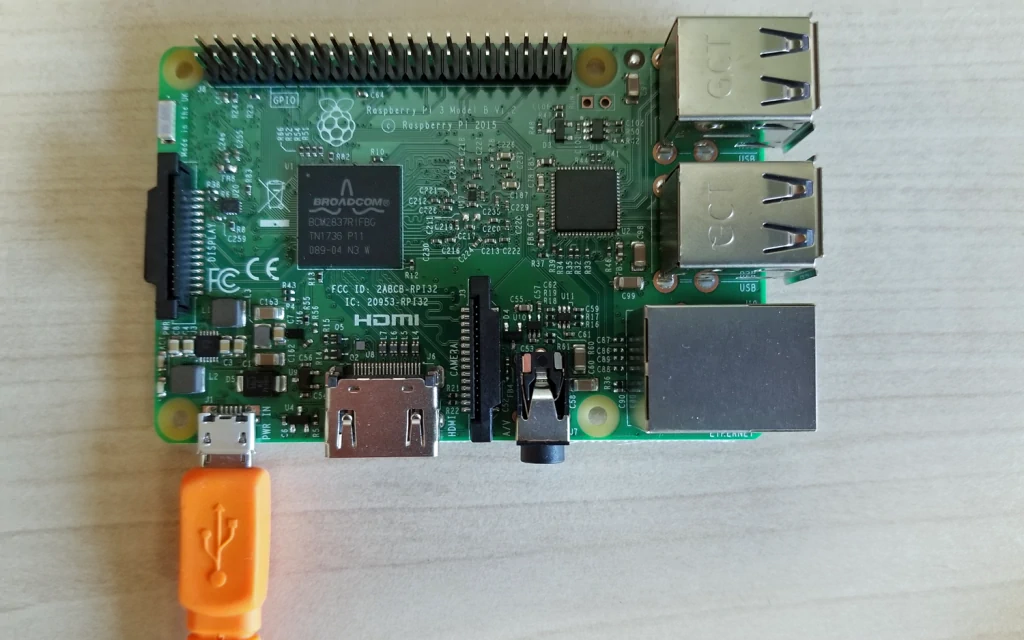
Existen numerosas fuentes de alimentación diseñadas específicamente para la Raspberry Pi, incluidas la fuente oficial de Raspberry Pi 4 y la CanaKit 5V 2.5A para modelos anteriores.
Recuerda que la Raspberry Pi no incluye un interruptor de encendido. Por defecto, la forma de encenderla es simplemente conectarla a la corriente. También puedes encontrar fuentes con interruptor integrado, pero incluso con ellas es importante utilizar siempre la opción de apagado seguro del sistema operativo antes de desconectarla, para evitar daños en la tarjeta microSD o pérdida de datos.
Instalar un sistema operativo en la tarjeta microSD
La Raspberry Pi es compatible con más de una docena de sistemas operativos, e incluso existe una forma de ejecutar Windows 11 en la Raspberry Pi 4. Sin embargo, para la mayoría de usuarios, la mejor opción es Raspberry Pi OS, una versión optimizada de Debian Linux diseñada específicamente para estos dispositivos.
La Raspberry Pi no tiene almacenamiento interno; en su lugar, arrancará desde la tarjeta microSD que introduzcas. Te recomendamos usar una tarjeta de al menos 8 GB, aunque 32 GB o más ofrecen una experiencia mucho mejor. Asegúrate también de que sea clase 10 para garantizar una buena velocidad de lectura y escritura.
Por supuesto, necesitarás un lector de tarjetas para preparar la microSD desde tu PC.
Descargar e instalar Raspberry Pi OS
Una vez que tienes todos los componentes a mano, es momento de preparar la tarjeta microSD que usará tu Raspberry Pi para arrancar el sistema operativo. Los siguientes pasos funcionan tanto en Windows, macOS como Linux (la prueba original se hizo en Windows, pero la herramienta funciona de la misma manera en los tres sistemas).
1. Inserta la tarjeta microSD en tu ordenador
Conéctala mediante un lector USB, o directamente si tu PC ya incluye un lector integrado.
2. Descarga e instala Raspberry Pi Imager
Descarga la herramienta oficial Raspberry Pi Imager, disponible para Windows, macOS y Linux. Esta aplicación se encarga de descargar e instalar automáticamente la versión más reciente de Raspberry Pi OS.
Si lo prefieres, puedes hacer el proceso manual: descargar la imagen del sistema operativo y “grabarla” con una app de terceros. Sin embargo, el Imager simplifica muchísimo el proceso y evita errores.
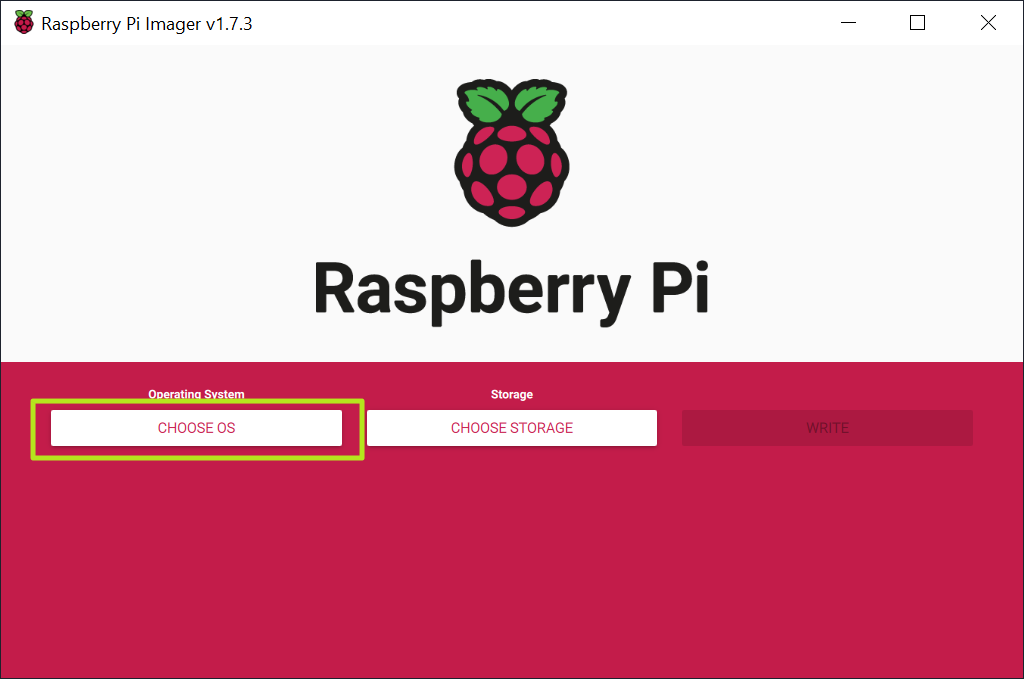
3. Haz clic en “Choose OS” (Elegir sistema operativo)
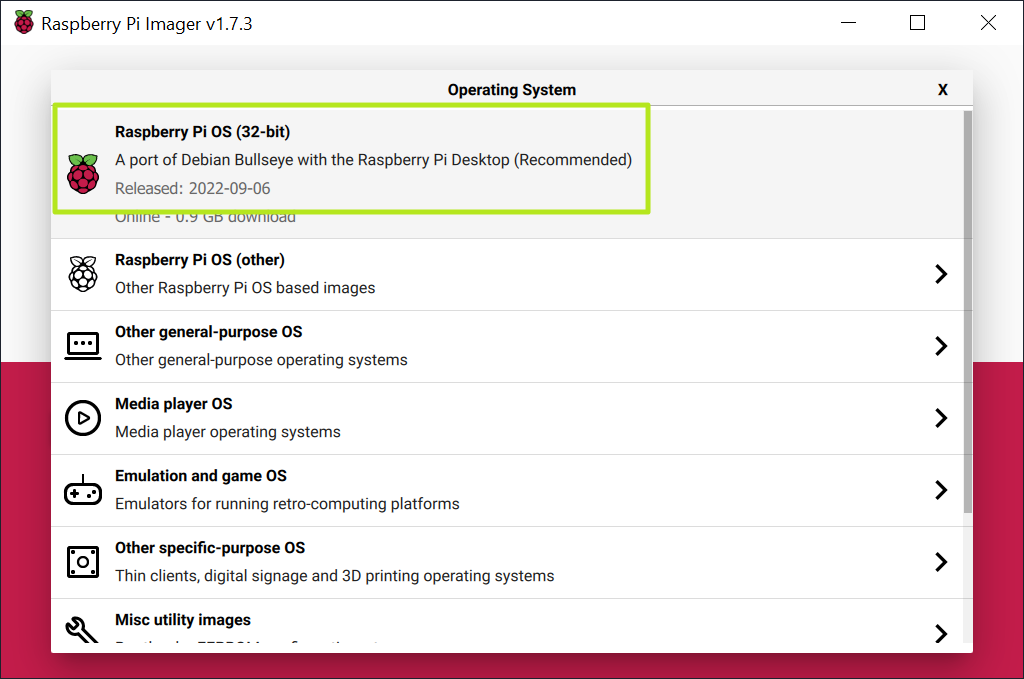
4. Selecciona “Raspberry Pi OS (32-bit)”
En el menú de sistemas disponibles encontrarás varias opciones, pero para la mayoría de usuarios la versión 32-bit sigue siendo la más estable y recomendada.
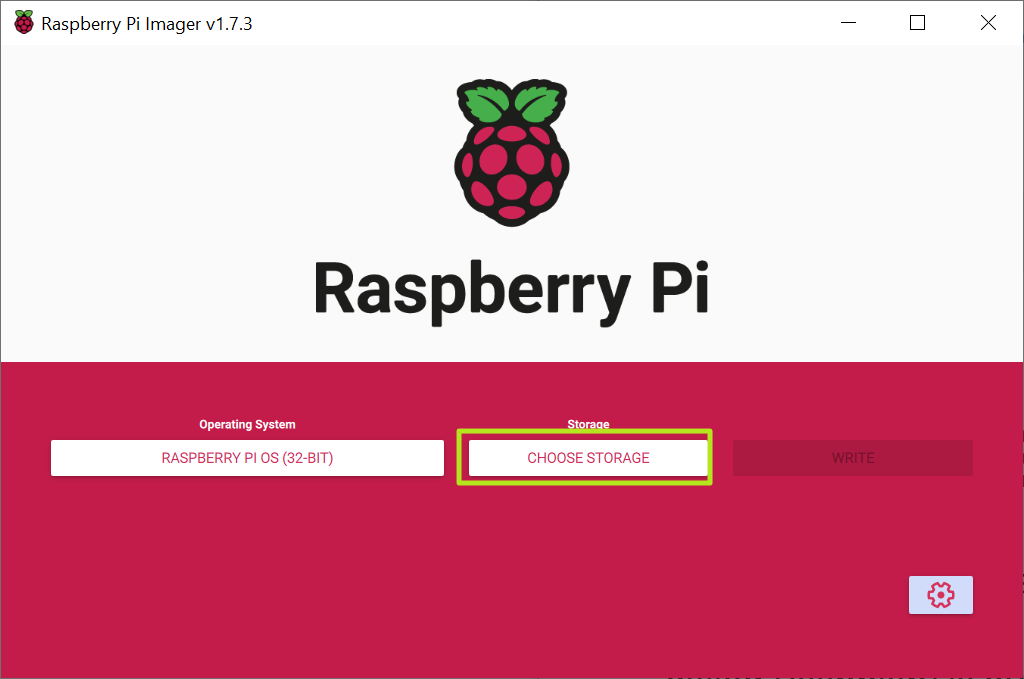
5. Haz clic en “Choose storage” y selecciona la tarjeta SD
Elige la microSD correcta para evitar borrar accidentalmente otro dispositivo conectado.
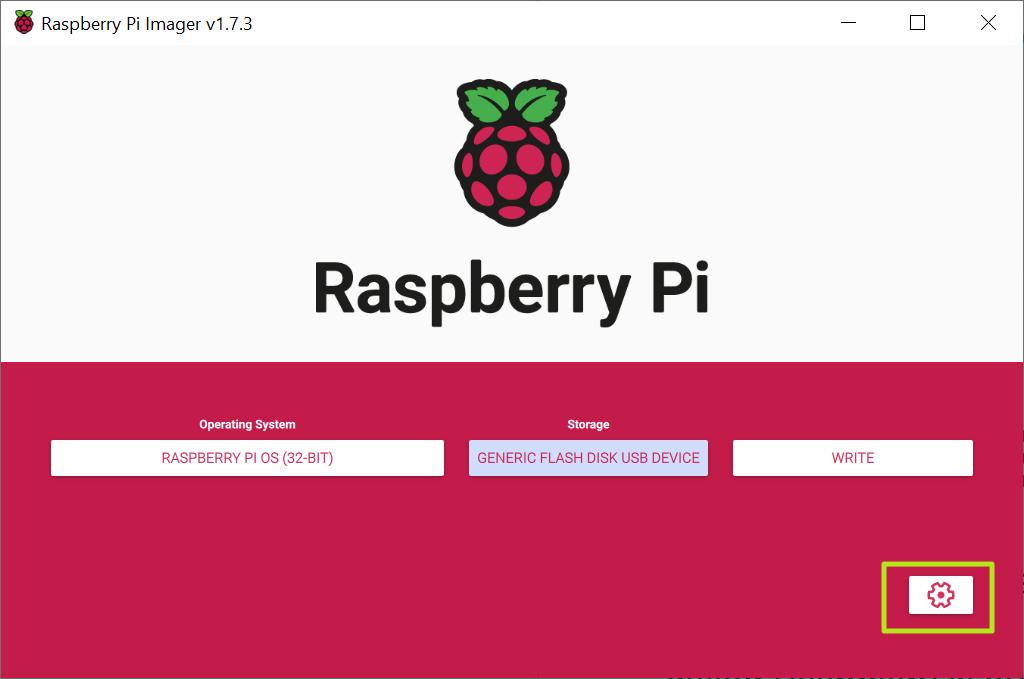
6. Abre la configuración avanzada
Presiona el icono de ajustes o usa el atajo CTRL + SHIFT + X para acceder a las opciones avanzadas.
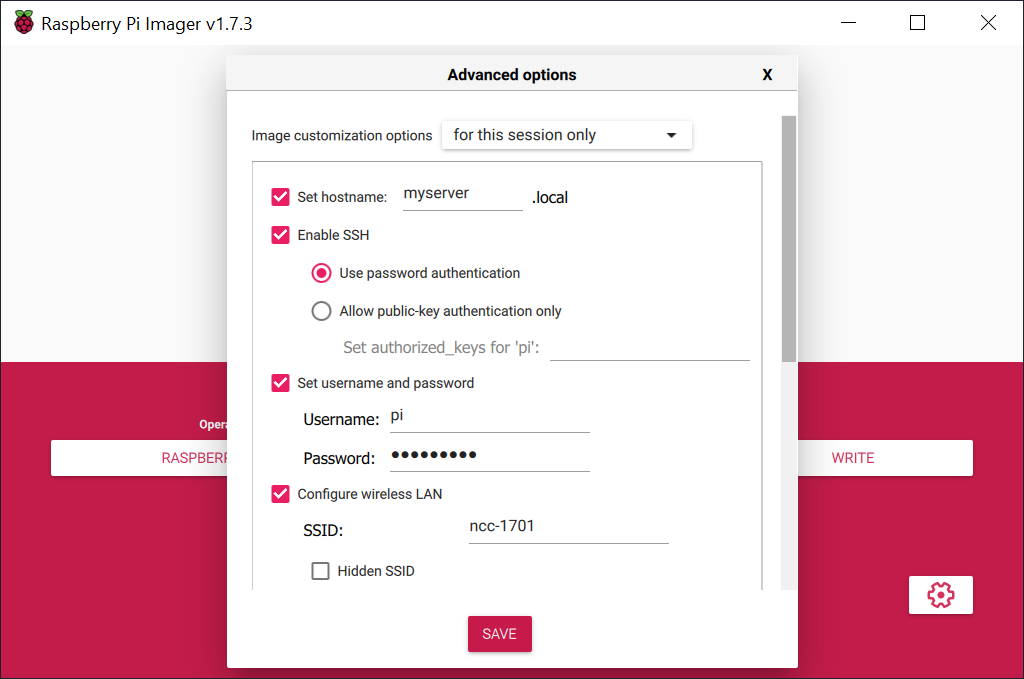
7. Configura los ajustes recomendados y guarda
Aunque todos estos campos son técnicamente opcionales, activarlos te permitirá entrar directamente al escritorio al iniciar la Pi, sin necesidad del asistente inicial. Esto agiliza mucho la puesta en marcha.

Configura lo siguiente:
- Set hostname: el nombre de tu Raspberry Pi (puede ser “raspberrypi” o lo que prefieras).
- Enable SSH: habilita las conexiones SSH. Altamente recomendable, especialmente si planeas usar la Pi sin monitor.
- Password authentication / Public key: método que usarás para iniciar sesión por SSH.
- Set username and password: crea un usuario y contraseña para el sistema.
- Configure wireless LAN: ingresa el nombre (SSID) y la contraseña de tu red Wi-Fi.
- Wireless LAN country: obligatorio si configuras Wi-Fi.
- Set locale settings: define el idioma del teclado y la zona horaria (normalmente se detectan automáticamente).
Cuando termines, haz clic en Save.
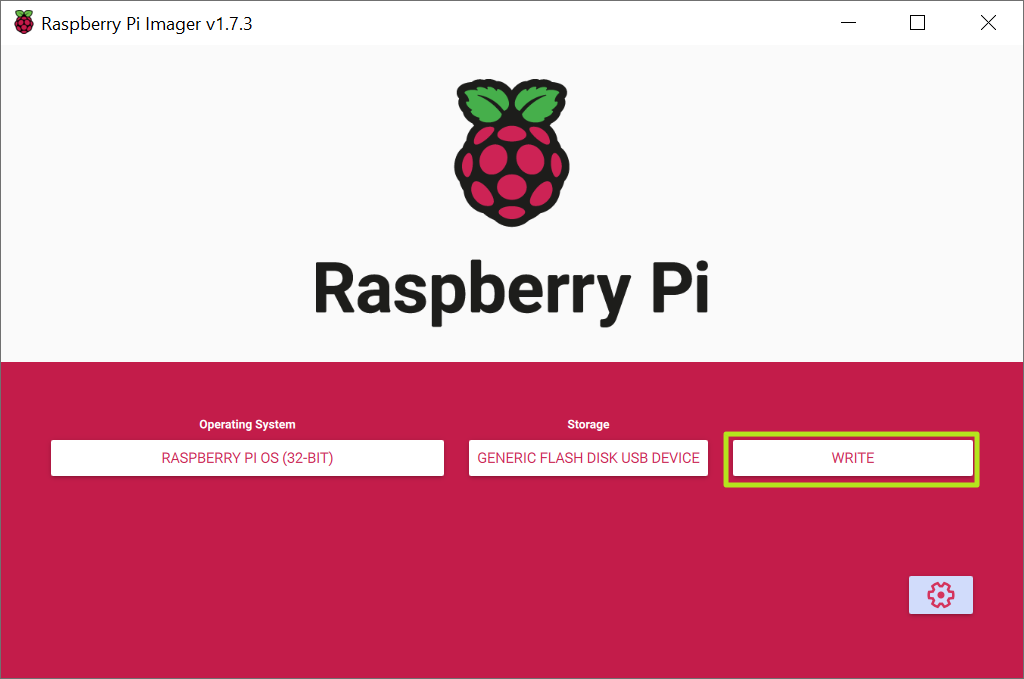
8. Haz clic en “Write”
Raspberry Pi Imager descargará la versión seleccionada de Raspberry Pi OS y la escribirá en la tarjeta microSD. El proceso puede tardar unos minutos.
Arrancar tu Raspberry Pi por primera vez
Una vez que la tarjeta microSD está lista, llega el momento clave: encender tu Raspberry Pi.
1. Inserta la microSD en la Raspberry Pi
La ranura está en la parte inferior o lateral, dependiendo del modelo.
2. Conecta un monitor, teclado y ratón
Asegúrate de usar el tipo correcto de cable HDMI según tu modelo de Raspberry Pi.
3. Conecta un cable Ethernet si usarás Internet por cable
Si configuraste Wi-Fi desde el Imager, este paso es opcional.
4. Conecta la fuente de alimentación
Una vez enchufada, la Raspberry Pi se encenderá automáticamente.
Si configuraste un nombre de usuario y contraseña desde Raspberry Pi Imager, accederás directamente al escritorio.
Si no lo hiciste, aparecerá un asistente de configuración inicial para completar esos ajustes.
Usar el asistente de configuración inicial de Raspberry Pi
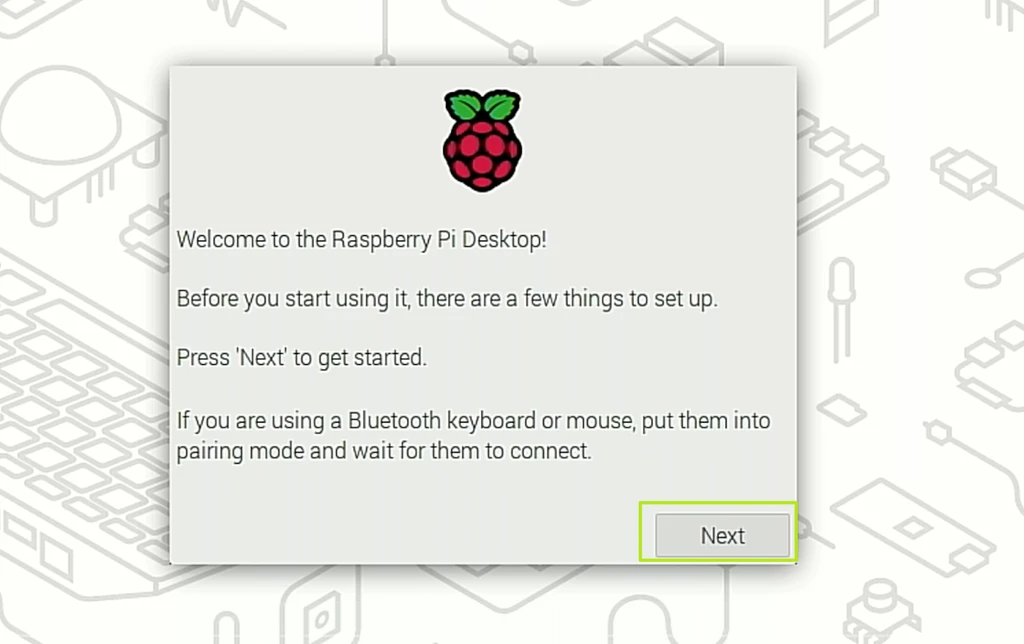
Si configuraste un nombre de usuario y una contraseña desde Raspberry Pi Imager antes de grabar la tarjeta microSD, tu Raspberry Pi iniciará directamente en el escritorio. Si no lo hiciste, al encenderla por primera vez aparecerá un asistente que te guiará para completar estos pasos. Simplemente sigue las indicaciones para terminar la configuración.
1. Haz clic en Next en el cuadro de diálogo inicial
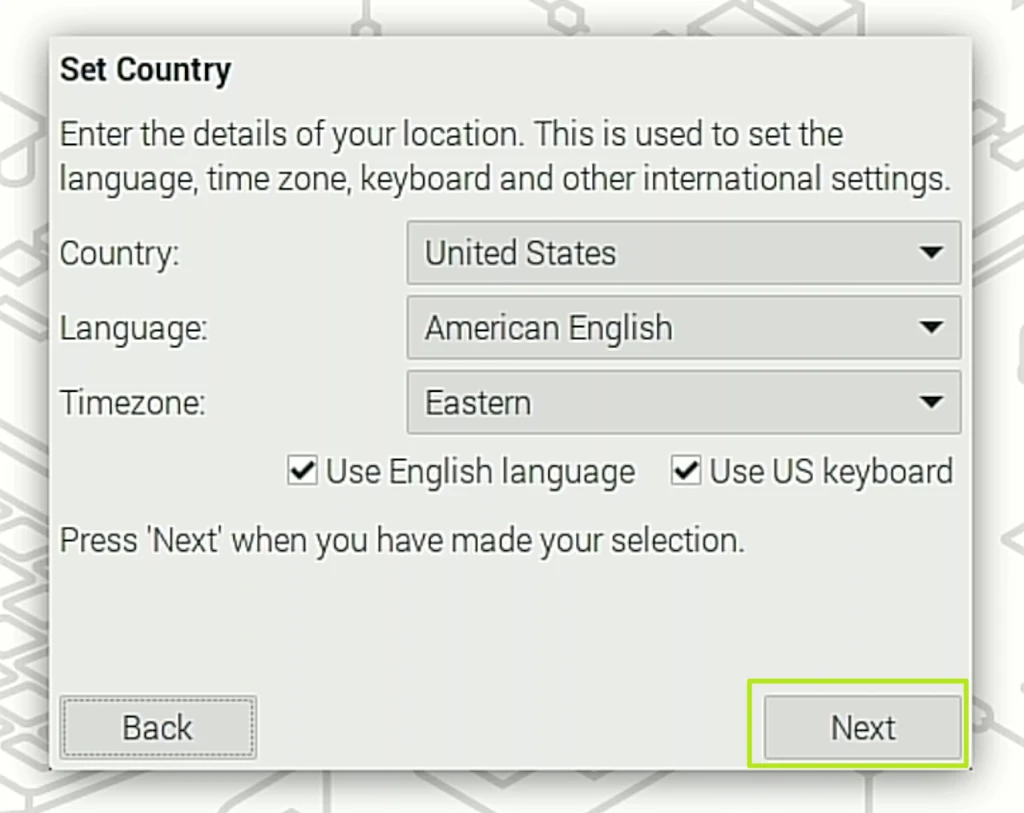
2. Selecciona tu país e idioma y pulsa Next
Las opciones por defecto suelen ser correctas, pero puedes ajustarlas según tu región.
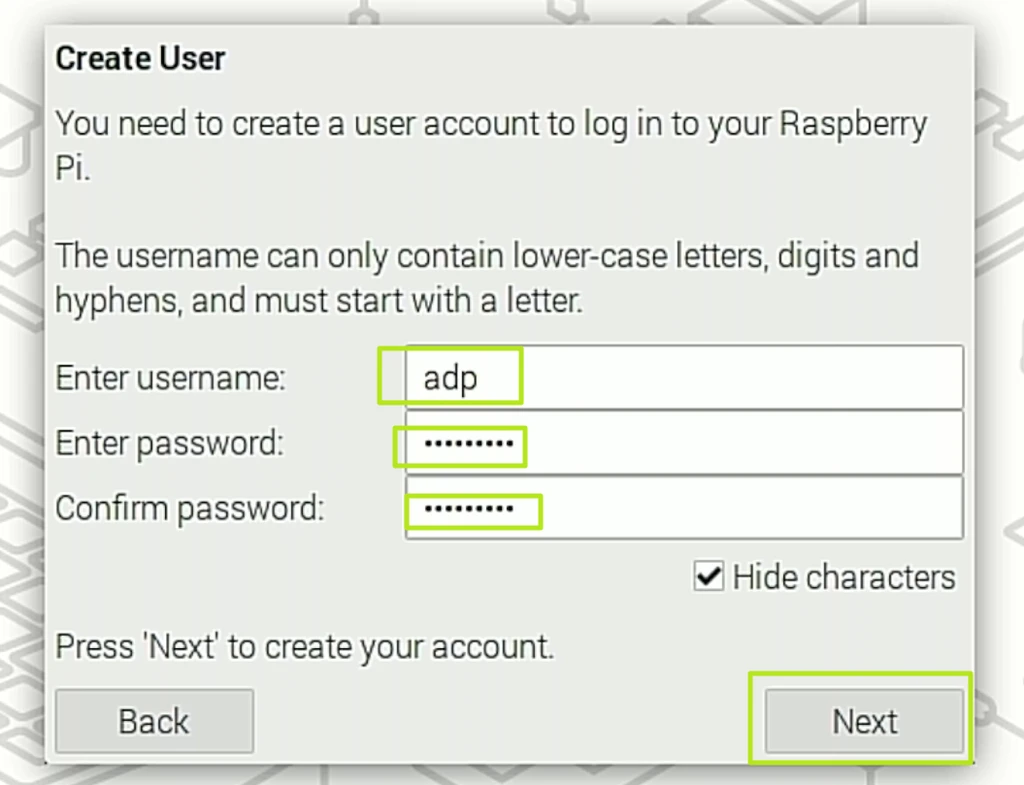
3. Crea el nombre de usuario y la contraseña que usarás para iniciar sesión
Después, selecciona Next.
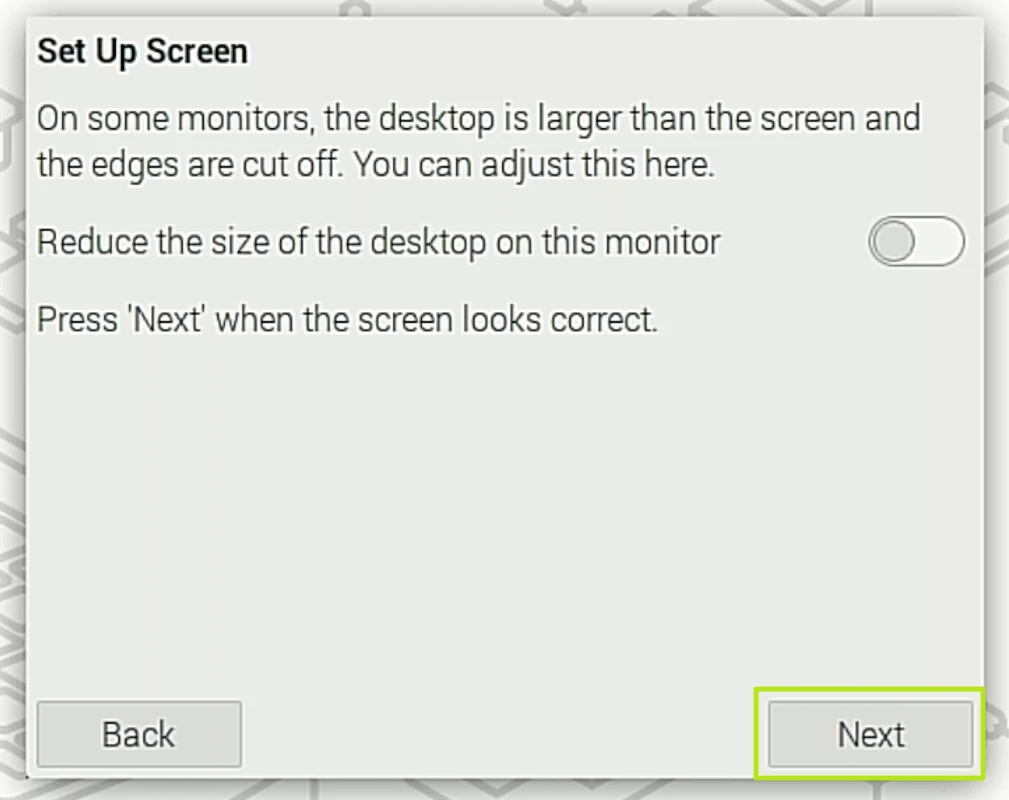
4. Activa “Reduce the size of the desktop” si notas que los bordes están recortados
Si la imagen se ve completa, simplemente haz clic en Next.
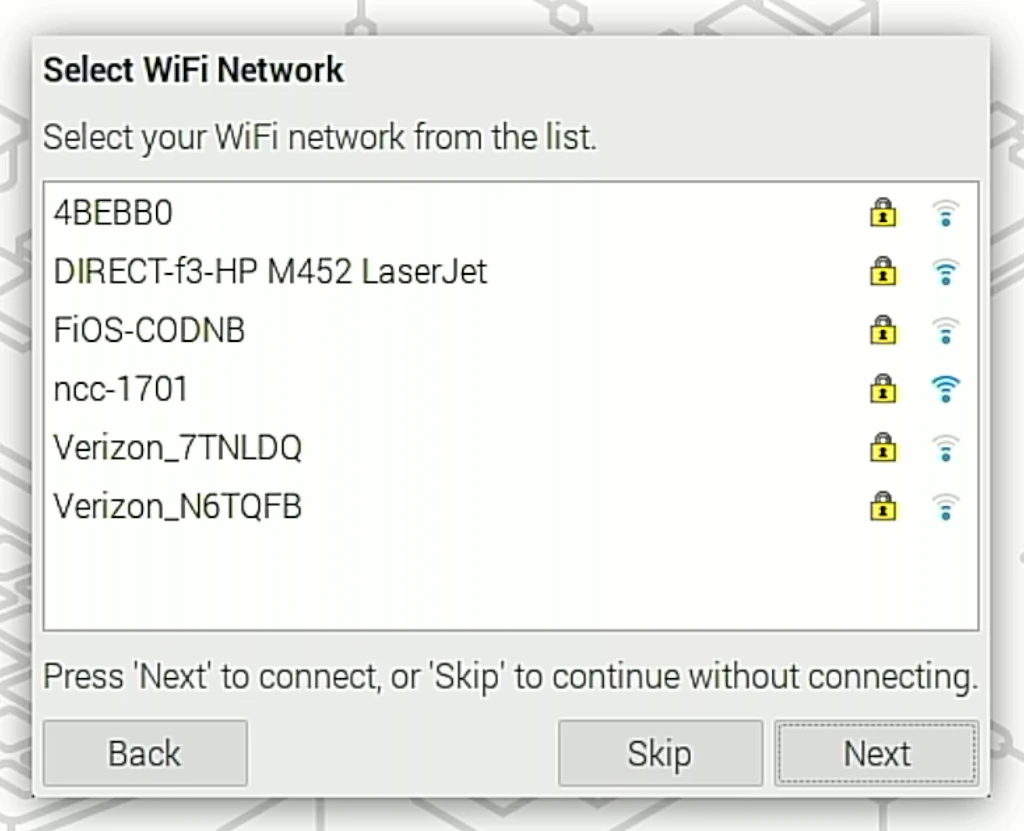
5. Elige tu red Wi-Fi
Si te vas a conectar por Wi-Fi, selecciona la red correspondiente.
Si usas Ethernet o no tienes Wi-Fi, puedes omitir este paso.
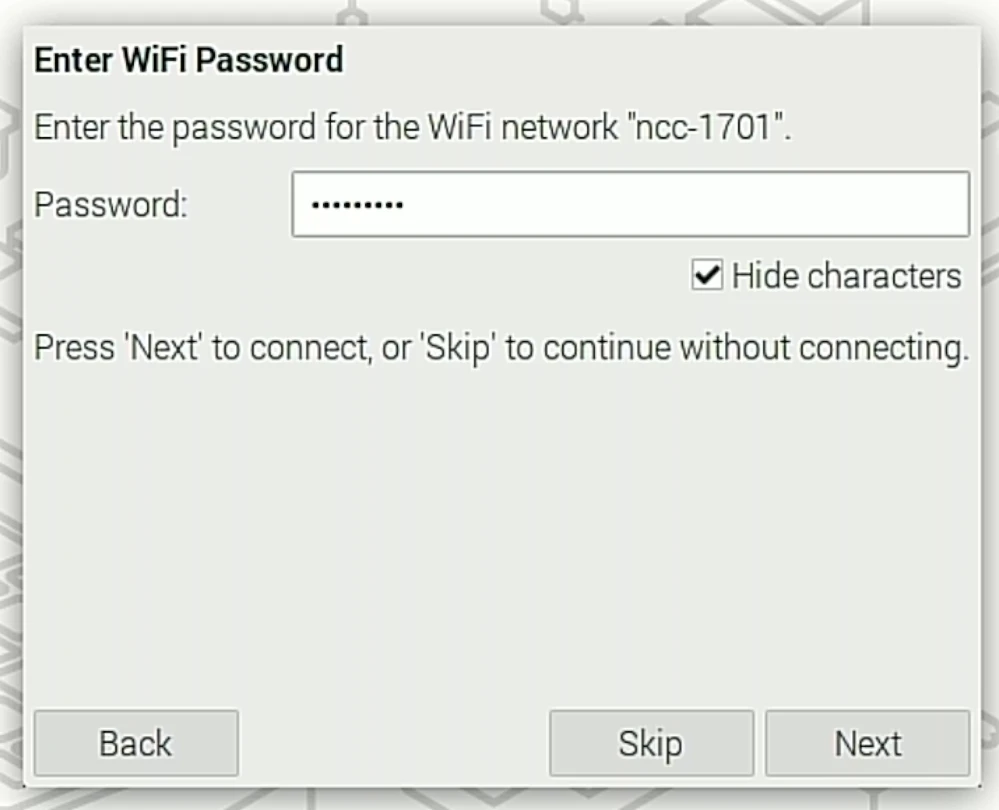
6. Escribe la contraseña del Wi-Fi
Solo necesario si te conectas vía Wi-Fi.
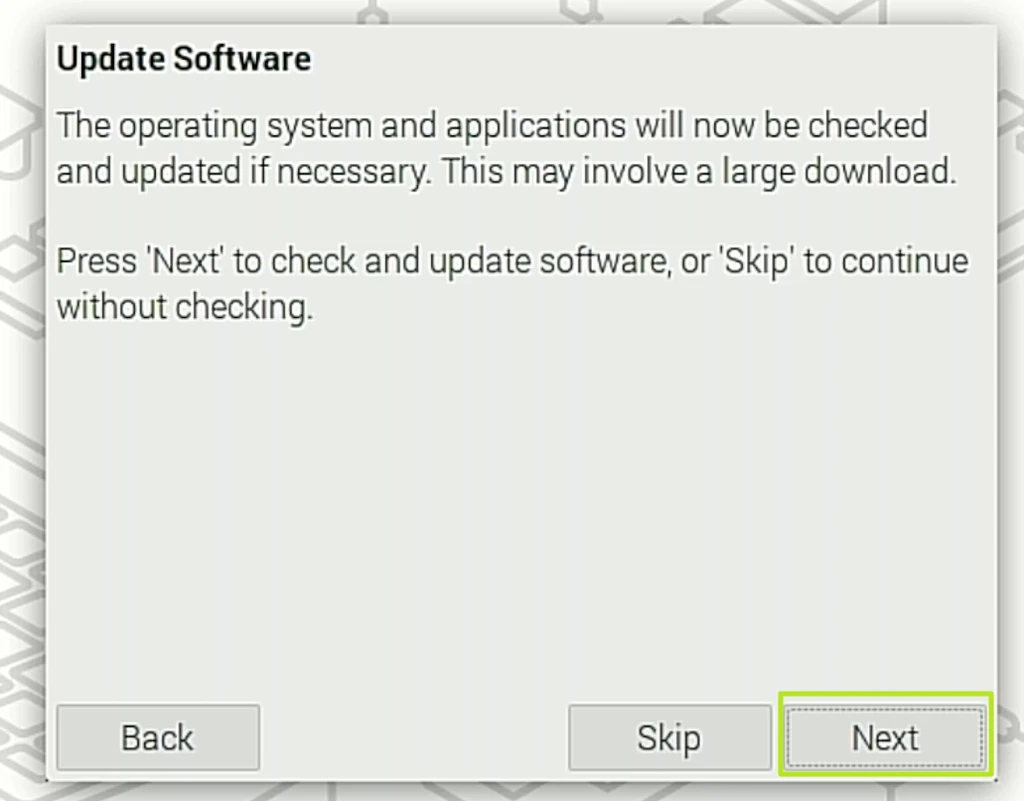
7. Cuando aparezca la opción de actualizar software, pulsa Next
Esto solo funciona si tienes conexión a Internet y puede tardar unos minutos. Si no estás conectado, selecciona Skip.
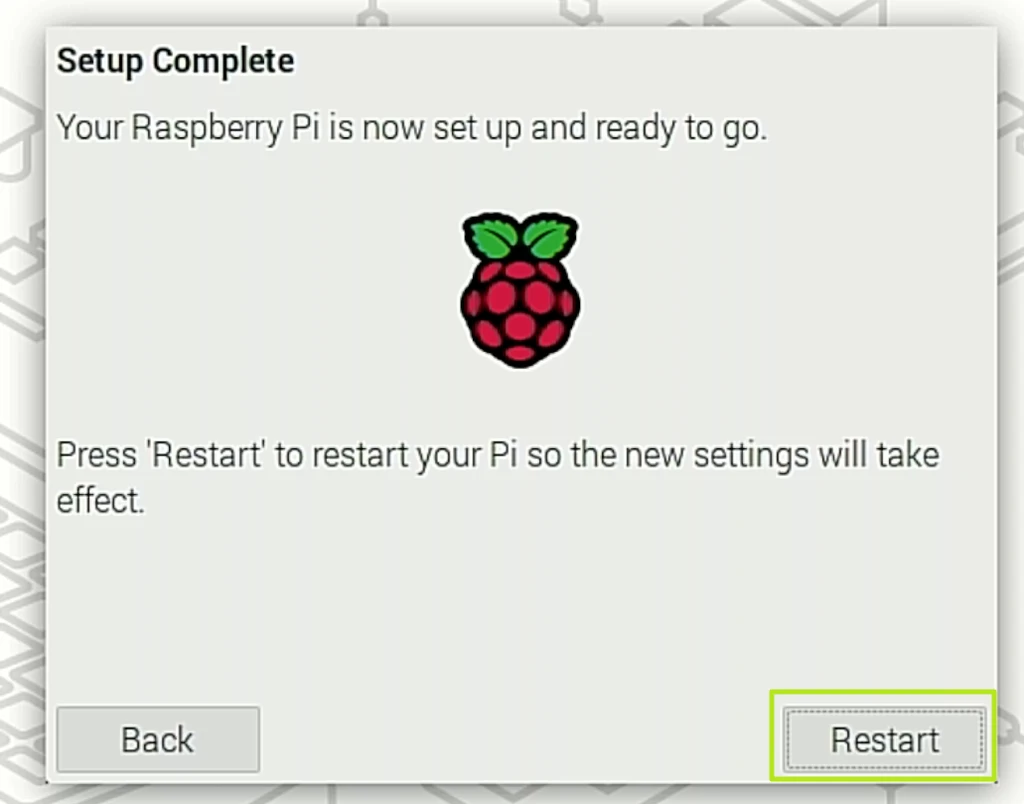
8. Haz clic en Restart para reiniciar
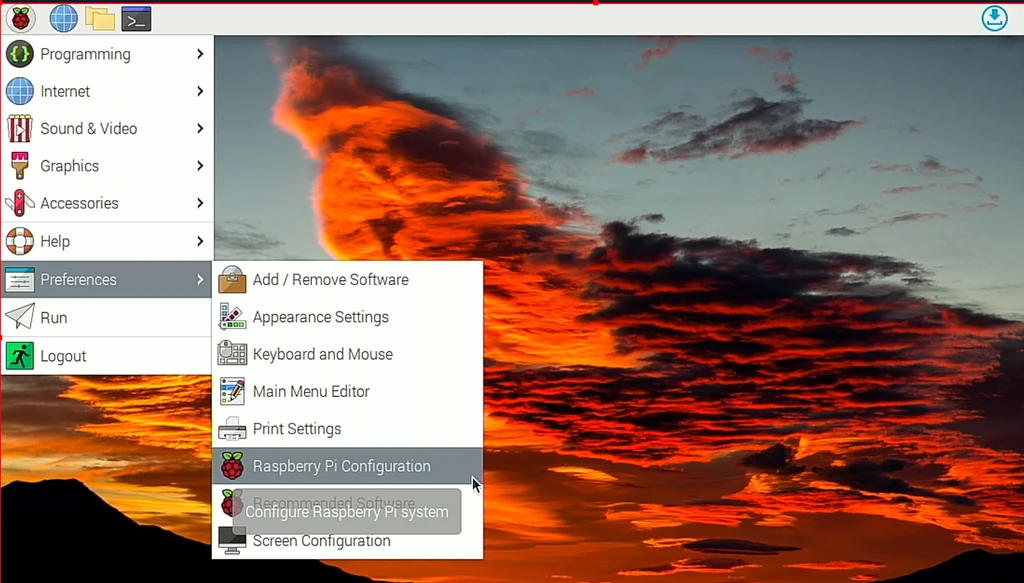
Si más adelante quieres cambiar alguno de estos ajustes, puedes encontrar las opciones de región, contraseña y otros parámetros en Preferences → Raspberry Pi Configuration. Para modificar o conectar a una red Wi-Fi, usa el icono de red en la barra de tareas.
Cambiar la resolución de pantalla en Raspberry Pi
Si notas que el escritorio se ve demasiado pequeño, demasiado grande o simplemente no aprovecha la resolución real de tu monitor, puedes ajustar la resolución desde el propio sistema. Incluso si usas la Raspberry Pi sin monitor (modo “headless”) y accedes por VNC, suele ser buena idea establecer al menos una resolución de 720p para trabajar con comodidad.
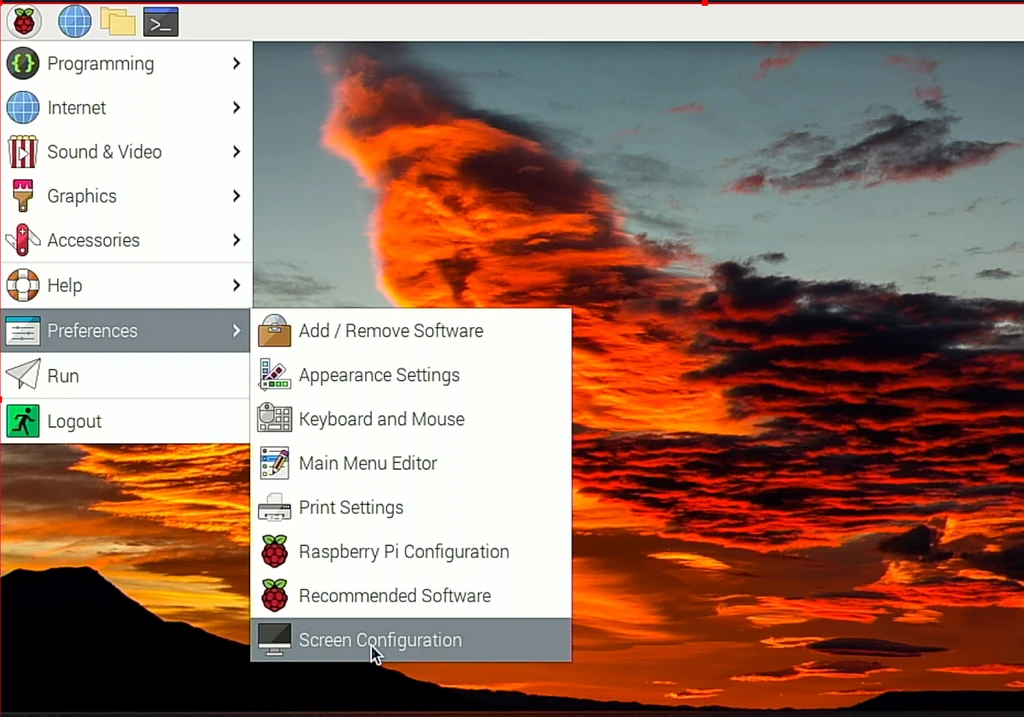
Haz clic en el icono de la frambuesa y navega hasta Preferences → Screen Configuration.
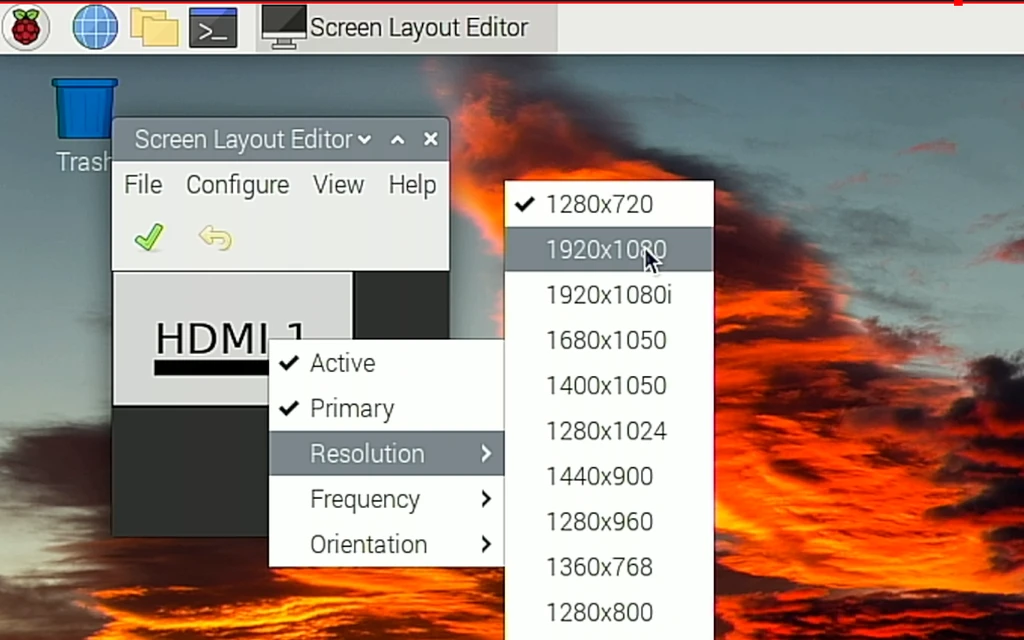
2. Haz clic derecho sobre el recuadro HDMI y selecciona la resolución deseada
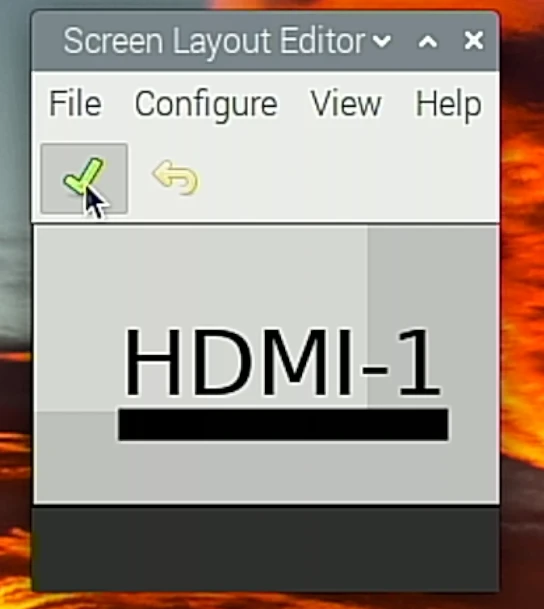
3. Confirma con el botón de verificación
La resolución cambiará inmediatamente.
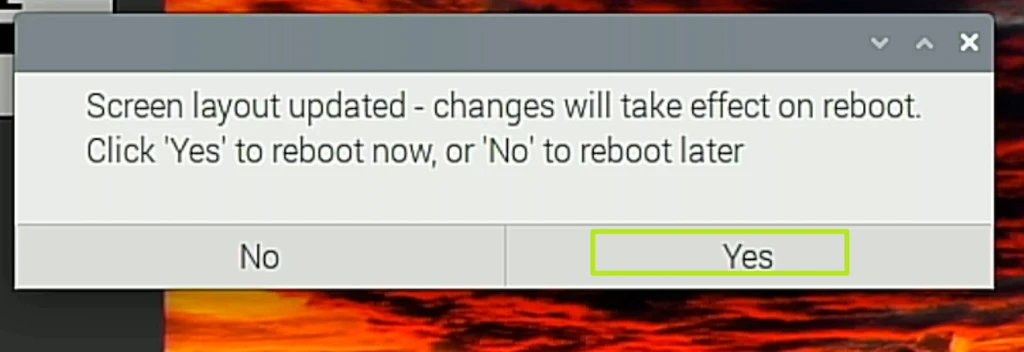
4. Selecciona Yes para reiniciar
¿Qué puedo hacer ahora?
Una vez configurada la Raspberry Pi, se abre un abanico enorme de posibilidades. Puedes convertirla en una consola retro con emuladores, crear un servidor web sencillo para experimentar con programación, o usarla como el cerebro de un robot, un sistema de domótica o un proyecto de seguridad casero. Su bajo consumo, flexibilidad y gran comunidad la convierten en una plataforma ideal para aprender, experimentar y construir prácticamente cualquier cosa que imagines.
Si estás empezando, te recomiendo explorar proyectos básicos y ampliarlos poco a poco. Y si ya tienes experiencia, la Raspberry Pi puede ser el corazón de desarrollos más avanzados, desde centros multimedia hasta dispositivos IoT personalizados. En cualquier caso, tu nuevo miniordenador está listo para acompañarte en lo que quieras crear.