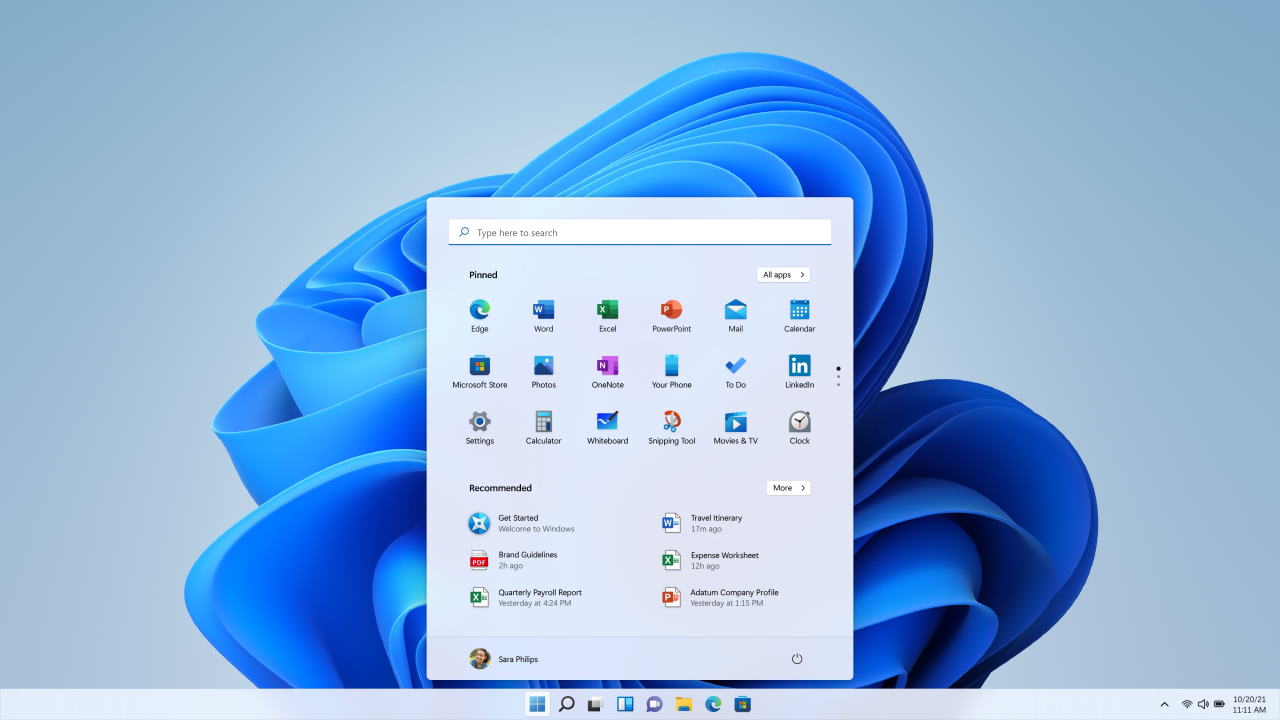

Microsoft movió el botón de Inicio en Windows 11, pero puedes volver a moverlo a su sitio original con unos pocos clics.
Tanto si has estado esperando para actualizarte a Windows 11 como si has estado usando el último sistema operativo de Microsoft desde su lanzamiento, no tienes que vivir con el botón de Inicio en medio de la barra de tareas.
Microsoft ha hecho posible mover el botón de Inicio de nuevo a la esquina inferior izquierda, pero sólo tienes que saber dónde buscar.
Cómo mover el botón de Inicio de Windows 11
1. Abre la aplicación «Configuración».
Puedes encontrarla haciendo clic en el botón de Inicio y buscando en la sección de aplicaciones ancladas. Si no está ahí, haz clic en Todas las aplicaciones y desplázate hacia abajo hasta encontrarla.
También puedes pulsar el botón de Windows en el teclado y escribir Configuración para abrirla rápidamente.
2. Selecciona «Personalización» en la app de Configuración.
Lo verás en la lista de opciones de la parte izquierda de la pantalla.

3. Haz clic en «Barra de tareas».
A continuación, desplázate hasta el final de la lista.
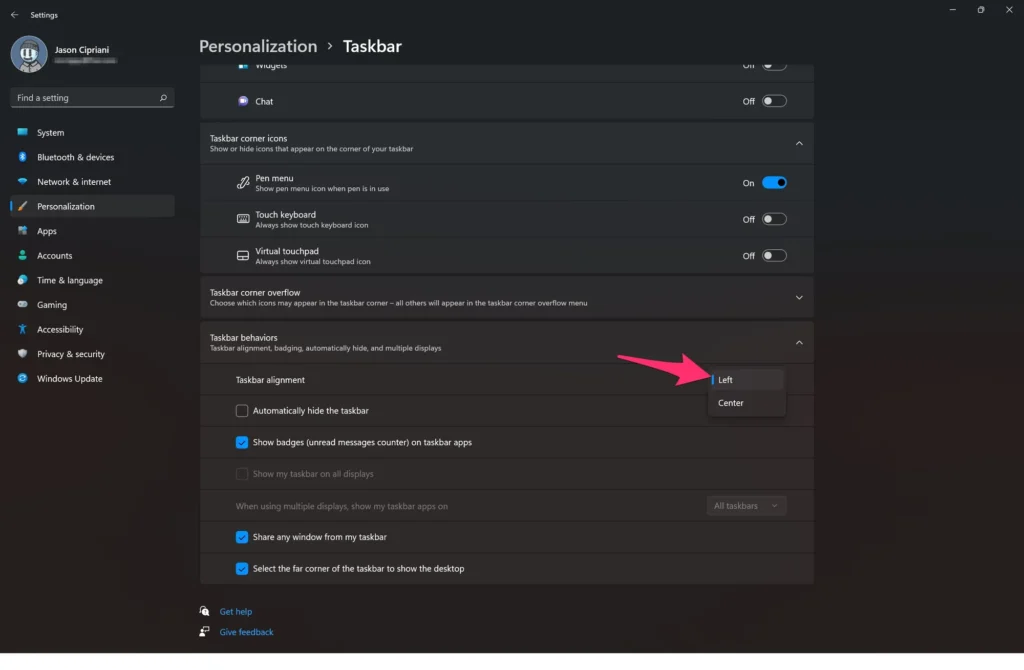
4. Selecciona «Comportamiento de la barra de tareas».
Localiza el menú desplegable de Alineación de la barra de tareas.
5. Cambia la «Alineación de la barra de tareas» de «Central» a «Izquierda».
Y ya está.
El botón de Inicio se moverá instantáneamente a donde siempre ha estado.
¿Qué prefieres? ¿El botón de Inicio en el centro o en la esquina izquierda? Háznoslo saber en los comentarios.