
HEIC es un formato de archivo relativamente nuevo para imágenes y muchos programas no lo soportan completamente. Aquí te explicamos cómo convertirlo a un archivo JPEG en Windows 11.
Las imágenes HEIF o HEIC son cada vez más comunes en Internet. Se trata de un nuevo formato de imagen y códec que permite comprimir las imágenes de forma más eficiente, lo que permite reducir su tamaño conservando una mayor calidad. Sin embargo, es posible que no puedas abrirlas en tu PC con Windows 11.
Por suerte, es bastante fácil convertir imágenes de un formato a otro y facilitar su uso con tus programas preferidos. Si estás buscando una forma de convertir imágenes HEIC (con extensión .heic o .heif) a JPEG (.jpeg o .jpg) en Windows 11, aquí te explicamos cómo hacerlo.
Convertidor de imágenes online: 9 herramientas gratis y fáciles de usar
Convertir imágenes HEIC con la aplicación Fotos
Si solo quieres convertir una o unas pocas imágenes, puedes hacerlo fácilmente utilizando la aplicación Fotos integrada en Windows 11. Sin embargo, para que pueda abrir archivos HEIC, necesitas instalar Extensiones de vídeo HEVC del fabricante del dispositivo, un componente disponible gratuitamente en Microsoft Store mediante un enlace directo.
Para instalarlo, copia esta dirección en la barra del navegador y ábrela:
ms-windows-store://pdp/?ProductId=9n4wgh0z6vhqTambién puede ser necesario instalar Extensión de imágenes HEIF, que permite a Windows reconocer este tipo de archivos. Es posible que ya venga instalada en tu equipo. Si no es así, puedes descargarla gratis desde la Microsoft Store.
Una vez instalados los componentes necesarios, puedes seguir estos pasos:

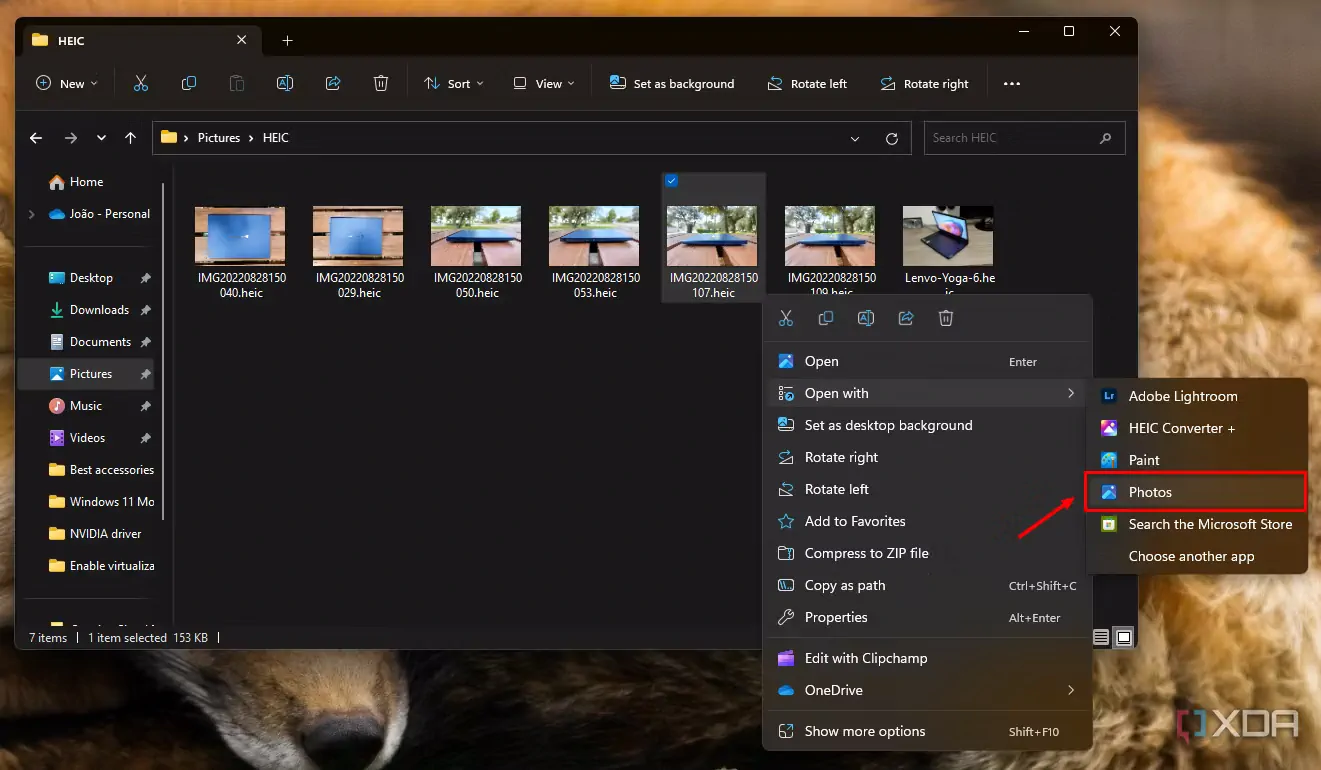
- Abre la imagen que desea convertir con la aplicación Fotos.
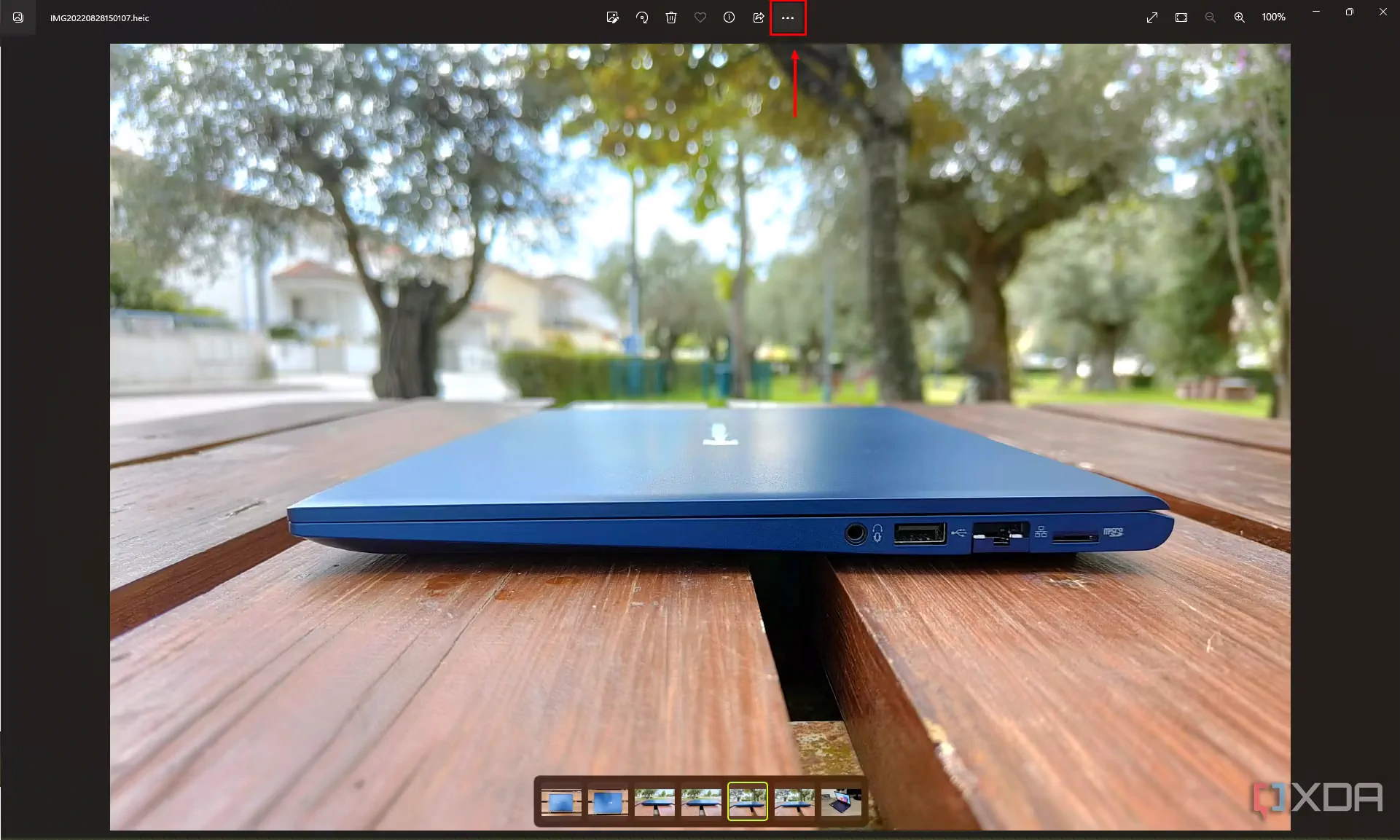
- Haz clic en el icono «…» («puntos suspensivos») de la barra de menús de la parte superior.
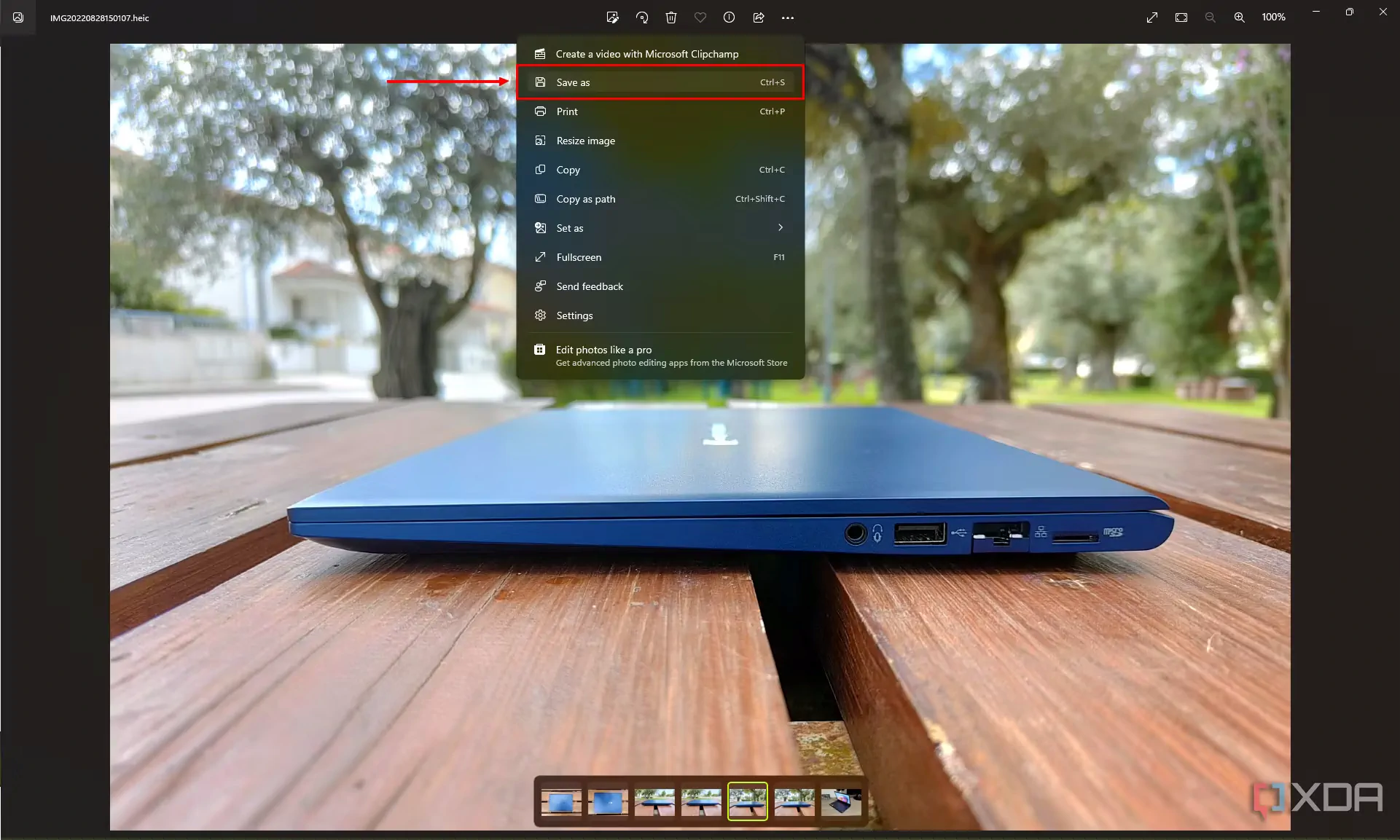
- Elige «Guardar como».
- Cambia el formato de archivo del campo «Tipo» a .jpg o .jpeg.
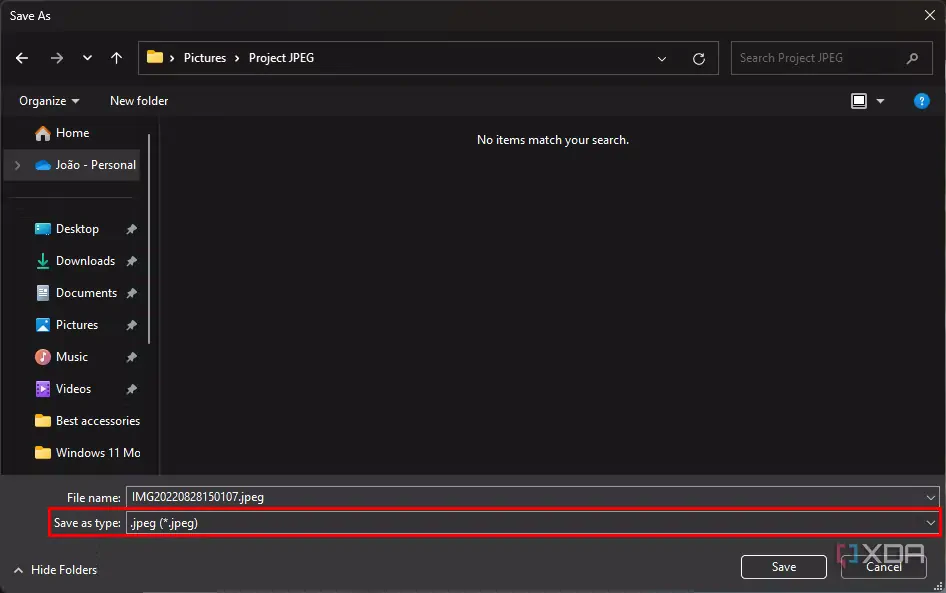
- Haz clic en «Guardar».
Tu imagen se guardará ahora en formato JPEG, para que puedas utilizarla en más aplicaciones que aún no hayan sido actualizadas con soporte para HEIC.
Convertir imágenes HEIC en línea
Si necesitas convertir más de un par de imágenes, realizar el proceso anterior para cada una de ellas puede llevarte demasiado tiempo. Afortunadamente, algunas herramientas en línea pueden convertir estos archivos por ti, aunque tienen algunos límites de uso. Una gran opción es FreeConvert, un sitio web de conversión que puede manejar todo tipo de archivos. A continuación te explicamos cómo utilizarlo:
- Accede al conversor de HEIC a JPG de FreeConvert.
- Haz clic en el botón Choose Files (Elegir archivos).
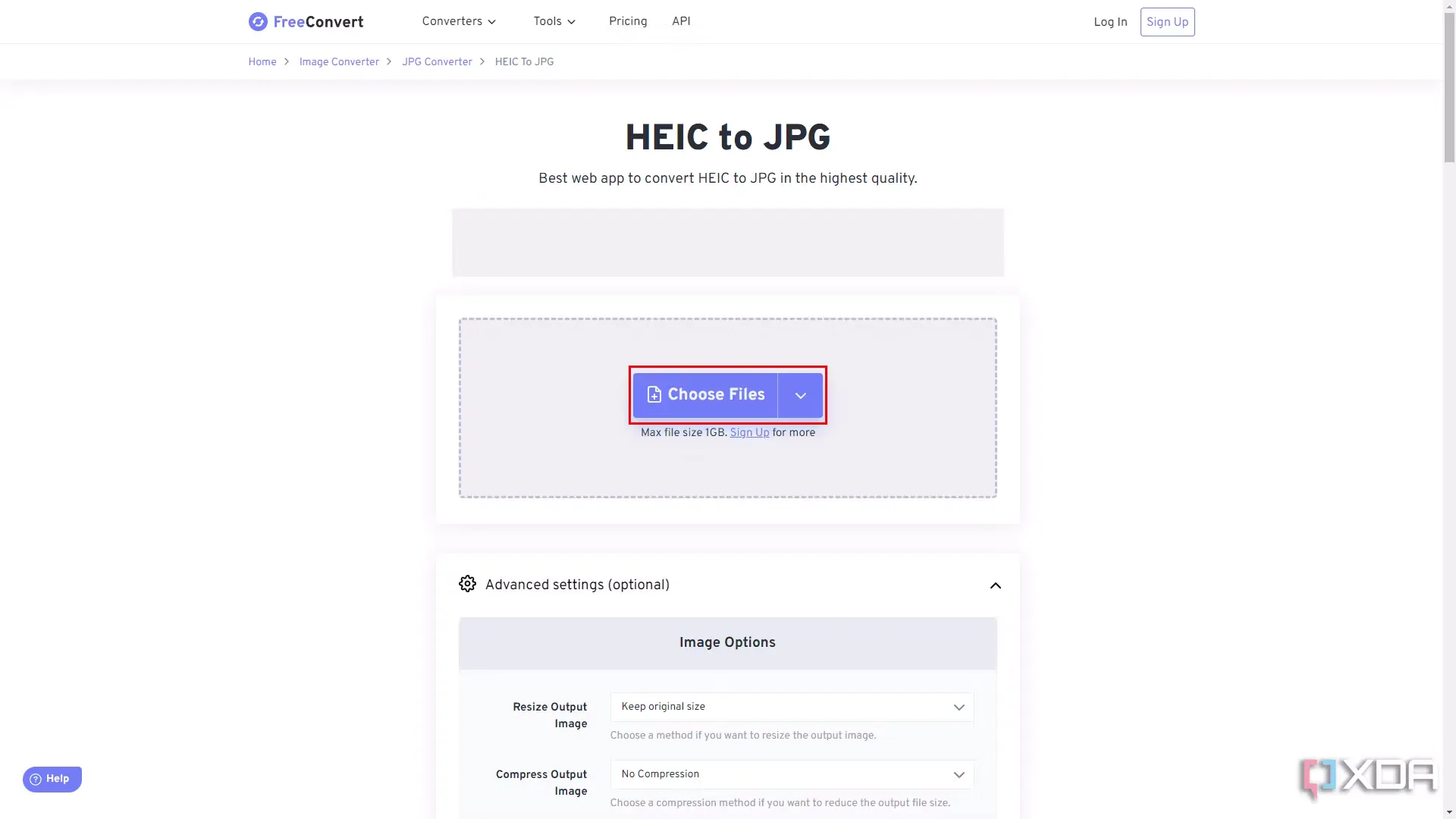
- Selecciona todas las imágenes que desees convertir. Ten en cuenta que el plan gratuito suele permitir un máximo de 25 archivos al día.
- Asegúrate de que la opción de salida (Output) esté configurada en JPG. Si subiste varios archivos, verifica que la opción Convert all to también indique JPG.
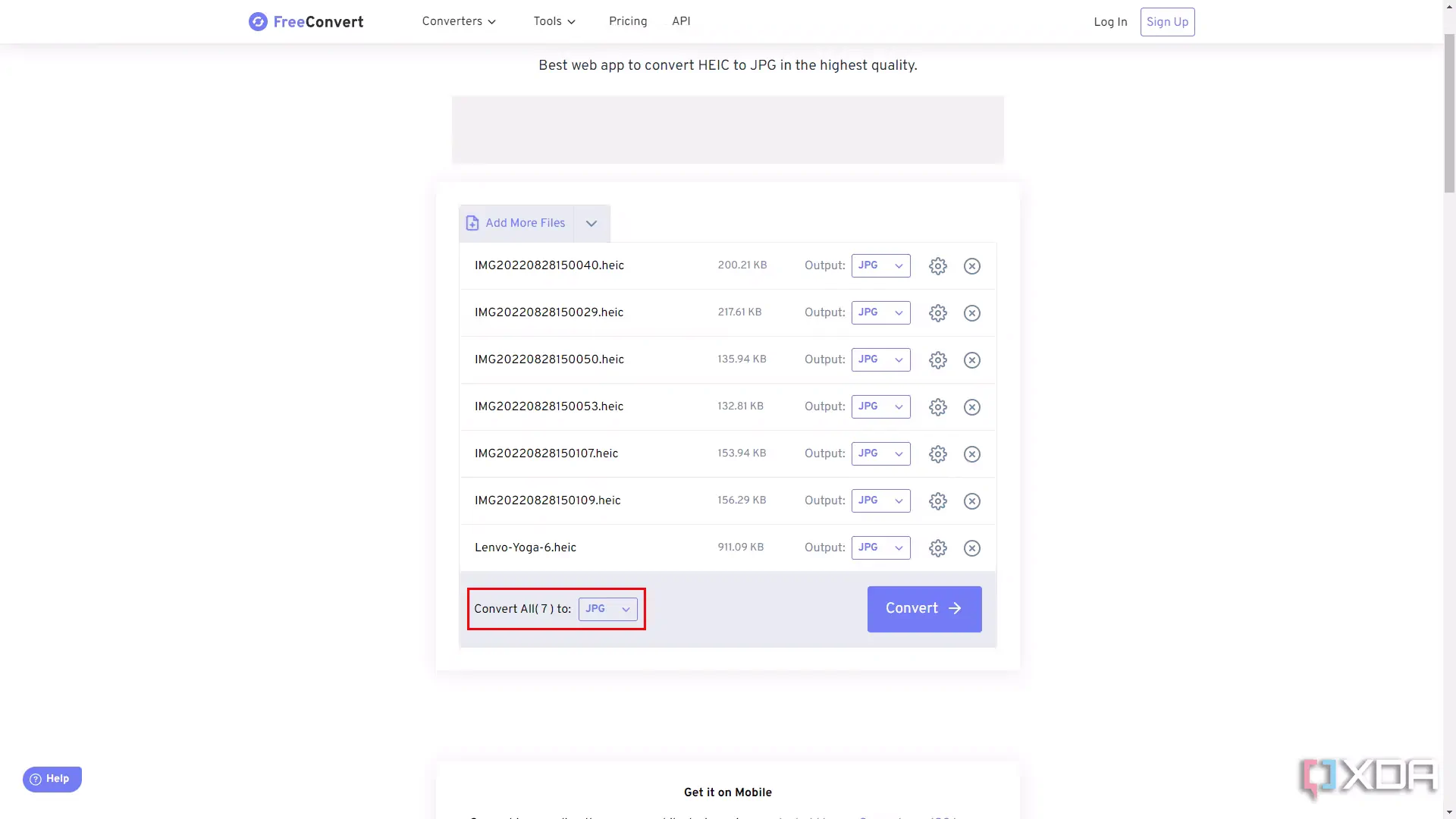
- Haz clic en el botón Convert.
- El sistema solo procesa cinco archivos simultáneamente, por lo que es posible que debas presionar el botón Convert varias veces hasta terminar con toda tu lista.
- Haz clic en Download all para descargar todas las imágenes juntas en un archivo .zip, o selecciona Download junto a cada foto para bajarlas de forma individual.
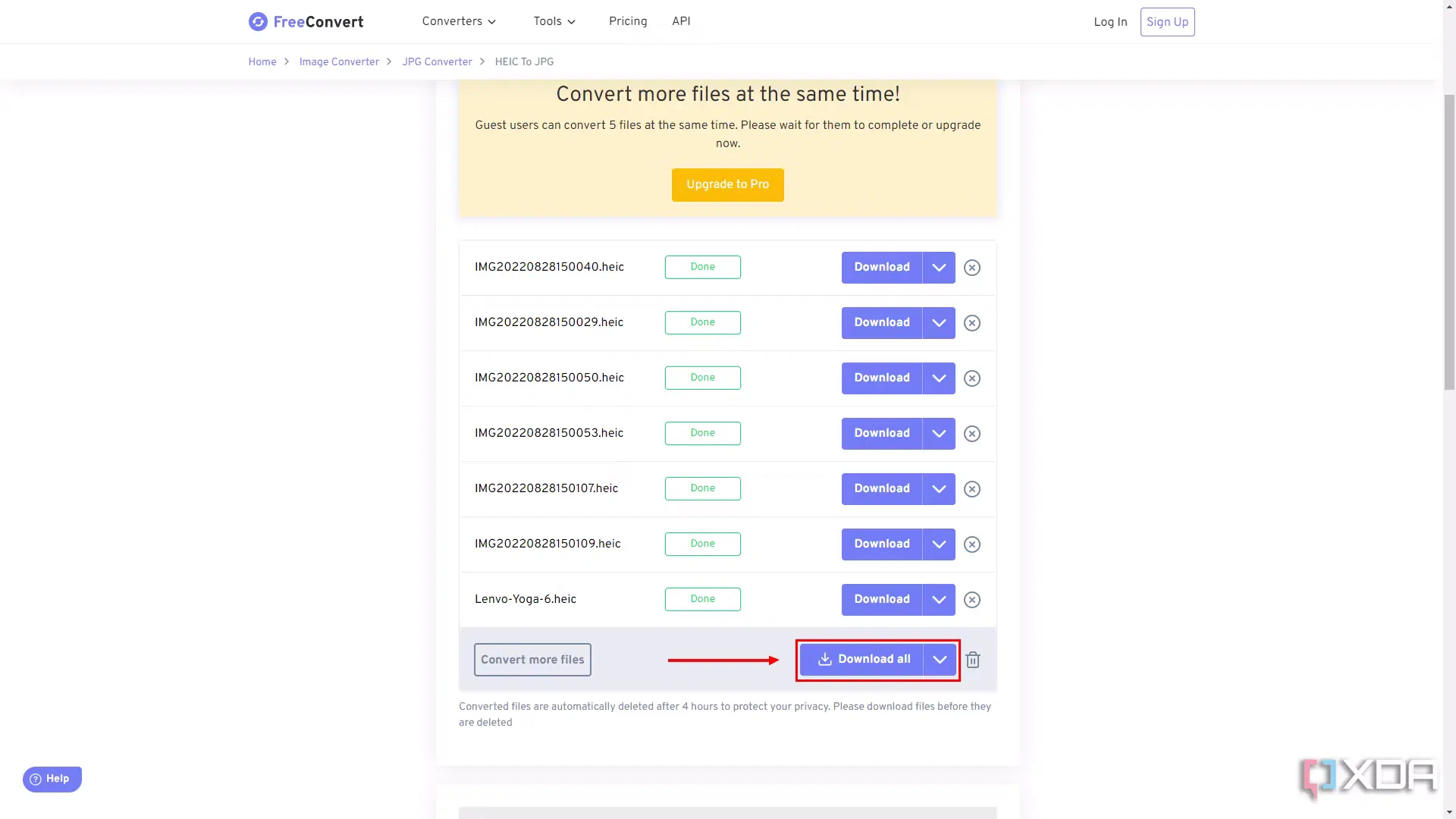
- Si las imágenes se han descargado en un archivo .zip, simplemente extráelo para acceder a tus fotos ya convertidas a JPG.
Convierte imágenes HEIC en masa con una aplicación
Aunque los conversores en línea están muy bien, no todo el mundo quiere subir todas sus imágenes a un servidor, especialmente con todos los problemas de privacidad que pueden surgir con algo así. Aunque hay muchas aplicaciones que pueden convertir archivos HEIC a JPG por ti, muchas de ellas te cobrarán por las conversiones masivas. Pero hay una excepción, y es la aplicación iMazing Converter, que puedes encontrar en Microsoft Store. Así es como se usa:
- Descarga e instala la aplicación iMazing Converter en tu ordenador.
- Inicia la aplicación.
- Haz clic en «File» y luego en «Open Files» (o «Open Directory», si quieres convertir una carpeta entera).
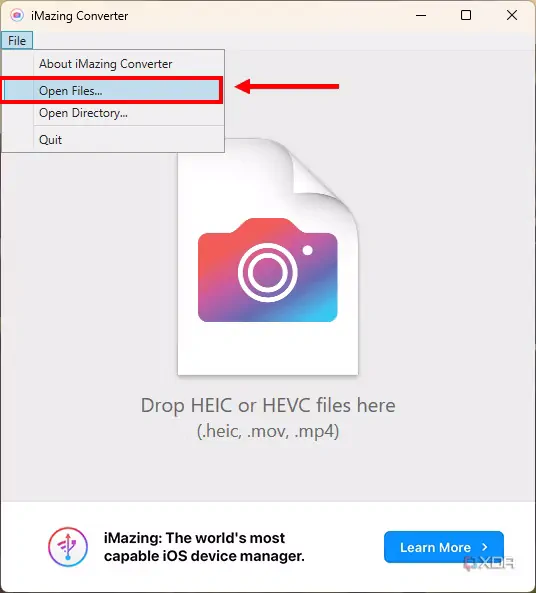
- Selecciona los archivos o la carpeta que quieras convertir a JPG.
- Ajusta los parámetros Quality (Calidad) y Resolution (Resolución) a tu gusto. A mayor calidad y resolución, mayor tamaño de archivo.
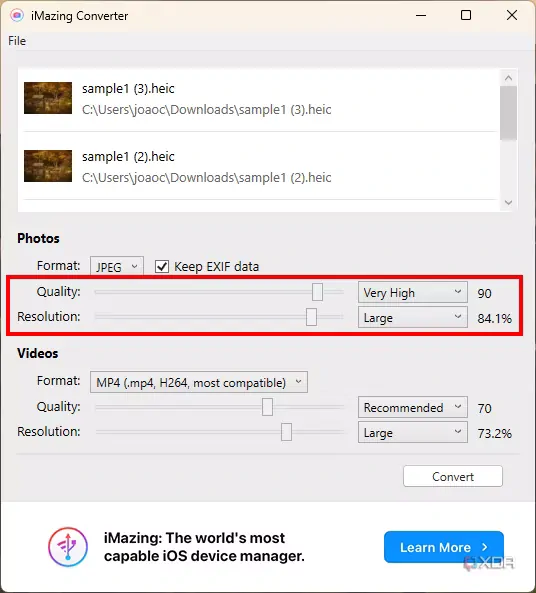
- Haz clic en la opción «Convert» (Convertir).
- Elige la carpeta a la que quieres exportar los archivos convertidos y haz clic en «OK» (Aceptar).
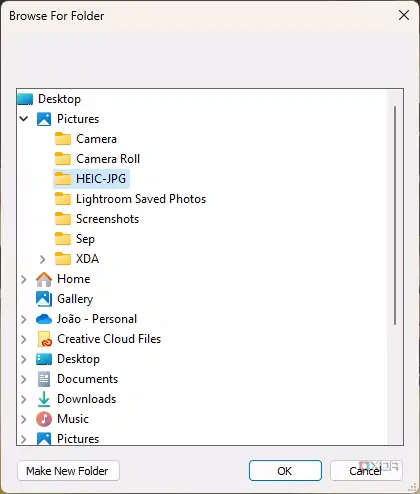
- Haz clic en «Show Files» para ver la carpeta a la que se exportaron los archivos.
iMazing Converter también puede convertir vídeos, pero en este artículo nos hemos centrado exclusivamente en las imágenes.
Las imágenes HEIC siguen siendo mejores para ahorrar espacio
Convertir tus imágenes a formato JPG hace que sean más fáciles de compartir con los demás, y garantiza que tus archivos se puedan abrir en cualquier dispositivo, incluso los más antiguos. Sin embargo, si sólo vas a almacenar los archivos para ti, HEIC (que es la abreviatura de High Efficiency Image Codec) es una gran solución que puede ayudarte a ahorrar espacio en tu disco duro sin sacrificar la calidad. A menos que tengas problemas para abrirlos, no hay razón para convertir estos archivos sólo porque sí. Por supuesto, también puedes ahorrar espacio comprimiendo las imágenes en un archivo RAR, por ejemplo.