Instala Windows 11 en PC antiguos sin requisitos TPM ni Secure Boot usando Flyoobe, elimina funciones de IA, optimiza el sistema y mejora el rendimiento con unos pocos pasos.
Windows 10 llegó al final de su vida útil el 14 de octubre, y aunque es posible comprar licencias de soporte extendido, muchos usuarios han optado por dar el salto a Windows 11. El problema aparece cuando tu equipo no cumple con los requisitos oficiales de Microsoft. La buena noticia: puedes saltarte la mayoría de esas limitaciones con herramientas como Rufus… o con la protagonista de este tutorial: Flyoobe.
Anteriormente conocida como Flyby11, Flyoobe se presenta como “una mejor forma de configurar Windows”, y lo cierto es que incluye una colección enorme de funciones pensadas para que Windows 11 sea más ligero, rápido y usable en hardware modesto. Con ella podrás:
- Actualizar un PC con Windows 10 a Windows 11.
- Eliminar componentes de IA.
- Quitar características innecesarias.
- Optimizar la experiencia de Windows 11.
- Instalar aplicaciones esenciales.
En este tutorial actualizaré un portátil con más de una década encima para instalar Windows 11, pero el proceso funciona en cualquier equipo con Windows 10. Si ya usas Windows 11, salta la parte de actualización y ve directamente a las optimizaciones.
Sea cual sea tu caso, primero necesitarás instalar Flyoobe.
Descargar e instalar Flyoobe
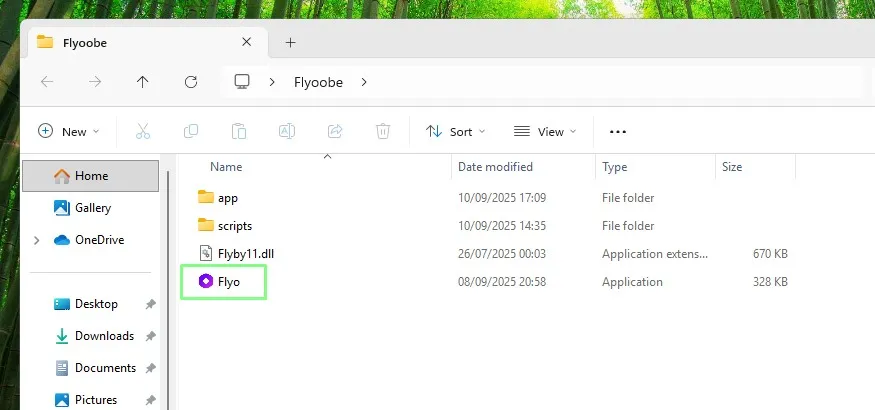
- Descarga la versión más reciente de Flyoobe desde el repositorio oficial de GitHub.
- Extrae el contenido en una carpeta de tu escritorio.
- Haz doble clic en la aplicación Flyoobe para ejecutarla.
Actualizar de Windows 10 a Windows 11
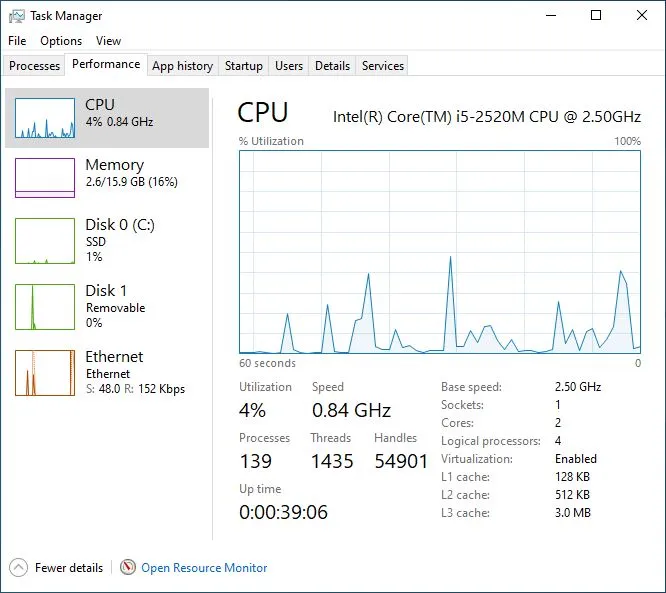
Para esta prueba estoy usando un veterano Lenovo X220 con un modesto Intel Core i5 de 2ª generación y Windows 10 recién instalado. Mi objetivo es actualizarlo a Windows 11 usando Flyoobe, que descargará la ISO más reciente y usará un instalador basado en Windows Server para saltarse las comprobaciones de TPM 2.0, Secure Boot y CPU no soportada.
Asumiré que tú también tienes un equipo con Windows 10 que no cumple los requisitos oficiales.
- Abre Flyoobe.
- Haz clic en Get Windows 11.
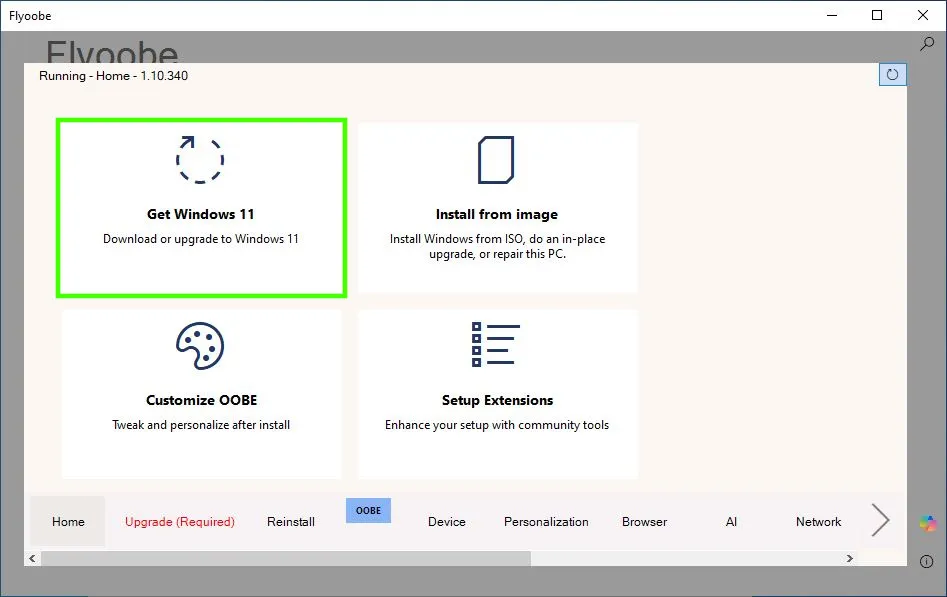
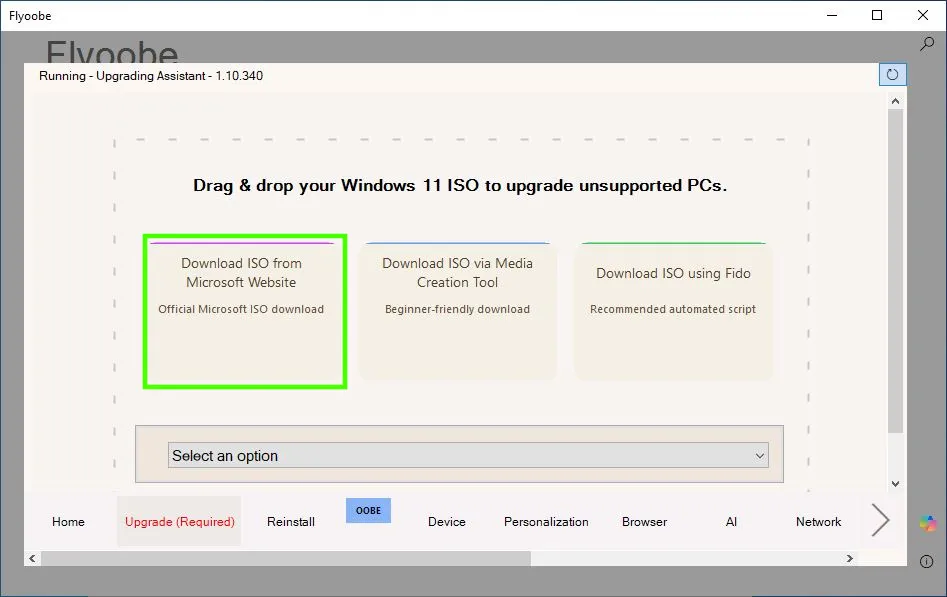
- Selecciona Download ISO from Microsoft website para abrir la descarga en el navegador.
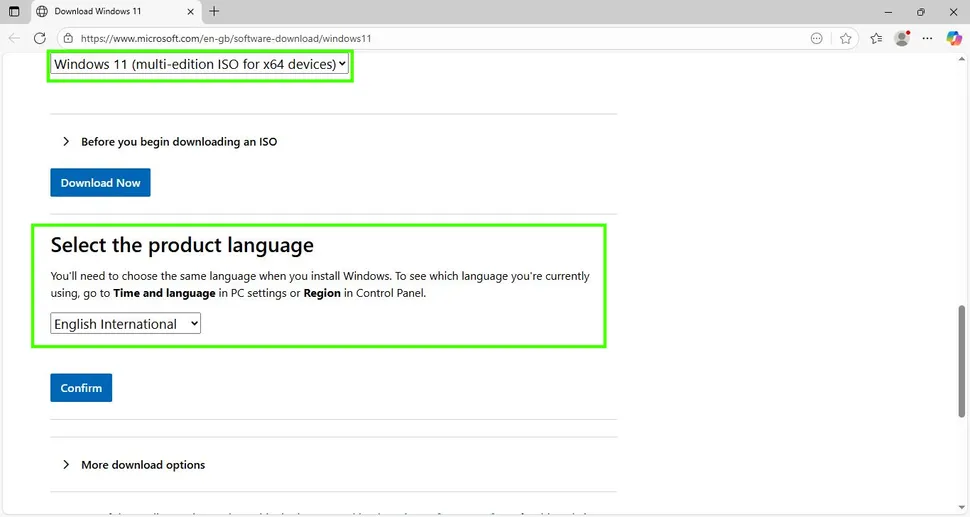
- Elige la ISO multi-edición de Windows 11 y tu idioma preferido. Haz clic en Confirm.
- Descarga la ISO generada.
- Arrastra la ISO descargada desde el explorador de archivos hacia Flyoobe para iniciar el instalador.
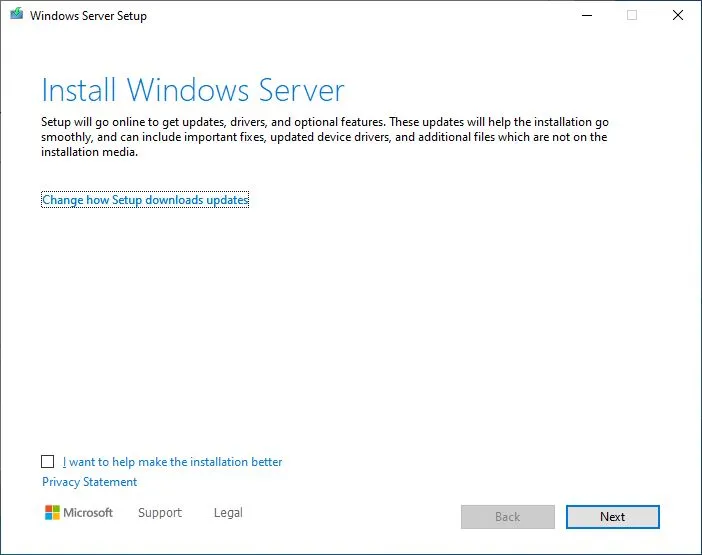
- Sigue los pasos del asistente. Cuando te pregunte qué conservar (archivos, apps o nada), selecciona lo que necesites.
- Cuando estés listo, pulsa Install para continuar. El equipo se reiniciará automáticamente y Flyoobe se encargará de completar el proceso de instalación de Windows 11.
Ajustar Windows 11 con Flyoobe
Ya tenemos Windows 11 funcionando en un equipo no compatible, así que ahora dedicaremos unos minutos a optimizarlo para obtener un mejor rendimiento. El primer paso será eliminar las funciones de IA. No las necesito ni las quiero, así que usaremos Flyoobe para desactivarlas todas.
- En la aplicación Flyoobe, selecciona la pestaña AI.
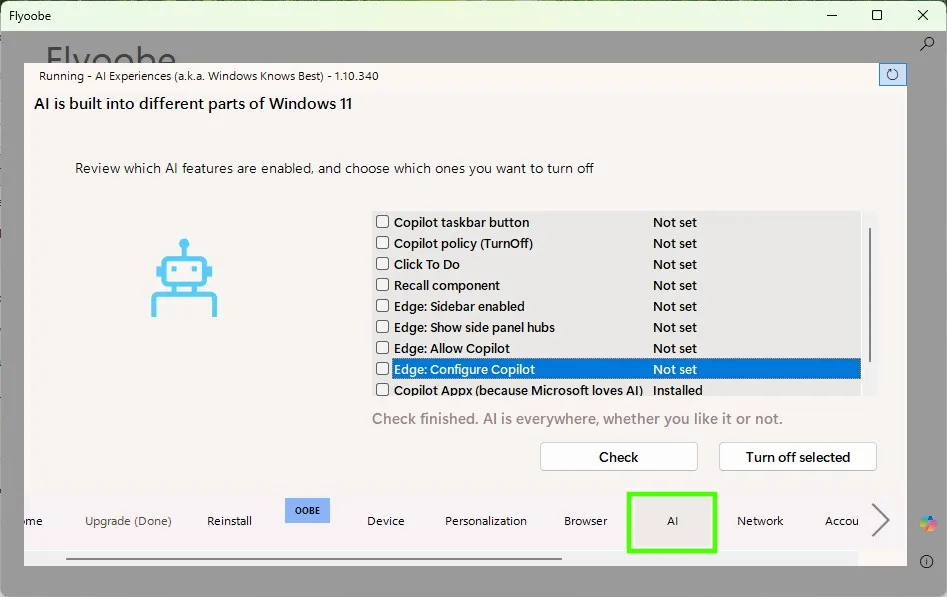
- Haz clic en Check para buscar todos los componentes de IA instalados.
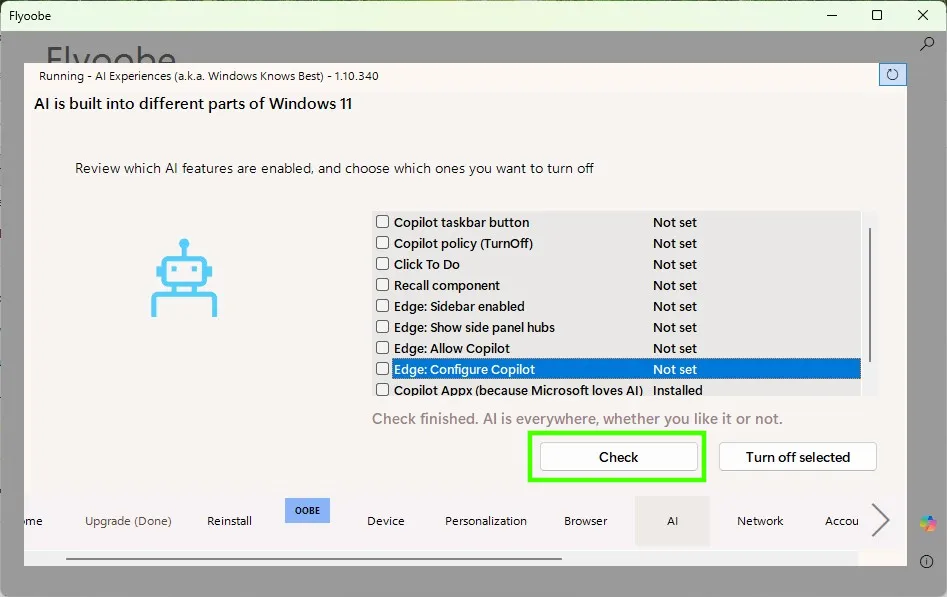
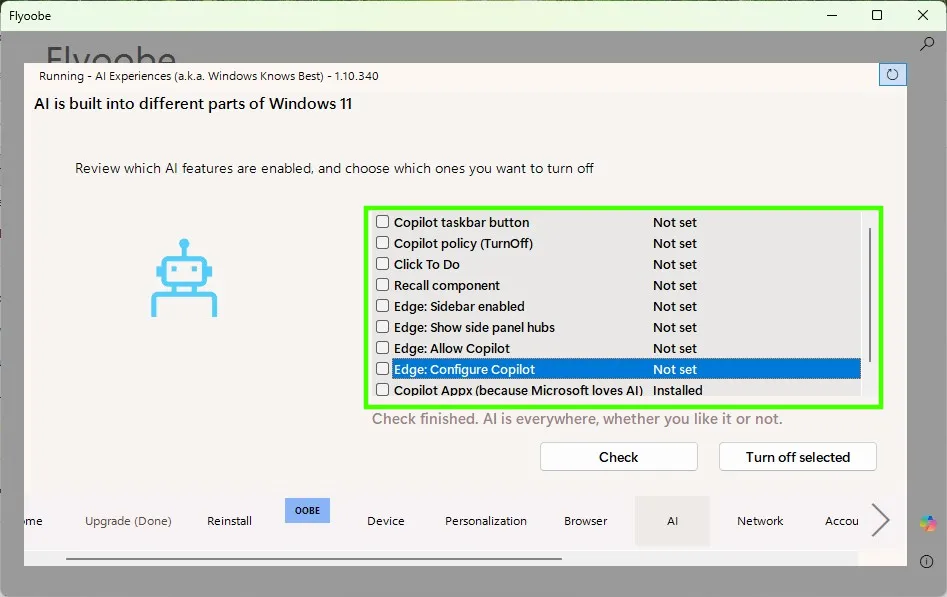
- Selecciona los componentes que quieras desactivar.
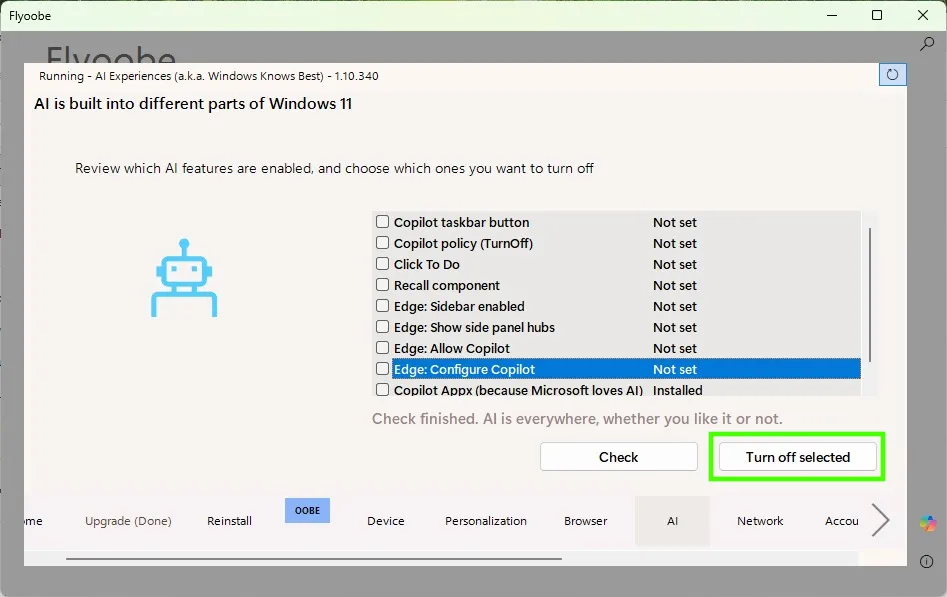
- Pulsa Turn off selected. Esto abrirá PowerShell y ejecutará un script que desactiva las funciones de IA.
- Reinicia el equipo para aplicar los cambios.
Instalar actualizaciones y drivers con Flyoobe
Mi veterano Lenovo X220 funcionó correctamente con Windows 11 nada más instalarlo, pero el botón central del trackpad para hacer scroll no respondía, y eso es algo que uso constantemente. La solución era sencilla: instalar los controladores y actualizaciones adecuados usando Flyoobe.

- Haz clic derecho sobre la aplicación Flyoobe y selecciona Run as Administrator. Es imprescindible para instalar drivers y actualizaciones; sin permisos de administrador, el proceso se queda bloqueado.
- Ve a la pestaña Updates y selecciona Check for Updates.
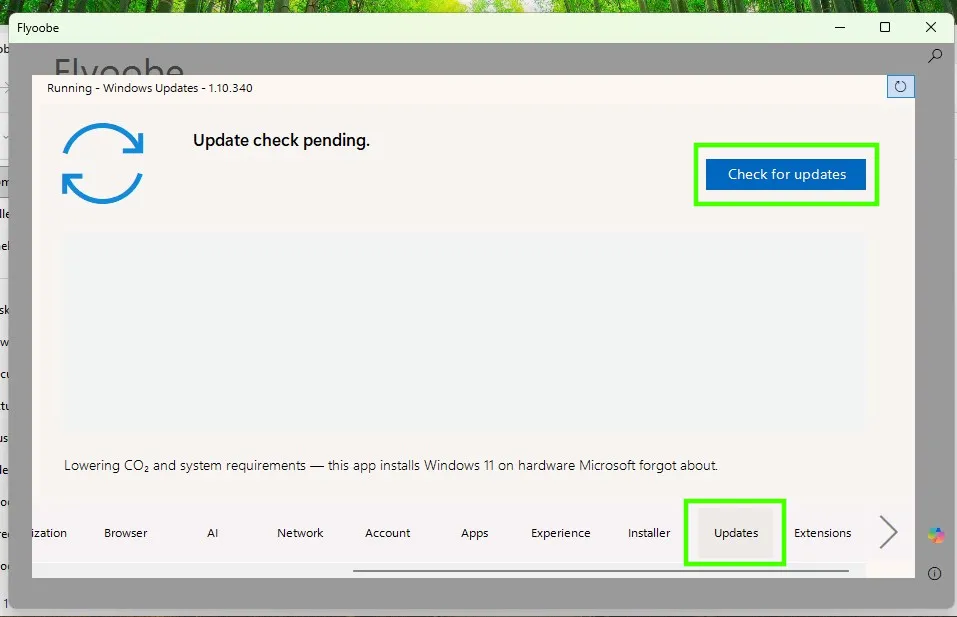
- Marca todas las actualizaciones necesarias y haz clic en Install Updates.
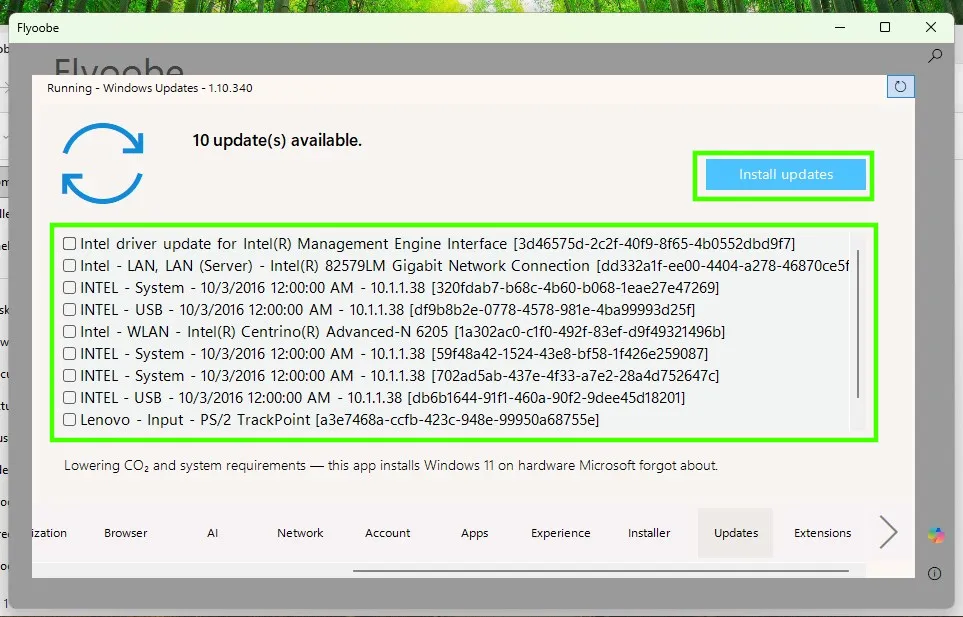
- Espera a que finalice el proceso. Pueden aparecer algunos errores; normalmente no afectan al resultado.
- Reinicia para aplicar los cambios.
Mejorar la experiencia de Windows 11 con Flyoobe
Windows 11 se siente distinto a Windows 10. El menú Inicio en el centro es solo uno de esos “pequeños grandes cambios” que rompen tu memoria muscular. Quería personalizar y acelerar mi experiencia con Windows 11, y para ello Flyoobe ofrece una lista rápida de ajustes muy útiles.
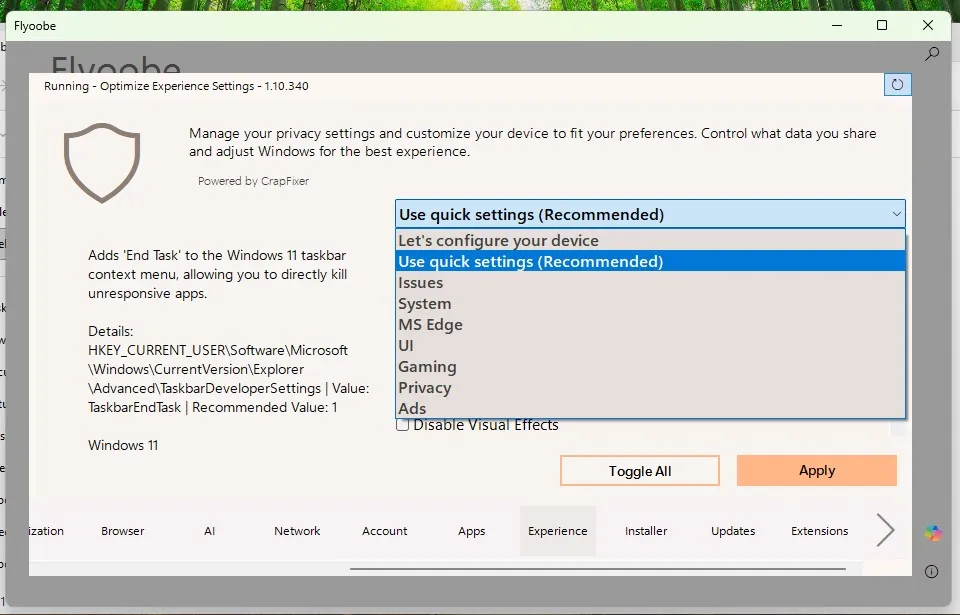
- Abre Flyoobe y entra en la pestaña Experience.
- En el menú desplegable, selecciona Use quick settings.
- Haz clic en Toggle All y luego en Apply to action.
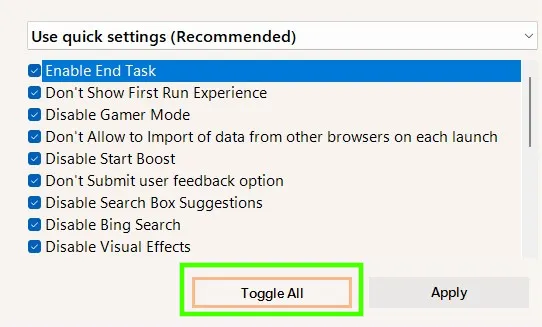
- Espera a que el proceso finalice. Como siempre, ignora los posibles errores.
- Reinicia el equipo.
Eliminar aplicaciones no deseadas con Flyoobe
Windows 11, como muchas versiones anteriores, incluye una gran cantidad de aplicaciones preinstaladas. Algunas útiles, otras… no tanto. Yo quería un sistema lo más limpio posible, así que usé Flyoobe para desinstalar todo lo innecesario.
- Abre Flyoobe y entra en la pestaña Apps.
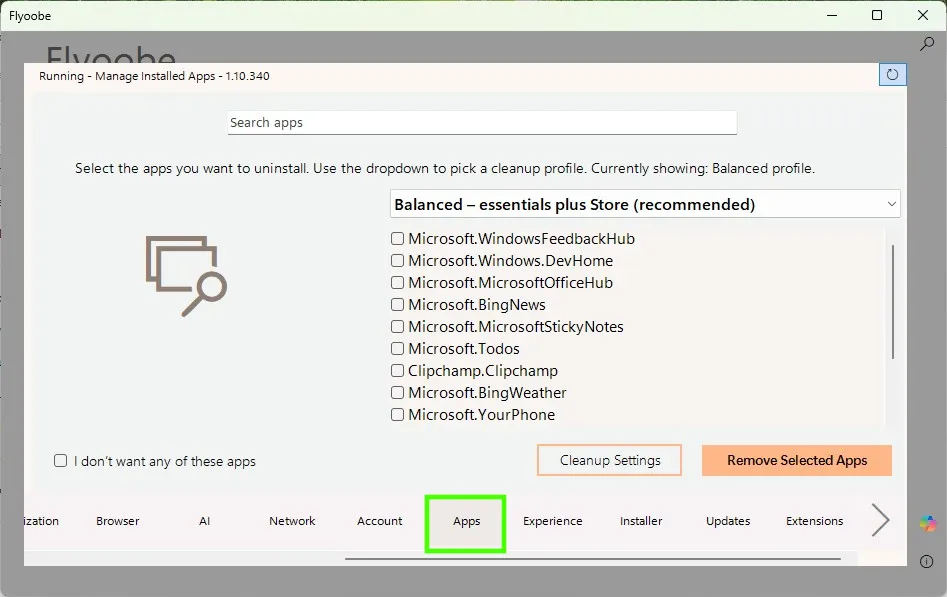
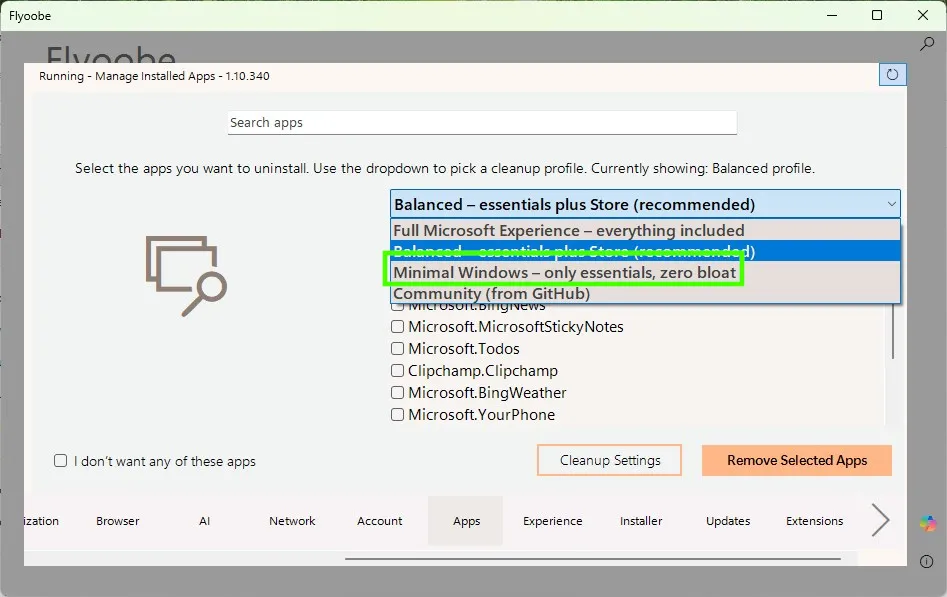
- En el menú desplegable, selecciona Minimal Windows.
- Puedes personalizarlo a tu gusto; por ejemplo, la opción Balanced incluye las aplicaciones esenciales y suele ser la más recomendada.
- Haz clic en Remove Selected Apps para comenzar la desinstalación.
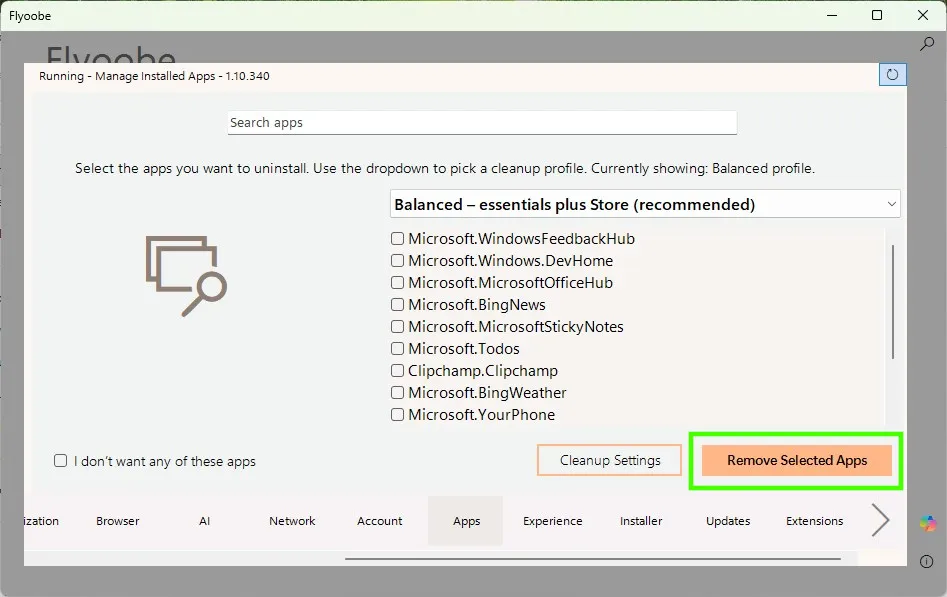
- Espera a que el proceso termine. Es habitual ver errores menores que no afectan al resultado.
- Reinicia el equipo para completar los cambios.
Instalar aplicaciones con Flyoobe
¡Ahora vamos al extremo contrario! Siempre que instalo un sistema operativo, hay una serie de aplicaciones básicas que quiero o necesito tener desde el primer momento. Flyoobe incluye una pestaña Installer, desde la que podemos instalar varios de estos programas y acelerar el proceso de puesta en marcha.
- Abre Flyoobe y ve a la pestaña Installer.
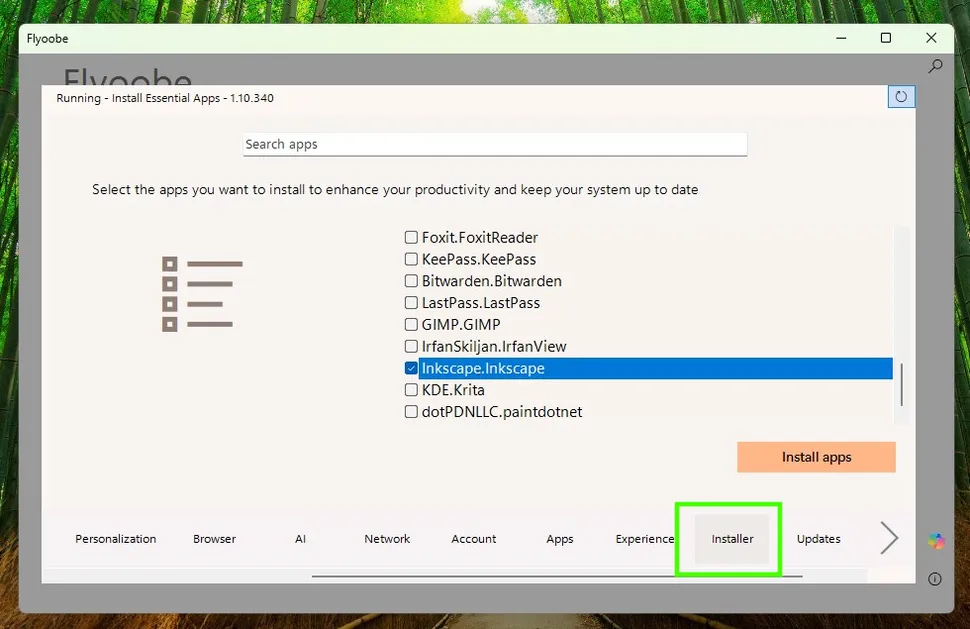
- Desplázate por la lista y selecciona las aplicaciones que desees instalar.
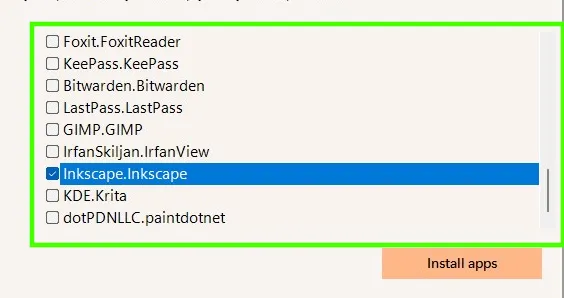
- Haz clic en Install Apps para iniciar el proceso.
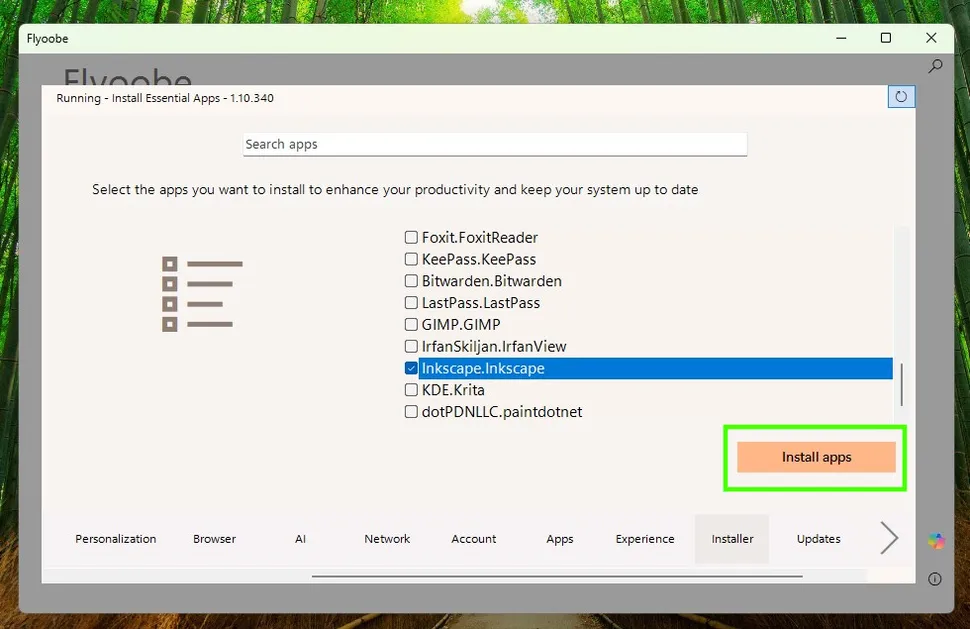
- Espera a que finalice la instalación. Es posible que aparezcan algunos errores; normalmente pueden ignorarse.
- Abre el menú Inicio y verás tus nuevas aplicaciones listas para usar.
Extensiones de Flyoobe
Esta sección está dedicada a las extensiones creadas para Flyoobe, diseñadas para ampliar aún más sus capacidades y mejorar la experiencia en Windows 11. Entre ellas encontrarás herramientas para:
- Limpieza posterior a la instalación
- Restaurar aplicaciones eliminadas
- Ver y gestionar la telemetría
- Ajustes avanzados del Explorador de archivos
- …y muchas más opciones útiles.
A modo de ejemplo, te mostraré cómo ejecutar la limpieza de disco mediante Flyoobe, aunque el proceso es idéntico para las demás extensiones.
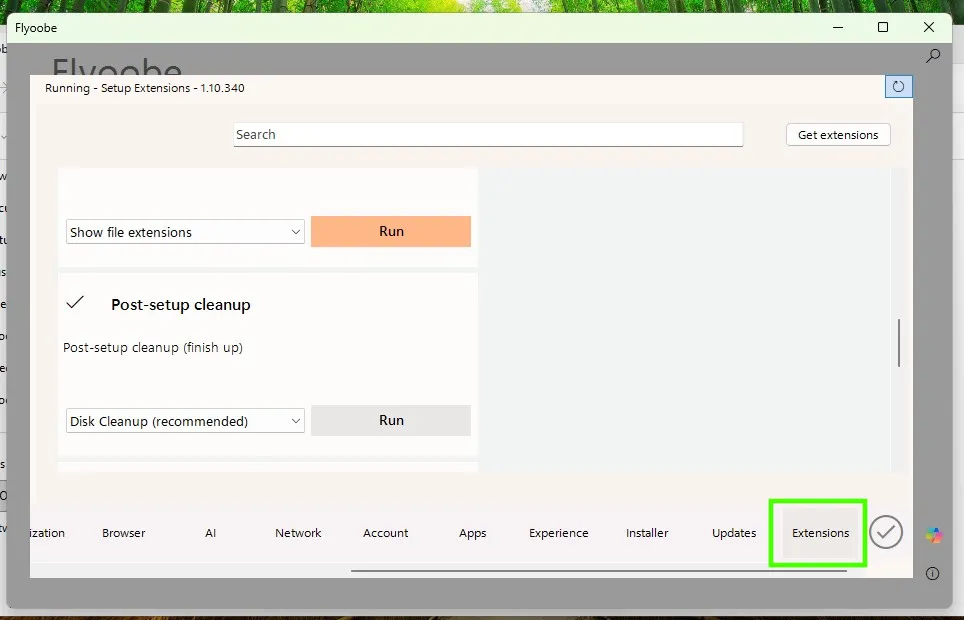
- Abre Flyoobe y accede a la pestaña Extensions.
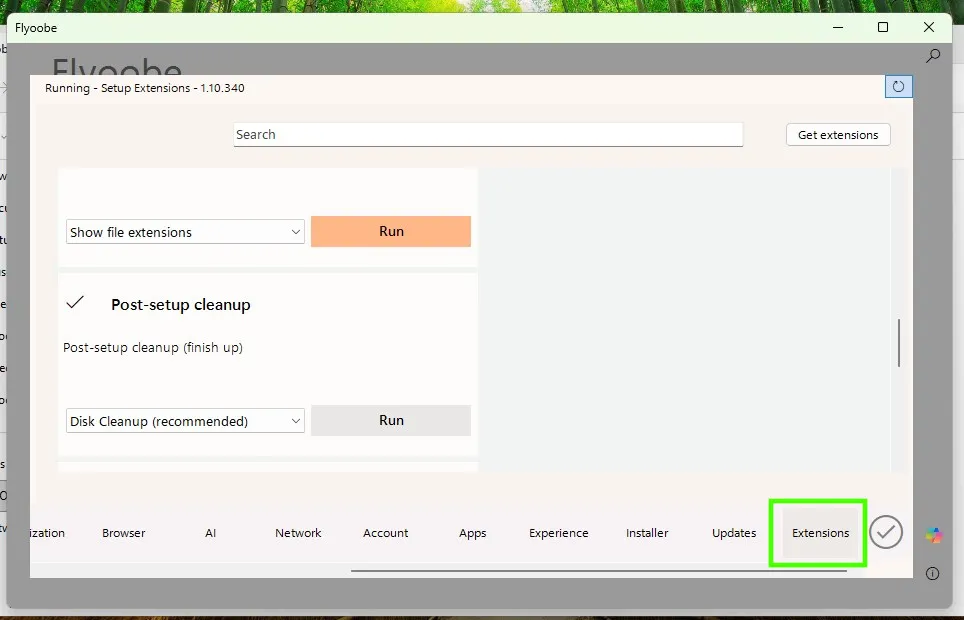
- Desplázate por la lista y selecciona Post-setup cleanup.
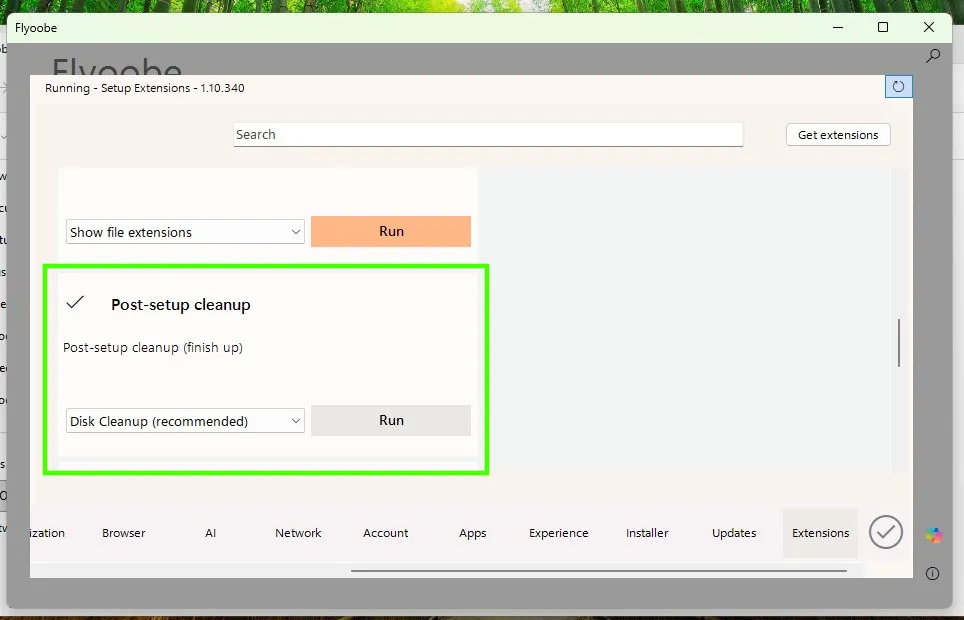
- Haz clic en Run para iniciar la limpieza.
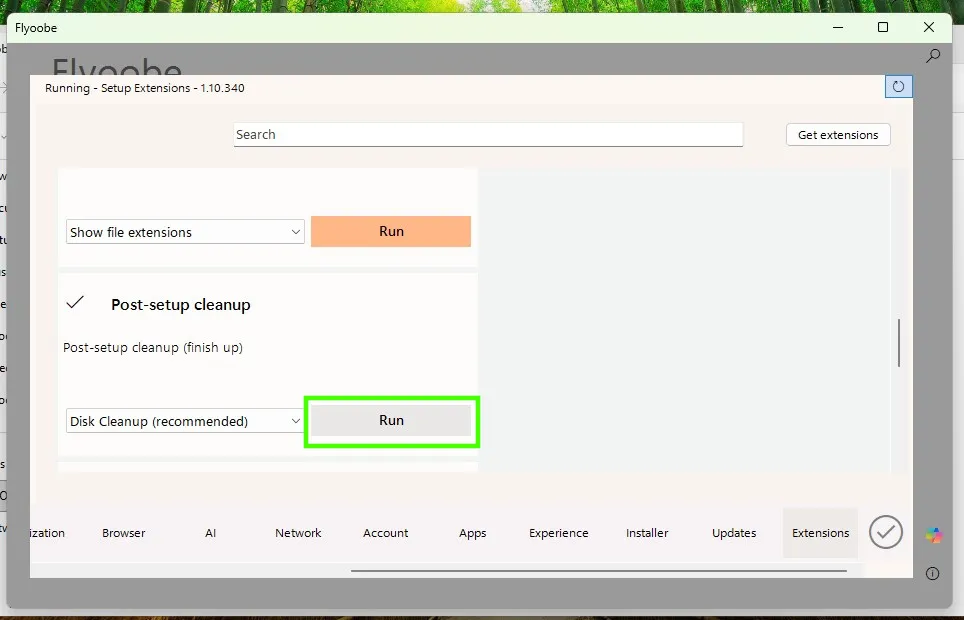
- Espera a que finalice el proceso. De nuevo, algunos errores pueden aparecer y suelen ser inofensivos.
El menú desplegable de Disk Cleanup también incluye otras opciones de mantenimiento del sistema. Selecciona las que se adapten a tus necesidades, pero recuerda: haz siempre una copia de seguridad antes de aplicar cambios importantes.
¿Vale la pena Flyoobe?
Flyoobe se ha convertido en una herramienta sorprendentemente potente para quienes desean instalar Windows 11 en equipos antiguos o simplemente quieren una instalación más limpia, ligera y controlada. Desde eliminar bloatware y funciones de IA hasta instalar drivers, optimizar la experiencia o añadir aplicaciones esenciales, el proceso es mucho más rápido y directo que hacerlo todo manualmente.
Si estás pensando en abandonar Windows 10, preparar un PC antiguo para seguir siendo útil o simplemente personalizar Windows 11 a tu gusto, Flyoobe ofrece un método accesible y eficiente para hacerlo. Con unos pocos clics, puedes transformar por completo el sistema y adaptar Windows 11 a tus necesidades reales.