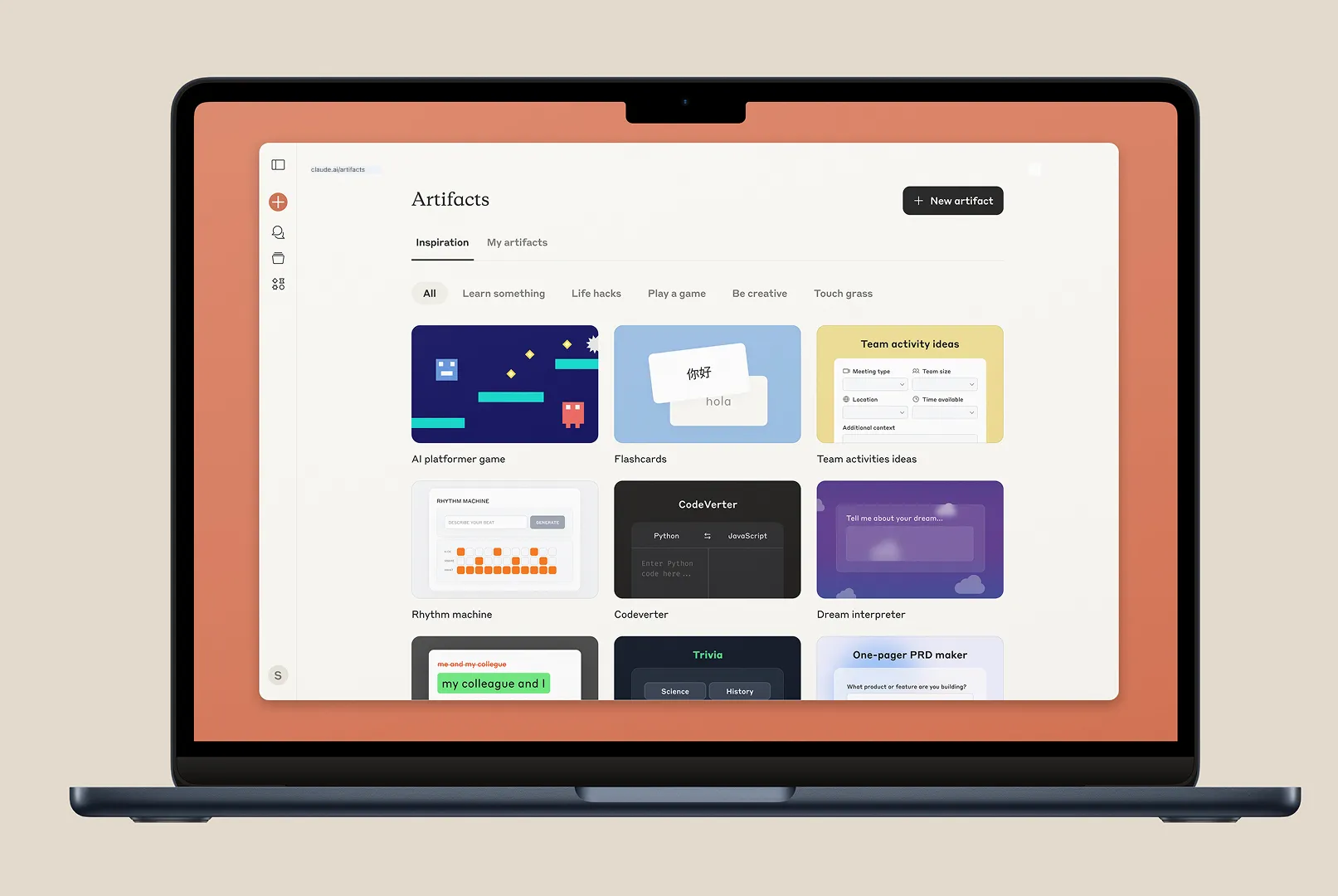

Claude sigue ampliando su plan gratis con funciones antes exclusivas de pago, como memoria entre chats, creación de archivos, conectores y Skills.
Claude está añadiendo cada vez más funciones al plan gratuito
El chatbot de Anthropic, conocido como Claude AI chatbot, ha estado ampliando rápidamente las capacidades de su versión gratuita. Durante mucho tiempo, varias de sus funciones más avanzadas estuvieron reservadas para los planes de pago, algo que generaba críticas entre quienes querían usar el asistente sin suscripción.
Sin embargo, en los últimos meses la compañía ha empezado a trasladar varias funciones premium al plan gratis. Esto incluye herramientas bastante potentes, como la creación de archivos desde el chat, integraciones con servicios externos mediante conectores, Skills personalizadas y, más recientemente, memoria entre conversaciones.
Para los usuarios que comparan asistentes de IA como ChatGPT, Google Gemini o Claude, estos cambios hacen que la versión gratuita del chatbot de Anthropic sea mucho más competitiva.
A continuación repasamos las funciones más importantes que Claude ha incorporado recientemente a su plan gratuito y cómo puedes empezar a utilizarlas.
Mi servidor MCP no conectaba con Claude y la solución era lo último que habría mirado
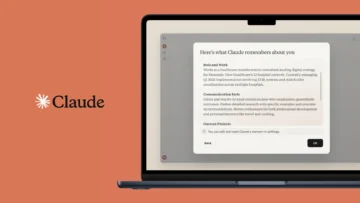
Claude ahora puede recordar información entre conversaciones

Una de las mejoras más importantes es la memoria entre chats, una función que durante meses estuvo limitada a los planes de pago.
Con esta característica activada, Claude puede recordar detalles relevantes de conversaciones anteriores y utilizarlos como contexto en nuevos chats. Esto evita tener que repetir constantemente información sobre tus proyectos, preferencias o estilo de trabajo.
Según explica Anthropic en su documentación oficial, Claude puede resumir automáticamente las conversaciones y generar una síntesis de los puntos clave del historial, que luego utiliza como contexto en nuevas interacciones. Esa síntesis se actualiza aproximadamente cada 24 horas.
En la práctica, esto permite una experiencia más continua. Por ejemplo, si utilizas Claude para investigar sobre un tema concreto o trabajar en un proyecto, el asistente puede recordar ese contexto cuando vuelvas a hablar sobre algo relacionado.
Cómo activar la memoria en Claude
La función está disponible para todos los usuarios, pero no viene activada por defecto.
Para habilitarla:
- Abre Claude en la web o en la aplicación.
- Haz clic en tu icono de perfil.
- Entra en Settings → Capabilities.
- Activa la opción Generate memory from chat history.
A partir de ese momento, Claude empezará a recordar información relevante de tus conversaciones.
También puedes gestionar esta función desde el mismo menú. Si lo prefieres, puedes pausar la memoria para que deje de guardar nuevos datos o restablecerla por completo para eliminar toda la información almacenada.
También puedes importar tu memoria desde otros chatbots
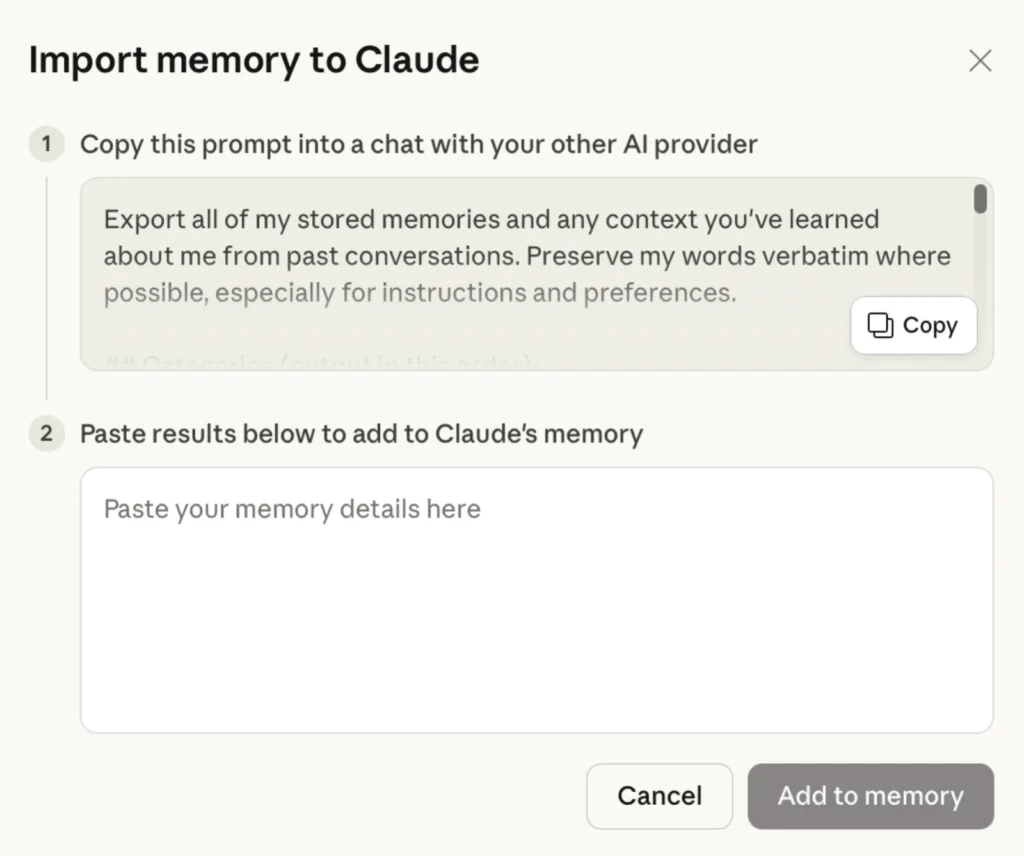
Otra novedad pensada para atraer nuevos usuarios es la posibilidad de importar contexto desde otros asistentes de IA.
Anthropic ha lanzado una herramienta disponible en:
https://claude.com/import-memory
Esta función genera un prompt especial que puedes copiar y usar en otros chatbots como ChatGPT o Gemini. Ese prompt hace que el asistente exporte la información que ha aprendido sobre ti, como instrucciones personalizadas, proyectos en los que trabajas o preferencias de estilo.
Después solo tienes que pegar el resultado en Claude, que procesará el contenido y añadirá esa información a su memoria.
La idea es evitar empezar desde cero cuando cambias de asistente. En lugar de tener que volver a explicar quién eres o cómo quieres que responda el chatbot, Claude puede reconstruir tu contexto en cuestión de minutos.
Claude puede crear documentos, hojas de cálculo y presentaciones
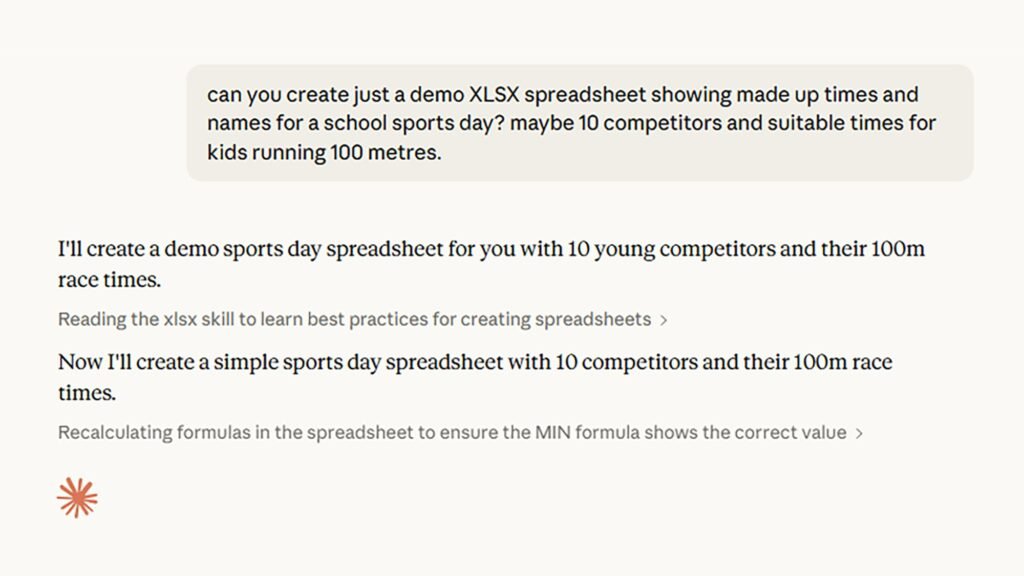
Otra función que ha llegado recientemente al plan gratuito es la creación de archivos directamente desde una conversación.
Claude puede generar distintos tipos de documentos sin necesidad de utilizar otras aplicaciones, entre ellos:

- documentos de Word
- presentaciones de PowerPoint
- hojas de cálculo de Excel
- archivos PDF
Todo se hace desde el propio chat. Puedes proporcionar los datos que quieras incluir o pedirle al asistente que genere el contenido por su cuenta.
Por ejemplo, puedes darle una lista de nombres y puntuaciones y pedirle que los convierta en una hoja de cálculo, o solicitar un resumen estructurado de un informe en forma de documento.
Cómo activar la creación de archivos
Para habilitar esta función:
- Haz clic en tu perfil dentro de Claude.
- Entra en Settings → Capabilities.
- Activa Code execution and file creation.
Una vez activada, basta con pedirle a Claude que genere el tipo de archivo que necesites.
Como ocurre con otros asistentes de IA, cuanto más detallada sea la instrucción, más probable es que el resultado final coincida con lo que estabas buscando.
Connectors: integra Claude con otras aplicaciones
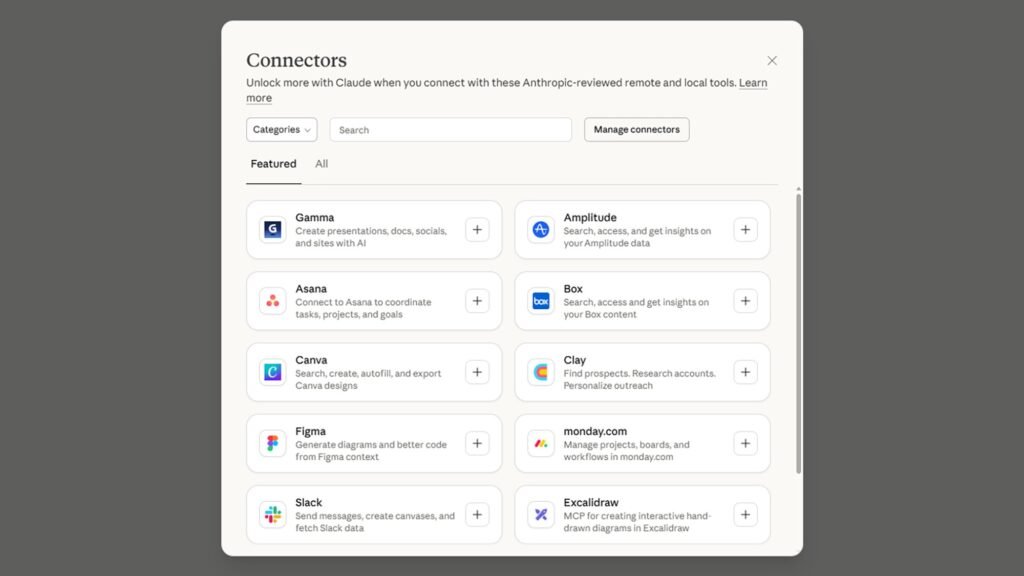
Otra herramienta interesante son los Connectors, que permiten conectar Claude con servicios externos.
Gracias a estos conectores, el chatbot puede interactuar con distintas plataformas para realizar tareas concretas. Por ejemplo, puedes pedirle que:
- diseñe algo en Canva
- gestione mensajes en Slack
- busque ofertas de viaje en Trivago
Para explorar los conectores disponibles, solo tienes que hacer clic en el icono + junto al cuadro de chat y seleccionar Add connectors.
Desde ahí puedes buscar integraciones por nombre o por categoría. Cuando elijas una, tendrás que iniciar sesión en el servicio correspondiente y autorizar a Claude para acceder a tu cuenta.
Una vez configurados, los conectores aparecen en el mismo menú y puedes utilizarlos directamente desde tus prompts.
Claude Skills: automatiza tareas repetitivas
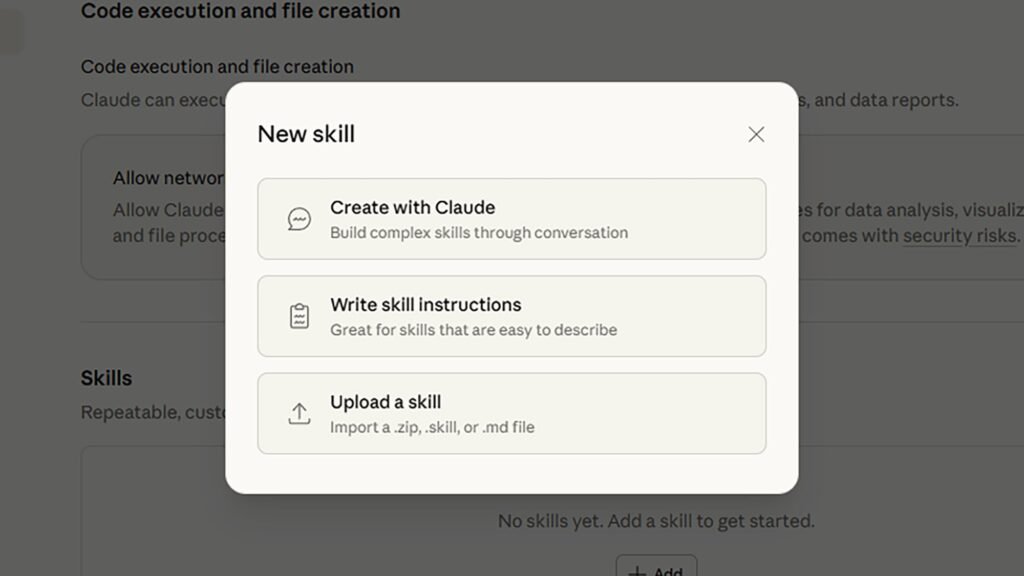
Otra función que antes estaba reservada para usuarios de pago son las Skills, que permiten enseñar a Claude a realizar tareas de forma repetible.
En esencia, funcionan como plantillas o macros que guardan instrucciones específicas para reutilizarlas más adelante.
Por ejemplo, podrías crear una Skill para:
- resumir informes PDF con una estructura concreta
- redactar correos siguiendo un tono específico
- generar documentos con un formato predefinido
En lugar de escribir todas esas instrucciones cada vez, basta con invocar la Skill y Claude aplicará automáticamente los parámetros que definiste.
Cómo crear una Skill
Para empezar:
- Abre Settings → Capabilities en Claude.
- Busca la sección Skills.
- Haz clic en Add.
Puedes crear una Skill de varias formas: escribiendo las instrucciones manualmente, generándola a través de una conversación con Claude o subiendo un archivo con las indicaciones necesarias.
Esto permite automatizar tareas bastante complejas sin tener que repetir los mismos prompts constantemente.
Claude quiere competir de tú a tú con ChatGPT
Todas estas funciones forman parte de una estrategia clara por parte de Anthropic: hacer que la versión gratuita de Claude sea mucho más potente.
Durante mucho tiempo, una de las críticas al chatbot era que muchas de sus capacidades más interesantes estaban detrás de una suscripción. Ahora la compañía está empezando a cambiar esa dinámica.
Entre la memoria entre conversaciones, la creación de archivos, las integraciones con otras aplicaciones y las Skills personalizadas, Claude está empezando a ofrecer una experiencia bastante completa incluso sin pagar.
Y si la tendencia continúa, es probable que el asistente de Anthropic siga añadiendo nuevas herramientas gratuitas en el futuro para competir directamente con ChatGPT y otros grandes nombres del sector.