
Aprende cómo reparar Windows 11 usando Windows Update sin perder archivos, aplicaciones ni configuraciones. Guía paso a paso fácil y segura.
Windows 11 incluye una herramienta de reparación que casi nadie conoce
Aunque Windows 11 es mucho más estable que versiones anteriores de Windows, eso no significa que esté libre de problemas. Con el tiempo pueden aparecer errores difíciles de diagnosticar: Windows Update deja de funcionar correctamente, algunos servicios fallan, el sistema se vuelve inestable o ciertas funciones simplemente dejan de responder como deberían.
En muchos casos, los usuarios terminan recurriendo a soluciones drásticas como reinstalar Windows desde cero, formatear el equipo o restaurar una copia de seguridad antigua. El problema es que esos métodos suelen implicar perder aplicaciones instaladas, configuraciones personalizadas y bastante tiempo dejando todo nuevamente como estaba.
Lo que mucha gente no sabe es que Windows 11 incluye una herramienta oficial capaz de reinstalar y reparar el sistema operativo completo sin borrar archivos, programas ni configuraciones personales. La función se llama “Corregir problemas con Windows Update” y utiliza el propio sistema de Windows Update para descargar y reinstalar componentes limpios del sistema operativo.
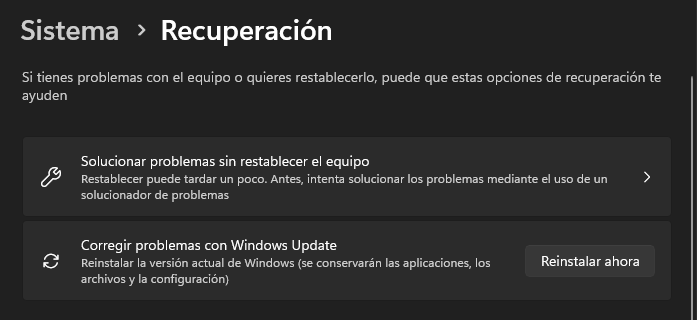
En la práctica, funciona como una reinstalación “in-place” moderna y automatizada, pero sin necesidad de descargar una ISO manualmente, crear un USB booteable o formatear el equipo.
11 herramientas y scripts gratuitos para aligerar y optimizar Windows 11
Qué es “Corregir problemas con Windows Update” y para qué sirve
Microsoft comenzó a probar esta herramienta en versiones Insider de Windows 11 durante 2023 y posteriormente la lanzó públicamente con las actualizaciones de 2024 para Windows 11 22H2 y versiones posteriores.
La función permite reinstalar la versión actual de Windows 11 directamente desde los servidores de Microsoft utilizando Windows Update como mecanismo de reparación. Durante el proceso, Windows descarga archivos limpios del sistema operativo y reemplaza componentes dañados, corruptos o mal configurados.
Esto puede solucionar problemas como:
- errores persistentes de Windows Update,
- archivos del sistema corruptos,
- fallos tras usar scripts de optimización o debloat,
- servicios de Windows dañados,
- problemas de estabilidad,
- lentitud anormal del sistema,
- funciones de Windows que dejaron de funcionar correctamente.
La gran ventaja es que el proceso conserva:
- aplicaciones instaladas,
- archivos personales,
- configuraciones del sistema,
- cuentas de usuario,
- programas y juegos instalados.
En otras palabras, Windows se “reinstala sobre sí mismo” sin borrar tu entorno actual.
Diferencia entre esta función y “Restablecer este equipo”
Es importante no confundir esta herramienta con la opción tradicional “Restablecer este equipo” disponible en Windows.
Aunque ambas están dentro del menú de recuperación, funcionan de forma distinta.
La opción “Restablecer este equipo” normalmente elimina aplicaciones instaladas y devuelve gran parte del sistema a un estado casi de fábrica. Incluso cuando eliges conservar archivos personales, tendrás que reinstalar programas posteriormente.
“Corregir problemas con Windows Update”, en cambio, está diseñada específicamente para reparar Windows sin afectar el entorno del usuario. El objetivo es reemplazar únicamente los componentes dañados del sistema operativo manteniendo intacto todo lo demás.
Por eso esta herramienta suele ser mucho más conveniente cuando el problema está relacionado con Windows Update, archivos del sistema o corrupción interna de Windows.
Requisitos y limitaciones antes de usarla
Antes de buscar la opción dentro de Configuración, conviene comprobar algunos requisitos importantes.
La función solo está disponible en:
- Windows 11 versión 22H2 o superior,
- sistemas con las actualizaciones de 2024 o posteriores instaladas.
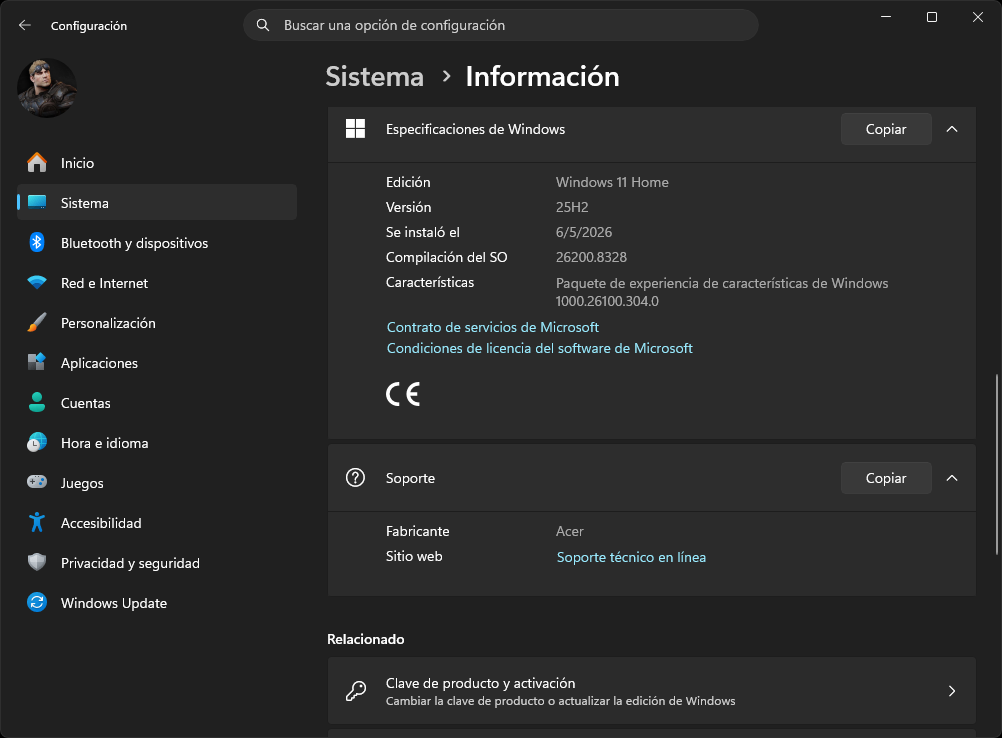
Para comprobar tu versión de Windows:
- Abre Configuración.
- Ve a Sistema > Información.
- Revisa la sección “Versión” y “Compilación del SO”.
También debes tener en cuenta algunas limitaciones importantes.
La herramienta normalmente no aparece en:
- equipos administrados por empresas o instituciones educativas,
- PCs con políticas corporativas activas,
- Windows 10,
- versiones antiguas de Windows 11.
Además, durante todo el proceso necesitarás:
- conexión estable a internet,
- suficiente espacio libre en disco,
- y el equipo conectado a la corriente eléctrica.
La descarga puede ocupar varios gigabytes dependiendo de tu instalación y actualizaciones pendientes.
Si la opción no aparece en tu sistema, lo primero recomendable es instalar todas las actualizaciones disponibles desde Windows Update y reiniciar el equipo.
Cómo reparar Windows 11 usando Windows Update paso a paso
El proceso es bastante sencillo y no requiere herramientas externas, imágenes ISO ni memorias USB.
Antes de comenzar:
- guarda cualquier trabajo importante,
- conecta el equipo a la corriente,
- y asegúrate de tener internet estable.
Luego sigue estos pasos:
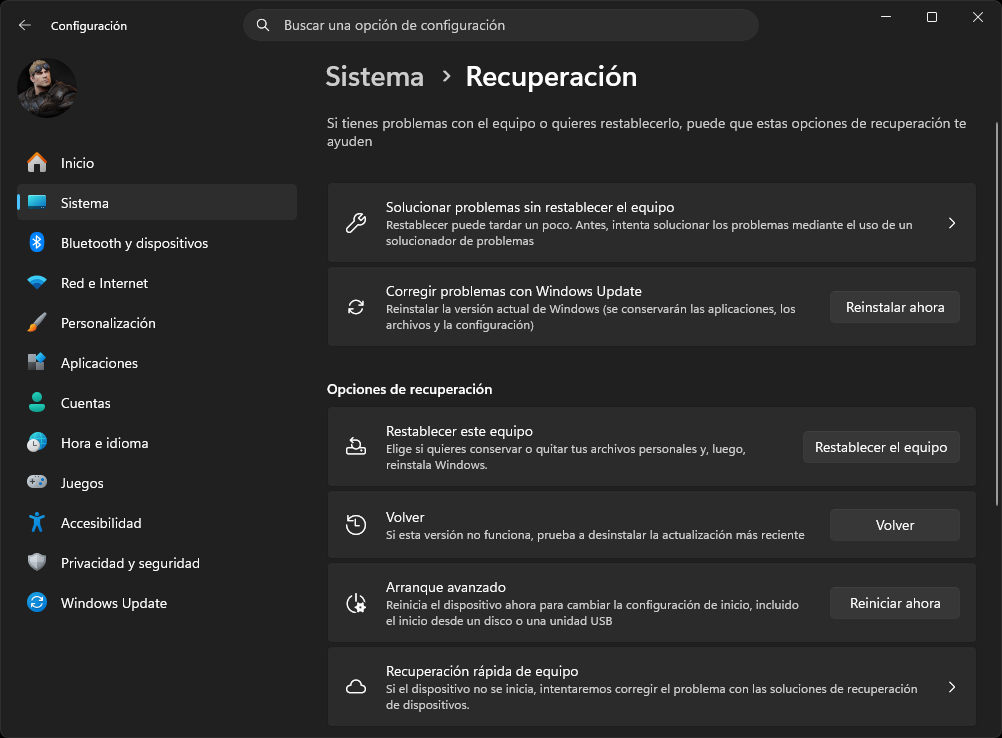
1. Abre la configuración de recuperación
Ve a:
Configuración > Sistema > Recuperación
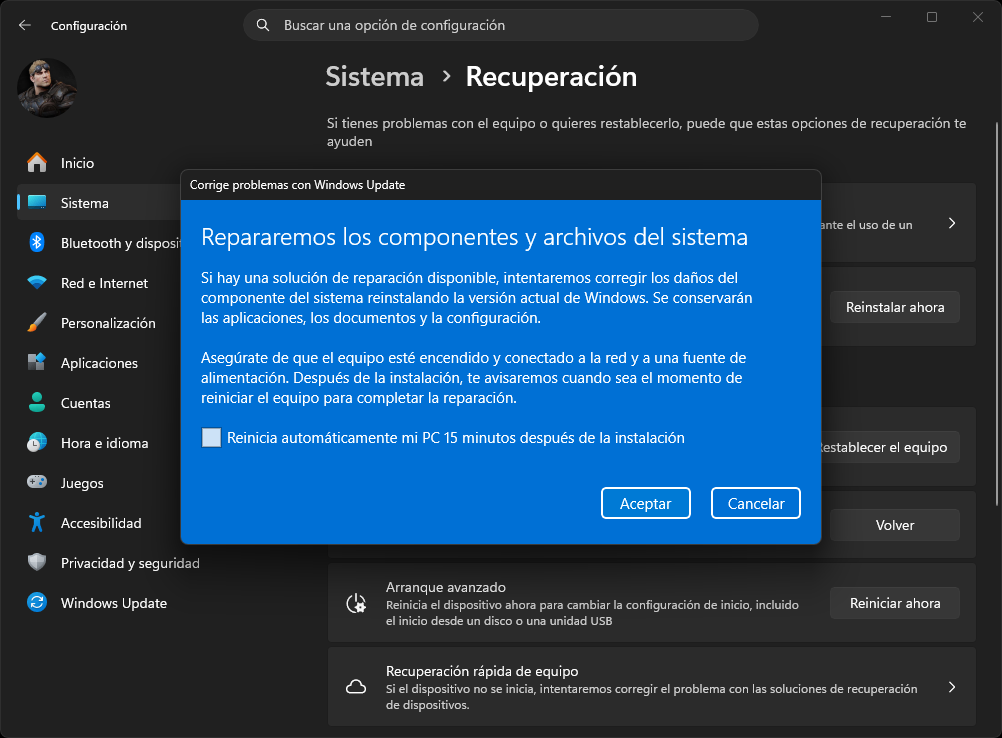
En la parte superior deberías ver la opción:
Corregir problemas con Windows Update
Junto a un botón llamado:
Reinstalar ahora
2. Inicia la reinstalación
Pulsa Reinstalar ahora.
Windows mostrará una ventana preguntando si deseas permitir que el equipo se reinicie automáticamente 15 minutos después de finalizar la instalación.
Puedes aceptar el reinicio automático o hacerlo manualmente más tarde.
Después pulsa Aceptar para comenzar.
3. Windows descargará una versión de reparación del sistema
Tras iniciar el proceso, Windows abrirá automáticamente la sección de Windows Update y comenzará a descargar archivos de reparación desde los servidores de Microsoft.
Esta descarga corresponde a una versión limpia de la actualización más reciente instalada correctamente en el equipo.
Durante esta etapa simplemente debes esperar a que termine la descarga e instalación automática.
4. El equipo se reiniciará varias veces
Una vez iniciada la reparación, Windows mostrará pantallas similares a las de una actualización grande del sistema operativo.
Verás:

- porcentajes de progreso,
- mensajes indicando que Windows se está actualizando,
- y posiblemente varios reinicios automáticos.
Esto es completamente normal.
Dependiendo del hardware y la velocidad del SSD, el proceso puede tardar entre 15 y 40 minutos aproximadamente.
5. Windows arrancará normalmente con todo intacto
Cuando el proceso finalice, Windows iniciará normalmente y encontrarás:
- tus aplicaciones instaladas,
- archivos personales,
- juegos,
- configuraciones,
- cuentas y preferencias
exactamente donde estaban antes.
La diferencia es que ahora el sistema operativo habrá reemplazado internamente archivos dañados, componentes corruptos y servicios problemáticos por versiones limpias descargadas directamente desde Microsoft.
Qué ocurre durante la reparación y qué debes esperar
Uno de los aspectos que más confunde a los usuarios es que el proceso se parece mucho a una actualización grande de Windows o incluso a una reinstalación completa del sistema. Durante varios minutos verás pantallas de carga, reinicios y mensajes indicando que Windows está aplicando cambios.
Eso no significa que algo haya salido mal.
La herramienta realiza una reinstalación “in-place” del sistema operativo usando archivos limpios descargados desde Microsoft. Internamente, Windows reemplaza componentes críticos del sistema, reconstruye servicios y vuelve a registrar numerosos elementos del sistema operativo.
Dependiendo del estado del equipo, también es normal notar que:
- el primer arranque tarda un poco más,
- algunos iconos tardan unos segundos en aparecer,
- Windows vuelva a indexar ciertos archivos,
- o algunas aplicaciones soliciten permisos nuevamente.
Nada de eso suele indicar un problema.
Lo importante es que:
- tus programas permanecen instalados,
- tus archivos siguen intactos,
- y no necesitas reinstalar drivers ni volver a configurar el sistema desde cero.
En muchos casos, el resultado final es muy similar al de una instalación limpia de Windows, pero sin el enorme trabajo que normalmente implica migrar todo nuevamente.
Cuándo Windows puede sugerir automáticamente esta reparación
Esta herramienta no solo puede ejecutarse manualmente desde Configuración. En algunos casos, Windows 11 puede recomendarla automáticamente.
Esto ocurre especialmente cuando Windows Update detecta errores persistentes que no logra solucionar por sí solo.
Por ejemplo:
- actualizaciones que fallan repetidamente,
- errores de componentes del sistema,
- corrupción interna del agente de Windows Update,
- o instalaciones incompletas que quedan bloqueadas.
Cuando eso sucede, Windows Update puede mostrar un mensaje similar a:
“Reinstala la versión actual de Windows para reparar archivos y componentes del sistema”.
Junto al aviso aparecerá el botón Reinstalar ahora, que inicia exactamente el mismo proceso descrito anteriormente.
Es una señal bastante clara de que Windows detectó problemas internos que las herramientas normales de reparación ya no pueden solucionar correctamente.
Por qué esta herramienta funciona mejor que SFC o DISM
Muchos usuarios intentan primero reparar Windows usando comandos clásicos como:
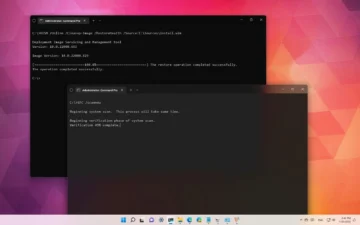
sfc /scannow
o:
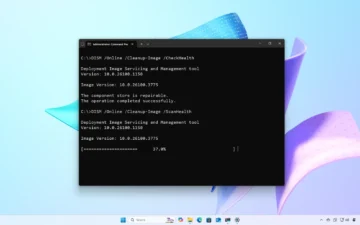
DISM /Online /Cleanup-Image /RestoreHealth
Estas herramientas siguen siendo útiles y en muchos casos pueden resolver corrupción leve del sistema. El problema es que ambas dependen parcialmente de componentes locales de Windows para funcionar correctamente.
Si el daño interno del sistema es demasiado grande, esas herramientas terminan limitadas por el propio estado corrupto del sistema operativo.
Ahí es donde “Corregir problemas con Windows Update” marca la diferencia.
En lugar de usar archivos locales como referencia, Windows descarga directamente desde Microsoft una copia limpia y actualizada de los componentes del sistema. Eso permite reemplazar archivos dañados incluso cuando:
- el almacén de componentes está corrupto,
- Windows Update dejó de funcionar correctamente,
- ciertos servicios fueron modificados,
- o el sistema pasó por scripts de optimización agresivos.
En la práctica, funciona de forma muy similar a una reinstalación mediante ISO, pero automatizada y sin borrar aplicaciones ni configuraciones.
Por eso suele resolver problemas que otros métodos simplemente no consiguen reparar.
Una de las herramientas de recuperación más útiles de Windows 11
Durante muchos años, cuando Windows empezaba a comportarse de forma extraña, la solución más efectiva terminaba siendo formatear el equipo y reinstalar todo desde cero.
Windows 11 todavía permite hacer eso, pero herramientas como “Corregir problemas con Windows Update” han cambiado bastante el panorama.
Ahora es posible reparar profundamente el sistema operativo sin perder:
- programas,
- configuraciones,
- juegos,
- archivos personales
- ni horas reinstalando todo nuevamente.
Y lo mejor es que el proceso es relativamente simple. No necesitas descargar ISOs manualmente, crear memorias USB booteables ni realizar procedimientos técnicos complicados.
Si tu PC presenta errores persistentes, problemas con Windows Update, corrupción del sistema o simplemente sientes que Windows ya no funciona tan bien como antes, esta debería ser una de las primeras herramientas que pruebes antes de considerar una reinstalación completa.
FAQ
¿La herramienta elimina mis archivos o programas?
No. La función está diseñada para conservar:
- aplicaciones instaladas,
- archivos personales,
- configuraciones,
- cuentas y preferencias del usuario.
¿Necesito una memoria USB o una ISO de Windows?
No. Todo el proceso se realiza directamente desde Windows Update descargando archivos oficiales desde los servidores de Microsoft.
¿Funciona en Windows 10?
No. Actualmente esta herramienta solo está disponible en Windows 11.
¿Qué versión de Windows 11 necesito?
Necesitas Windows 11 22H2 o superior con actualizaciones recientes instaladas.
¿Necesito conexión a internet?
Sí. Windows descargará varios gigabytes de archivos de reparación desde Microsoft.
¿Sirve para reparar Windows Update?
Sí. De hecho, uno de sus principales objetivos es solucionar errores persistentes relacionados con Windows Update y componentes internos del sistema.
¿Es mejor que usar SFC y DISM?
Depende del problema. Para errores leves, SFC y DISM siguen siendo útiles. Pero cuando la corrupción del sistema es más seria, esta herramienta suele ser mucho más efectiva porque reinstala componentes completos de Windows usando archivos limpios descargados desde Microsoft.