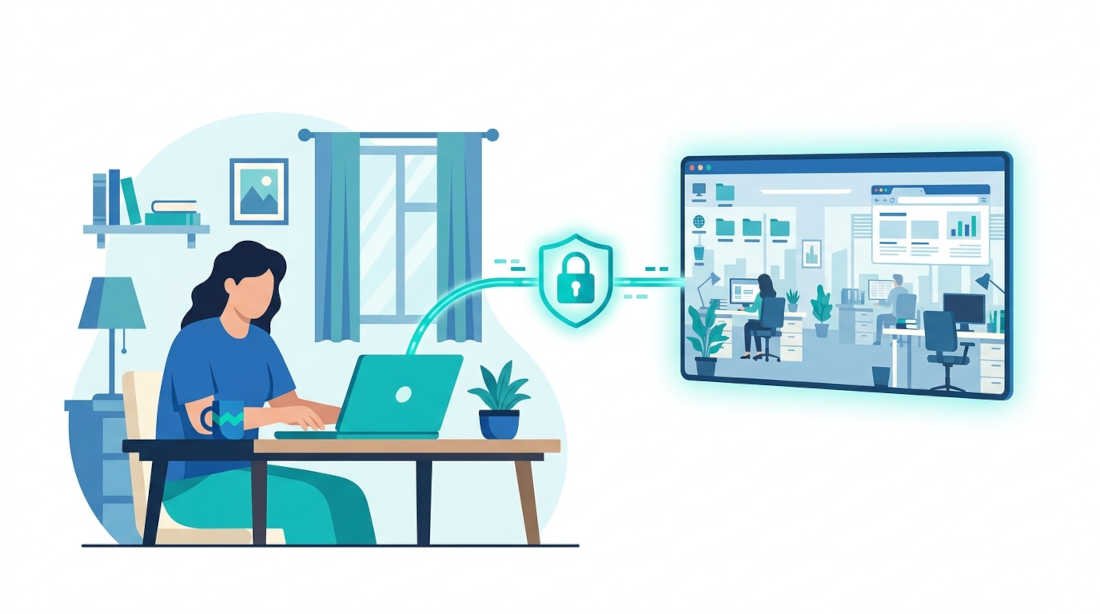

Gestionar un equipo desde cualquier parte del mundo, ofrecer soporte técnico sin desplazarte o trabajar desde casa exactamente igual que si estuvieras en la oficina son escenarios que tienen algo en común: el acceso remoto. Pero ¿qué es el acceso remoto exactamente, cómo funciona y para qué sirve de verdad? En esta guía encontrarás todo lo que necesitas saber, desde el concepto básico hasta los tipos de herramientas disponibles, cuándo conviene usar cada una y cómo empezar a configurarlo según tu sistema operativo.
Qué es el acceso remoto y cómo funciona
El acceso remoto es la capacidad de conectarse a un dispositivo, red o sistema informático desde una ubicación física diferente a través de internet o de una red privada. En la práctica, significa que puedes ver y controlar la pantalla de otro ordenador desde el tuyo, transferir archivos entre ambos o ejecutar programas en el equipo remoto como si estuvieras sentado delante de él.
Técnicamente, el proceso funciona así: el equipo al que quieres acceder (el equipo remoto o anfitrión) ejecuta un software que comparte su pantalla y acepta comandos. El equipo desde el que te conectas (el cliente) envía esas instrucciones y recibe en tiempo real la imagen de la pantalla remota. Todo el tráfico viaja cifrado a través de internet para que nadie pueda interceptar la sesión.
Esta tecnología no es nueva. El protocolo RDP (Remote Desktop Protocol) de Microsoft lleva en Windows desde el año 2000, y soluciones como VNC existen desde los años noventa. Lo que ha cambiado en la última década es la velocidad de las conexiones, la calidad de las herramientas disponibles y, sobre todo, la necesidad real de usarlas: el trabajo híbrido y los equipos distribuidos han convertido el acceso remoto en una infraestructura cotidiana para millones de personas y empresas.
Para qué sirve el acceso remoto: casos de uso principales
El acceso remoto no es una sola cosa ni sirve para un único propósito. Dependiendo del contexto, la misma tecnología resuelve problemas muy distintos.
Uso personal y doméstico
El caso más habitual entre usuarios particulares es acceder al ordenador de casa desde el trabajo o mientras se viaja. Imagina que saliste sin copiar un archivo importante, que necesitas un programa que solo tienes instalado en tu PC de escritorio o que quieres ver algo desde la televisión de tu habitación de hotel. El acceso remoto personal resuelve todo esto sin complicaciones, con herramientas gratuitas que tardan menos de cinco minutos en configurar.
Soporte técnico a distancia
Es probablemente el caso de uso más extendido en el ámbito profesional. Un técnico de informática puede conectarse al equipo de un cliente o compañero, ver exactamente lo que está pasando en pantalla y solucionar el problema sin necesidad de desplazarse. Esto ahorra tiempo, reduce costes y permite a los equipos de soporte atender incidencias en cuestión de minutos sin importar dónde esté el usuario afectado.
Trabajo remoto e equipos distribuidos
Para empresas con empleados que trabajan desde casa o desde distintas oficinas, el acceso remoto permite que cada persona acceda a su equipo de trabajo, a servidores internos o a recursos de la empresa con la misma comodidad que si estuviera físicamente en la sede. En entornos pequeños y medianos, es una pieza fundamental de la infraestructura digital. Si tu empresa ya usa o está evaluando estas soluciones, tenemos una guía específica de acceso remoto para empresas pequeñas con comparativa de herramientas y pasos de implementación.
Tipos de acceso remoto que existen
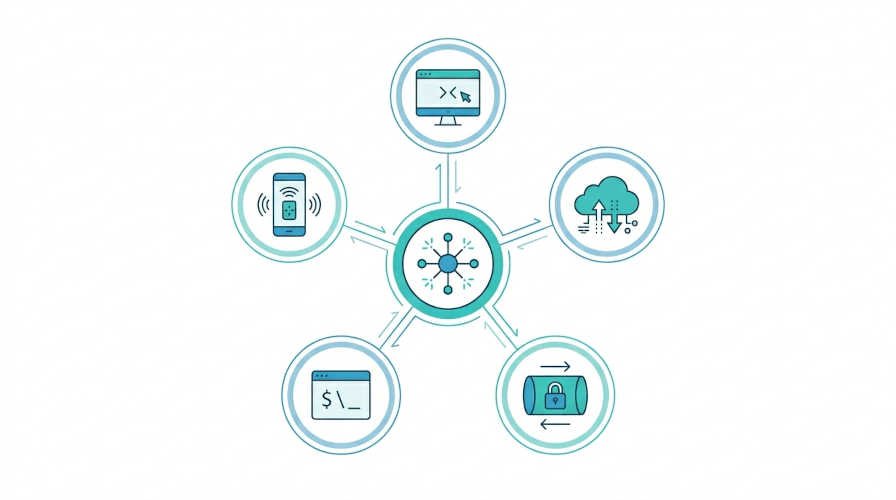
No todas las soluciones de acceso remoto funcionan igual ni están pensadas para los mismos casos. Estos son los principales tipos que encontrarás en el mercado:
- Escritorio remoto (RDP / VNC): el tipo más conocido. Permite ver y controlar la pantalla de otro equipo en tiempo real. Windows incluye su propio protocolo RDP de forma nativa; las herramientas de terceros como TeamViewer o AnyDesk usan tecnologías similares con capas adicionales de comodidad y seguridad.
- Acceso remoto basado en la nube: soluciones como Chrome Remote Desktop o Splashtop que enrutan la conexión a través de servidores en la nube. No requieren configurar routers ni abrir puertos, lo que las hace más fáciles de instalar pero potencialmente más lentas en conexiones muy exigentes.
- VPN (Red Privada Virtual): técnicamente no es acceso remoto puro, pero se usa para conectar dispositivos a la red local de una empresa desde fuera. Permite acceder a archivos compartidos, impresoras de red o servidores internos sin exponer esos recursos a internet. Más adelante explicamos la diferencia entre VPN y acceso remoto en detalle.
- SSH (Secure Shell): utilizado principalmente por administradores de sistemas y desarrolladores para acceder y gestionar servidores Linux/Unix desde la línea de comandos. No tiene interfaz gráfica; todo se hace mediante texto.
- Gestión remota de dispositivos (RMM): soluciones empresariales como NinjaRMM o Atera que permiten gestionar, monitorizar y actualizar flotas enteras de equipos de forma centralizada. Van más allá del acceso remoto puntual y se orientan a equipos de IT que administran decenas o cientos de máquinas.
Acceso remoto vs VPN: en qué se diferencian realmente
La confusión entre acceso remoto y VPN es muy habitual, y entender la diferencia te ayudará a elegir la herramienta correcta según lo que necesitas.
El acceso remoto te permite controlar un equipo concreto desde otro dispositivo. Ves su pantalla, usas sus programas, accedes a sus archivos. El equipo remoto hace el trabajo; el tuyo solo muestra el resultado.
La VPN, en cambio, conecta tu dispositivo a una red remota como si estuvieras físicamente dentro de ella. No controlas ningún equipo concreto: lo que consigues es acceso a los recursos de esa red (carpetas compartidas, servidores internos, impresoras) desde tu propio dispositivo.
| Acceso remoto | VPN | |
|---|---|---|
| Qué controlas | Un equipo específico | Acceso a toda una red |
| Ideal para | Soporte técnico, trabajar en el PC de oficina | Acceder a servidores y carpetas compartidas |
| Interfaz | Ves la pantalla del equipo remoto | Trabajas desde tu propio dispositivo |
| Configuración | Muy sencilla con herramientas modernas | Requiere configuración de servidor VPN |
| Seguridad | Sesión cifrada de extremo a extremo | Túnel cifrado para todo el tráfico |
En muchos entornos, especialmente en empresas pequeñas, la solución óptima es combinar ambas: acceso remoto para conectarte a equipos individuales y una VPN para proteger la conexión cuando los empleados trabajan desde redes públicas o domésticas. Si optas por añadir una VPN a tu esquema, NordVPN Teams ofrece planes para equipos de trabajo con cifrado avanzado y panel de gestión centralizado.
Las mejores herramientas de acceso remoto en 2026
El mercado de software de acceso remoto es amplio. Para orientarte, aquí tienes un resumen por categorías:
Herramientas gratuitas para uso personal
Si tu caso de uso es personal u ocasional, existen opciones completamente gratuitas que funcionan muy bien: Chrome Remote Desktop (de Google, gratuita y sin límites para uso personal), RustDesk (de código abierto, sin servidores intermediarios de terceros) y las versiones gratuitas de TeamViewer y AnyDesk, que admiten uso no comercial con algunas restricciones de tiempo de sesión.
Si quieres una comparativa completa con análisis de funciones, limitaciones y guía de instalación de cada una, consulta nuestra selección de los mejores programas de acceso remoto gratuitos.

Herramientas de pago para uso profesional
Para uso comercial o profesional, las versiones gratuitas de TeamViewer y AnyDesk no son una opción válida (sus condiciones de uso lo prohíben expresamente). Las herramientas de pago más recomendadas en 2026 son Splashtop Business (mejor relación calidad-precio), AnyDesk Business (ligero y rápido), TeamViewer Business (la referencia del sector) y Zoho Assist (ideal si ya usas el ecosistema Zoho).
Alternativas a TeamViewer
TeamViewer es la herramienta más conocida, pero su modelo de precios y los bloqueos frecuentes en cuentas que detecta como «uso comercial no declarado» han llevado a muchos usuarios a buscar otras opciones. Si estás en esa situación, tenemos un análisis específico con las mejores alternativas a TeamViewer ordenadas por precio, facilidad de uso y funciones.
Cómo configurar el acceso remoto según tu sistema
La configuración varía bastante dependiendo del sistema operativo que uses y de si prefieres una solución nativa o una herramienta de terceros. Aquí te dejamos el camino más directo para cada caso:
Acceso remoto en Windows
Windows incluye el Escritorio Remoto (RDP) de forma nativa desde Windows XP. Solo necesitas activarlo en la configuración del sistema, conocer la IP del equipo y conectarte con la aplicación de Conexión a Escritorio Remoto. La ventaja es que no necesitas instalar nada adicional; el inconveniente es que requiere cierta configuración de red (apertura de puertos, IP dinámica) que puede ser frustrante para usuarios sin experiencia técnica. Tenemos una guía paso a paso sobre cómo usar el escritorio remoto de Windows que cubre también la solución a los problemas más comunes.
Acceso remoto en Mac
macOS incluye la función «Compartir pantalla» que permite la conexión entre equipos Mac en la misma red local. Para acceso remoto desde fuera de la red o hacia equipos Windows, lo más práctico en 2026 es usar Chrome Remote Desktop (gratuito) o AnyDesk. Si usas Mac en tu entorno de trabajo, consulta nuestra guía específica de acceso remoto para Mac donde cubrimos ambos escenarios: Mac a Mac y Mac a Windows.
Acceso remoto desde el móvil
Controlar tu PC desde el teléfono es perfectamente posible y cada vez más frecuente. Las apps de Chrome Remote Desktop (Android e iOS, gratuita), AnyDesk y TeamViewer para móvil permiten ver y controlar tu ordenador desde la pantalla táctil del teléfono. La experiencia es más cómoda para tareas de supervisión o consulta que para trabajo intensivo, pero funciona. Más detalles en nuestra guía de acceso remoto desde el móvil.
¿Es seguro el acceso remoto?
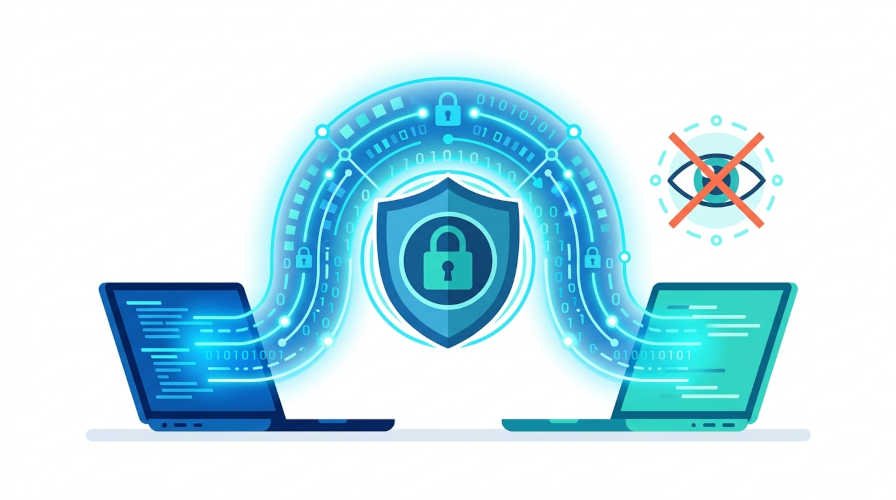
Es la pregunta más frecuente, y la respuesta corta es sí, siempre que se use correctamente. Las herramientas modernas de acceso remoto cifran toda la sesión con estándares equivalentes a los de la banca online (AES-256), lo que hace prácticamente imposible interceptar el tráfico en tránsito.
Los riesgos reales del acceso remoto no vienen de la tecnología en sí, sino de malas prácticas:
- Contraseñas débiles o compartidas: si alguien obtiene tus credenciales de acceso, puede conectarse a tu equipo sin que lo sepas. Usar contraseñas únicas y robustas es imprescindible.
- No activar la autenticación en dos factores (2FA): el 2FA añade una segunda capa que hace inútil una contraseña robada. La mayoría de las herramientas profesionales lo ofrecen; actívalo siempre.
- Sesiones abiertas sin supervisión: cerrar correctamente la sesión al terminar evita que alguien con acceso físico al dispositivo cliente pueda retomar la conexión.
- Software desactualizado: las actualizaciones de las herramientas de acceso remoto incluyen frecuentemente parches de seguridad. Ignorarlas deja vulnerabilidades abiertas.
- Estafas de soporte técnico: el fraude más habitual en acceso remoto es el falso técnico que llama por teléfono alegando un problema en tu equipo y pide permiso para conectarse. Nunca concedas acceso remoto a alguien que te contacte de forma no solicitada.
Con las medidas correctas en su lugar, el acceso remoto es tan seguro como cualquier otra actividad profesional en internet.
Preguntas frecuentes sobre el acceso remoto
¿El acceso remoto funciona sin internet?
La mayoría de las herramientas requieren conexión a internet para enrutar la sesión. Algunas permiten la conexión directa dentro de una red local sin necesitar internet, pero esa es la excepción. Para conexiones dentro de la misma oficina o red doméstica, las opciones nativas del sistema operativo (RDP en Windows, Compartir pantalla en Mac) suelen funcionar sin salida a internet.
¿El equipo remoto tiene que estar encendido?
Sí. Para que puedas conectarte, el equipo remoto debe estar encendido, con internet activo y con el software de acceso remoto ejecutándose (en muchos casos, el agente se instala como servicio y se activa automáticamente con Windows). Algunas herramientas avanzadas permiten despertar el equipo de forma remota mediante Wake-on-LAN, pero requiere configuración adicional del router y la placa base.
¿La persona al otro lado puede ver que me he conectado?
Depende de la herramienta y la configuración. En la mayoría de los casos, cuando te conectas a un equipo el usuario que está delante de él puede ver la sesión activa e incluso ver cómo mueves el ratón. Algunas herramientas permiten el modo silencioso (sin notificación ni visibilidad para el usuario local), pero ese modo está restringido a planes empresariales con gestión centralizada y existe para escenarios de administración legítima, no para vigilancia encubierta.
¿Puedo usar acceso remoto para conectarme a un servidor?
Sí. Los servidores Windows admiten conexiones RDP; los servidores Linux se gestionan normalmente mediante SSH. Para servidores en la nube (AWS, Google Cloud, Azure), cada plataforma tiene sus propias herramientas de acceso remoto integradas, aunque también puedes usar SSH o RDP dependiendo del sistema operativo del servidor.
¿Cuántas personas pueden conectarse a la vez al mismo equipo?
Windows en versiones domésticas (Home, Pro) permite una sola sesión RDP activa a la vez. Las versiones de servidor admiten múltiples sesiones simultáneas con las licencias adecuadas. Las herramientas de terceros tienen sus propias reglas según el plan contratado: algunas permiten varias sesiones en paralelo, otras solo una por equipo.
¿El acceso remoto consume muchos recursos del equipo?
El impacto depende de la herramienta. Soluciones como AnyDesk están diseñadas para ser extremadamente ligeras y funcionan bien incluso en equipos antiguos con conexiones lentas. TeamViewer consume algo más de recursos pero sigue siendo manejable. El factor que más afecta al rendimiento no es tanto el software como el ancho de banda disponible en ambos extremos de la conexión.