
¿Tu PC va lento o da errores? Puede ser el disco. Estas 9 herramientas gratuitas analizan la salud de tu HDD o SSD y detectan sectores defectuosos antes de que sea tarde.
Las mejores herramientas gratuitas para comprobar la salud de tu disco duro o SSD
Hay un tipo de fallo informático especialmente frustrante: el que no avisa. El ordenador va bien, los programas abren con normalidad, todo parece en orden… hasta que un día el sistema tarda una eternidad en arrancar, aparece un pantallazo azul sin explicación aparente o, en el peor de los casos, Windows directamente no arranca.
En muchos de esos casos, el culpable no es el software ni la RAM ni la tarjeta gráfica. Es el disco.
Los discos duros mecánicos llevan décadas acumulando sectores defectuosos con el tiempo: zonas físicas del plato magnético que dejan de funcionar por desgaste, golpes o simplemente por años de uso continuo. Los SSDs no se quedan atrás: sus bloques de memoria NAND se degradan con los ciclos de escritura y, aunque el proceso es diferente, el resultado puede ser igual de problemático. La diferencia está en que los SSDs suelen fallar de forma más silenciosa y abrupta que los HDD, lo que hace que detectar los síntomas a tiempo sea todavía más importante.
Esta guía actualizada recoge las mejores herramientas gratuitas para diagnosticar y tratar estos problemas en 2026, tanto si tu disco es un HDD de toda la vida como si es un SSD moderno.
🔄Contenido actualizado: Hemos renovado completamente esta guía para asegurar que la información sea precisa y funcional en 2026.
7 herramientas gratuitas para comprobar la salud de tu unidad SSD
¿Qué son los sectores defectuosos? ¿Y los SSDs también los tienen?
En un disco duro mecánico, los datos se almacenan en platos magnéticos giratorios divididos en sectores. Cuando uno de esos sectores se daña —por desgaste físico, un golpe o una interrupción eléctrica— el sistema operativo no puede leer ni escribir datos en esa zona. Eso es un sector defectuoso.
Existen dos tipos. Los sectores defectuosos físicos o duros son daños permanentes en la superficie del plato: no se pueden reparar, solo se pueden marcar como inutilizables para que el sistema los evite. Los sectores defectuosos lógicos o blandos son errores en los datos almacenados, no en la superficie física, y en muchos casos sí se pueden corregir con software.
Con los SSDs la terminología cambia, aunque el problema de fondo es parecido. En lugar de sectores, los SSDs trabajan con bloques de memoria NAND. Cada bloque soporta un número limitado de ciclos de escritura y borrado: cuando ese límite se agota, el bloque deja de ser fiable y el controlador del disco lo marca como defectuoso y lo sustituye por uno de reserva. Este proceso, llamado reasignación de bloques, es automático y silencioso, pero tiene un límite: cuando se agotan los bloques de reserva, el disco empieza a fallar.
Por eso el diagnóstico en SSDs se centra menos en «reparar sectores» y más en monitorizar los datos SMART: temperatura, horas de uso, terabytes escritos totales y bloques reasignados. Esos números te dicen cuánta vida le queda al disco antes de que las cosas se pongan serias.
Señales de que tu disco puede tener problemas
Algunos síntomas son evidentes. Otros pasan desapercibidos durante semanas hasta que el problema ya está avanzado. Estos son los más habituales, tanto en HDD como en SSD:
En los discos duros mecánicos, los avisos más claros son los ruidos: clics repetitivos, chirridos o un zumbido inusual que antes no estaba. A eso se pueden sumar tiempos de carga anormalmente largos al abrir archivos o programas, errores al copiar o mover ficheros, carpetas o archivos que aparecen corruptos sin razón aparente, y pantallazos azules recurrentes sin causa identificada en el software.
En los SSDs los síntomas son más discretos, lo que los hace más peligrosos. El disco no hace ruido, así que los primeros indicios suelen ser rendimiento degradado respecto a lo habitual, archivos que se corrompen de forma esporádica, o el sistema operativo que tarda más de lo normal en operaciones de escritura. En casos avanzados, el SSD puede entrar en modo de solo lectura de forma automática para proteger los datos, una señal de alarma que no debe ignorarse.
En ambos casos, si el ordenador se comporta de forma errática o el disco aparece con errores en el Administrador de dispositivos, es el momento de actuar antes de perder datos.
Cómo comprobar el disco desde Windows sin instalar nada
Windows incluye desde hace décadas una herramienta nativa para detectar y reparar errores en disco: CHKDSK, abreviatura de Check Disk. No es la solución más potente de esta guía, pero tiene una ventaja clara sobre cualquier software externo: está ahí, sin necesidad de descargar nada.
Para usarla correctamente hay que ejecutarla desde el símbolo del sistema con permisos de administrador. El proceso es el siguiente:
- Pulsa la tecla Windows, escribe cmd, haz clic derecho sobre el resultado y selecciona Ejecutar como administrador.
- En la ventana que se abre, escribe el siguiente comando y pulsa Enter:
chkdsk C: /f /r
Sustituye la letra C: por la unidad que quieras analizar si es diferente. El parámetro /f le indica a CHKDSK que corrija los errores que encuentre. El parámetro /r añade la búsqueda de sectores defectuosos e intenta recuperar la información legible que contengan.
- Si el disco que quieres analizar es el que contiene Windows, el sistema te avisará de que no puede ejecutar el análisis mientras el disco está en uso y te preguntará si quieres programarlo para el próximo reinicio. Confirma con S y reinicia el equipo.
El análisis puede tardar desde unos minutos hasta más de una hora dependiendo del tamaño del disco y del número de errores encontrados. Al terminar, Windows mostrará un resumen con los problemas detectados y las acciones tomadas.
CHKDSK es útil para errores lógicos y como primera comprobación rápida, pero no ofrece información detallada sobre la salud SMART ni detecta problemas físicos incipientes en SSDs. Para eso están las herramientas que vienen a continuación.
Herramientas gratuitas para comprobar la salud de tu disco duro o SSD
CrystalDiskInfo — la referencia para monitorizar la salud SMART
Compatibilidad: Windows | Precio: Gratuito
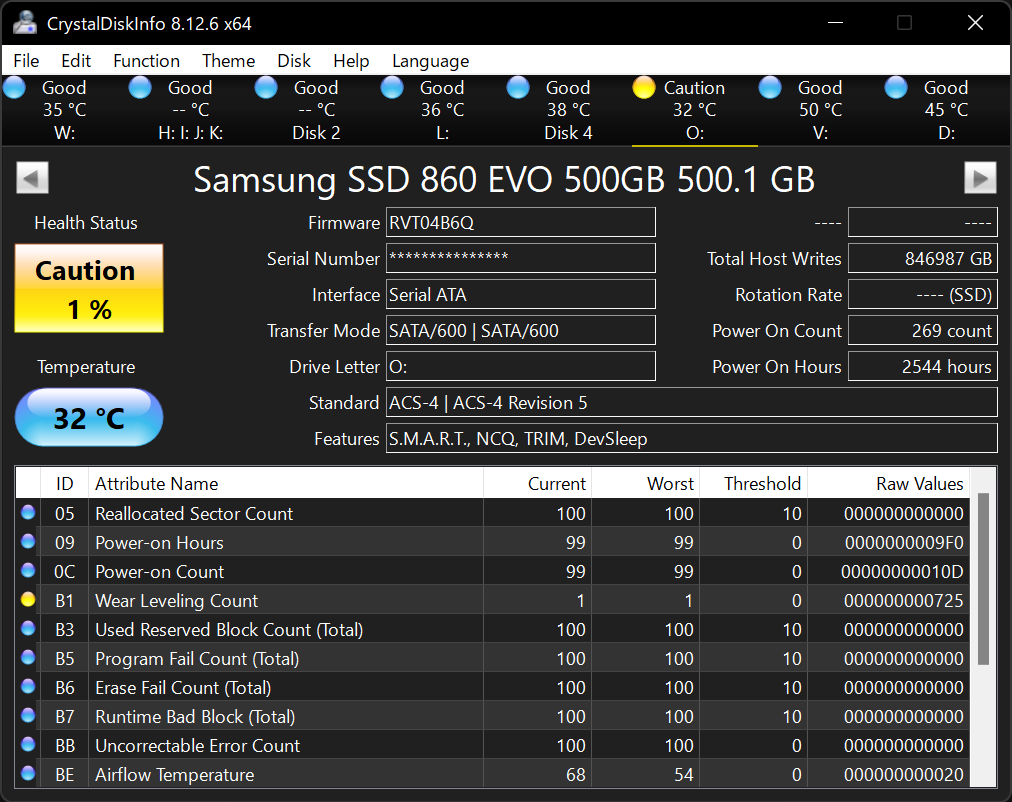
Si solo vas a instalar una herramienta de esta lista, que sea CrystalDiskInfo. Es la más recomendada por la comunidad técnica, la más sencilla de interpretar y, en la práctica, la que mejor cubre las necesidades del usuario doméstico que quiere saber si su disco está bien o empieza a dar señales de alarma.
Su función principal es leer y mostrar los datos SMART del disco de forma clara: temperatura actual, horas de uso, ciclos de encendido y apagado, bloques reasignados, terabytes escritos totales en el caso de los SSDs, y una valoración general del estado —Bueno, Precaución o Malo— visible de un vistazo en la pantalla principal. No hace falta interpretar tablas técnicas: el propio programa te avisa con un código de color cuando algo merece atención.
Funciona tanto con HDDs como con SSDs, incluidos los NVMe, y es compatible con unidades externas conectadas por USB en la mayoría de configuraciones. Se puede configurar para arrancar con Windows y monitorizar el disco en segundo plano, lanzando una notificación si detecta un cambio relevante en los valores SMART.
Es gratuito, ligero, sin publicidad y con actualizaciones regulares. En 2026, sigue siendo el punto de partida más sensato para cualquier diagnóstico de disco.
💡 ¿Necesitas recuperar archivos de un disco dañado? Si CrystalDiskInfo detectó sectores defectuosos y ya hay archivos comprometidos, el siguiente paso es un software de recuperación. Lee nuestro análisis detallado: EaseUS Data Recovery Wizard: ¿vale la pena en 2026? →
Victoria HDD/SSD — diagnóstico avanzado para usuarios exigentes
Compatibilidad: Windows | Precio: Gratuito
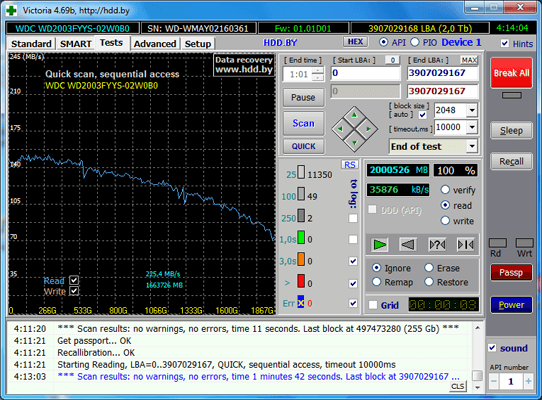
Victoria es una herramienta para usuarios que quieren ir más allá de los datos SMART y necesitan un análisis profundo del estado físico del disco. No es la opción más accesible visualmente, pero su capacidad de diagnóstico no tiene rival en el segmento gratuito.
Su función más destacada es el escaneo de superficie por sectores, que mide el tiempo de respuesta de cada zona del disco y clasifica los resultados en categorías según la velocidad de acceso: desde sectores en perfecto estado hasta bloques con tiempos de respuesta anómalos que indican degradación. Con esa información, Victoria puede intentar reasignar los bloques problemáticos mediante la función Remap, que fuerza al controlador del disco a marcarlos como defectuosos y sustituirlos por bloques de reserva.
Cubre tanto HDDs como SSDs, incluidos los NVMe, y también lee y muestra los atributos SMART con un nivel de detalle mayor que CrystalDiskInfo. La interfaz es más técnica y menos intuitiva, pero la documentación disponible en foros especializados es extensa.
Si CrystalDiskInfo te ha dado un aviso de precaución y quieres confirmar si el problema es real y qué alcance tiene, Victoria es el siguiente paso lógico.
Disk Genius — gestión completa con detección de sectores defectuosos
Compatibilidad: Windows | Precio: Gratuito (con funciones de pago opcionales)
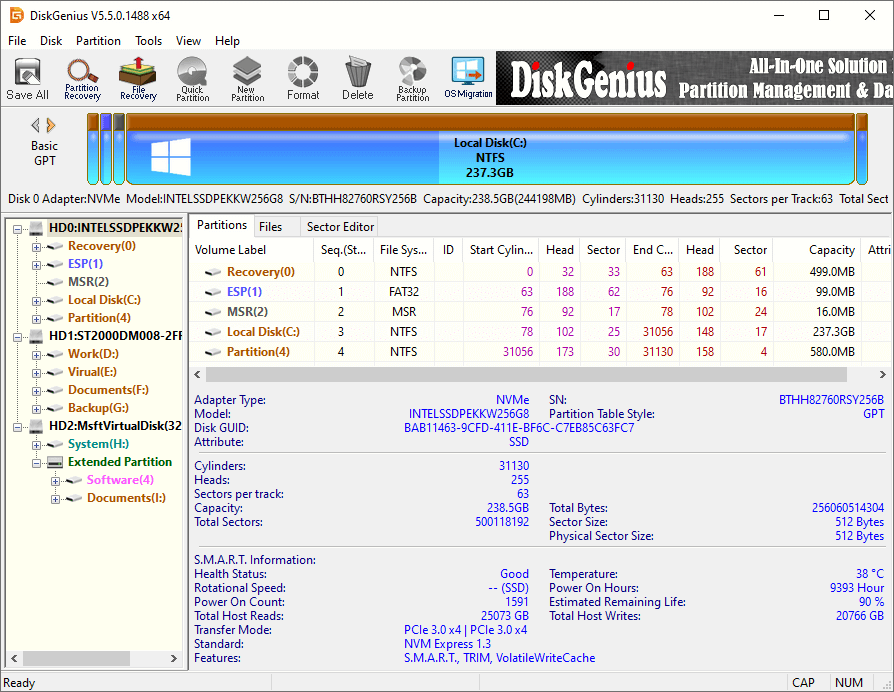
Disk Genius es una suite de gestión de discos completa que hace muchas cosas: particionar, recuperar datos, hacer copias de seguridad, reparar tablas de particiones. Entre esas funciones está la verificación y reparación de sectores defectuosos, que aunque no es su único propósito, está bien implementada y resulta útil cuando ya tienes la herramienta instalada para otras tareas.
El escáner de sectores presenta los resultados en un mapa visual por bloques con código de colores, lo que permite identificar de un vistazo las zonas problemáticas del disco. Desde la misma pantalla se puede iniciar la reparación automática con un solo clic. La herramienta también lee datos SMART y muestra un resumen del estado general.
La versión gratuita cubre perfectamente las funciones de diagnóstico y reparación de sectores. Las funciones de pago están orientadas a recuperación de datos avanzada y copias de seguridad incrementales, que para el uso que nos ocupa aquí no son necesarias.

Una opción especialmente práctica si buscas una sola herramienta que cubra diagnóstico, particionado y recuperación básica sin tener que instalar varias aplicaciones distintas.
SeaTools — la herramienta oficial de Seagate
Compatibilidad: Windows | Precio: Gratuito
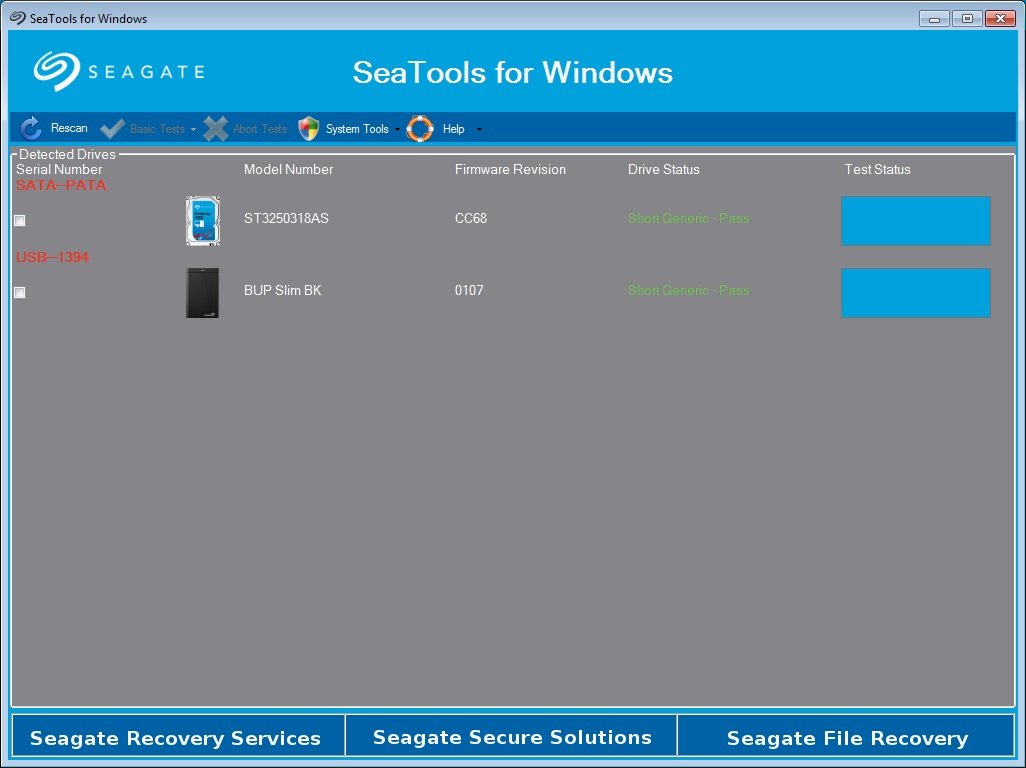
SeaTools es el software de diagnóstico oficial de Seagate y una de las pocas herramientas de fabricante que merece la pena mencionar más allá de su propia marca: aunque está desarrollada por Seagate, es compatible con discos de otros fabricantes en la mayoría de los casos, lo que amplía su utilidad más allá de los usuarios con hardware de esa empresa.
Ofrece dos tipos de análisis principales. El test corto comprueba los atributos SMART y realiza una verificación rápida de la superficie, completándose en pocos minutos. El test largo realiza un escaneo sector a sector de toda la unidad, lo que puede llevar varias horas en discos de gran capacidad pero ofrece una imagen mucho más completa del estado real del disco.
La interfaz es limpia y directa, con resultados presentados en formato aprobado o fallido que no requieren interpretación técnica. Para usuarios con discos Seagate es la primera opción recomendada por el propio fabricante para diagnóstico en garantía. Para el resto, sigue siendo una herramienta sólida y fiable que justifica tenerla a mano.
WD Dashboard — la herramienta oficial de Western Digital
Compatibilidad: Windows | Precio: Gratuito
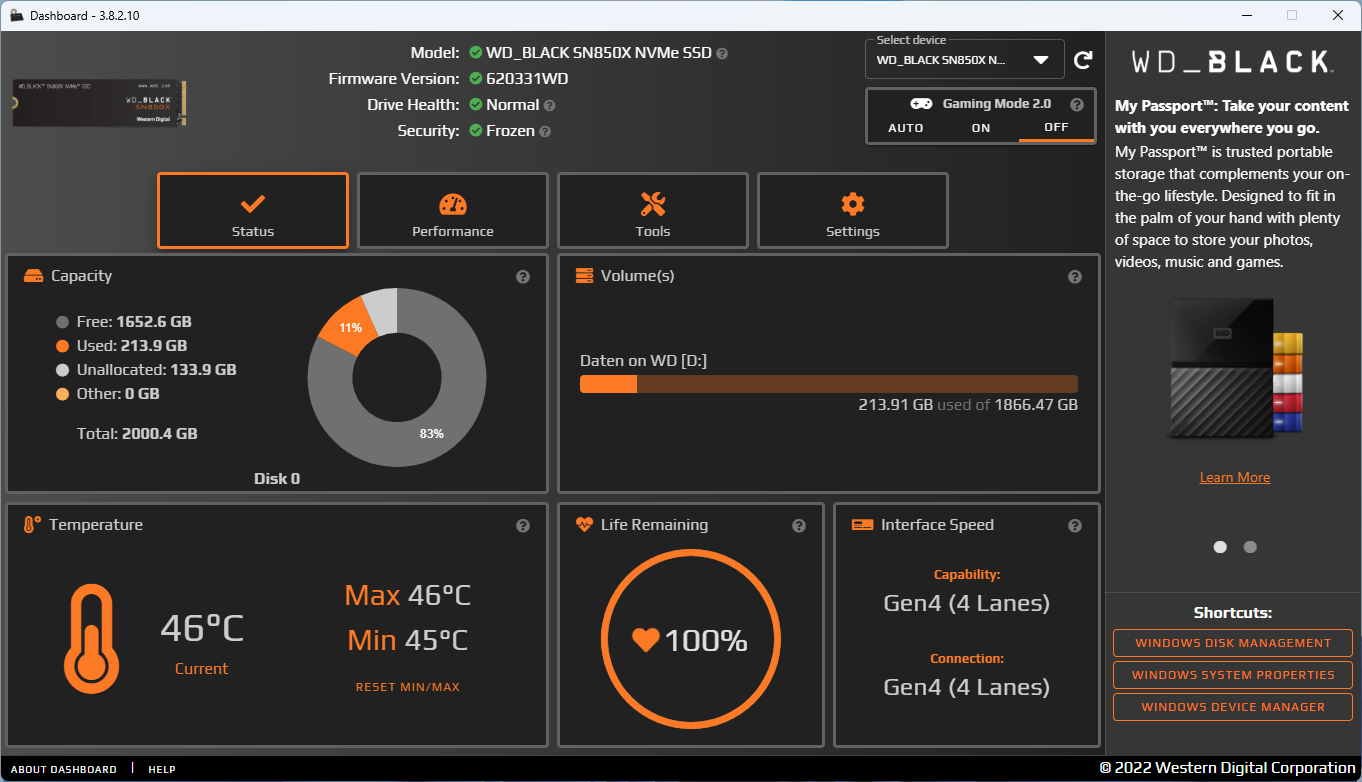
Western Digital reemplazó hace años su antigua herramienta Data Lifeguard Diagnostic por WD Dashboard, un software más moderno y completo que cubre tanto los discos duros mecánicos de la marca como sus SSDs, incluidas las líneas WD Blue, WD Black, WD Red y WD Green, entre otras.
Más allá del diagnóstico básico, WD Dashboard permite actualizar el firmware del disco directamente desde la aplicación, algo que otros programas de esta lista no ofrecen y que en ocasiones puede resolver problemas de rendimiento o compatibilidad sin necesidad de intervención manual. El panel principal muestra el estado SMART, la temperatura, el porcentaje de vida útil restante en el caso de los SSDs y un historial de uso.
Las pruebas de diagnóstico disponibles siguen el esquema habitual: un test rápido para una verificación general y un test completo para un análisis exhaustivo sector a sector. Los resultados se presentan de forma clara, con recomendaciones explícitas cuando el disco muestra señales de deterioro.
Si tienes un disco WD, esta es la herramienta que deberías tener instalada antes que cualquier otra. La combinación de diagnóstico, monitorización y actualización de firmware en una sola aplicación oficial la convierte en la referencia para esta marca.
HDD Scan — opción ligera para análisis rápidos
Compatibilidad: Windows | Precio: Gratuito
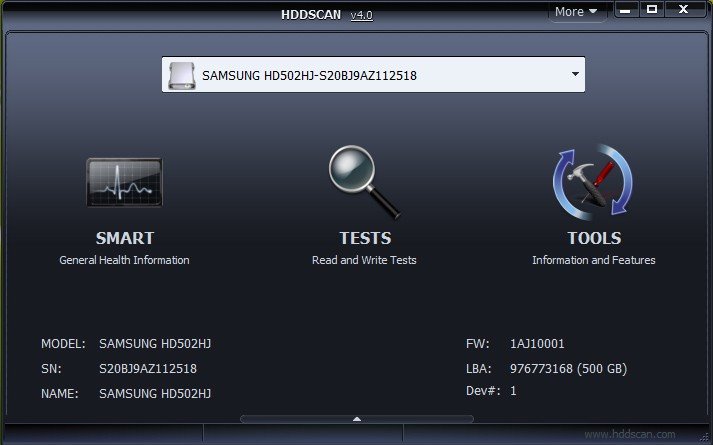
HDD Scan no es la herramienta más avanzada de esta lista ni la que más actualizaciones recibe, pero tiene una virtud que la mantiene relevante: es extremadamente ligera, no requiere instalación y funciona bien como utilidad de diagnóstico rápido sin necesidad de instalar una suite completa.
Lee y muestra los atributos SMART de HDDs y SSDs, realiza pruebas de superficie para detectar sectores lentos o defectuosos y permite exportar los informes en formato MHT para guardarlos o compartirlos. También incluye soporte para unidades flash y RAID en algunas configuraciones.
Su punto débil es el desarrollo: las actualizaciones son escasas y la interfaz no ha evolucionado demasiado en los últimos años. Para un diagnóstico rápido en un equipo donde no quieres instalar nada, cumple sin problemas. Para un análisis en profundidad o monitorización continua, CrystalDiskInfo o Victoria son opciones más completas.
Macrorit Disk Scanner — escaneo en tiempo real con informe visual
Compatibilidad: Windows | Precio: Gratuito (con versión de pago opcional)
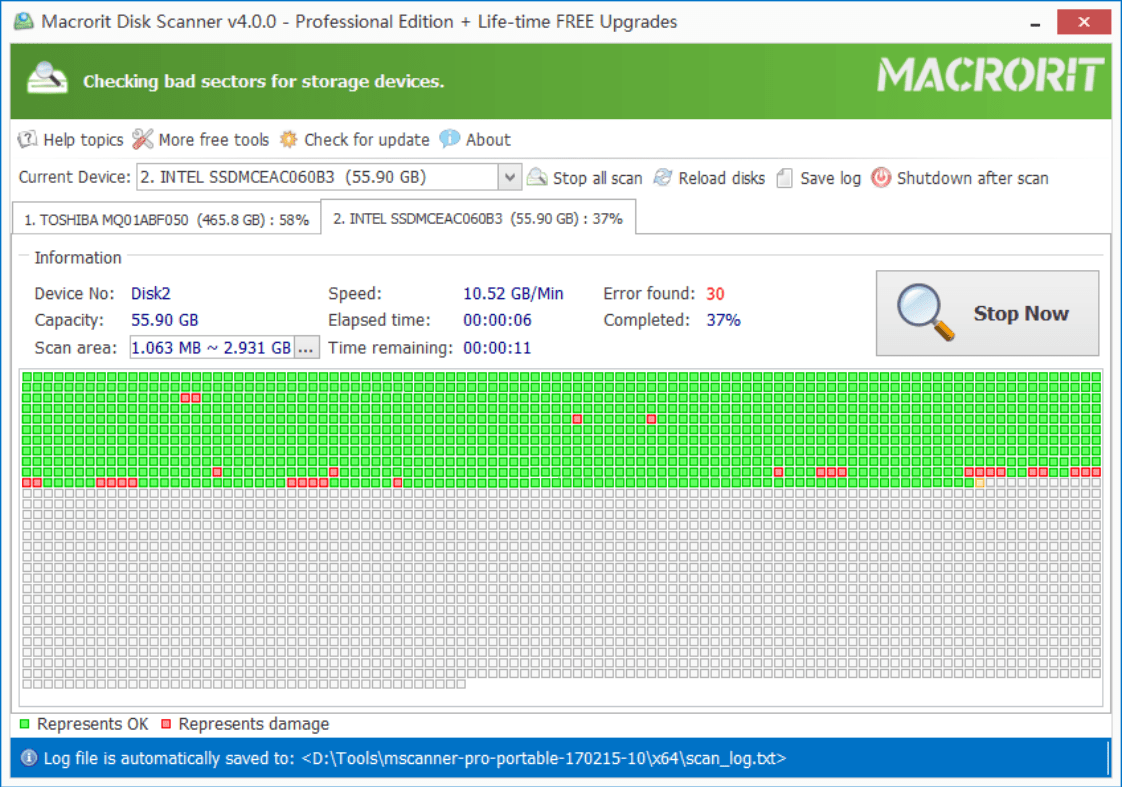
Macrorit Disk Scanner destaca por una cosa concreta: la representación visual del escaneo en tiempo real. Mientras analiza el disco, muestra un mapa de bloques con código de colores que se va completando progresivamente, permitiendo ver exactamente en qué zonas del disco se concentran los sectores defectuosos o lentos. Para usuarios que quieren entender dónde están los problemas, no solo cuántos hay, esa visualización marca la diferencia.
El programa es compatible con HDDs y SSDs, admite unidades de gran capacidad sin problemas y permite pausar y reanudar el escaneo, lo que resulta útil en discos de varios terabytes donde el análisis completo puede llevar horas. La versión gratuita cubre las funciones de diagnóstico sin limitaciones relevantes para el uso doméstico.
No lee datos SMART ni intenta reparar sectores por sí solo, así que funciona mejor en combinación con CrystalDiskInfo o Victoria que como herramienta única. Pero para lo que hace, lo hace bien.
Descargar Macrorit Disk Scanner
Samsung Magician — para SSDs Samsung
Compatibilidad: Windows, Mac | Precio: Gratuito
Samsung es el mayor fabricante de SSDs del mundo, y Samsung Magician es su software oficial de gestión y diagnóstico. Si tienes un SSD Samsung —serie 870, 990 Pro, cualquier unidad NVMe de la línea 980 o posteriores— esta herramienta es la más completa que puedes usar con ese hardware específico.
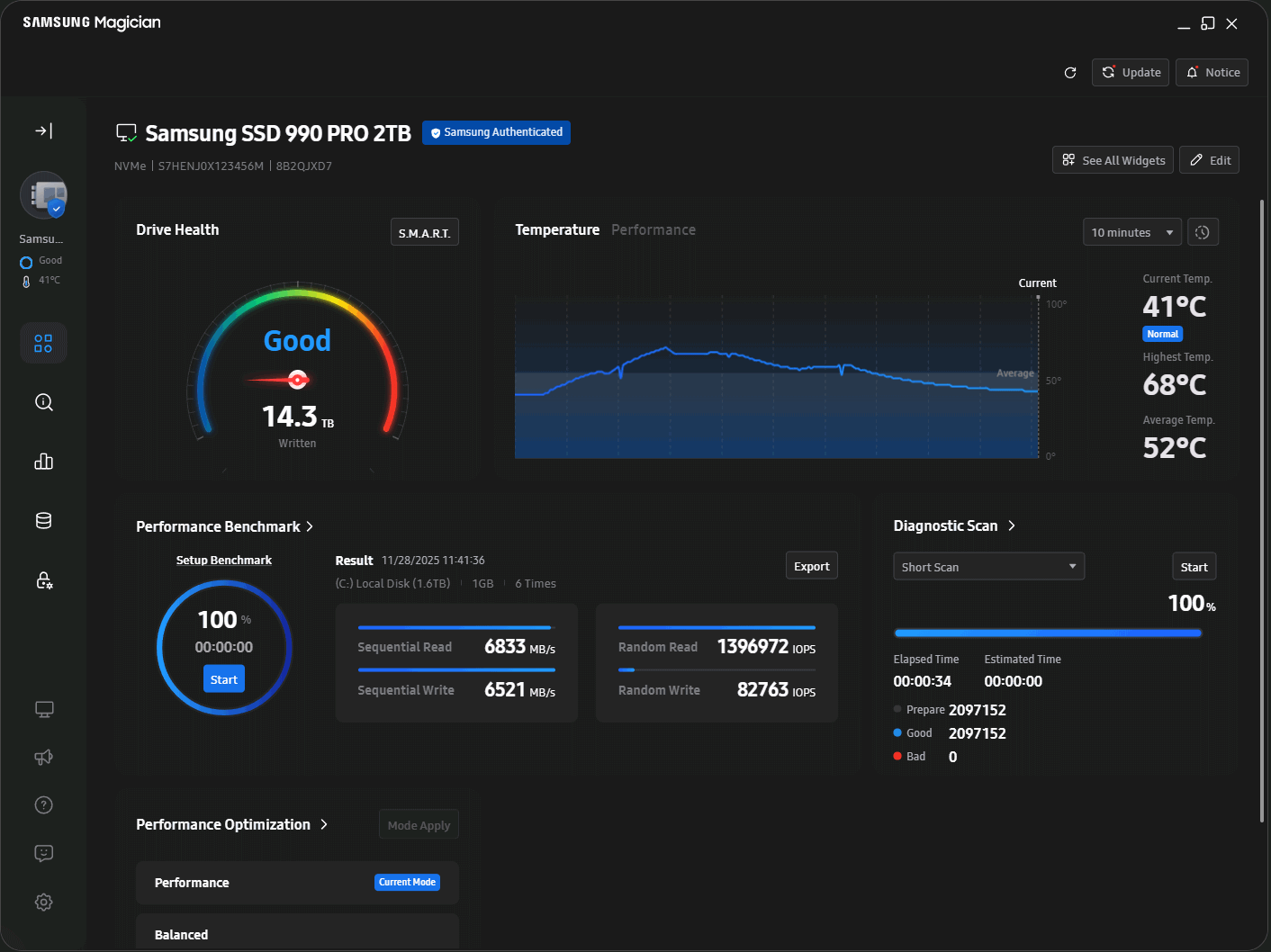
El panel principal muestra el estado de salud general, la temperatura, el porcentaje de vida útil restante basado en los terabytes escritos y el estado de los atributos SMART más relevantes. Las pruebas de diagnóstico incluyen tanto una verificación rápida como un análisis completo de la superficie, con resultados claros y recomendaciones cuando algo no está en orden.
Más allá del diagnóstico, Samsung Magician permite actualizar el firmware del SSD, activar o desactivar funciones como la encriptación por hardware, y optimizar el rendimiento con ajustes específicos para el uso que le des al equipo. También incluye un benchmark integrado para comparar el rendimiento actual con los valores de fábrica, lo que ayuda a detectar degradación de rendimiento antes de que se convierta en un problema real.
Para usuarios con SSDs de otras marcas no tiene utilidad, pero para quienes tienen hardware Samsung es, sin discusión, la primera herramienta que deberían instalar.
⚠️ ¿Ya tienes sectores defectuosos y perdiste archivos? Las herramientas de esta guía detectan y previenen el daño, pero si los datos ya se perdieron, necesitas un software especializado en recuperación. Consulta nuestra guía completa: Los mejores programas para recuperar datos en 2026 →
El diagnóstico temprano es la mejor reparación
Los discos, sean HDD o SSD, fallan. No es una posibilidad remota: es una certeza con fecha incierta. La diferencia entre perder datos y no perderlos rara vez está en la suerte; está en haber detectado los síntomas a tiempo y haber actuado antes de que el deterioro fuera irreversible.
Las herramientas de esta guía cubren ese espectro completo: desde la comprobación rápida con CHKDSK sin instalar nada, hasta el diagnóstico profundo con Victoria o el seguimiento continuo con CrystalDiskInfo. No hace falta usar todas. Con tener instalada la herramienta oficial de tu fabricante si tu disco es de WD o Samsung, y CrystalDiskInfo para el resto, ya tienes cubierta la monitorización básica que cualquier usuario debería hacer de vez en cuando.
Un disco que empieza a dar señales no siempre está condenado. Pero uno que nunca se revisa, tarde o temprano, sorprende en el peor momento.
🛡️ Recomendación: Si tu disco ya muestra señales de desgaste, considera también una herramienta de mantenimiento integral para Windows. Advanced SystemCare complementa el diagnóstico de disco con limpieza de registro, optimización de arranque y monitoreo de salud del sistema. Puedes probarlo desde este enlace oficial →