
¿SlideShare te pide registrarte o introducir tu tarjeta? Probé varios métodos y estas son las mejores formas de descargar presentaciones de SlideShare gratis en PDF o PowerPoint.
Si alguna vez has buscado apuntes para estudiar, una presentación para una reunión de última hora o un resumen rápido sobre un tema técnico, es muy probable que hayas acabado en SlideShare. A pesar del paso de los años, sigue siendo una de las mayores bibliotecas de presentaciones de Internet, con millones de documentos compartidos por usuarios de todo el mundo.
El problema llega cuando intentas descargar uno de esos archivos. Lo que antes era tan sencillo como pulsar un botón se ha convertido en un proceso lleno de restricciones, pruebas gratuitas y solicitudes de pago.
Después de perder varias horas probando métodos, comparando herramientas y comprobando cuáles siguen funcionando en 2026, decidí reunir aquí las únicas opciones que realmente me dieron resultado. Si quieres descargar una presentación sin registrarte ni introducir los datos de tu tarjeta, esto es lo que debes saber.
Cómo descargar vídeos de YouTube: los métodos que realmente funcionan
El principal responsable de este cambio tiene nombre propio: Scribd. Desde que adquirió SlideShare, el servicio ha ido limitando cada vez más las descargas gratuitas para dirigir a los usuarios hacia su modelo de suscripción.
Hace poco necesitaba descargar una presentación sobre SEO para consultar un par de diapositivas. Al pulsar el botón Download, la plataforma detectó mi cuenta de Google y me mostró el siguiente mensaje:
«Descarga ahora esta presentación y accede a más de 25 millones con una prueba gratuita. Gratis durante 30 días, luego $11.99/mes.»
El problema es que, al continuar, la siguiente pantalla ya solicitaba los datos de una tarjeta de crédito o una cuenta de PayPal para activar la prueba.
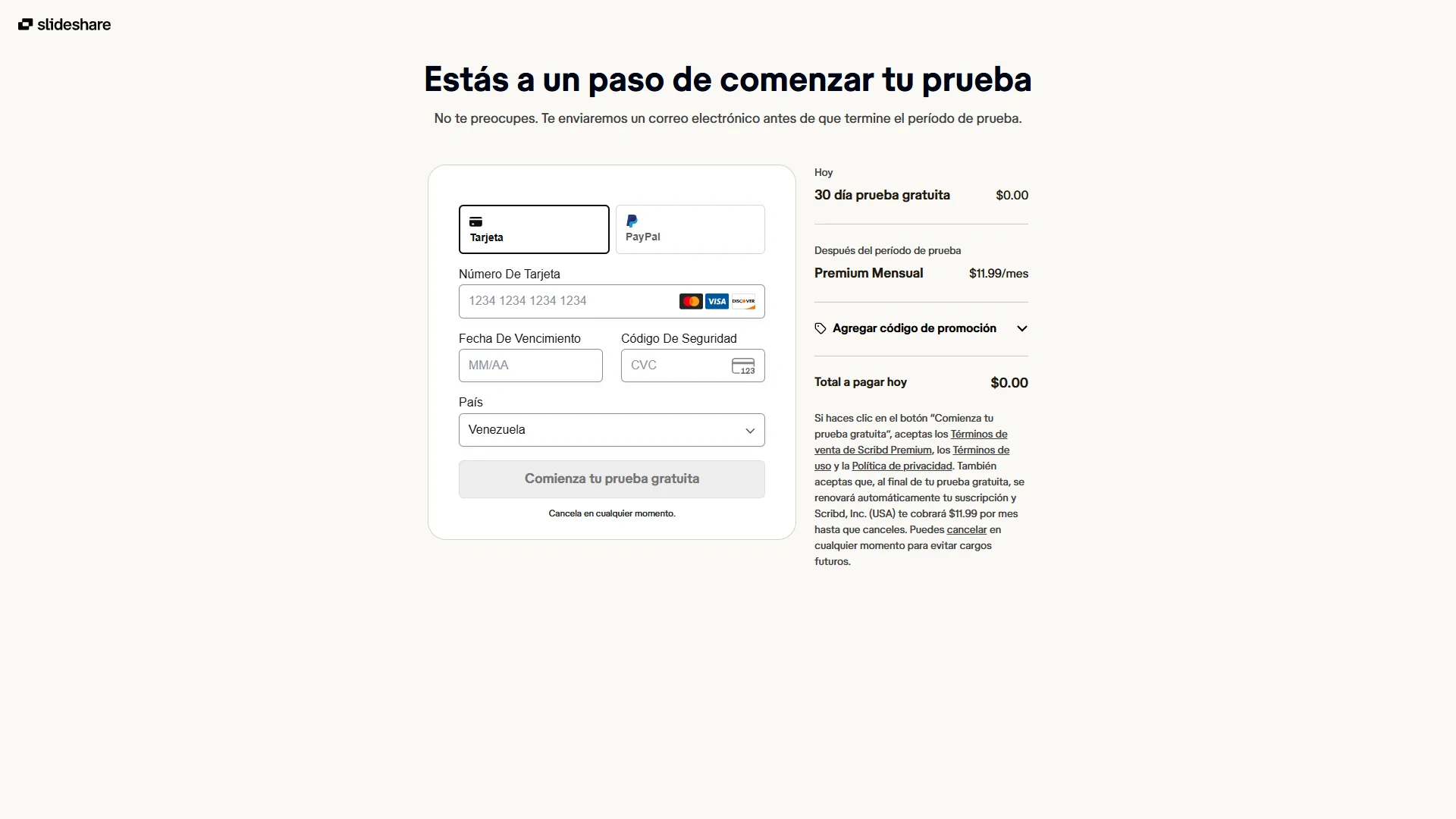
Y seamos sinceros: muy poca gente quiere vincular un método de pago y acordarse de cancelar una suscripción simplemente para descargar un PDF que probablemente utilizará una sola vez.
⚠️ Olvídate del antiguo truco de Reddit. Durante años circuló un método que consistía en modificar la URL de SlideShare utilizando rutas como /slideshow/embed_code/key/.... Lo probé por curiosidad y ya no funciona. Scribd lo ha bloqueado completamente y ahora solo devuelve el mensaje «La página ya no existe», por lo que esa solución ha quedado definitivamente obsoleta.
La buena noticia es que todavía existen alternativas que sí funcionan. Para este artículo probé las principales herramientas disponibles y estas fueron las que mejores resultados me dieron.
Si buscas «SlideShare downloader» en Google encontrarás decenas de páginas que prometen lo mismo. El problema es que muchas ya no funcionan, otras están llenas de publicidad engañosa y algunas generan archivos con una calidad bastante pobre.
Para evitarte perder el tiempo, probé personalmente las opciones más populares y las ordené según la calidad del archivo descargado, la facilidad de uso y la fidelidad con la que conservan la presentación original.
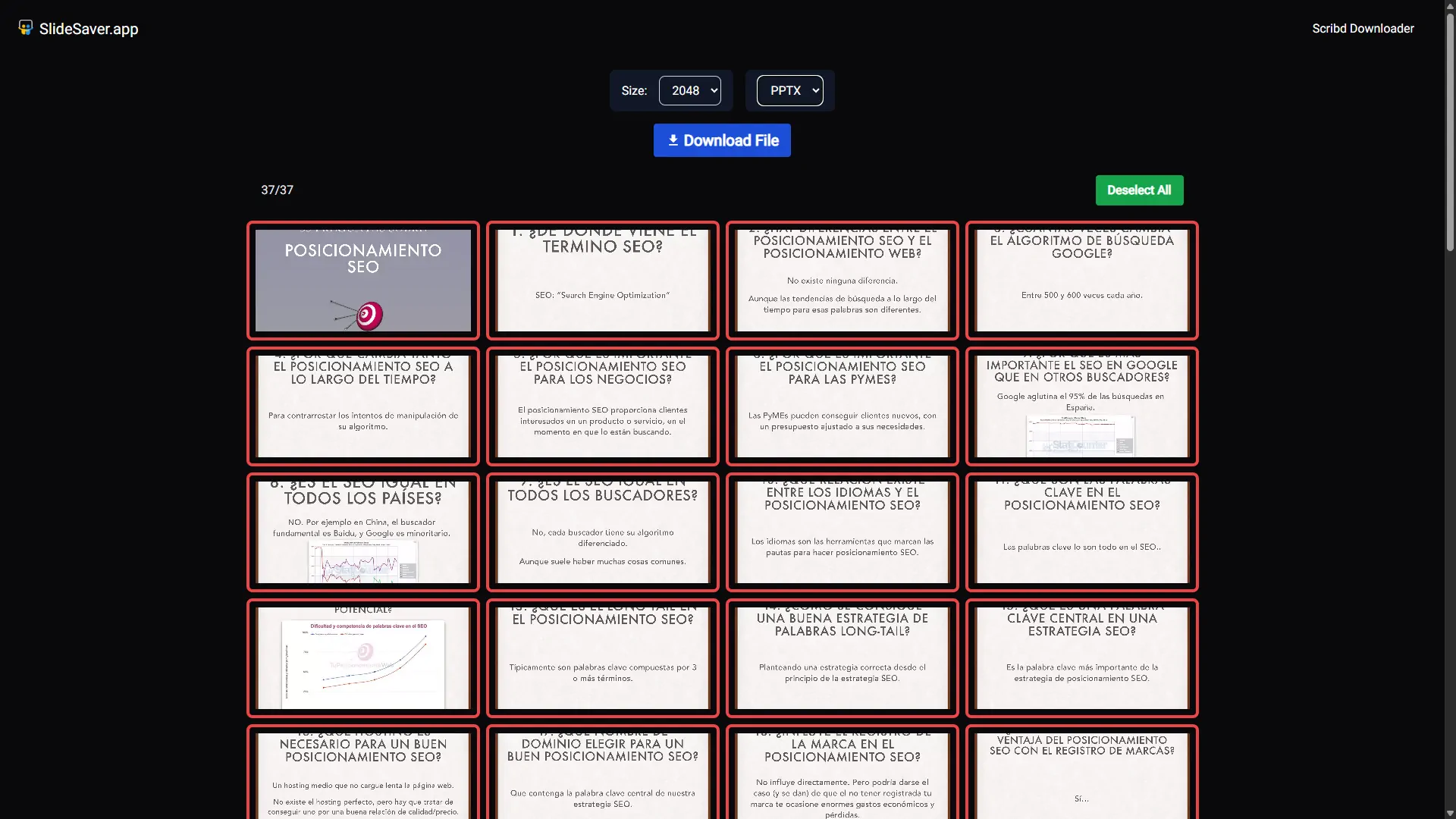
1. SlideSaver.app (y su clon SlidesDownloader.net) — La mejor para descargar en PPTX
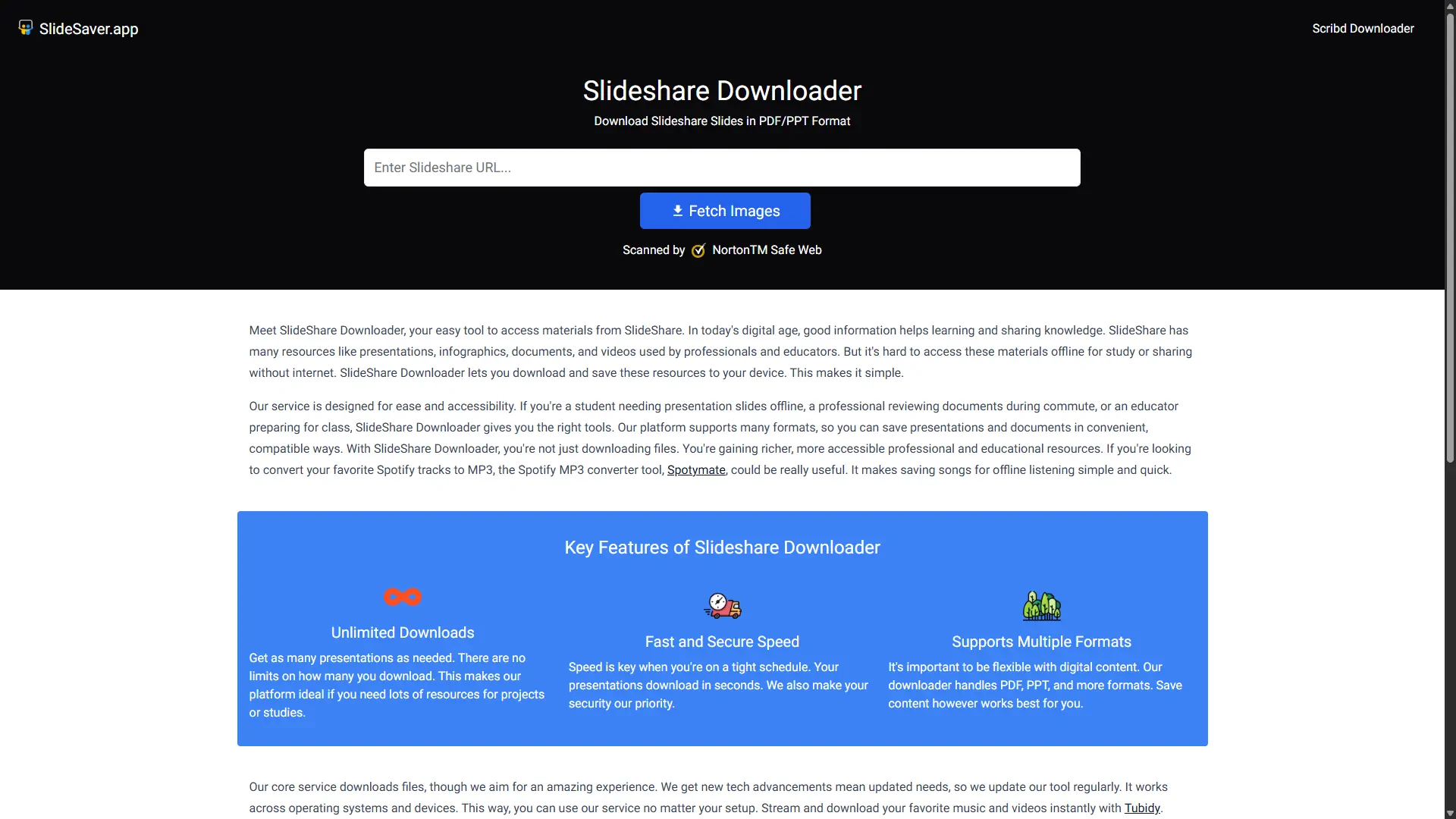
Es la herramienta que más terminé utilizando cuando necesitaba conservar la presentación en un formato editable como PowerPoint (.pptx).
Cómo se usa
Solo tienes que copiar la URL de la presentación de SlideShare, pegarla en el cuadro central de fondo negro y pulsar Fetch images. Tras unos segundos aparecerá una vista previa de las diapositivas junto con las opciones de descarga en PDF, PPTX o JPEG. Después solo queda elegir el formato y hacer clic en Download.
Lo mejor
La maquetación es excelente. Al abrir el archivo en Microsoft PowerPoint o LibreOffice Impress, las diapositivas ocupan toda la pantalla, sin los típicos márgenes blancos que suelen estropear otros descargadores.
Lo peor
La publicidad es bastante agresiva. Prácticamente cada acción abre algún anuncio o ventana adicional, aunque, siendo justos, es el precio a pagar por obtener uno de los mejores resultados.
Nota: si SlideSaver deja de funcionar temporalmente, puedes utilizar SlidesDownloader.net. Es prácticamente un clon desarrollado por el mismo equipo: cambia el diseño (fondo azul en lugar de negro), pero el funcionamiento y los resultados son idénticos.
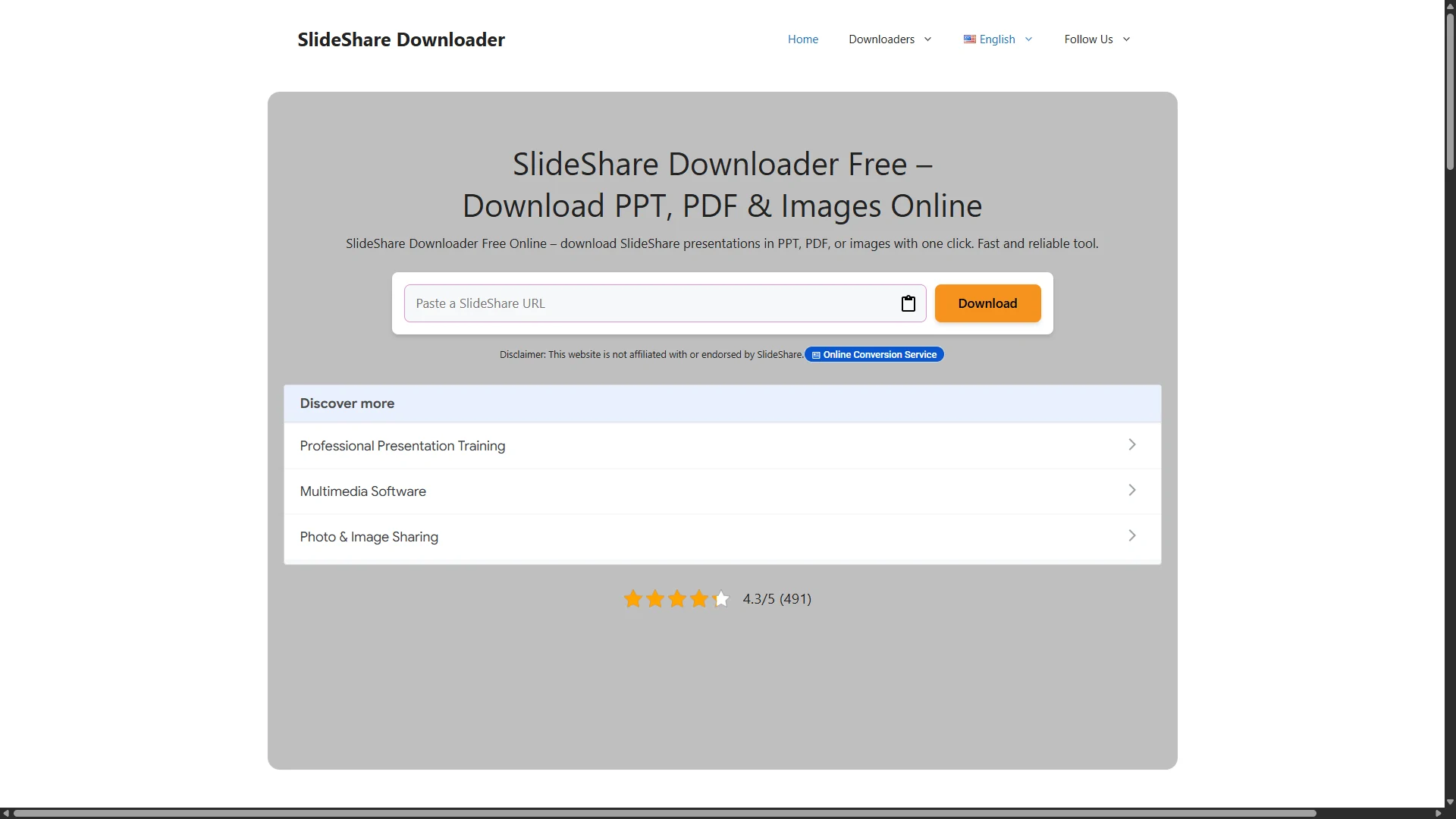
Si tu prioridad es conservar la mayor resolución posible en imágenes, gráficos y texto, esta es probablemente la mejor opción.
Cómo se usa
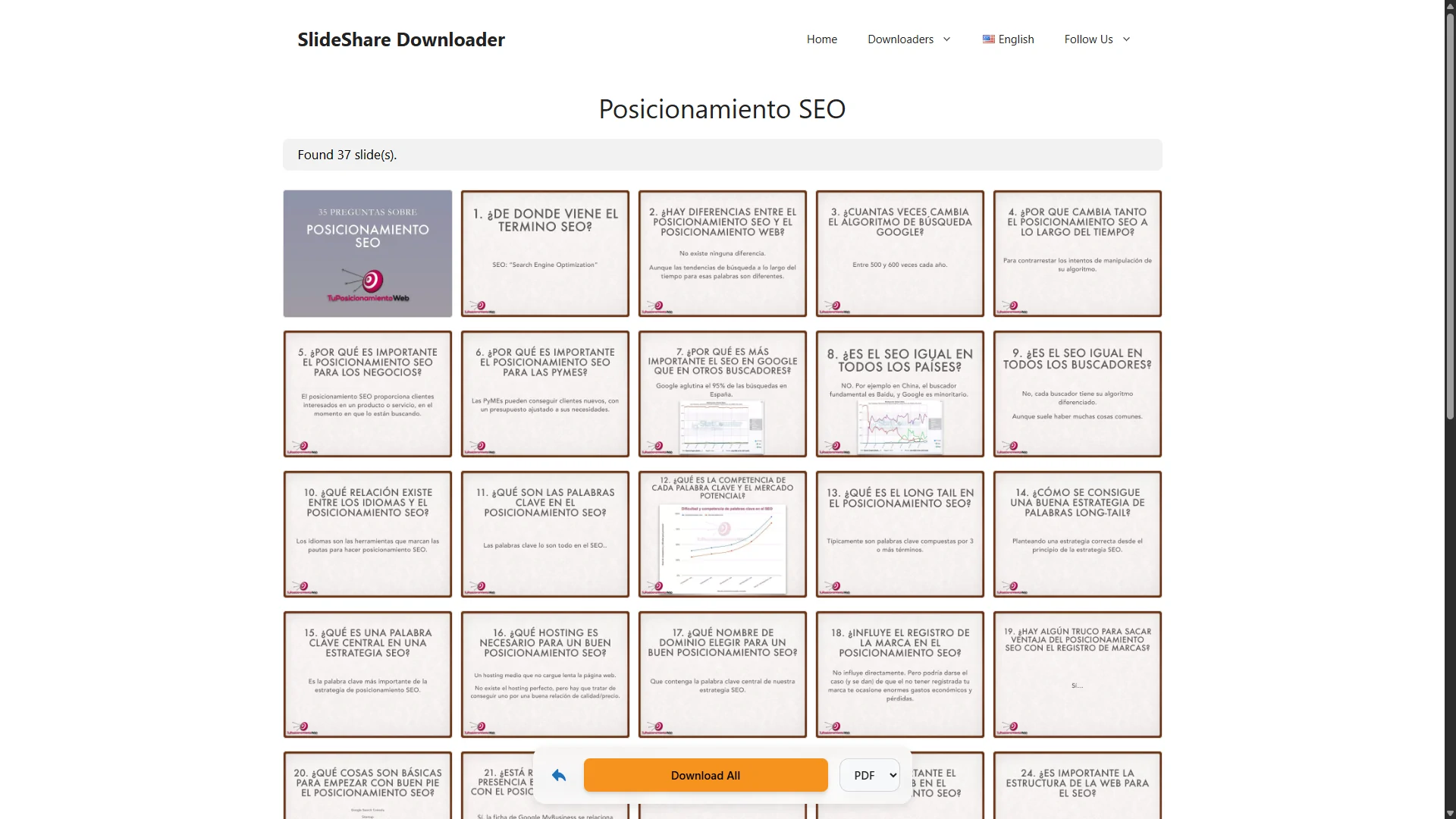
Pega el enlace de SlideShare, pulsa Download y espera unos segundos mientras se generan las diapositivas. Después tendrás que desplazarte hasta la parte inferior de la página para encontrar el selector de formato (PDF, PPT o imágenes individuales) y el botón de descarga definitivo.
Lo mejor
Durante mis pruebas fue una de las herramientas que generó archivos de mayor tamaño, precisamente porque extrae las diapositivas con la máxima resolución disponible desde los servidores de Scribd. Además, mantiene correctamente el formato de la presentación, sin añadir márgenes innecesarios.
Lo peor
Está repleta de anuncios. No llega a impedir la descarga, pero obliga a navegar con algo de paciencia hasta encontrar el botón correcto.
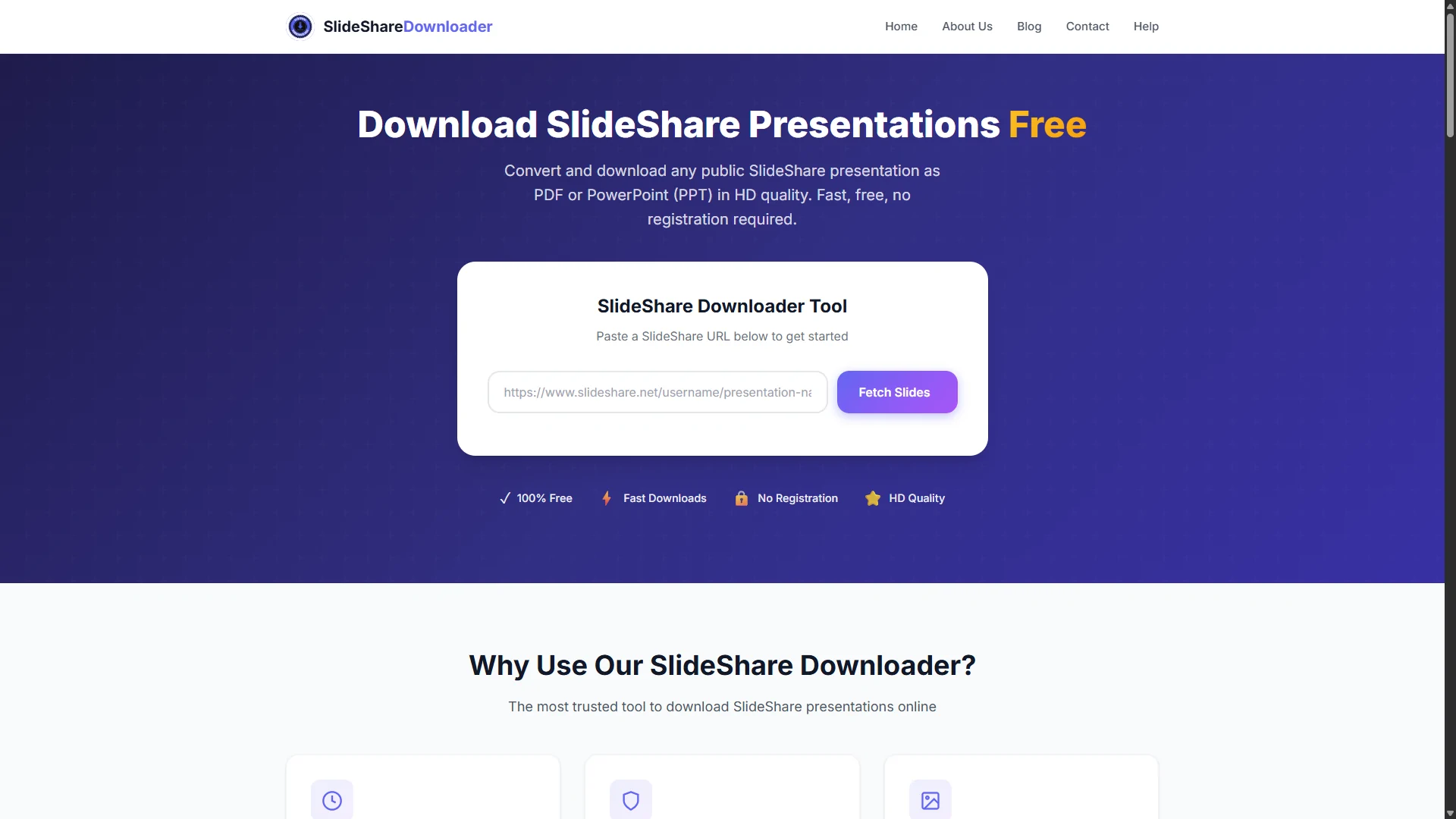
Si prefieres una interfaz sencilla y prácticamente sin publicidad, esta es una de las opciones más agradables de utilizar, aunque tiene un pequeño inconveniente.
Cómo se usa
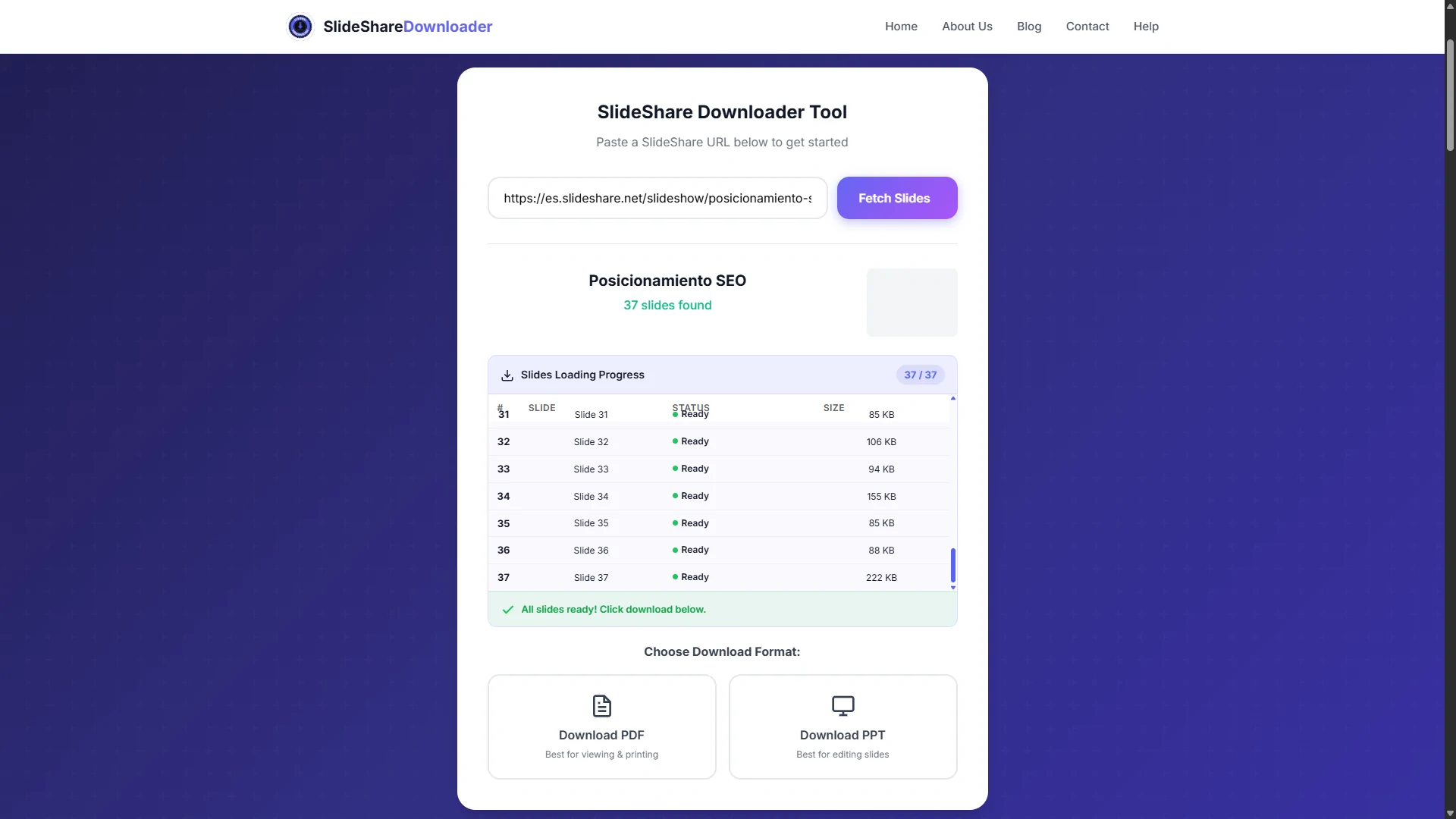
Solo debes pegar el enlace de SlideShare y pulsar Fetch Slides. En pocos segundos aparecerán dos botones claramente identificados: Download PDF y Download PPT.
Lo mejor
Fue, con diferencia, la página menos invasiva que probé. Apenas muestra publicidad y todo el proceso resulta mucho más rápido que en otras alternativas.
Lo peor

El formato PPT añade unos márgenes blancos bastante visibles a ambos lados de cada diapositiva. Si únicamente quieres descargar la presentación en PDF, funciona muy bien; pero si necesitas un PowerPoint editable con una maquetación impecable, sigo recomendando la primera opción del listado.
Método 2: Descargar desde el móvil con la app de Android
Si normalmente consultas apuntes, presentaciones o informes desde el móvil, navegar por páginas llenas de anuncios y ventanas emergentes puede resultar bastante incómodo. Por eso quise comprobar si existía una aplicación que hiciera el proceso más sencillo.
Después de probar varias opciones, la que mejor resultado me dio fue SlideShare Downloader, desarrollada por Mannar Mannan y disponible en Google Play.
Así es como la utilizo:
- Instala la aplicación desde Google Play. Es muy ligera y apenas ocupa espacio.
- Copia el enlace de la presentación desde SlideShare utilizando la opción Compartir → Copiar al portapapeles.
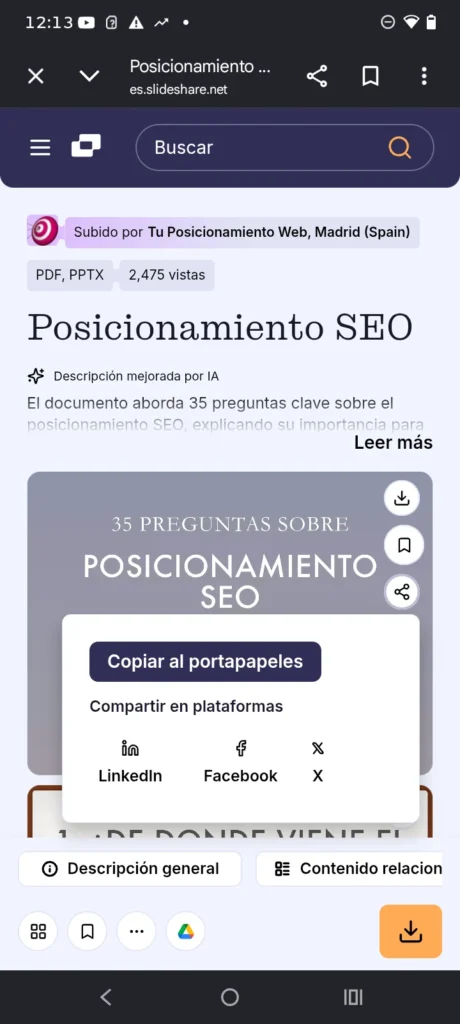
- Abre SlideShare Downloader. La aplicación detecta automáticamente el enlace copiado y lo pega sin que tengas que hacer nada.
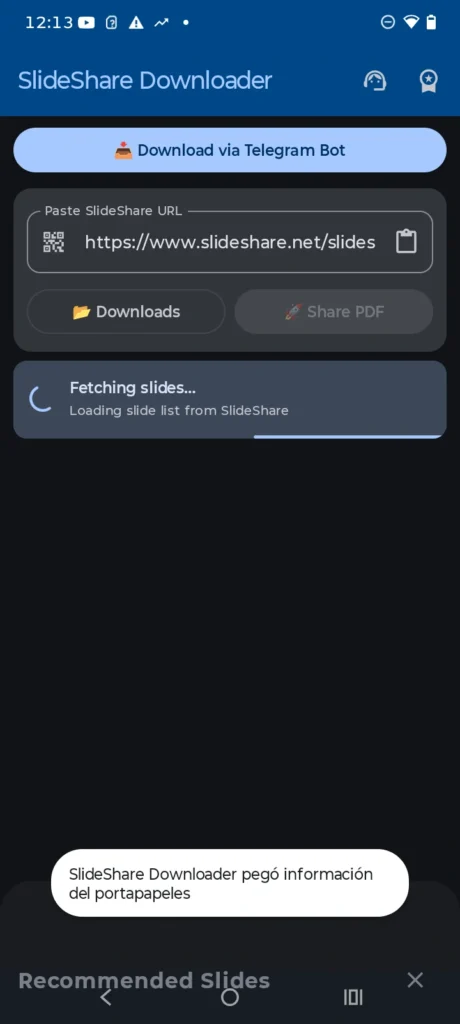
- Tras unos segundos, procesará las diapositivas y generará un único archivo PDF listo para descargar.
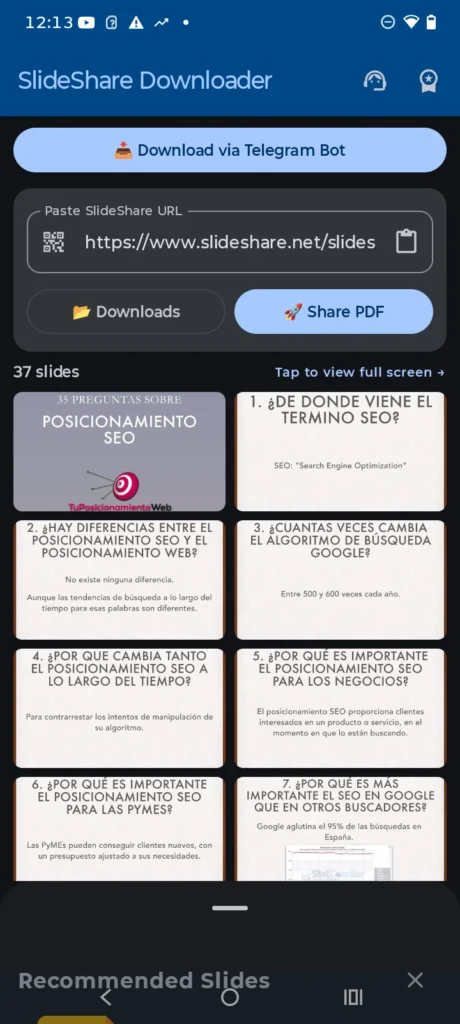
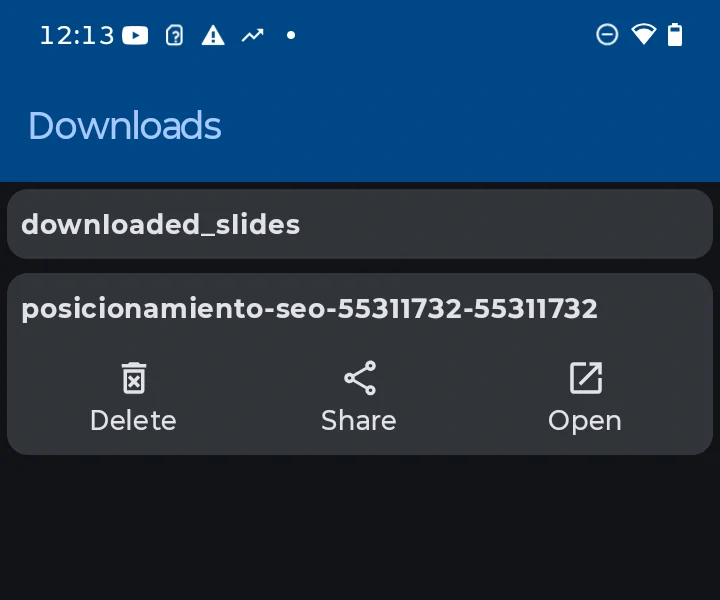
Para acceder al documento solo tienes que pulsar el botón Downloads dentro de la aplicación. Desde ahí podrás Open, Share o Delete cualquier archivo descargado.
Lo mejor
- Muy rápida y sencilla de usar.
- Evita tener que navegar entre páginas llenas de publicidad.
- Todo el proceso se realiza directamente desde el teléfono.
Lo peor
- Solo permite descargar en PDF; no genera archivos PPT o PPTX editables.
- La versión gratuita muestra anuncios a pantalla completa con cierta frecuencia.
¿Vale la pena pagar?
Existe una versión Ad-Free por un pago único de 1,99 USD. Si descargas presentaciones con frecuencia, me parece una compra bastante razonable. Para un uso ocasional, la versión gratuita cumple perfectamente.
⚠️ Cuidado con GetMyPPT.net y los falsos CAPTCHA
Mientras probaba distintas herramientas encontré un sitio llamado GetMyPPT.net, que aparecía entre los primeros resultados de Google. En lugar de ofrecer la descarga, mostraba una supuesta verificación de Cloudflare con instrucciones muy poco habituales.
El sitio pedía pulsar una combinación de teclas como Win + X, después I, y finalmente Ctrl + V para ejecutar un comando.
No lo hagas.
Ese tipo de instrucciones no forman parte de ningún CAPTCHA legítimo. Su objetivo es conseguir que ejecutes un comando de PowerShell que puede instalar malware o comprometer tu equipo.
Mi recomendación es muy simple: si una página para descargar SlideShare te pide ejecutar comandos, abrir PowerShell o pegar texto en la terminal, ciérrala inmediatamente. No merece la pena correr ese riesgo por descargar una presentación.
Quédate con las herramientas recomendadas en este artículo y evita páginas que utilicen este tipo de técnicas engañosas.
Si no te convencen las páginas de descarga y prefieres un método completamente manual, este es probablemente el más fiable de todos. Requiere algunos pasos más, pero a cambio obtendrás las diapositivas en su resolución original, sin pérdidas de calidad ni textos borrosos al hacer zoom.
La idea es muy sencilla: descargar directamente las imágenes que carga SlideShare y convertirlas después en un PDF. Para ello utilizaremos una extensión de Chrome y una herramienta gratuita de código abierto.
Paso 1: Instala la extensión correcta
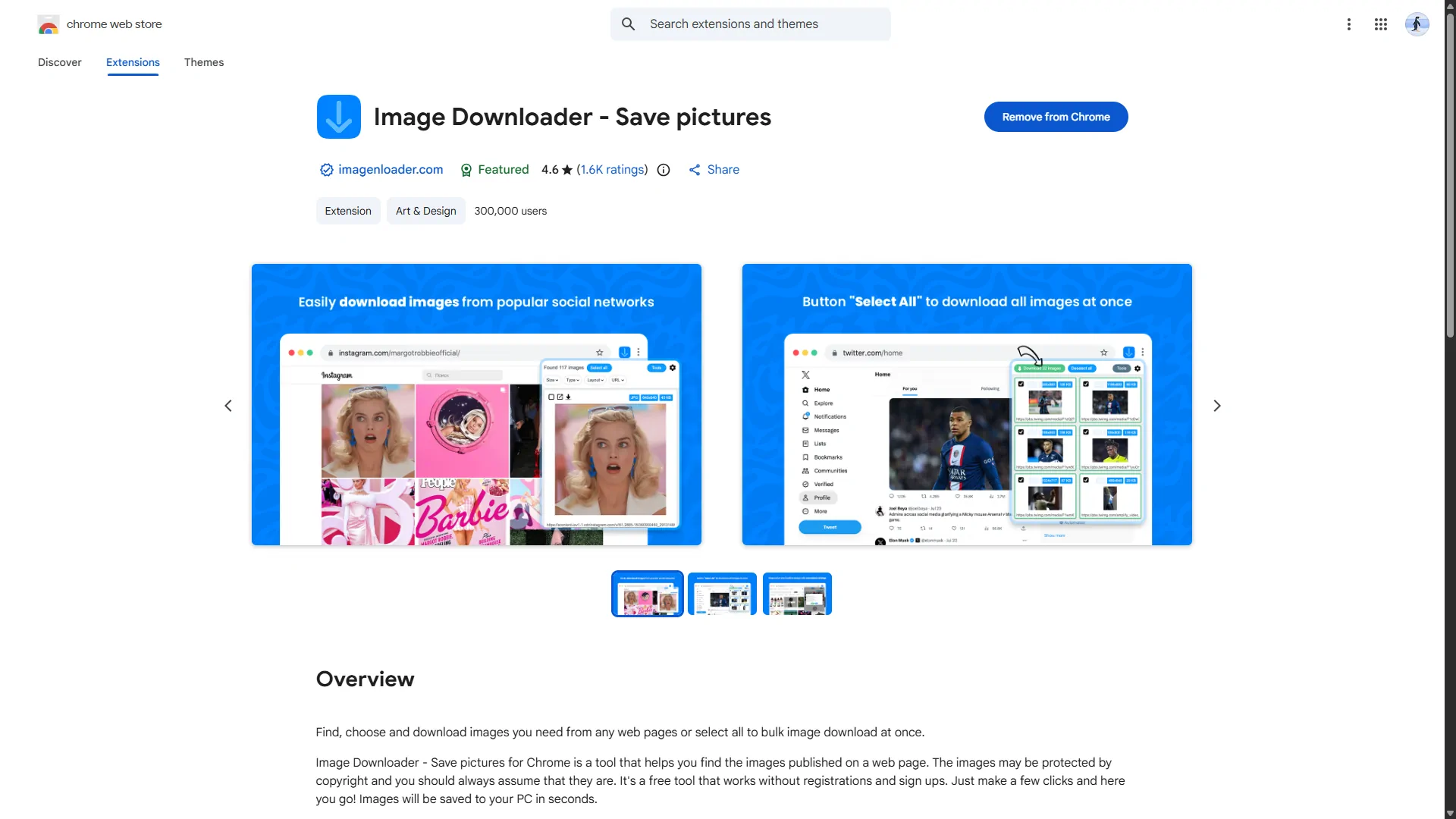
Después de probar varias extensiones de la Chrome Web Store, la única que detectó correctamente las diapositivas de SlideShare fue Image Downloader – Save pictures, desarrollada por imagenloader.com.
- Busca Image Downloader – Save pictures en la Chrome Web Store.
- Pulsa Añadir a Chrome.
- Una vez instalada, abre el menú de extensiones (el icono del rompecabezas) y fíjala con el icono del pin para tenerla siempre a mano. La reconocerás por su icono azul con una flecha blanca hacia abajo.
Paso 2: Carga todas las diapositivas
Abre la presentación que quieres descargar y desplázate lentamente hasta el final de la página.
Este paso es importante porque SlideShare carga las imágenes de forma progresiva. Si no haces scroll hasta abajo, la extensión solo detectará las primeras diapositivas y el documento quedará incompleto.
Paso 3: Descarga las imágenes
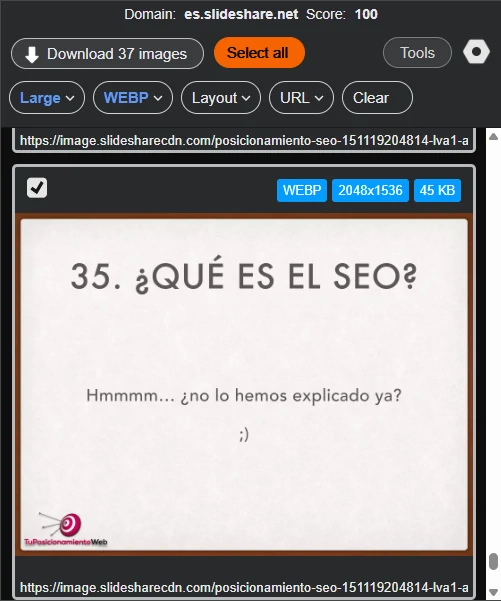
- Haz clic en el icono de Image Downloader – Save pictures.
- Se abrirá una ventana con todas las imágenes detectadas en la página.
- En los filtros selecciona Large como tamaño y WebP como formato para mostrar únicamente las diapositivas con mayor resolución.
- Comprueba que aparecen en el orden correcto, pulsa Select All y después Download XX images.
En pocos segundos tendrás todas las diapositivas guardadas como imágenes individuales.
Paso 4: Convierte las imágenes en un PDF
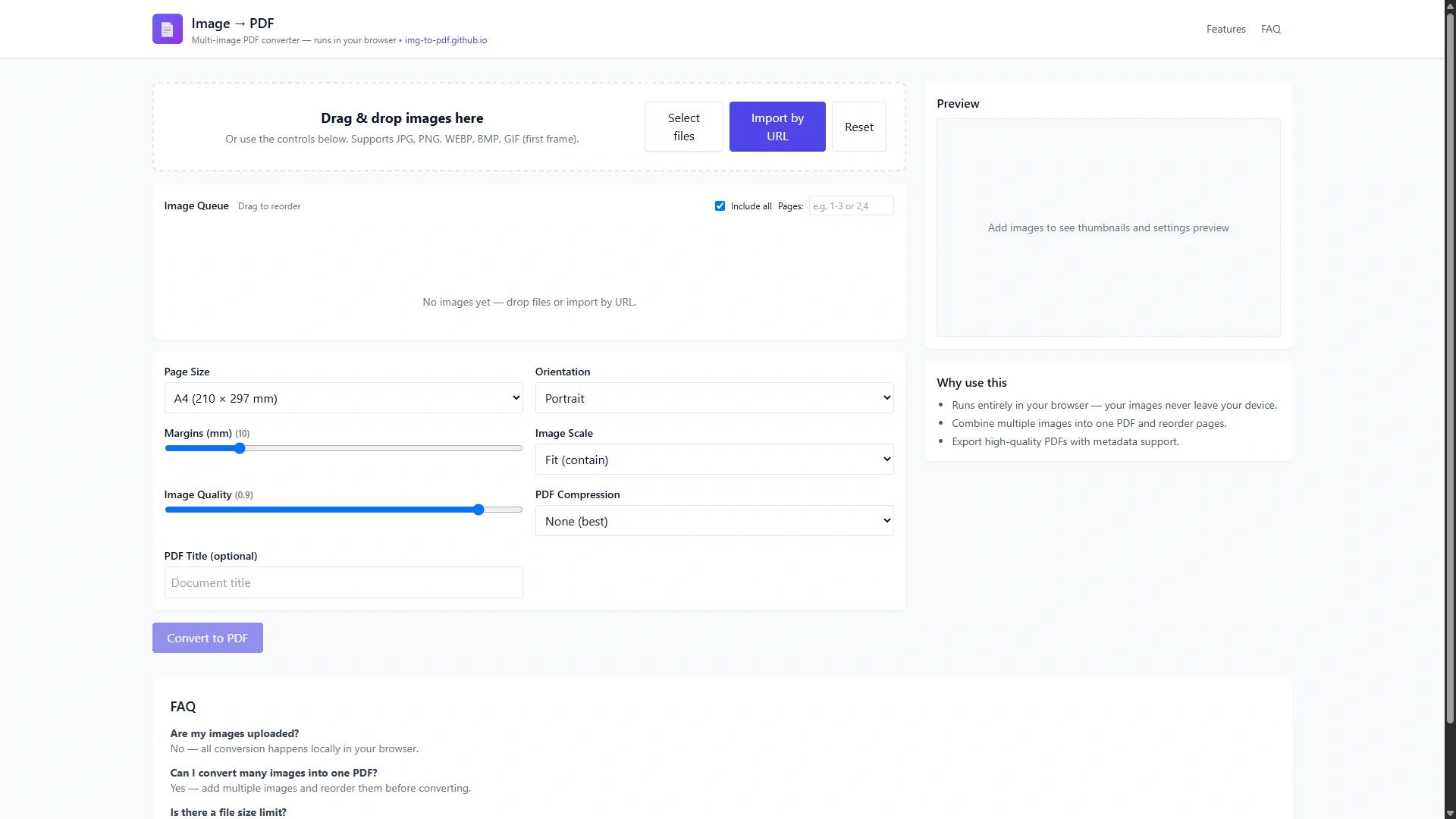
Ahora solo queda unir todas las imágenes en un único documento. Para ello utilizo img-to-pdf.github.io, una herramienta gratuita y de código abierto que funciona directamente desde el navegador.
- Abre img-to-pdf.github.io desde tu navegador.
- Ve a tu carpeta de Descargas, selecciona todas las imágenes que acabas de guardar desde SlideShare y arrástralas hasta la ventana del navegador.
- Arrastra todas las imágenes al recuadro Drag & drop images here.
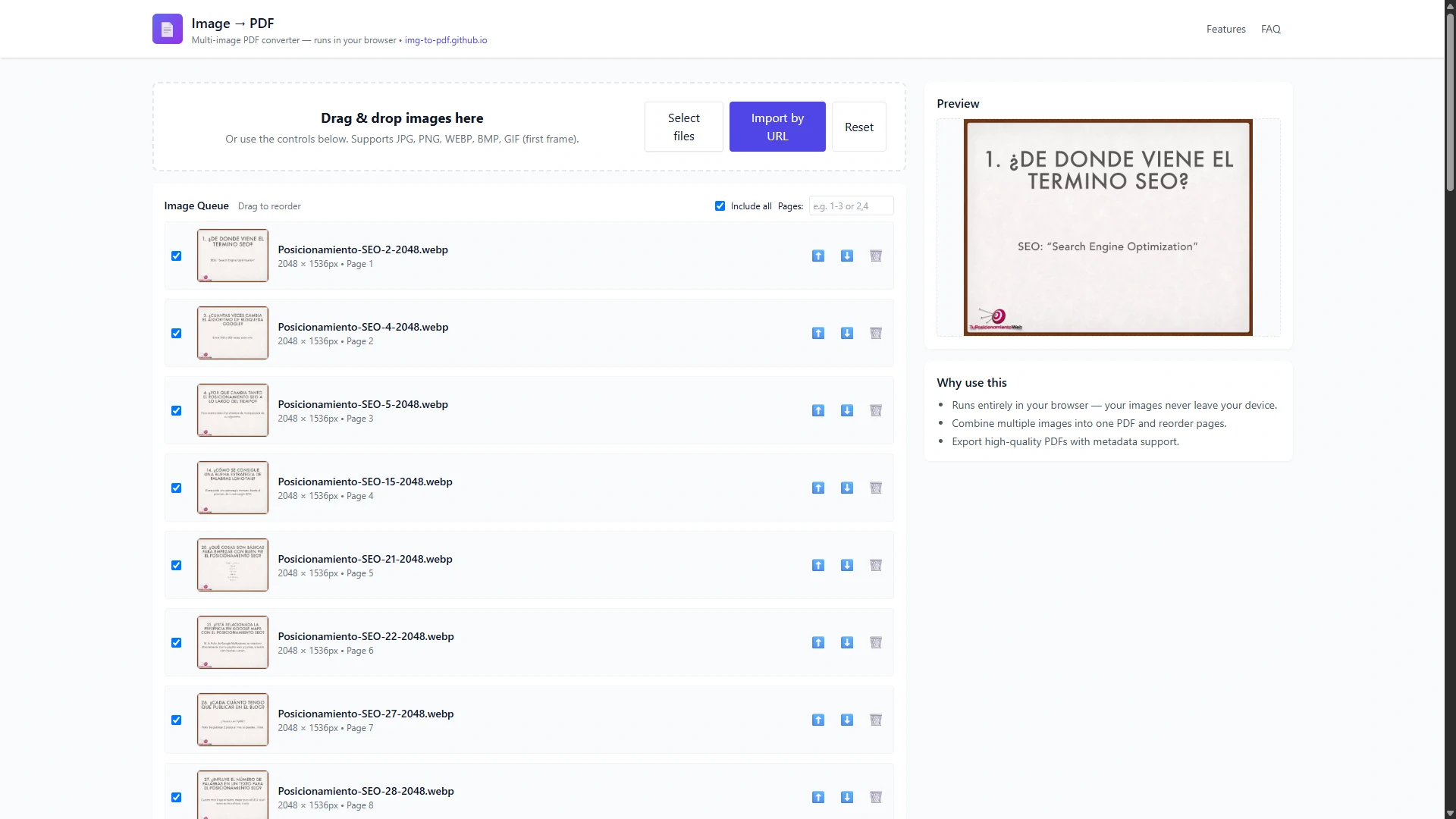
- Si alguna diapositiva quedó fuera de orden, reorganízala utilizando las flechas de la página.
- Antes de generar el PDF, aplica estos ajustes:
- Page Size: A4 o Letter.
- Orientation: Landscape, ya que la mayoría de presentaciones utilizan formato horizontal.
- Margins: 0, para eliminar los márgenes blancos y aprovechar toda la página.
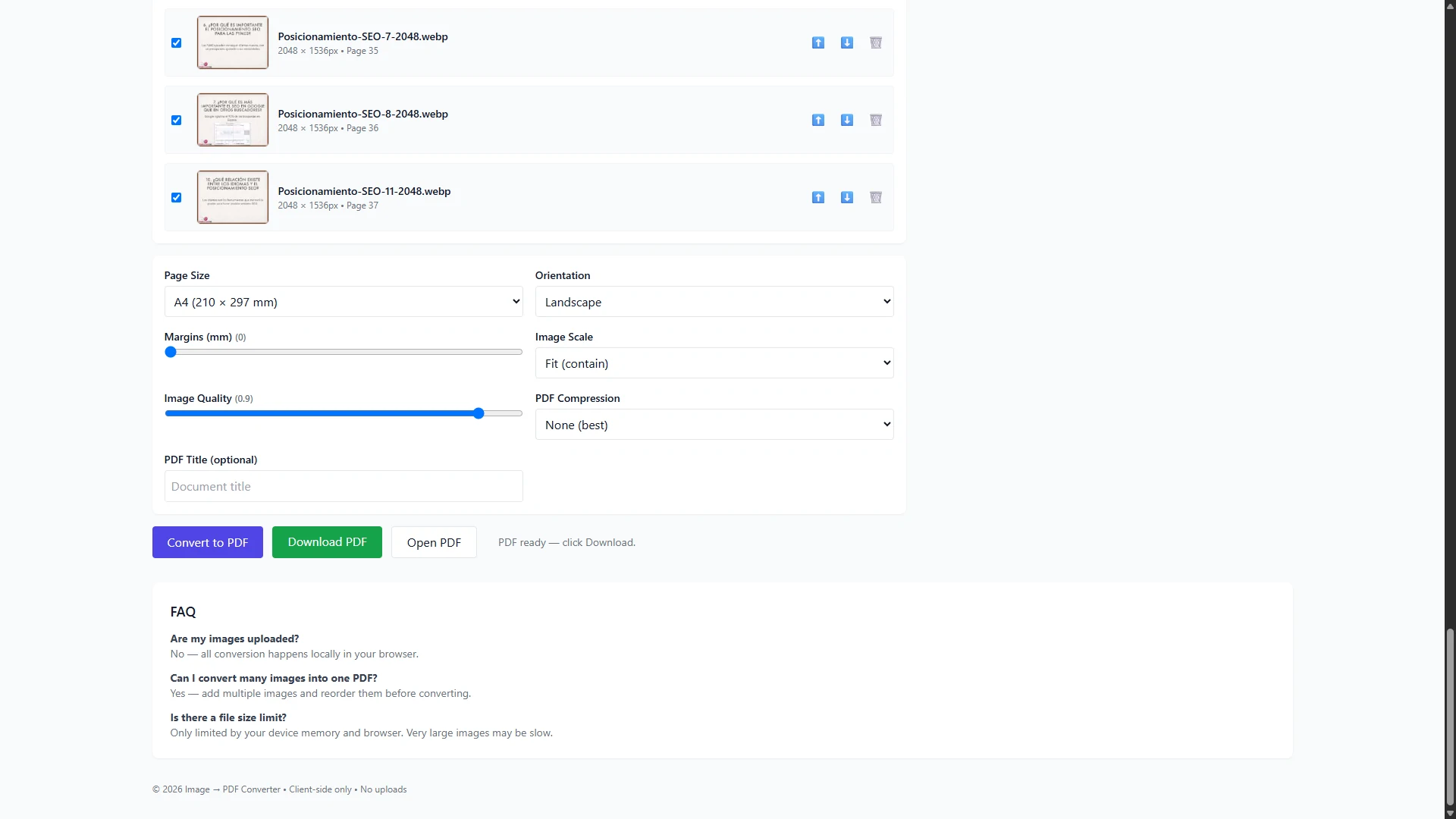
Por último, pulsa Convert to PDF y después Download PDF.
El resultado es un PDF con todas las diapositivas en alta resolución, sin marcas de agua, sin pérdida de calidad y sin depender de páginas de terceros que puedan dejar de funcionar de un día para otro.
Bonus: Una alternativa para usuarios avanzados (sin publicidad)
Durante las pruebas también encontré una opción curiosa en GitHub: Slideshare Downloader, un proyecto de código abierto desarrollado por yodiaditya que permite descargar presentaciones en alta resolución sin depender de páginas llenas de anuncios.
No lo he incluido entre los métodos principales porque está pensado para un perfil mucho más técnico. Necesita instalar Python, configurar varias dependencias y ejecutar comandos desde la terminal, un proceso poco práctico si simplemente quieres descargar una presentación en un par de minutos.
Ahora bien, si ya estás acostumbrado a trabajar con este tipo de herramientas o prefieres utilizar software de código abierto antes que servicios web de terceros, merece la pena echarle un vistazo. Para la mayoría de usuarios, sin embargo, cualquiera de los métodos anteriores resulta bastante más sencillo.
Conclusión: ¿Qué método recomiendo?
Después de probar todas estas opciones, me he quedado con una conclusión bastante clara: sí es posible descargar presentaciones de SlideShare gratis, pero hoy en día toca elegir bien las herramientas. Muchas páginas que aparecen en Google ya no funcionan, otras están abandonadas y algunas incluso pueden suponer un riesgo para tu equipo.
Si utilizas un ordenador y quieres el método más rápido, SlideSaver.app sigue siendo mi recomendación. Tiene bastante publicidad, eso es cierto, pero a cambio ofrece los mejores resultados cuando necesitas un archivo en PowerPoint (.pptx) o un PDF bien maquetado y sin márgenes extraños.
Si normalmente consultas documentos desde el móvil, la aplicación SlideShare Downloader para Android me ha parecido la alternativa más cómoda. Está disponible en Google Play, detecta automáticamente el enlace copiado al portapapeles y genera el PDF en apenas unos segundos.
Y si prefieres evitar por completo los descargadores online, el método de la extensión Image Downloader – Save pictures combinado con la herramienta img-to-pdf.github.io sigue siendo la opción más completa. Requiere un poco más de trabajo, pero a cambio obtienes las diapositivas con la máxima calidad posible y tienes el control total sobre el resultado final.
En cualquier caso, mi consejo es sencillo: utiliza siempre herramientas conocidas, evita las páginas que te pidan ejecutar comandos o descargar archivos sospechosos y elige el método que mejor se adapte a lo que necesitas. Después de varias horas probando alternativas, estas son las que mejor resultado me han dado en 2026.