


Aprende a numerar filas automáticamente en Google Sheets. Descubre los trucos del controlador de relleno, el doble clic y la fórmula SECUENCIA.
El truco en Google Sheets para numerar cientos de filas en menos de dos segundos
Cuando preparas un inventario, organizas una lista de tareas o pegas una tabla desde una página web, asignar un número a cada fila es fundamental para mantener el orden. Sin embargo, escribir números manualmente uno por uno es una pérdida de tiempo ineficiente y propensa a errores, especialmente en listas medianas o largas.
Google Sheets ofrece varios trucos simples que te permiten numerar decenas o cientos de filas automáticamente en cuestión de segundos.
Cómo numerar filas arrastrando el controlador de relleno
Este es el método visual más popular e intuitivo. Funciona enseñándole al sistema la secuencia inicial que deseas seguir.
- Ubícate en la celda inicial: Haz clic en la primera celda de la columna donde quieres que empiece tu numeración. (Si pegaste una tabla y no tienes espacio para el índice, haz clic derecho sobre el encabezado de la primera columna y selecciona Insertar 1 columna a la izquierda).
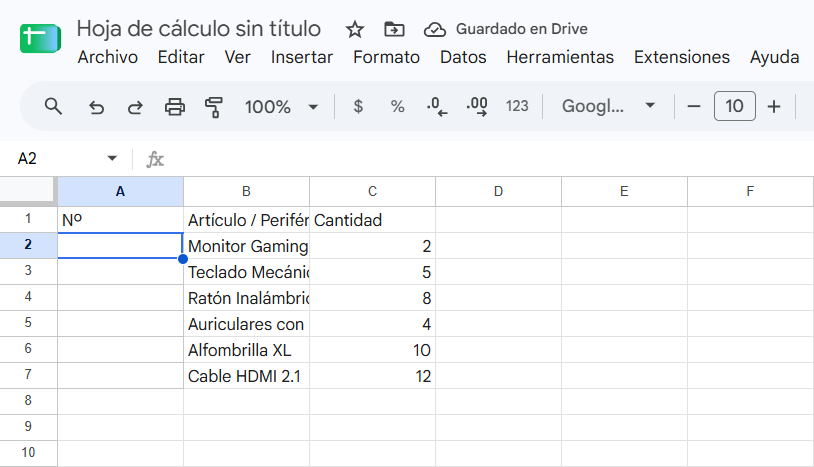
- Establece la secuencia: En la primera fila de tu lista escribe el número 1 y en la fila de abajo escribe el 2.
- Selecciona ambos números: Resalta con el ratón las dos celdas con los números 1 y 2.
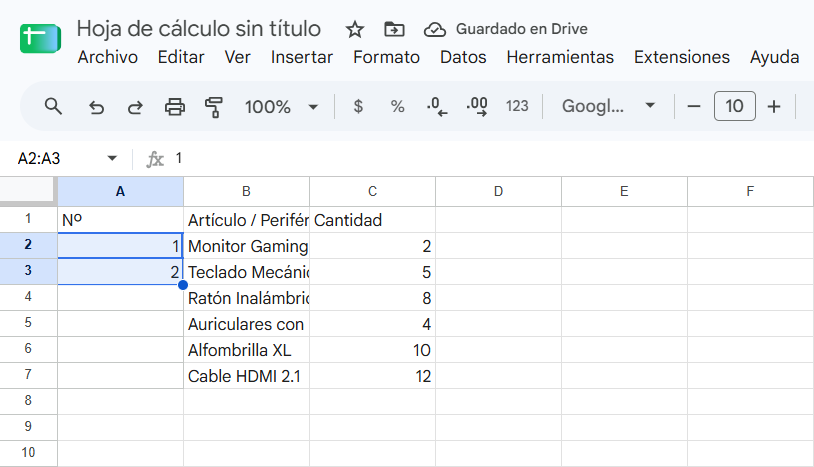
- Arrastra el controlador: Ubica el cursor en la esquina inferior derecha de la selección hasta que veas un pequeño punto azul (el controlador de rellenado). Mantén presionado el clic izquierdo sobre ese punto y arrástralo hacia abajo hasta cubrir la última fila de tu lista.
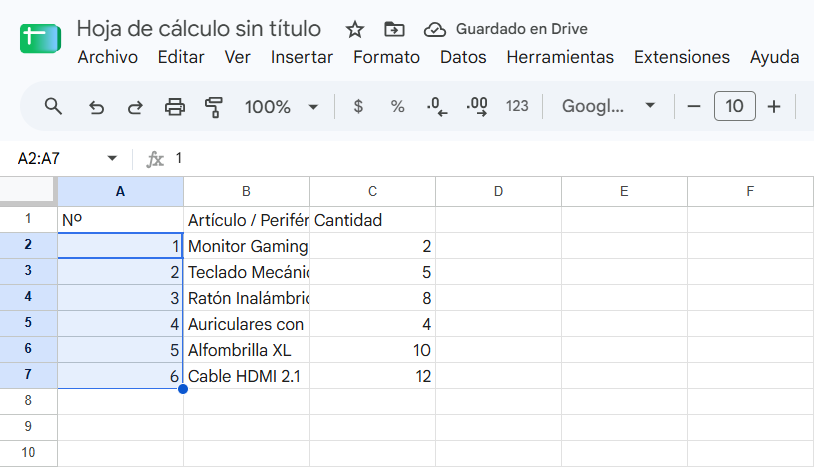
Al soltar el botón del ratón, Google Sheets completará la serie numérica de forma consecutiva.
El truco del doble clic para autocompletar la numeración al instante
Si tu lista es muy extensa, arrastrar el ratón hacia abajo durante varios segundos puede resultar incómodo. Afortunadamente, existe un atajo mucho más rápido cuando ya tienes datos en la columna de al lado:

- Escribe el número 1 en la primera celda de tu lista y el 2 en la celda de abajo.
- Selecciona ambas celdas (1 y 2).
- Lleva el cursor sobre el pequeño punto azul ubicado en la esquina inferior derecha de las celdas seleccionadas.
- Haz doble clic izquierdo directamente sobre el punto azul.
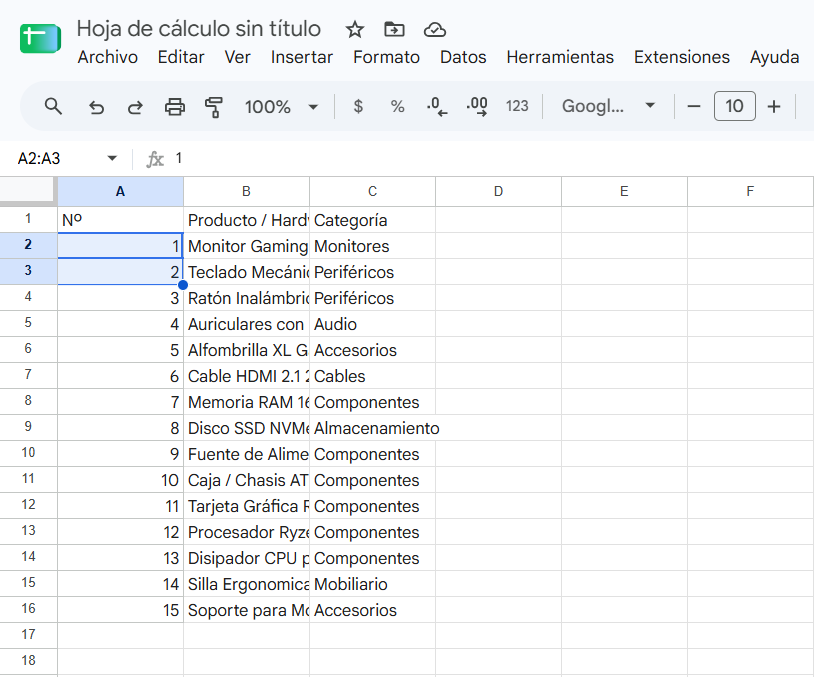
Sheets detectará automáticamente hasta dónde llega la información en la columna contigua y rellenará la secuencia de números al instante hasta la última fila con datos, sin que tengas que arrastrar nada.
Usar fórmulas para listas largas: la función SECUENCIA
Para listas de cientos o miles de elementos, puedes generar la serie completa escribiendo una sola fórmula en la celda inicial:
- Haz clic en la primera celda donde quieras que comience el conteo.
- Escribe la fórmula
=SEQUENCE(cantidad)reemplazando la palabra cantidad por el número total de filas que deseas numerar (por ejemplo,=SEQUENCE(50)).
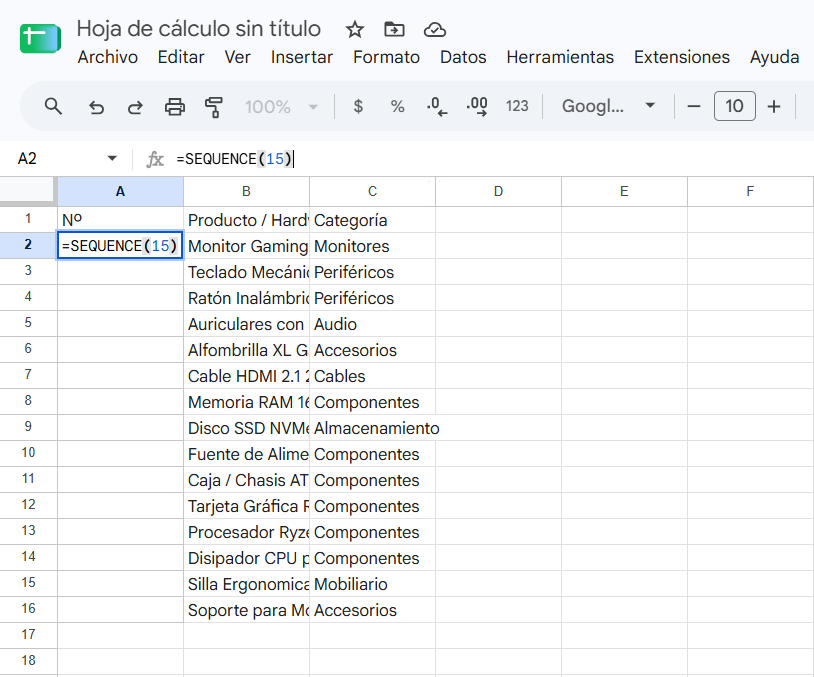
- Presiona Enter.
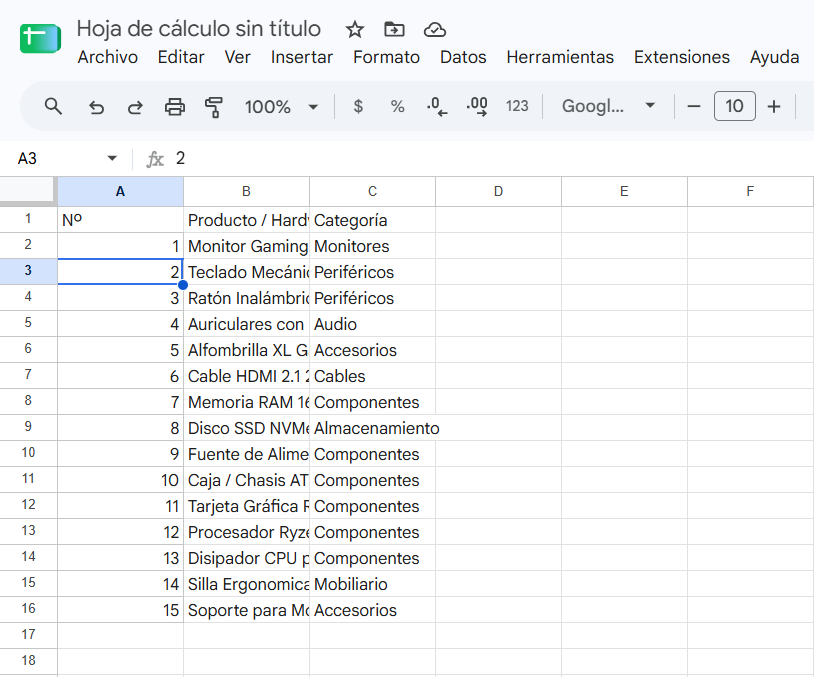
El sistema creará inmediatamente una columna con los números del 1 al 50. Si necesitas ajustar el tamaño de la lista más adelante, solo debes editar el número dentro del paréntesis de la fórmula.
Nota sobre el idioma de las fórmulas: En Google Sheets, el nombre de la función depende de la configuración regional de tu hoja. Si al escribir =SECUENCIA() te da error, prueba utilizando el término en inglés =SEQUENCE(). (Puedes cambiar esta preferencia desde Archivo > Configuración > General > Usar siempre nombres de funciones en inglés).
Tablas organizadas sin esfuerzo
Automatizar la creación de índices y números de fila te permite concentrarte en el contenido de tus documentos sin perder tiempo en tareas repetitivas. Con el atajo del doble clic o la función de secuencia, tendrás tus listas limpias, ordenadas y listas para trabajar en un par de clics.








1 comment