
Descubre gputaskman, una herramienta gratuita para Windows que permite identificar qué aplicaciones y procesos están consumiendo la VRAM de tu tarjeta gráfica.
¿Qué está ocupando la VRAM de tu tarjeta gráfica? Descúbrelo con esta herramienta gratuita
Windows 11 incluye varias herramientas para consultar el rendimiento del ordenador, pero cuando se trata de saber qué está ocupando exactamente la memoria de la tarjeta gráfica (VRAM), la información disponible se queda algo corta. El Administrador de tareas permite comprobar cuánta memoria utiliza cada proceso, pero no siempre ofrece suficientes detalles para entender qué hay detrás de ese consumo.
Esto puede resultar especialmente frustrante cuando tenemos una tarjeta gráfica con bastante VRAM y vemos que buena parte de su memoria está ocupada incluso sin ejecutar un juego. ¿Es culpa del navegador, de alguna aplicación que sigue funcionando en segundo plano o de un modelo de inteligencia artificial cargado en el sistema?
Para responder a estas preguntas existe gputaskman, una herramienta gratuita y de código abierto desarrollada por Scott Hanselman, ingeniero de Microsoft. Su objetivo es ofrecer una visión mucho más detallada de lo que ocurre dentro de la GPU y ayudar a identificar qué aplicaciones y procesos están utilizando sus recursos.
Cómo optimizar tu PC gaming desactivando servicios de Windows 11
¿Qué es gputaskman y para qué sirve?
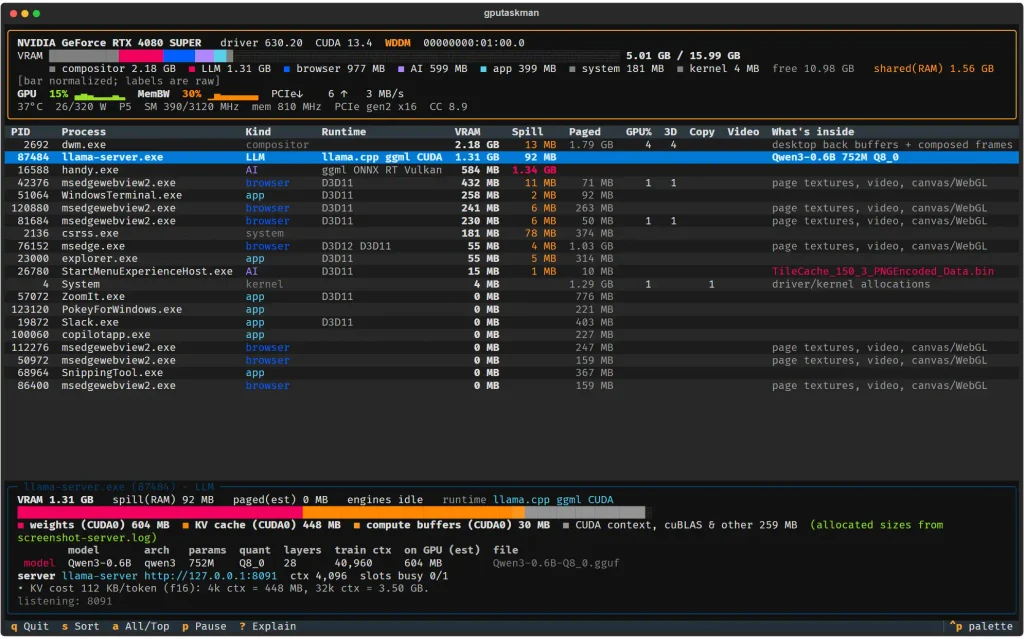
gputaskman es una especie de administrador de tareas especializado en tarjetas gráficas. Mientras que el Administrador de tareas de Windows muestra información general sobre el consumo de GPU y memoria, esta herramienta permite profundizar en el uso que hacen de estos recursos los distintos procesos del sistema.
Por ejemplo, no se limita a indicar que tienes 10 o 12 GB de VRAM ocupados. También intenta identificar qué aplicaciones están detrás de ese consumo, cuánto utiliza cada una y qué tipo de actividad está realizando la GPU.
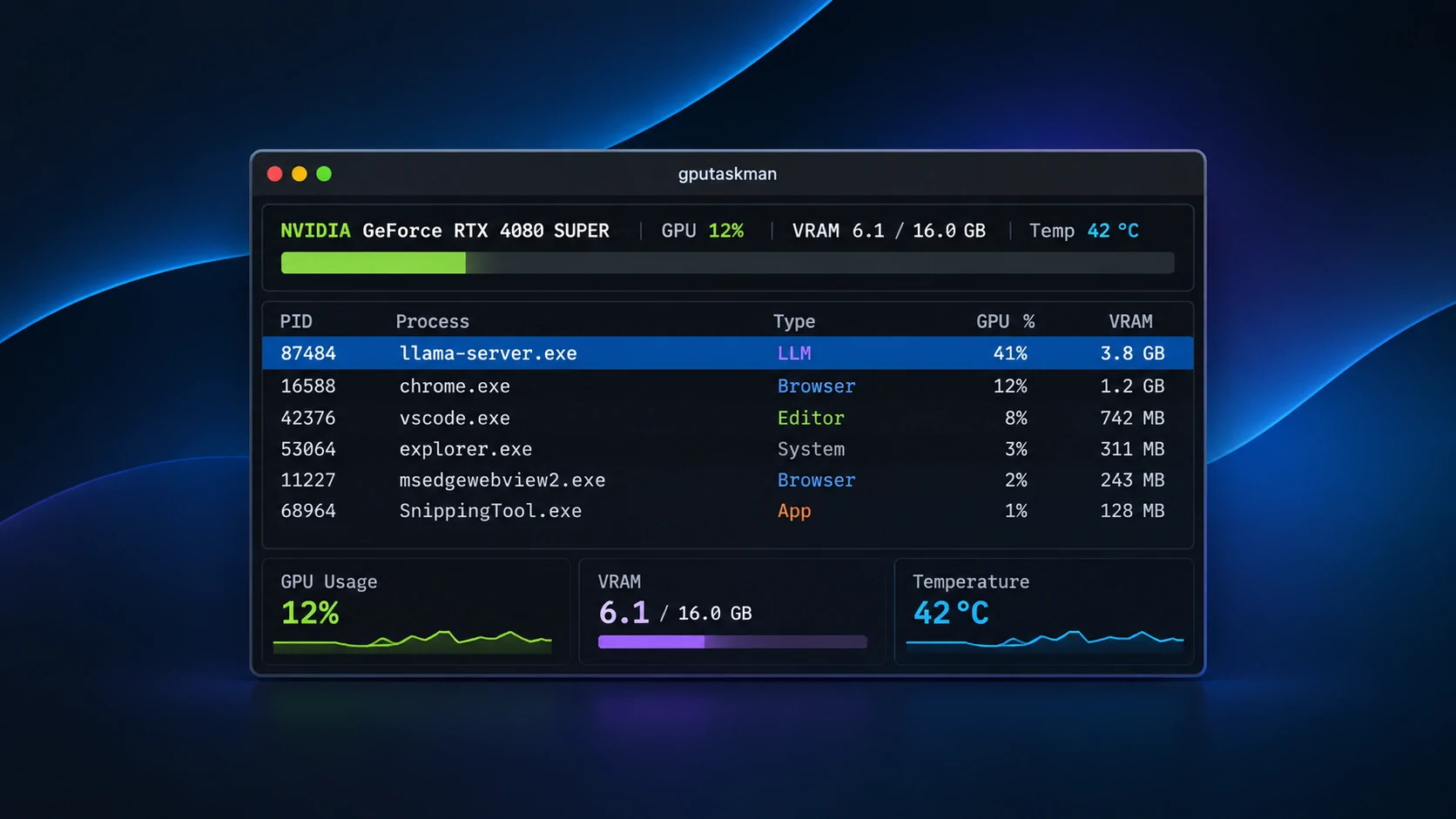
Entre otras cosas, permite consultar el consumo de memoria gráfica por proceso, la actividad de la GPU y diferentes datos del hardware, como la temperatura. También muestra información sobre el uso de la memoria RAM del sistema, algo interesante cuando determinadas aplicaciones recurren a ella para almacenar recursos relacionados con la GPU.
Una de sus particularidades es que puede detectar determinadas cargas de trabajo relacionadas con la inteligencia artificial. Esto incluye modelos de lenguaje (LLM) que se ejecutan localmente mediante herramientas como Ollama o llama.cpp, además de ofrecer información sobre sus componentes y el consumo de memoria asociado.
No obstante, gputaskman no está pensado exclusivamente para quienes trabajan con inteligencia artificial. También puede resultar útil para jugadores que quieren descubrir qué aplicaciones están ocupando VRAM mientras juegan, o para cualquier usuario que desee entender mejor por qué su tarjeta gráfica tiene memoria ocupada incluso cuando no está ejecutando un videojuego.
Cómo descargar e instalar gputaskman en Windows 11
Una de las ventajas de esta herramienta es que no necesita un proceso de instalación tradicional. gputaskman se distribuye en un archivo comprimido que puedes descargar, extraer y ejecutar directamente.
Para conseguirlo, sigue estos pasos:
- Entra en la página oficial de descargas de gputaskman en GitHub.
- Busca la versión más reciente y localiza el archivo correspondiente a Windows. En un ordenador convencional con procesador Intel o AMD, debes descargar el paquete gputaskman-VERSION-windows-x64.zip. Si tienes un equipo con Windows para ARM, existe una versión específica identificada como windows-arm64.
- Descarga el archivo ZIP y ábrelo desde el Explorador de archivos de Windows.
- Dentro encontrarás otra carpeta con los archivos del programa. Extráela en una ubicación cómoda, como el escritorio.
- Abre la carpeta extraída y ejecuta gputaskman.exe.
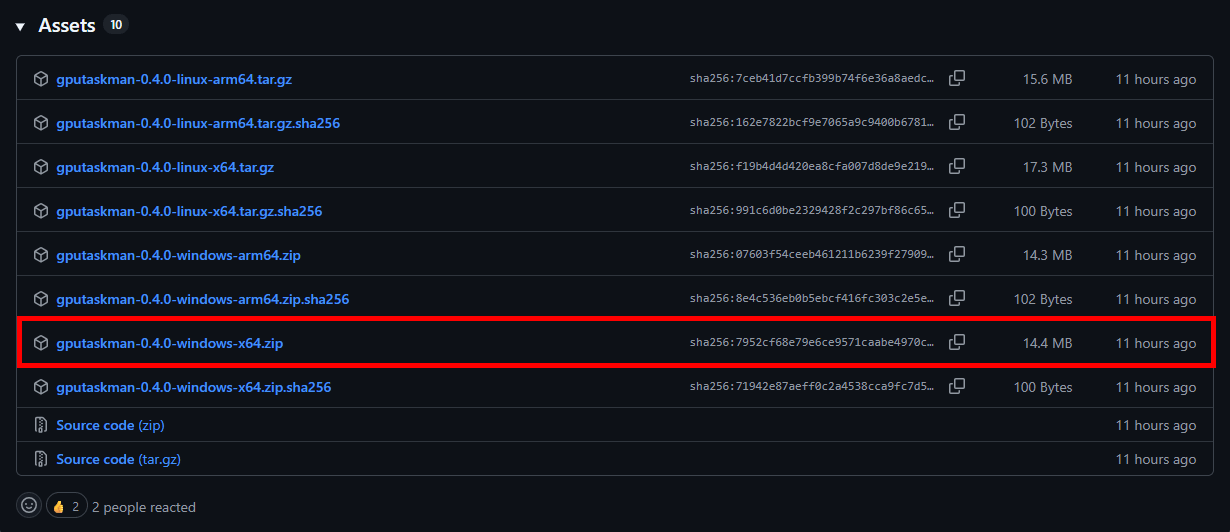
Es importante extraer todo el contenido del ZIP y no mover el ejecutable por separado, ya que necesita mantener sus archivos auxiliares en la misma carpeta.
¡Y eso es todo! No necesitas instalar Python, descargar bibliotecas adicionales ni configurar el entorno de desarrollo. Al tratarse de una aplicación portable, puedes ejecutarla directamente y eliminar su carpeta cuando ya no la necesites.

Cómo utilizar gputaskman para comprobar el consumo de GPU y VRAM
Una vez ejecutado, gputaskman abre una interfaz de monitorización basada en texto que muestra diferentes datos del hardware y los procesos que están utilizando la tarjeta gráfica.
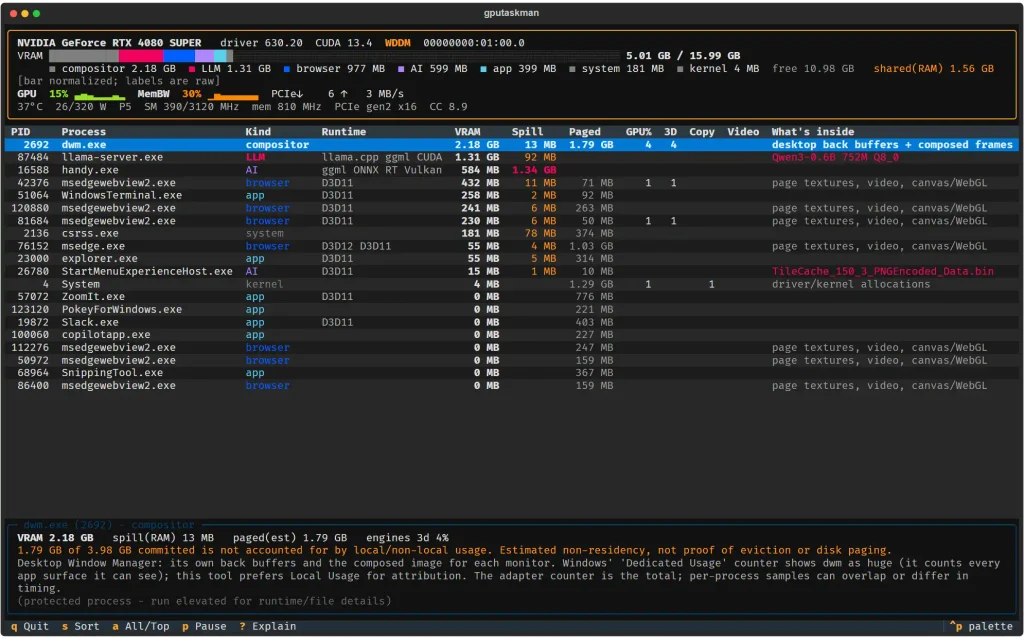
Su funcionamiento es bastante directo: puedes consultar la información general de la GPU y revisar la lista de procesos para identificar cuáles están consumiendo recursos.
Esto permite detectar situaciones que pueden pasar desapercibidas en el Administrador de tareas. Por ejemplo, quizá descubras que tu navegador está utilizando una cantidad considerable de memoria gráfica, que una aplicación de edición mantiene recursos cargados en segundo plano o que algún programa de inteligencia artificial está reservando varios gigabytes de VRAM.
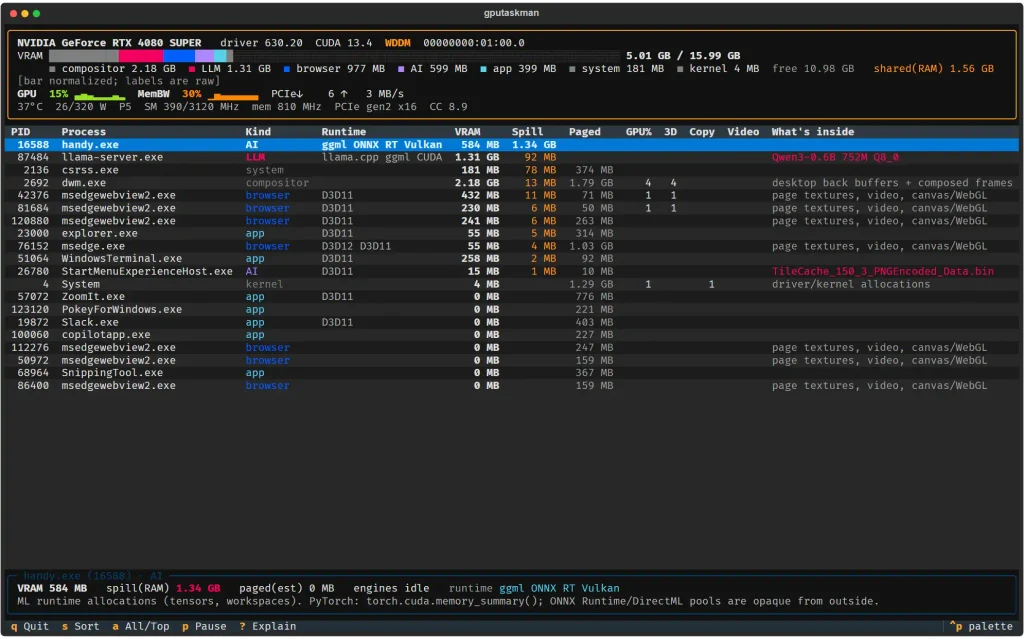
También puedes consultar el porcentaje de actividad de la GPU y otros indicadores, como la temperatura, la memoria utilizada y diferentes métricas relacionadas con el funcionamiento de la tarjeta gráfica. La disponibilidad de algunos datos depende del modelo de GPU y de los controladores instalados.
En otras palabras, es una herramienta interesante para investigar qué está ocurriendo cuando notas que tu tarjeta gráfica tiene demasiada memoria ocupada, pero no consigues identificar fácilmente el motivo.
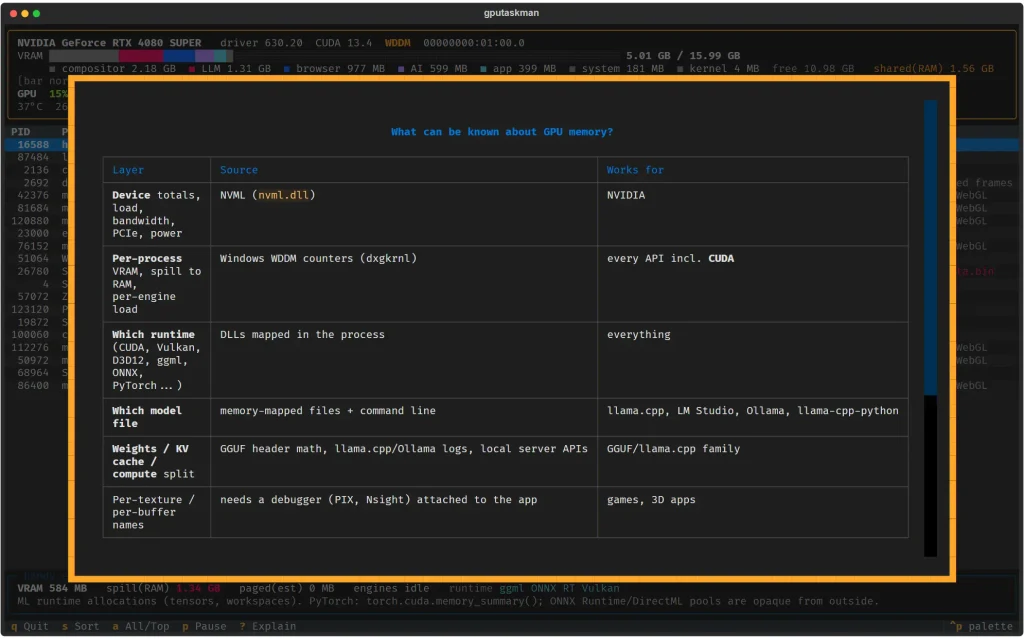
Eso sí, conviene recordar que gputaskman es principalmente un monitor de recursos. No sirve para liberar VRAM directamente ni para cerrar procesos de forma automática con el objetivo de mejorar el rendimiento de los juegos.
Compatibilidad y limitaciones de gputaskman
Actualmente, gputaskman es compatible con Windows y tarjetas gráficas NVIDIA y AMD. También cuenta con versiones para Linux y Windows Subsystem for Linux (WSL), mientras que el proyecto contempla compatibilidad con otras plataformas y configuraciones.
Para utilizarlo en Windows necesitas una tarjeta gráfica compatible y controladores actuales que permitan acceder a las métricas de GPU del sistema.
También hay que tener presente que se trata de un proyecto todavía en desarrollo. Algunas funciones pueden ofrecer información limitada dependiendo del hardware, los controladores y las aplicaciones utilizadas. Por ejemplo, no todos los fabricantes exponen las mismas métricas de temperatura, consumo energético o actividad de memoria.
Además, aunque la herramienta puede identificar determinados modelos de inteligencia artificial y ofrecer estimaciones sobre su consumo, no siempre es posible determinar con exactitud qué está utilizando cada aplicación. Algunas de estas identificaciones se basan en información disponible sobre los procesos y los archivos que utilizan.
Una herramienta interesante para entender mejor tu tarjeta gráfica
gputaskman es una propuesta bastante útil para quienes quieren ir un paso más allá del Administrador de tareas de Windows. Su principal atractivo es que permite investigar el consumo de VRAM por aplicación y obtener una visión más completa de lo que está sucediendo con la GPU.
Esto cobra especial importancia a medida que los ordenadores ejecutan más aplicaciones capaces de utilizar la tarjeta gráfica, desde videojuegos y navegadores hasta herramientas de edición y modelos de inteligencia artificial locales.
Si alguna vez te has preguntado por qué tu GPU tiene varios gigabytes de memoria ocupados sin estar jugando, esta pequeña herramienta gratuita puede ayudarte a encontrar la respuesta.