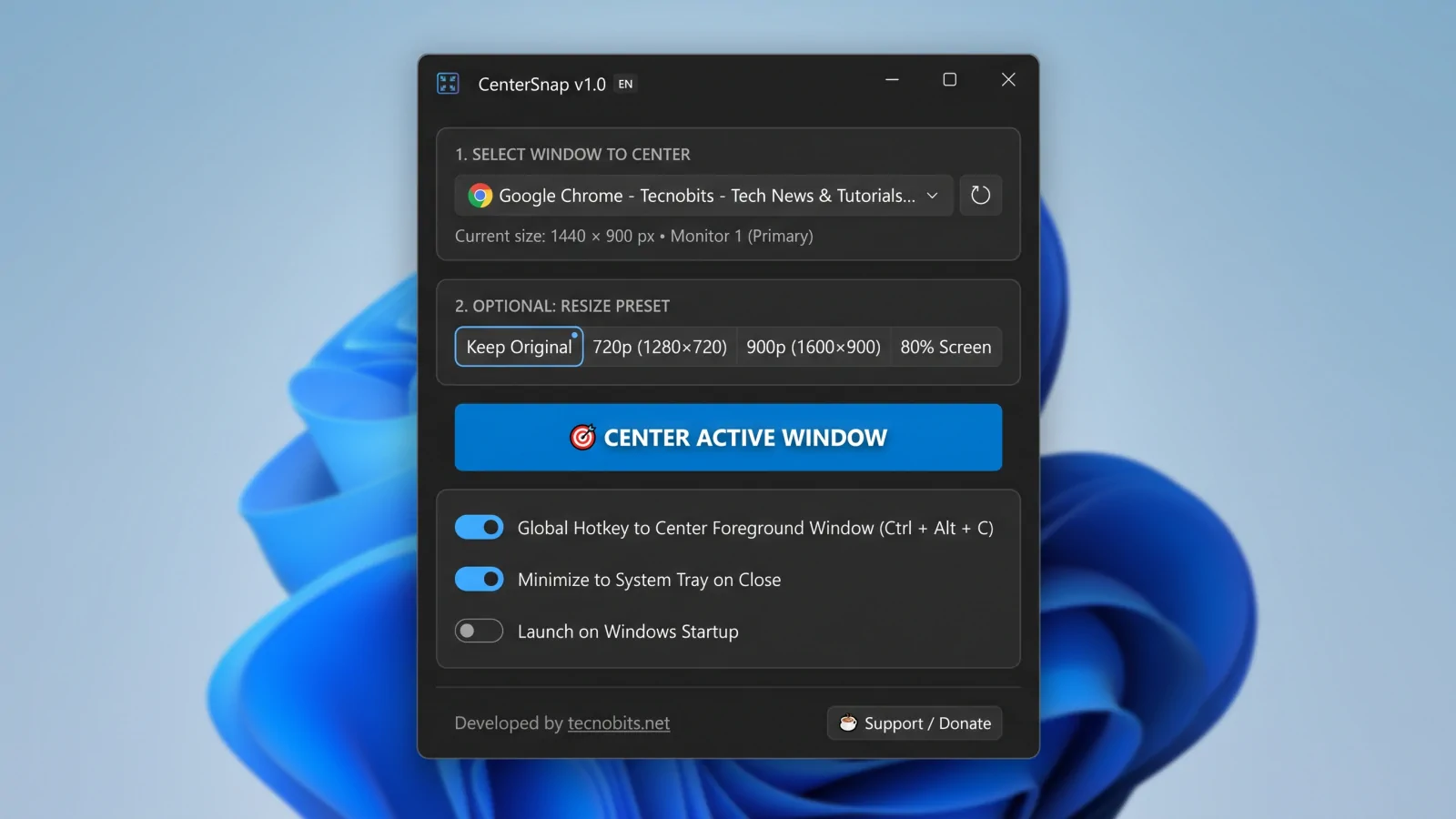

Descarga CenterSnap, una utilidad gratuita y portable de 65 KB para centrar y redimensionar ventanas en Windows 11 y 10 con un clic o atajo rápido.
CenterSnap: utilidad gratuita y portable para centrar cualquier ventana en Windows 11 y 10
Windows 11 mejoró notablemente la organización de pantalla con Snap Layouts, permitiendo acoplar ventanas a los bordes o esquinas con facilidad. Sin embargo, el sistema sigue sin ofrecer una opción o atajo nativo para centrar una ventana flotante en medio del monitor manteniendo sus dimensiones exactas.
Para cubrir esa carencia sin obligarte a instalar suites pesadas como Microsoft PowerToys, desarrollamos CenterSnap: una herramienta gratuita, de código abierto y ultraligera (apenas 65 KB) diseñada para centrar y redimensionar cualquier aplicación en un segundo.
¿Qué es CenterSnap y por qué destaca?
CenterSnap es una utilidad de escritorio con una interfaz limpia inspirada en el modo oscuro nativo de Windows 11. A diferencia de los scripts manuales o programas antiguos que dejan las ventanas ligeramente desplazadas, calcula el centrado con precisión exacta al píxel, compensando automáticamente los bordes invisibles de sombra que Windows 10 y 11 añaden alrededor de cada ventana.
Además, detecta configuraciones multimonitor en tiempo real y respeta siempre el área útil de la pantalla para no superponer ninguna ventana sobre la barra de tareas.

Características principales
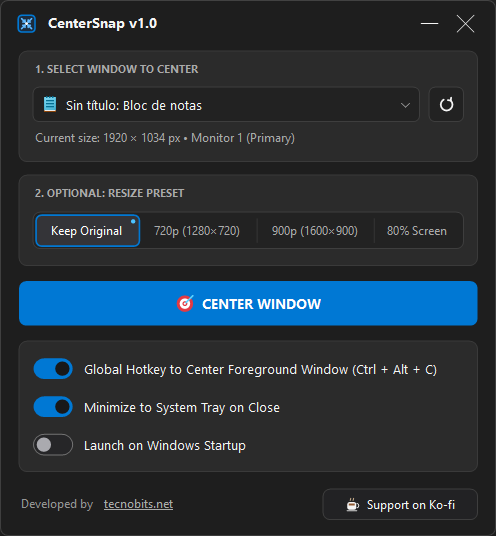
- Selector visual de ventanas: Muestra una lista desplegable con todas las aplicaciones abiertas junto a su icono real, su resolución actual en píxeles y el monitor donde se encuentran.
- Presets de tamaño rápido (ideal para creadores): Permite centrar y redimensionar cualquier ventana al instante a 720p (1280×720), 900p (1600×900) o al 80% de la pantalla, facilitando capturas uniformes para artículos o grabaciones en OBS.
- Atajo global instantáneo (
Ctrl + Alt + C): Centra la ventana activa en primer plano desde cualquier lugar sin necesidad de abrir la interfaz del programa. - Modo segundo plano en la bandeja del sistema: Al cerrar la ventana principal, puede quedar residente junto al reloj de Windows consumiendo menos de 5 MB de memoria RAM, con opción de inicio automático junto al sistema.
- 100 % portable y sin permisos de administrador: Funciona desde un único ejecutable (
.exe) que guarda tus preferencias en un archivosettings.inilocal, sin instaladores ni avisos de control de cuentas (UAC).
Cómo centrar cualquier ventana en Windows con CenterSnap
- Descarga y ejecuta: Obtén el paquete portable desde GitHub y ejecuta
CenterSnap.execon doble clic. No requiere instalación previa. - Selecciona la ventana o usa el atajo: Elige el programa que deseas acomodar en el menú desplegable superior (o pulsa
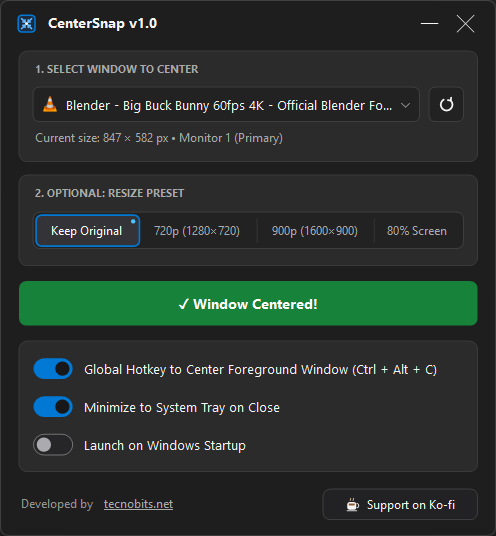
Ctrl + Alt + Cdirectamente mientras trabajas en esa ventana). - Elige un tamaño opcional y centra: Mantén las dimensiones originales (Keep Original) o selecciona uno de los presets de captura y pulsa el botón azul CENTER WINDOW. El botón cambiará a verde confirmando que la ventana quedó centrada.
Requisitos del sistema y código abierto
CenterSnap es compatible con Windows 10 y Windows 11. Utiliza .NET Framework 4.8 —incluido de serie en ambas versiones de Windows—, por lo que funciona al instante sin descargar componentes adicionales.
El proyecto es completamente de código abierto bajo licencia MIT. Puedes auditar su código fuente, descargar el ejecutable comprimido o verificar los hashes SHA-256 directamente en su repositorio oficial de GitHub.
Si te gustan las utilidades ligeras y portables para optimizar Windows, también puedes probar IconFix, nuestra herramienta gratuita para reconstruir y reparar la caché de iconos dañados en un solo clic.