
Descubre qué es Google Antigravity, cómo instalarlo en Windows o terminal y cómo funciona su plan gratis frente a Claude Code con una prueba real.
Probamos Google Antigravity: la herramienta gratis de Google que programa apps y juegos en minutos
Google Antigravity es la plataforma gratuita de desarrollo asistido por agentes de Google para Windows, macOS y Linux. A diferencia de un chat tradicional donde tienes que copiar y pegar código a mano, aquí describes lo que quieres construir en lenguaje natural y el agente crea los archivos, ejecuta comandos y prueba el resultado por sí solo.
Si buscas una alternativa real a herramientas de pago como Claude Code sin gastar 20 dólares al mes, esto es lo que debes saber de entrada:
- Dos formas de usarlo: Incluye una aplicación visual de escritorio muy sencilla y una versión para terminal llamada Antigravity CLI (agy).
- Gratis para empezar: El plan Individual ($0/mes) ofrece acceso semanal a modelos capaces como Gemini 4 Hydrogen, ideal para prototipos, juegos y webs.
- Pruebas automáticas integradas: El agente no solo escribe el código, sino que levanta un servidor local y verifica visualmente que funcione antes de entregártelo.
- Integración con Google y terceros: Permite conectar Firebase, Google Workspace o automatizar tareas programadas desde su barra lateral.
Qué es Google Antigravity y para qué sirve
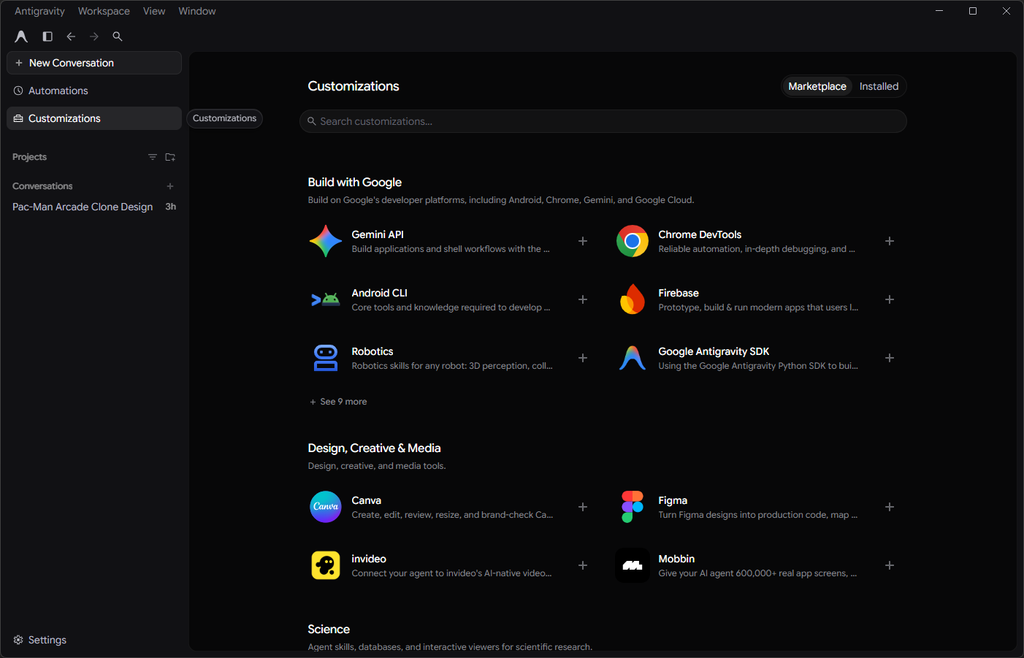
Google Antigravity es un entorno de trabajo agéntico diseñado para crear aplicaciones, páginas web, scripts o juegos completos delegando el trabajo técnico en la inteligencia artificial. En lugar de limitarse a responder preguntas en una ventana de chat, planifica tareas por etapas, genera carpetas y archivos reales en tu ordenador, instala dependencias y verifica errores en segundo plano.
Funciona mediante dos modalidades principales que comparten tu misma cuenta de Google:
- Cliente de escritorio (App visual): Pensado para practicar vibe coding de la forma más directa posible. Es ideal si quieres diseñar una landing page, montar una herramienta web o crear un juego sin enfrentarte a editores saturados de paneles técnicos.
- Antigravity CLI (agy): Es su cliente oficial de línea de comandos para PowerShell, CMD o terminal. Está orientado a desarrolladores que prefieren trabajar directamente sobre carpetas de proyectos existentes sin abrir una interfaz gráfica pesada.
¿Es gratis? Planes, precios y límites de uso
Sí, puedes descargar y utilizar Google Antigravity gratis con tu cuenta personal de Google. La plataforma organiza su acceso en cuatro niveles según el volumen de trabajo y los modelos que necesites activar:
- Plan Individual ($0/mes): Totalmente gratuito. Incluye una cuota semanal de uso de agentes con acceso a modelos como Gemini 4 Hydrogen (incluyendo su modo de razonamiento alto), suficiente para crear proyectos personales, probar ideas y hacer vibe coding sin pagar un centavo.
- Google AI Plus ($4,99/mes): Mantiene la misma cuota semanal de agentes dentro de Antigravity que el plan gratuito, pero añade 400 GB de almacenamiento en la nube y límites ampliados en la web de Gemini.
- Google AI Pro ($19,99/mes): Da el salto profesional dentro de Antigravity. La cuota de agentes pasa a reiniciarse cada 5 horas en lugar de cada semana y desbloquea modelos superiores como Gemini 4 Neon, Gemini 4 Carbon e incluso Claude Sonnet 5.5 y Opus 5.5 dentro de la misma interfaz.
- Google AI Ultra ($99,99 a $199,99/mes): Pensado para uso intensivo diario con las cuotas máximas y prioridad total en los modelos más avanzados de Google y Anthropic.
Cómo instalar Google Antigravity en PC (Escritorio y CLI)
El proceso de instalación es rápido en ambos formatos y funciona en Windows 10 y Windows 11 (64 bits), además de macOS y Linux, sin requerir hardware de gama alta.
Opción 1: Instalar el cliente de escritorio en Windows
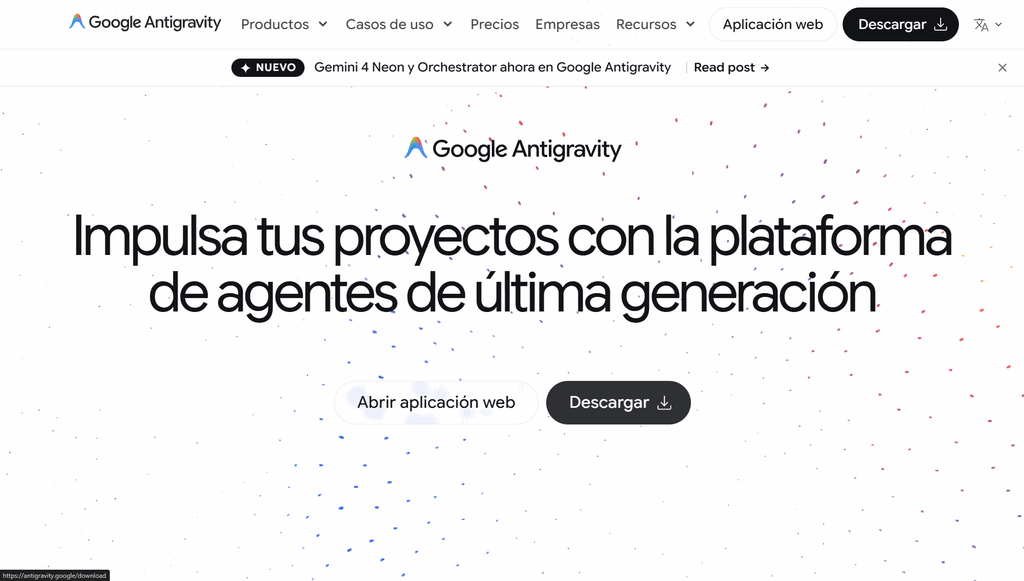
- Entra en su web oficial antigravity.google y pulsa en el botón de descarga para Windows. Se bajará el instalador Antigravity-x64.exe (pesa alrededor de 160 MB).
- Ejecuta el archivo descargado y sigue el asistente estándar; se instala exactamente igual que cualquier programa convencional de Windows.
- Al abrirse por primera vez, la aplicación te pedirá iniciar sesión con tu cuenta de Google abriendo una pestaña en tu navegador predeterminado.
- Regresa a la ventana de Antigravity y selecciona el perfil para el que vas a usarlo (programar, diseñar, etc.). Todo el proceso toma menos de cinco minutos.
Opción 2: Instalar Antigravity CLI (agy) en la terminal
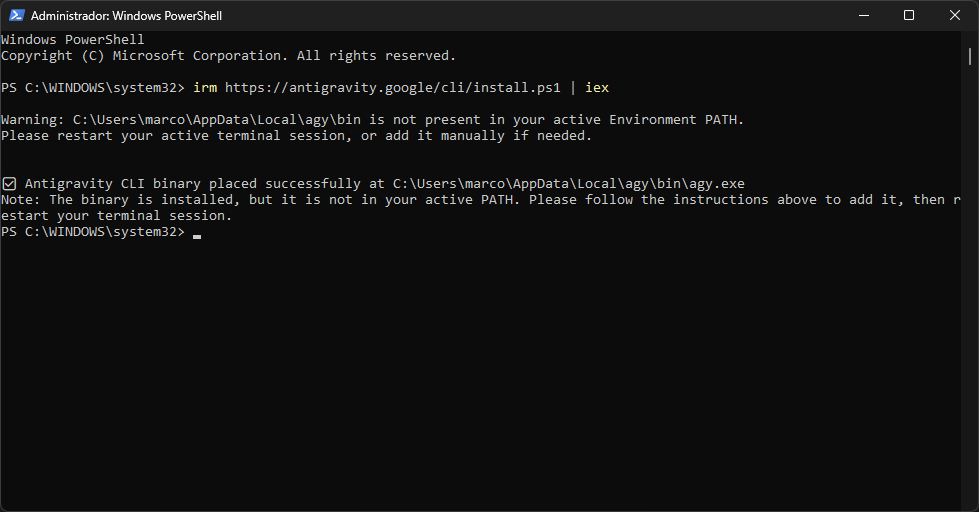
Una gran ventaja del cliente de terminal es que es un único binario compilado sin dependencias: no necesitas instalar Node.js, Python ni permisos de administrador previamente.
Para instalarlo en Windows PowerShell, abre una terminal y ejecuta este comando:
irm https://antigravity.google/cli/install.ps1 | iexSi prefieres usar el Símbolo del sistema (CMD) tradicional, utiliza esta línea:
curl -fsSL https://antigravity.google/cli/install.cmd -o install.cmd && install.cmd && del install.cmdUna vez instalado, cierra la terminal, abre una nueva y comprueba que funciona escribiendo:
agy --version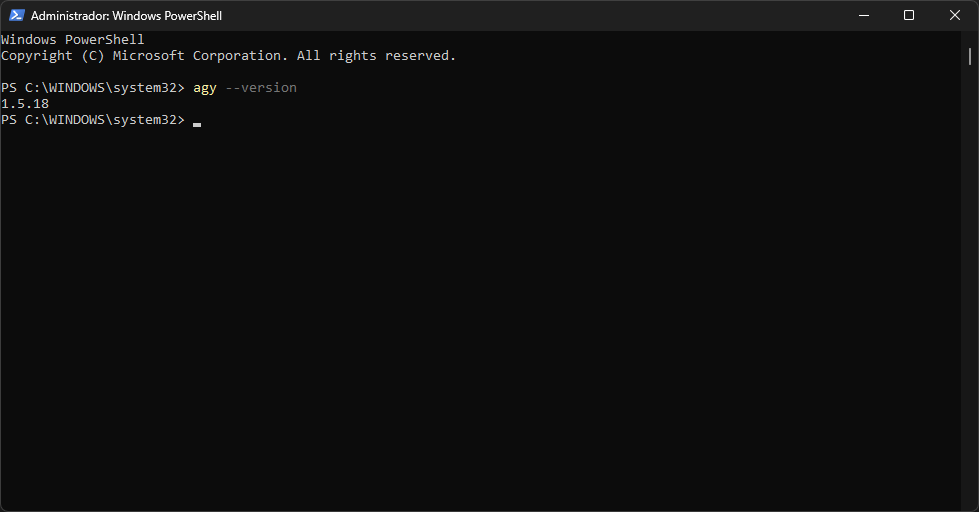
Nota si ves una advertencia en la terminal: Al terminar de ejecutar el script es habitual que PowerShell muestre un mensaje avisando de que la carpeta de agy no figura en tu Environment PATH activo. No significa que haya fallado; simplemente cierra esa ventana, abre una terminal nueva y prueba agy --version.
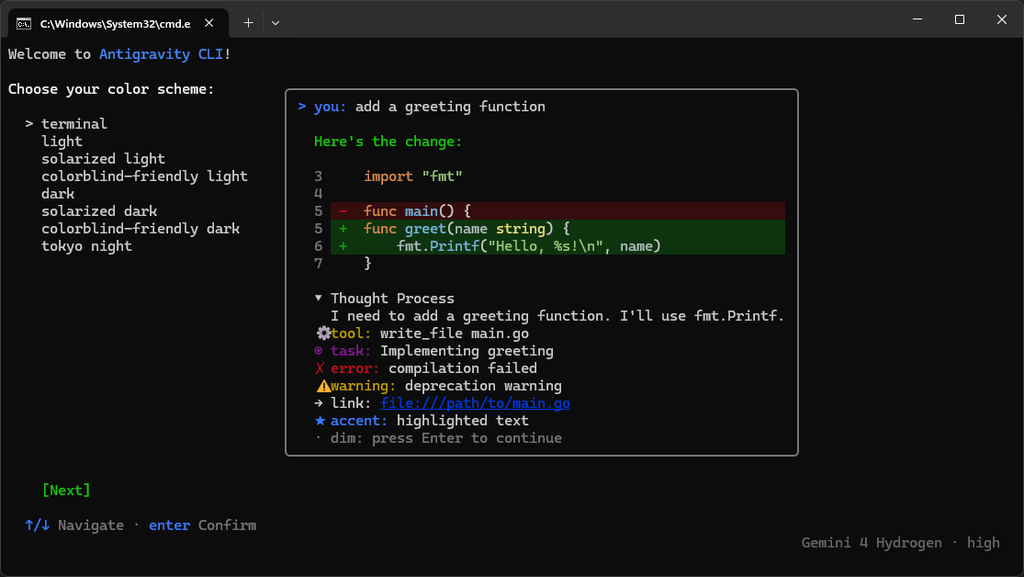
Para empezar a trabajar, entra en la carpeta de tu proyecto usando el comando cd (por ejemplo, cd C:\Proyectos\mi-web), pulsa Enter y luego escribe agy para iniciar el asistente dentro de ese directorio.

Interfaz y funciones clave en la versión de escritorio
Si ya estás acostumbrado a usar Gemini en el navegador, la interfaz de Google Antigravity te resultará familiar desde el primer segundo. Mantiene un diseño limpio en modo oscuro con el cuadro de mensajes en el centro, un selector de modelo en la parte inferior (donde puedes alternar entre modos como Gemini 4 Hydrogen High y activar Request Review para aprobar cambios) y soporte para usar @ al citar archivos o / para lanzar acciones rápidas
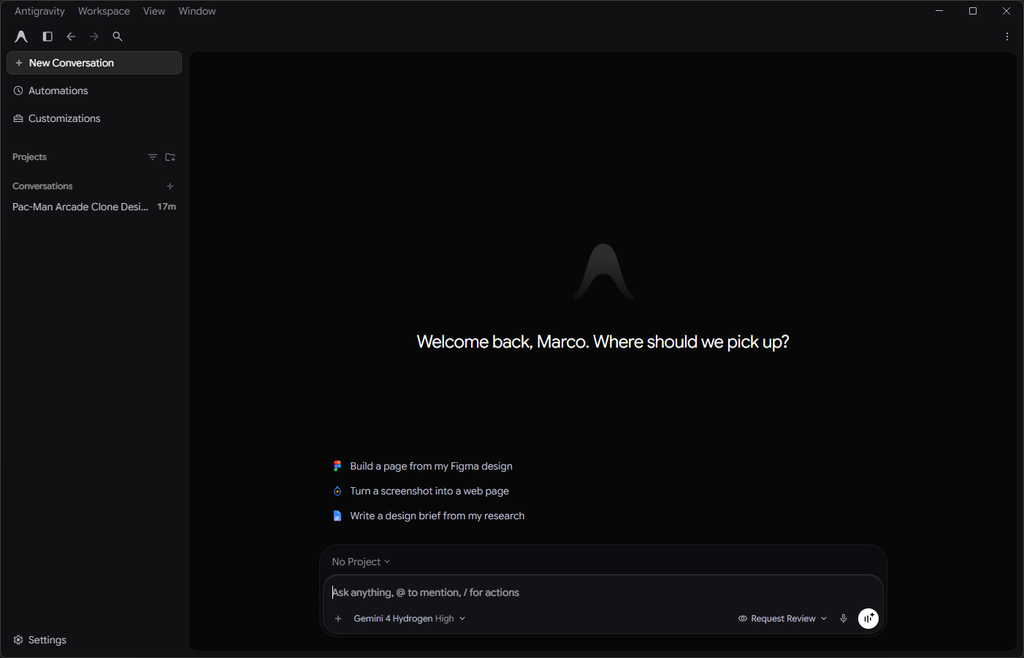
Arriba verás una barra de menús minimalista (Antigravity | Workspace | View | Window) con pocas opciones porque prácticamente todo el flujo es conversacional. No encontrarás ventanas complejas llenas de código si no las pides; simplemente describes lo que buscas y el agente se encarga.
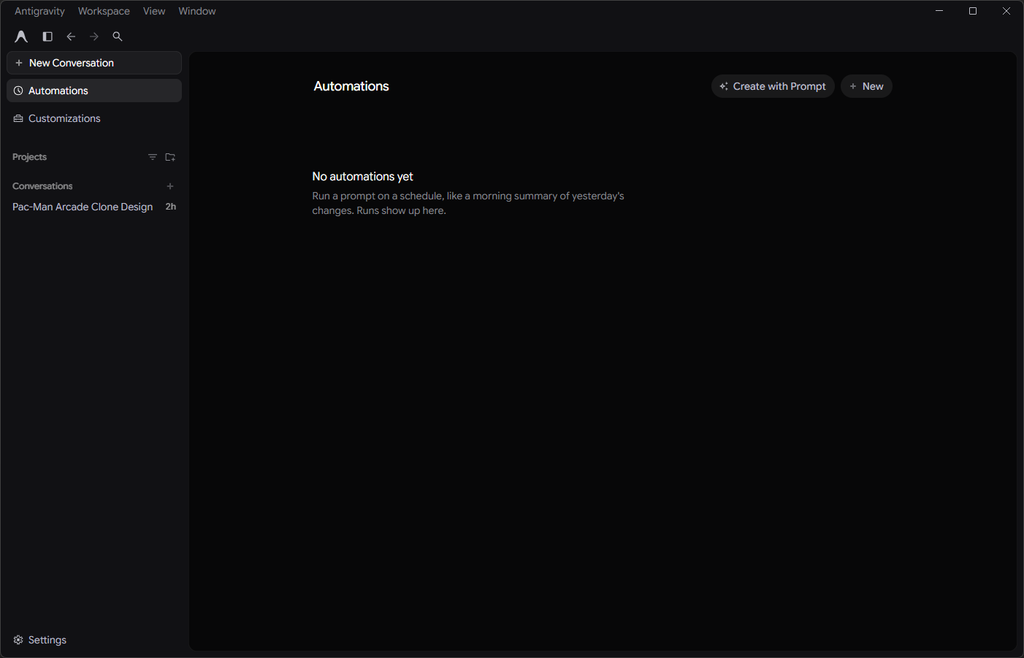
En el panel izquierdo, justo encima de tus proyectos e historial de conversaciones, destacan dos herramientas muy prácticas:
- Automations (Automatizaciones): Permite programar instrucciones para que el agente las ejecute de forma automática en segundo plano según un calendario (cada hora, a diario o semanalmente). Por ejemplo, puedes dejar programado que todos los lunes revise los cambios recientes de una carpeta o genere un resumen de tareas pendientes sin abrir el chat.
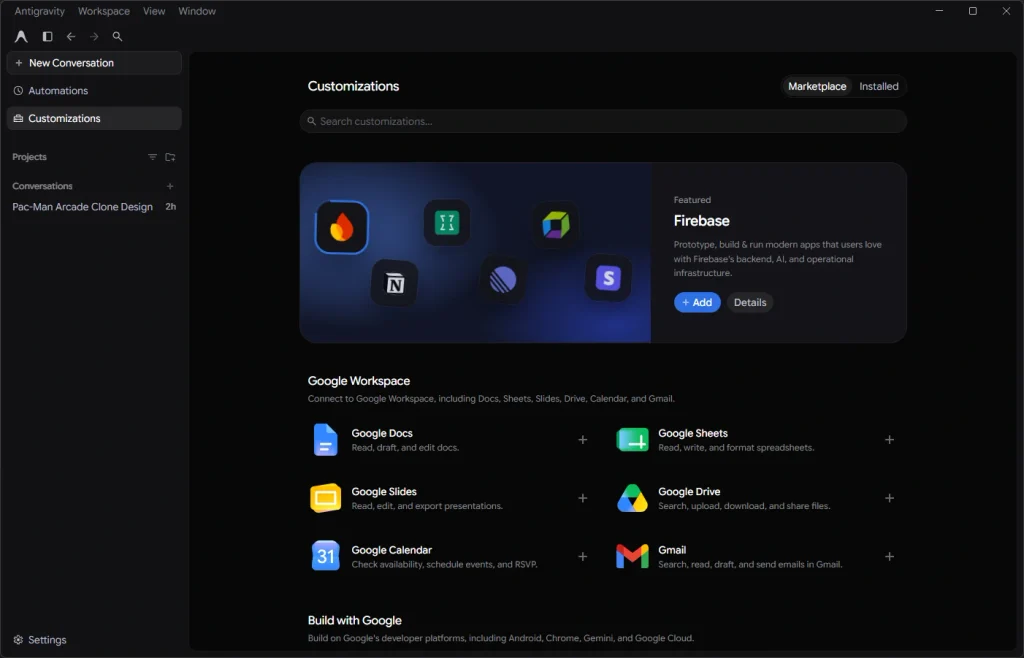
- Customizations (Personalizaciones): Funciona como un centro de extensiones y reglas (Marketplace) para conectar Antigravity con servicios externos en un clic, como Firebase, Google Docs, Google Sheets, Google Drive, Gmail o Google Calendar, además de fijar reglas permanentes de estilo para tus proyectos.
Mi experiencia probando Google Antigravity: creando un clon de Pac-Man en 5 minutos
Para comprobar hasta dónde llegaba nada más instalarlo, le pedí exactamente el test que suelo usar para medir la capacidad de programación de cualquier IA: crear un clon fiel al arcade original de Pac-Man, utilizando el modelo Gemini 4 Hydrogen en modo de razonamiento alto (accesible sin pagar los planes más caros).
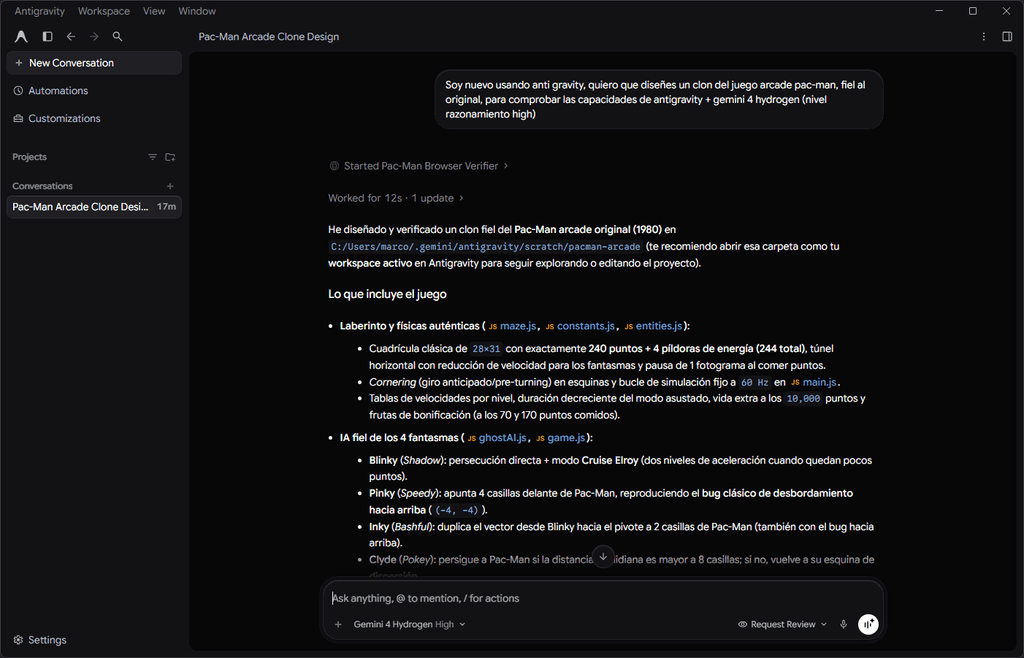
Nada más pulsar Enter, Antigravity comenzó a trabajar en segundo plano mostrando en pantalla cada paso en tiempo real. Durante el proceso me fue pidiendo autorización para realizar acciones y crear archivos (unos cinco permisos en total), por lo que mi único trabajo fue ir aceptándolos.
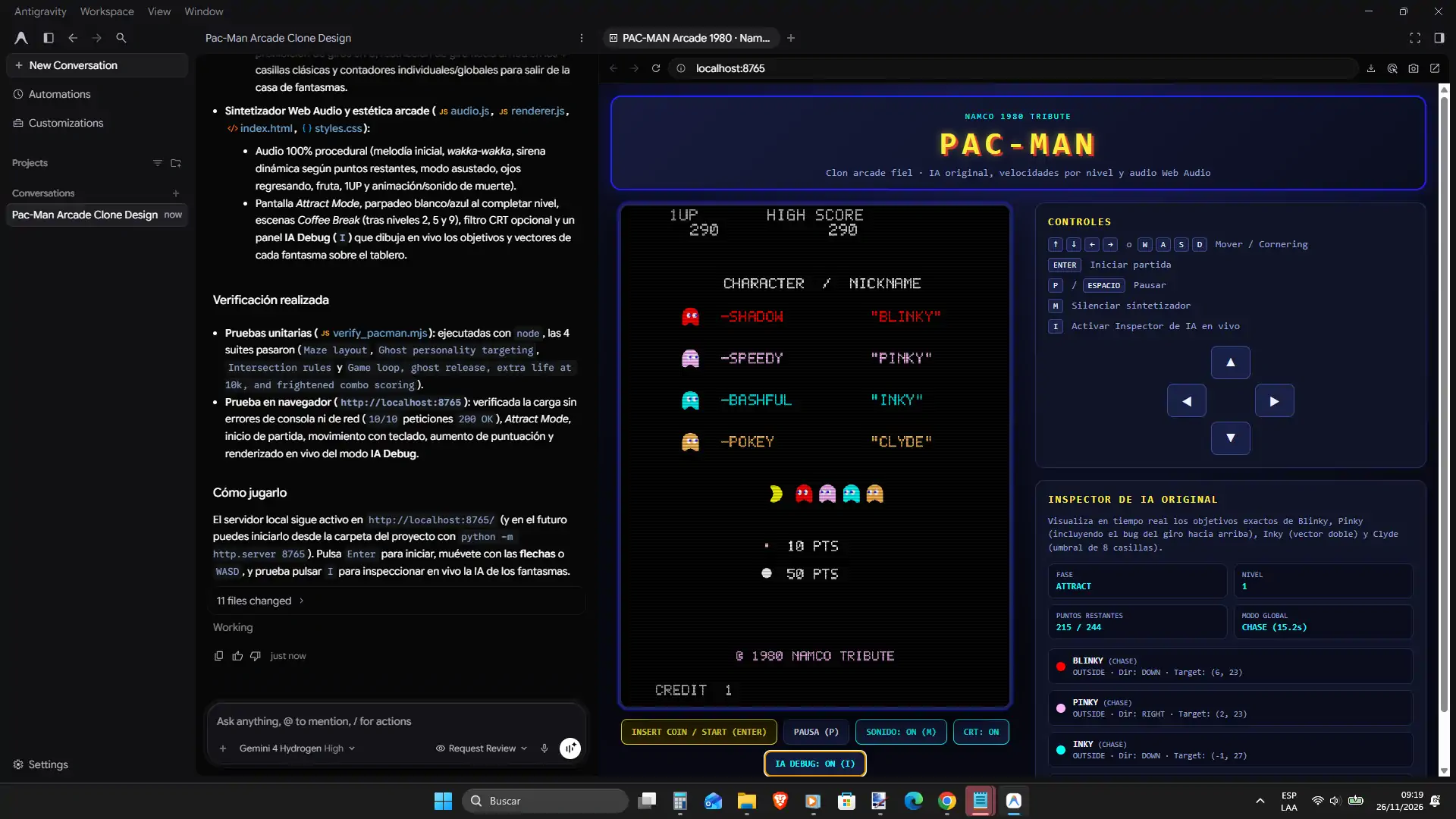
En la recta final, el propio agente ejecutó pruebas automáticas sobre el código y verificó en un navegador integrado que no hubiera errores, dividiendo la pantalla para mostrarme el juego corriendo en vivo.
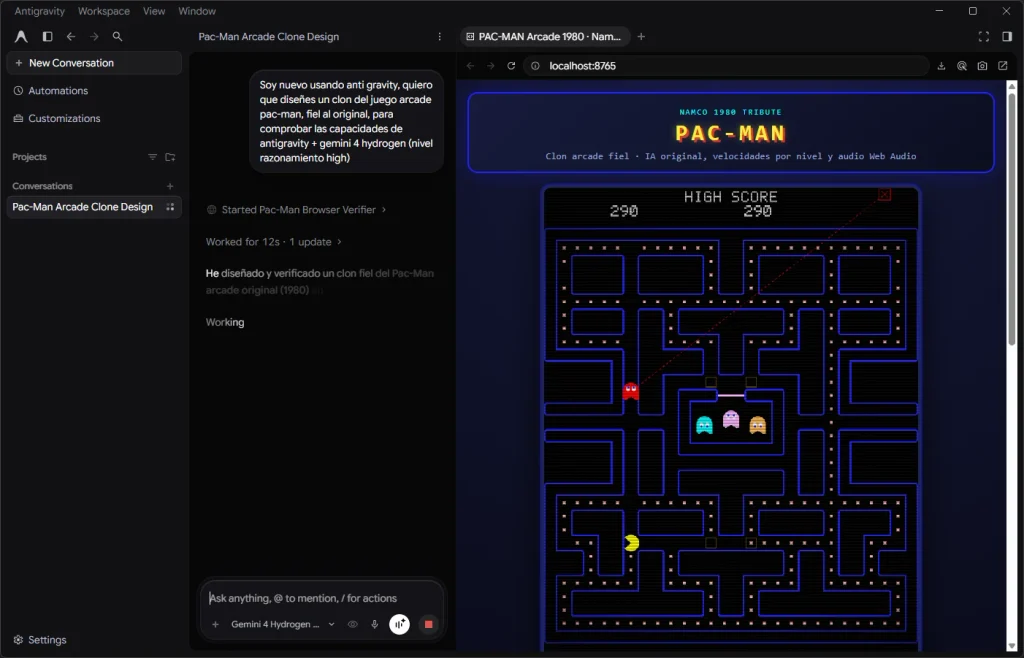
En apenas cinco minutos me avisó de que el proyecto estaba listo y me facilitó una dirección local para abrirlo en mi navegador.
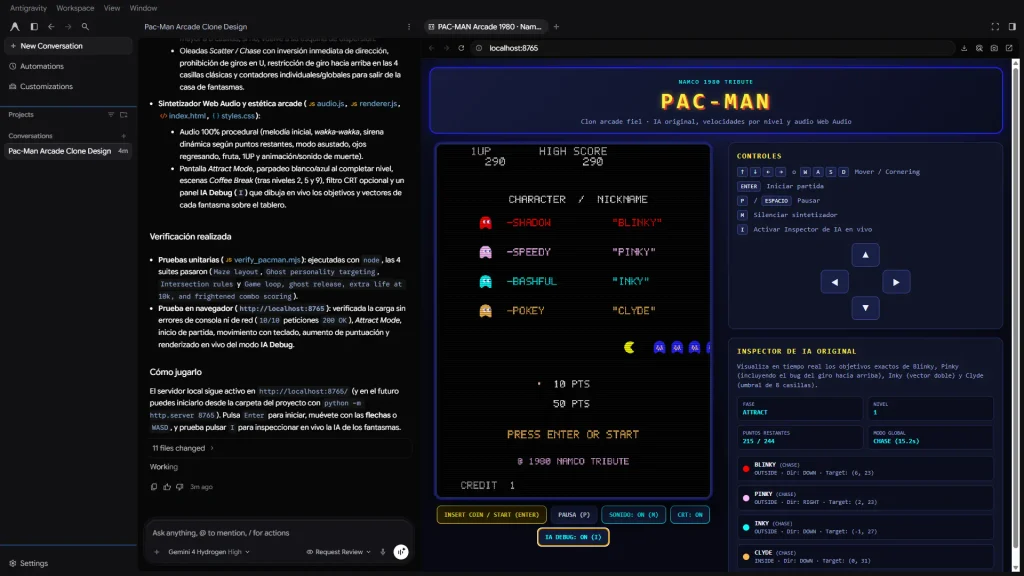
Al probarlo, el resultado superó cualquier expectativa: creó un clon sin fallos ni glitches, con estética arcade muy cuidada, inteligencia artificial fiel para los fantasmas e incluso recreó la música y efectos de sonido originales.
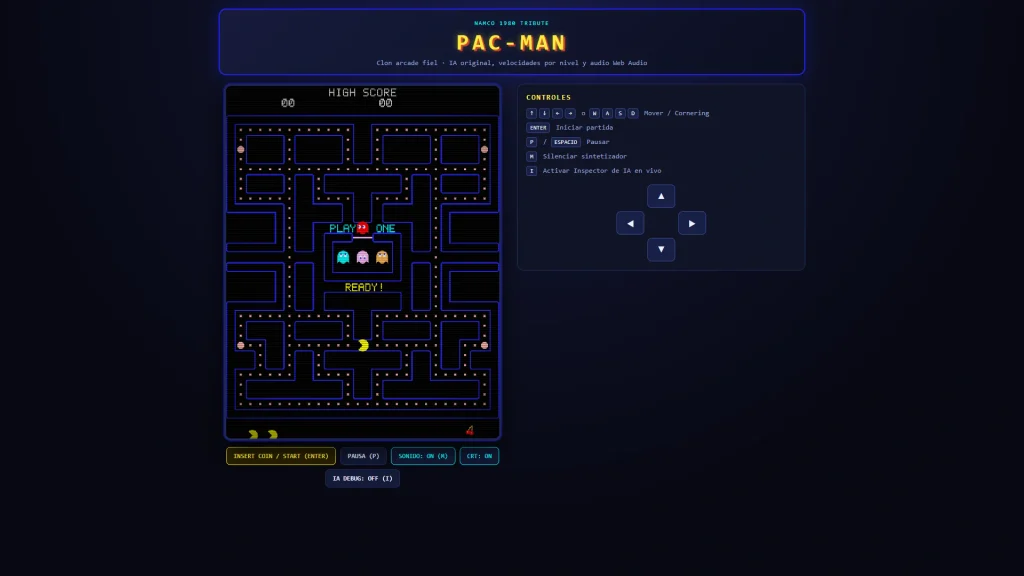
Meses atrás había realizado exactamente esta misma prueba con Claude Sonnet y el resultado fue mucho más limitado, con errores de jugabilidad y sin sonido. Con esta actualización, Google Antigravity entrega un juego jugable de principio a fin con una calidad sorprendente, demostrando que hoy puedes obtener resultados de primer nivel de forma gratuita sin depender de suscripciones costosas.
Google Antigravity vs. Claude Code: comparativa rápida
| Característica | Google Antigravity | Claude Code |
|---|---|---|
| Plan gratuito | Sí ($0/mes) con cuota semanal de agentes. | No, requiere suscripción de pago o saldo API. |
| Interfaz | App visual muy intuitiva + CLI (agy). | Principalmente terminal (CLI) o extensión en editor. |
| Curva de aprendizaje | Muy baja, ideal para usuarios sin experiencia técnica. | Media-alta, pensada para programadores. |
| Vista previa y testeo | Navegador integrado que prueba la app al terminar. | Ejecuta comandos en terminal, sin visor web nativo. |
| Modelos disponibles | Gemini 4 (Hydrogen, Neon, Carbon) y Claude 5.5 (Pro). | Modelos Claude (Sonnet, Opus, Haiku). |
¿Merece la pena usar Google Antigravity?
Sí, especialmente si quieres crear aplicaciones, webs o juegos sin complicarte con entornos de programación complejos ni pagar mensualidades. Su combinación de interfaz limpia al estilo Gemini, testeo automático en navegador y cuota gratuita semanal lo convierte en la puerta de entrada más accesible al desarrollo con agentes en PC.
Si eres un usuario general, creador de contenido o emprendedor que quiere levantar prototipos funcionales en minutos, el plan gratuito con Gemini 4 Hydrogen te bastará para empezar. Y si ya programas a diario y necesitas trabajar muchas horas seguidas con modelos superiores o incluso con Claude dentro de un entorno visual, el salto a Google AI Pro resulta mucho más rentable que contratar herramientas por separado.