
- Puedes cambiar el nombre de tu canal de YouTube en un ordenador de sobremesa o a través de la aplicación móvil.
- Ten en cuenta que cambiar el nombre de tu canal eliminará la verificación, por lo que tendrás que volver a solicitarla.
- Cambiar tu nombre de YouTube no afecta a tu nombre de Google.
El nombre de tu canal de YouTube debe resumir de qué trata tu canal, pero eso puede cambiar con el tiempo. Y si ya no representa lo que haces, puede que sea hora de renovarlo. Eso significa cambiar el nombre de tu canal.
A continuación te explicamos cómo hacerlo y lo que significa para tu canal y tu cuenta de Google.
Cómo cambiar el nombre de tu canal de YouTube en el PC
- Accede al sitio web de YouTube e inicia sesión en tu cuenta, si es necesario.
- Haz clic en el icono de tu perfil, en la esquina superior derecha de la pantalla, y selecciona Tu canal («Your Channel»).
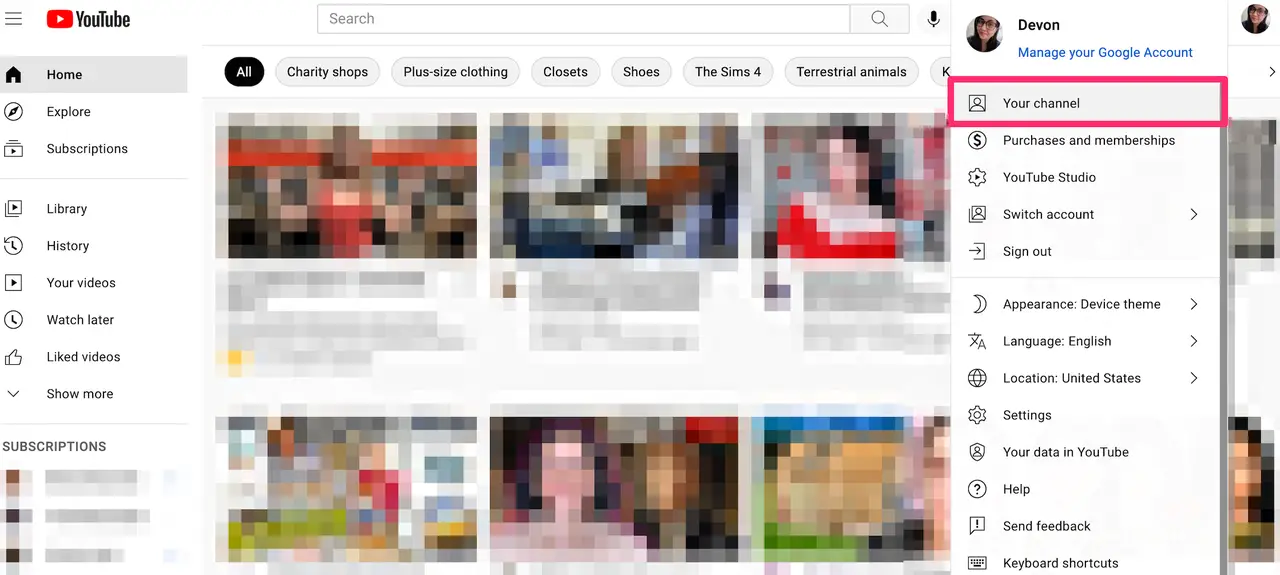
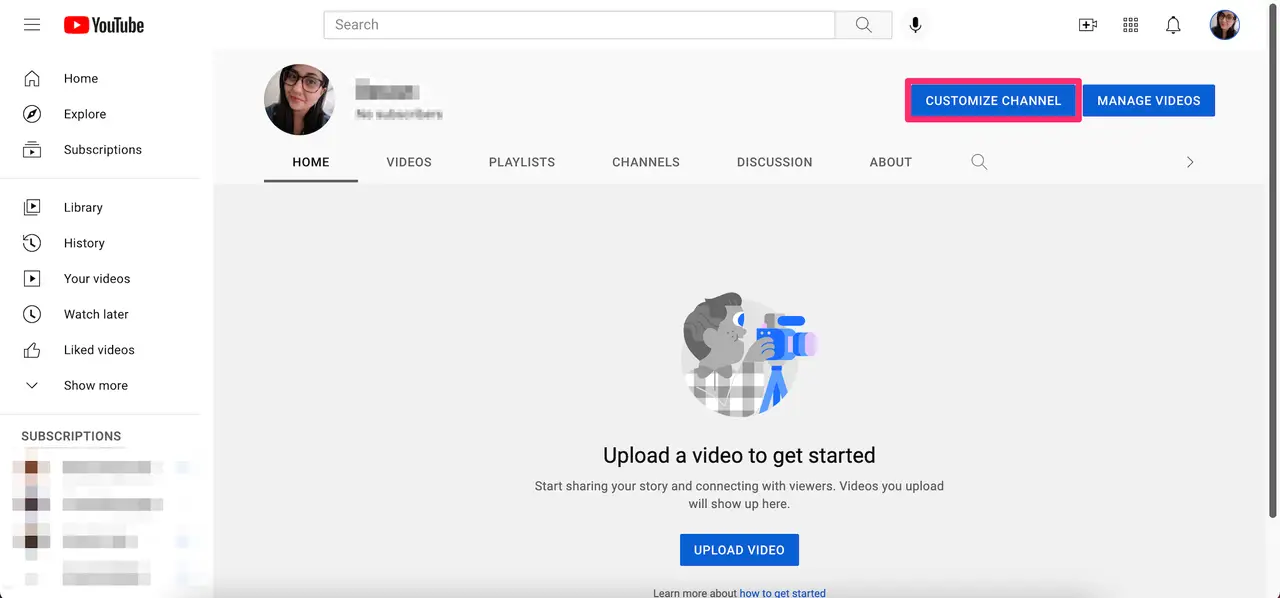
- Selecciona el botón azul Personalizar canal («Customize Channel»).
- Selecciona la pestaña Información básica («Basic Info»).
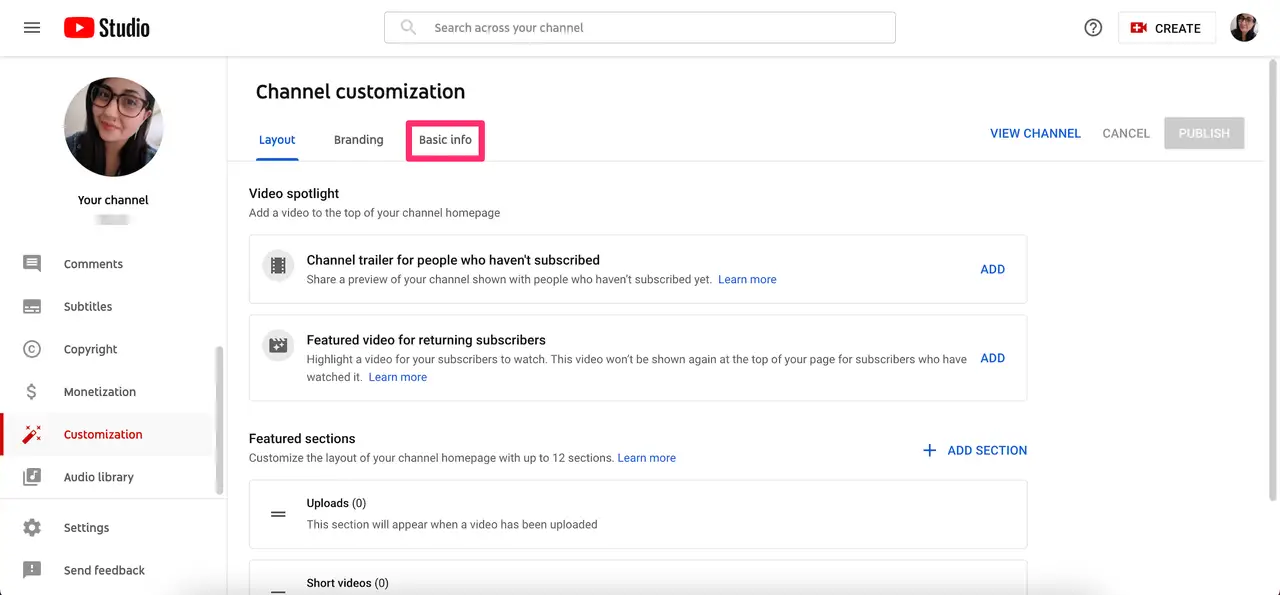
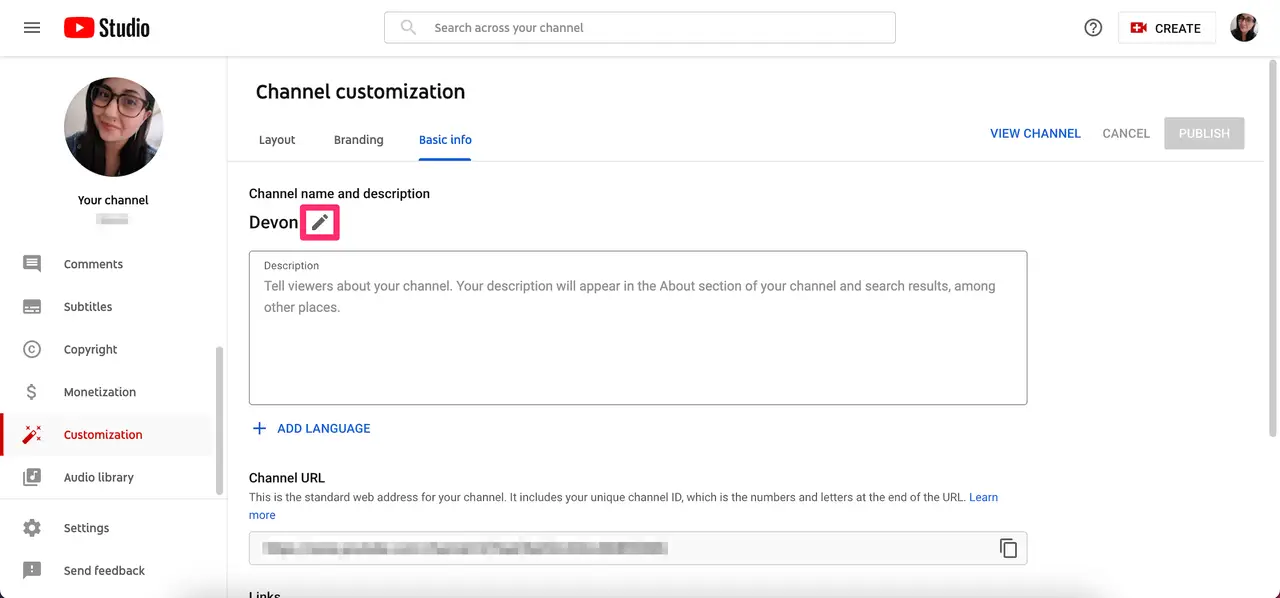
- Haz clic en el icono Editar, que parece un lápiz, junto al nombre de tu canal actual.
- Añade el nombre del canal que desees en el cuadro de texto.
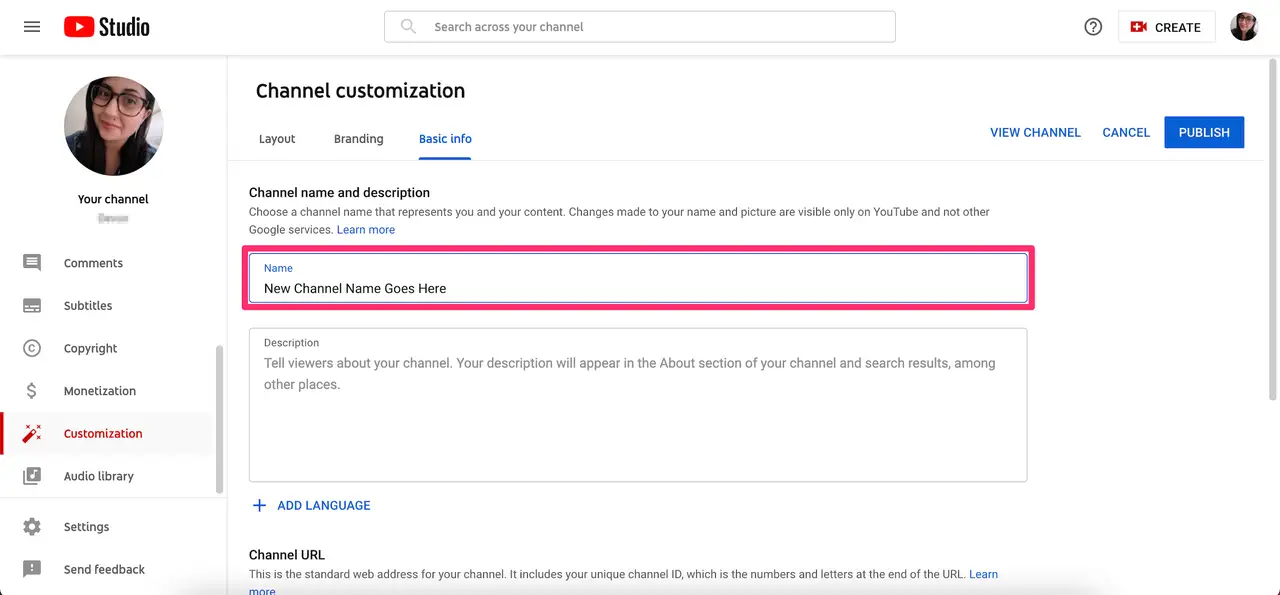
- Haz clic en el botón azul Publicar («Publish»), situado en la esquina superior derecha de la pantalla, para cambiar el nombre de tu canal.
Importante: Si tu canal está verificado, el cambio de nombre eliminará la insignia de verificación, por lo que tendrás que volver a solicitarla para recuperarla.

Cómo cambiar el nombre de tu canal de YouTube en el móvil
El proceso es el mismo en un Android o iPhone.
- Abre la app de YouTube e inicia sesión en tu cuenta, si es necesario.
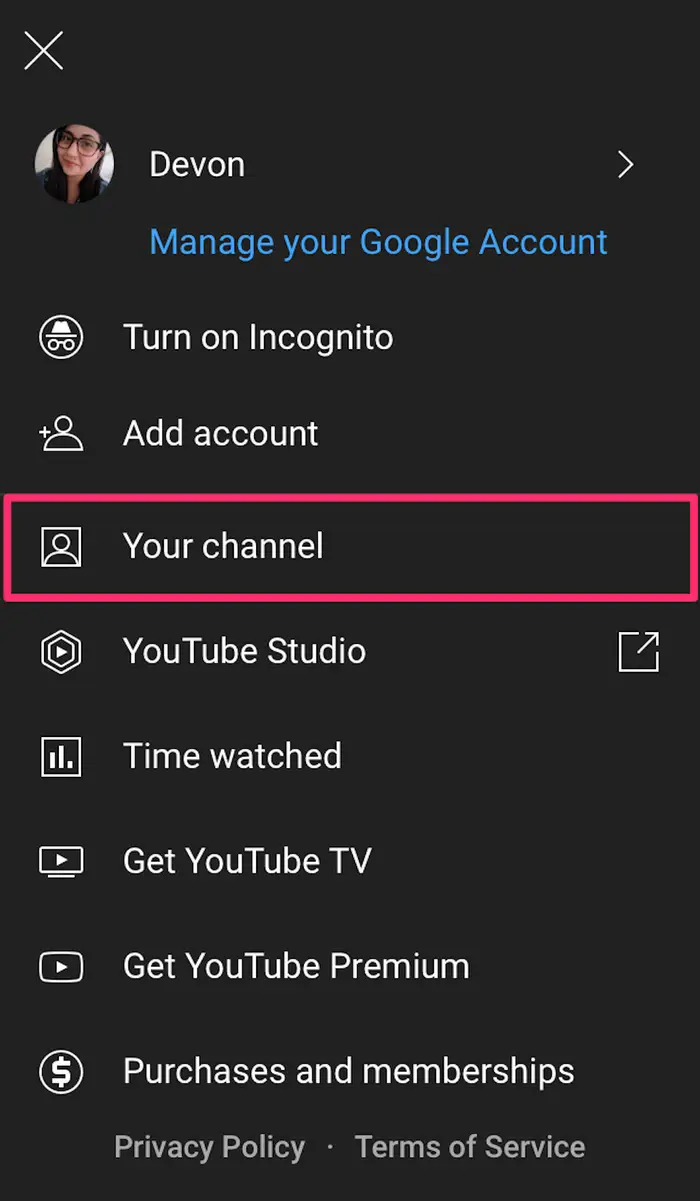
- Pulsa tu foto de perfil, situada en la esquina superior derecha de la pantalla.

- Selecciona Tu Canal («Your Channel»).
- Pulsa Editar canal («Edit Channel»).

- Selecciona el icono Editar, que parece un lápiz, junto a tu nombre.
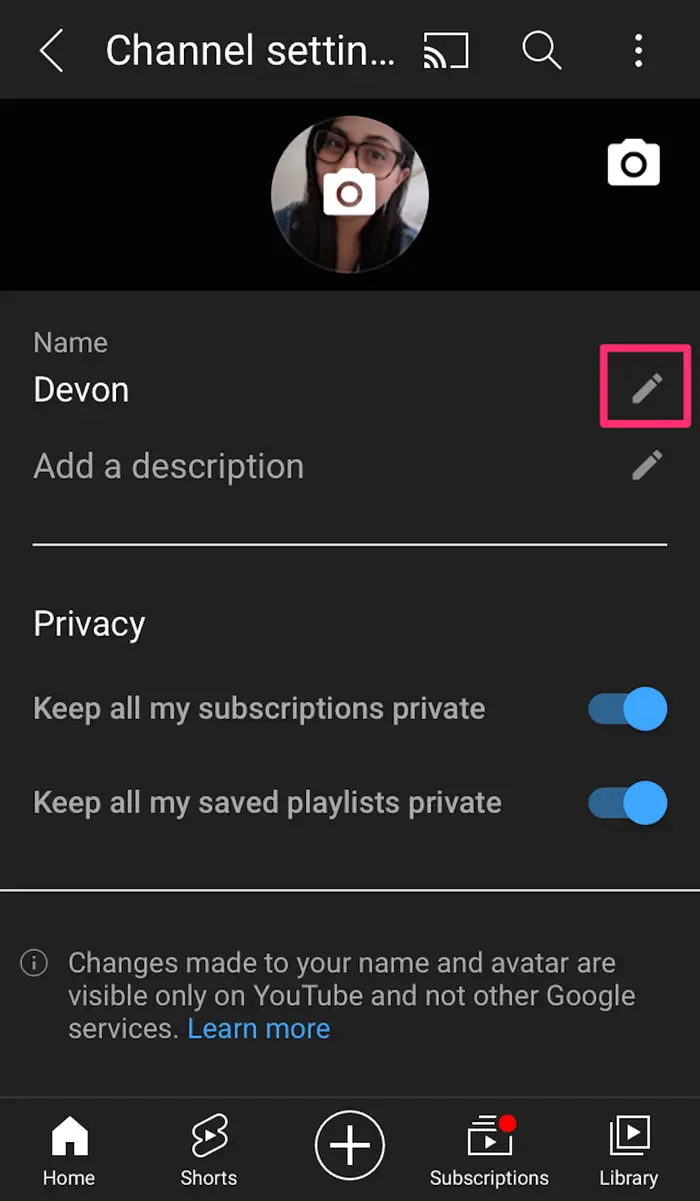
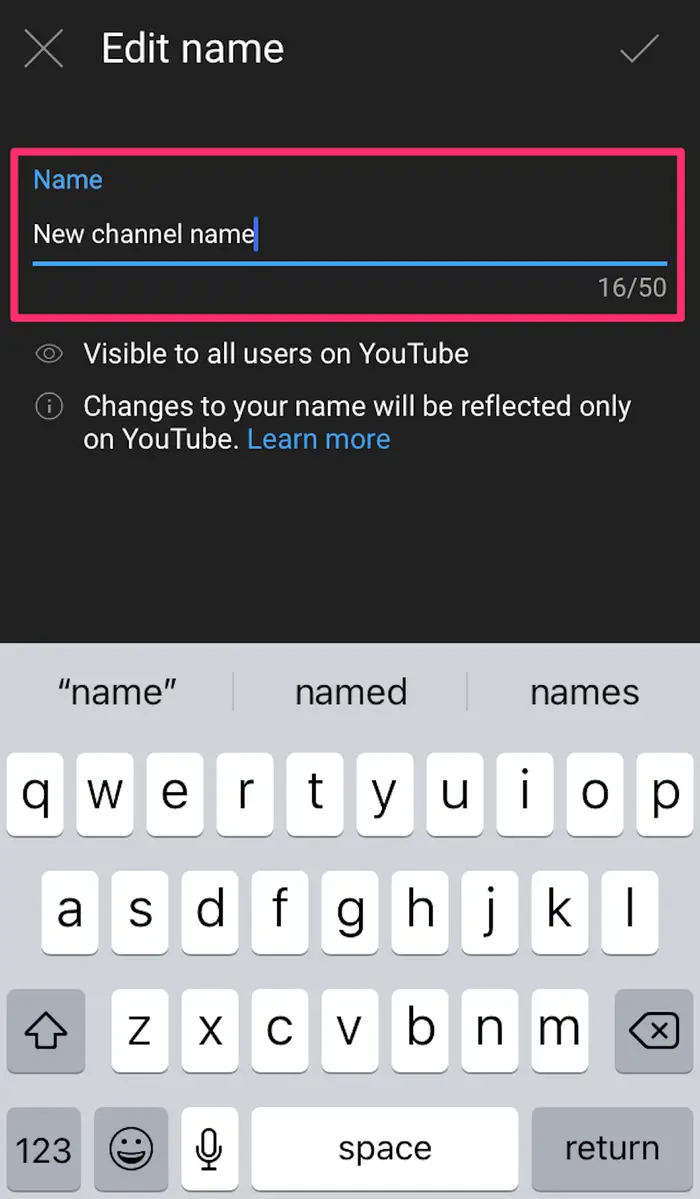
- Añade el nombre del canal que desees en el cuadro de texto y pulsa la marca de verificación en la esquina superior derecha, o Aceptar («OK»), dependiendo de tu teléfono.
¿Se puede cambiar el nombre de YouTube sin cambiar el nombre de Google?
Sí, el nombre de tu canal es independiente de tu nombre de Google. Dicho esto, la información del nombre de tu canal de YouTube se almacenará dentro de tu cuenta de Google. Además, tu cuenta de Google se considera tu cuenta principal, mientras que tu nombre de YouTube hace las funciones de personaje público.