
Hay varias razones por las que una persona podría querer retirar la tarjeta gráfica de su ordenador. Si estás haciendo sitio para una nueva tarjeta gráfica, es posible que quieras quitar la tarjeta actual, todos los cables y el software por completo. Necesitarás el espacio para la tarjeta que vayas a utilizar para sustituirla.
Aunque remover una GPU es un proceso sencillo, es importante tener cuidado siempre que se trabaje con el ordenador para evitar cualquier daño. A continuación te mostramos una guía paso a paso para que sepas cómo quitar una tarjeta gráfica correctamente.
Se recomienda llevar una banda antiestática alrededor de la muñeca o el tobillo cuando se trabaje con el ordenador. El otro extremo de la banda antiestática suele ser una pinza de cocodrilo. Asegúrate de conectar la pinza de cocodrilo a algo como una parte no pintada de la carcasa del PC. La electricidad estática puede dañar o incluso destruir los componentes del ordenador, por lo que el uso de una de estas bandas es una forma fácil de asegurarse de que no se dañe nada mientras se trabaja en el PC.

Cómo desinstalar la tarjeta de vídeo
A continuación se indican las instrucciones para desinstalar una tarjeta de vídeo.
- En primer lugar, asegúrate de que tu PC no está encendido y que la alimentación está desconectada de la pared.
- Desconecta el monitor de la tarjeta gráfica.
- Retira el panel lateral del ordenador para acceder a los componentes internos del PC.
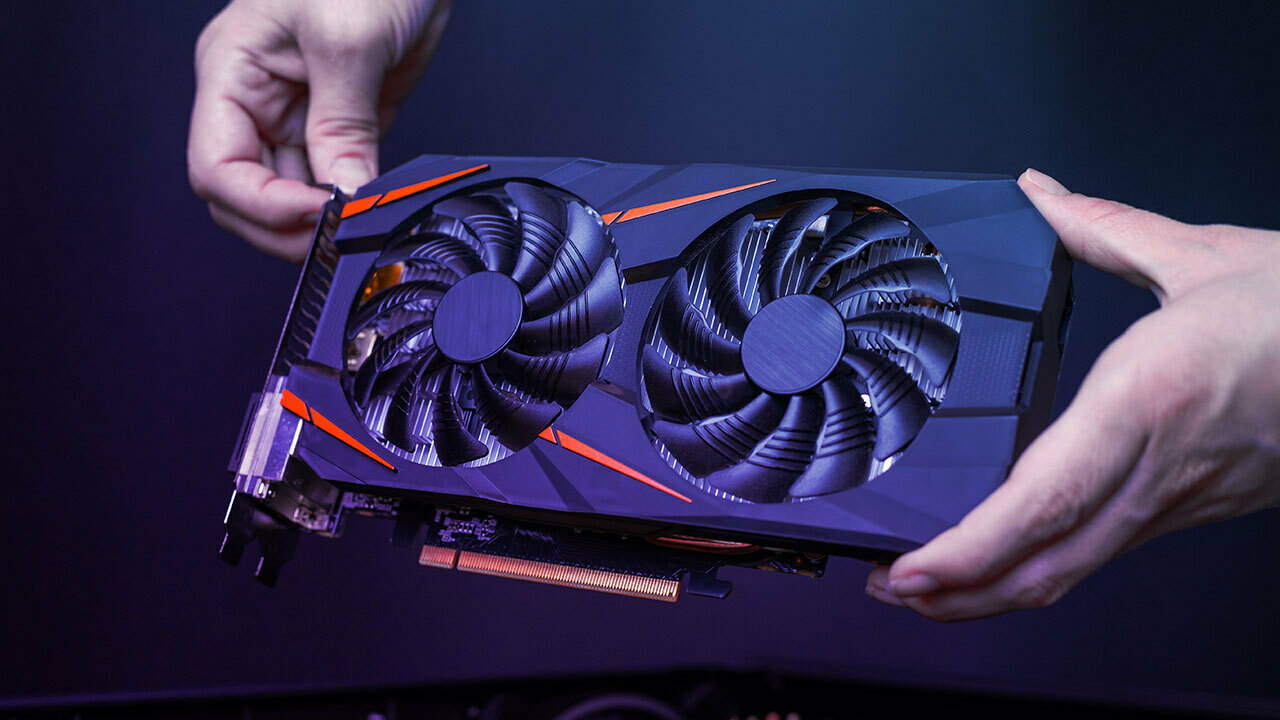
- Identifica la tarjeta de vídeo. Las tarjetas de vídeo discretas (tarjeta gráfica / GPU) suelen ser grandes y la mayoría de las veces tienen uno o más ventiladores conectados a ella.
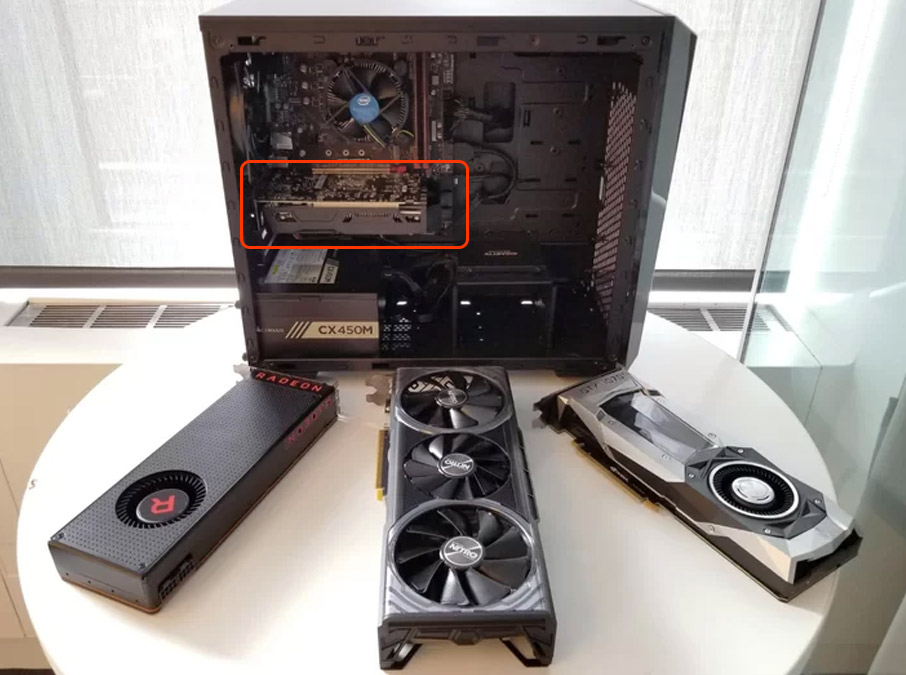
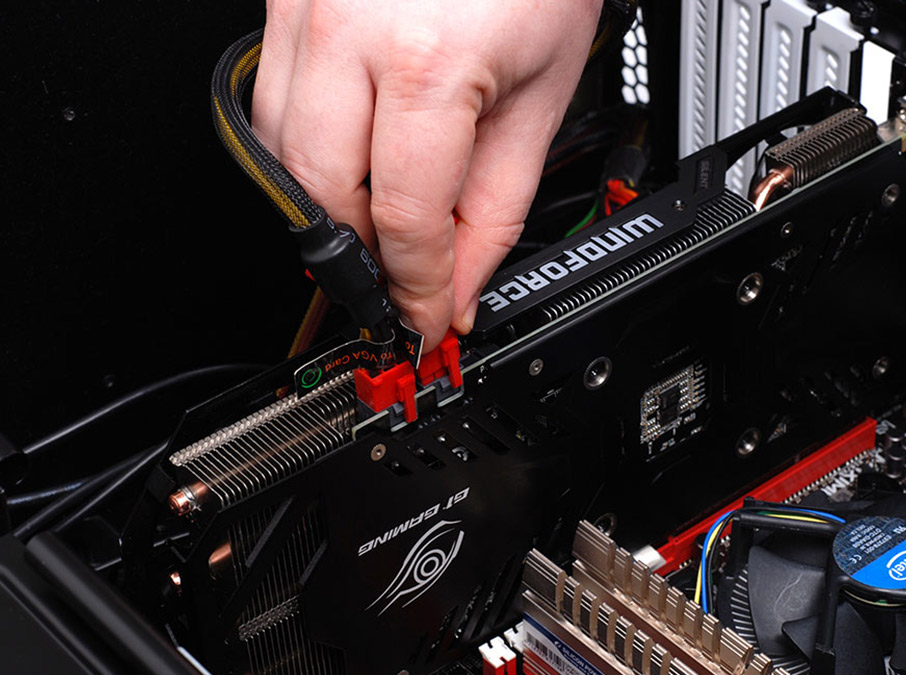
- Desconecta los cables de alimentación conectados a la tarjeta de vídeo.
- Si tienes una configuración de doble tarjeta gráfica, recuerda quitar el puente SLI.

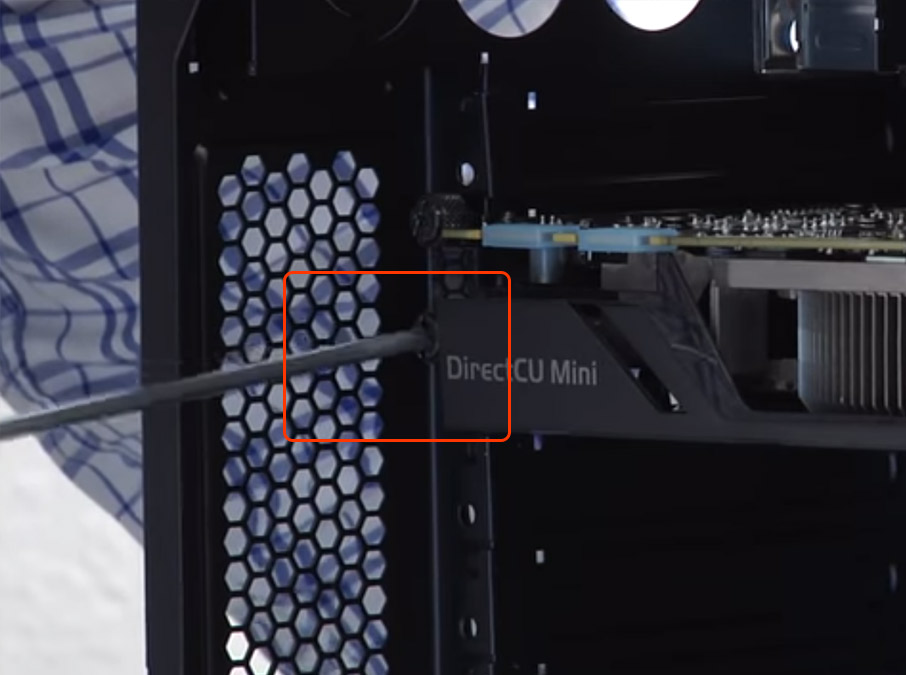
- Desatornilla la tarjeta de vídeo de la carcasa (pueden ser de 1 a 3 tornillos dependiendo del tamaño de tu tarjeta de vídeo).
- Mientras sujetas la tarjeta de vídeo por el centro, presiona con cuidado el pestillo de bloqueo de seguridad de la ranura PCI para liberar la tarjeta de vídeo del bloqueo.
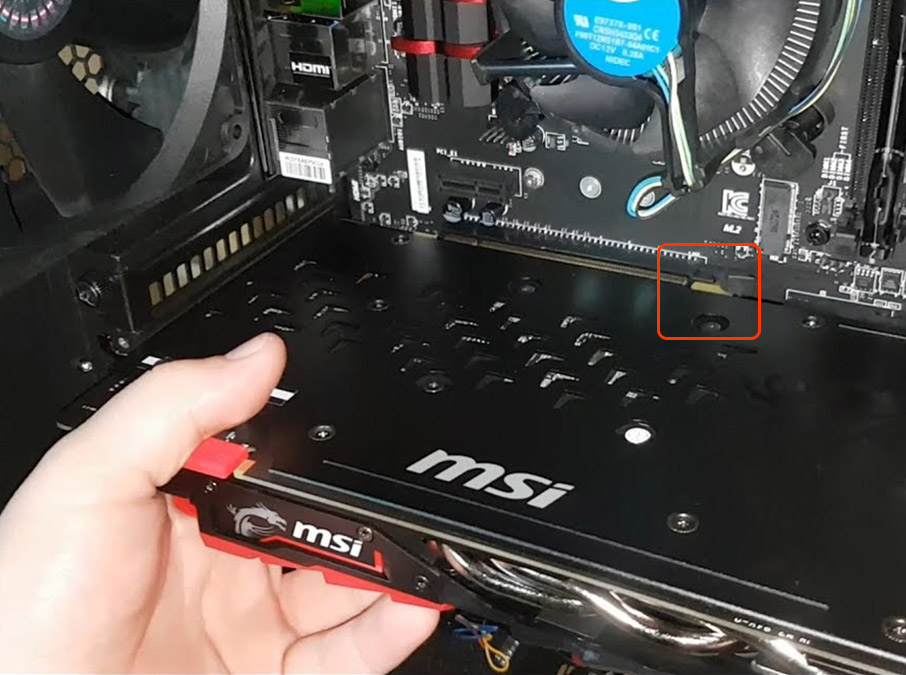
- Es importante no aplicar demasiada fuerza, ya que esto podría romper el pestillo.
- Algunos pestillos se abren de golpe mientras que otros necesitan ser empujados hacia abajo y difieren según el fabricante y el modelo. Debería desbloquearse fácilmente y el lado derecho de la tarjeta de vídeo debería salir ligeramente una vez liberado.
- Mientras aún sostienes la tarjeta de vídeo, retírala con cuidado de la placa base teniendo en cuenta que la tarjeta puede ser más pesada de lo esperado.
- Coloca con cuidado la tarjeta de vídeo en una bolsa antiestática, o encima de una caja de cartón, lejos de cualquier elemento eléctrico.
Cómo reinstalar la tarjeta de vídeo
Sigue estas instrucciones para reinstalar una tarjeta de video previamente removida.
- En primer lugar, asegúrate de que tu PC no está encendido y que la alimentación está desconectada de la pared.
- Retira el panel lateral del ordenador para tener acceso a los componentes internos del PC.
- Mientras sostienes la tarjeta de vídeo sujetándola por el centro, alinea con cuidado la tarjeta de vídeo con la ranura del bracket y con la ranura PCI, y empújala hasta que encaje en su sitio.
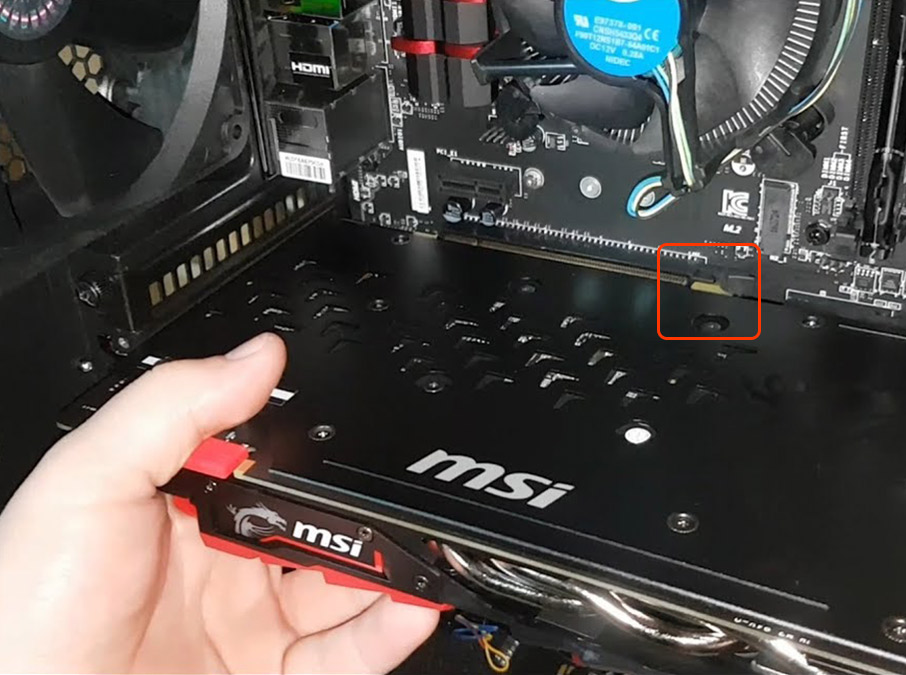
- Deberías oír, ver y notar cómo el pestillo de la ranura PCI encaja en su sitio al tiempo que el bracket de la tarjeta se alinea con los agujeros de los tornillos del case.
- Coloca tus pulgares en el borde de la tarjeta gráfica y alinéalos con los extremos de la ranura PCI de la placa base y empújala firmemente hacia la placa base para asegurarte de que está bien asentada.
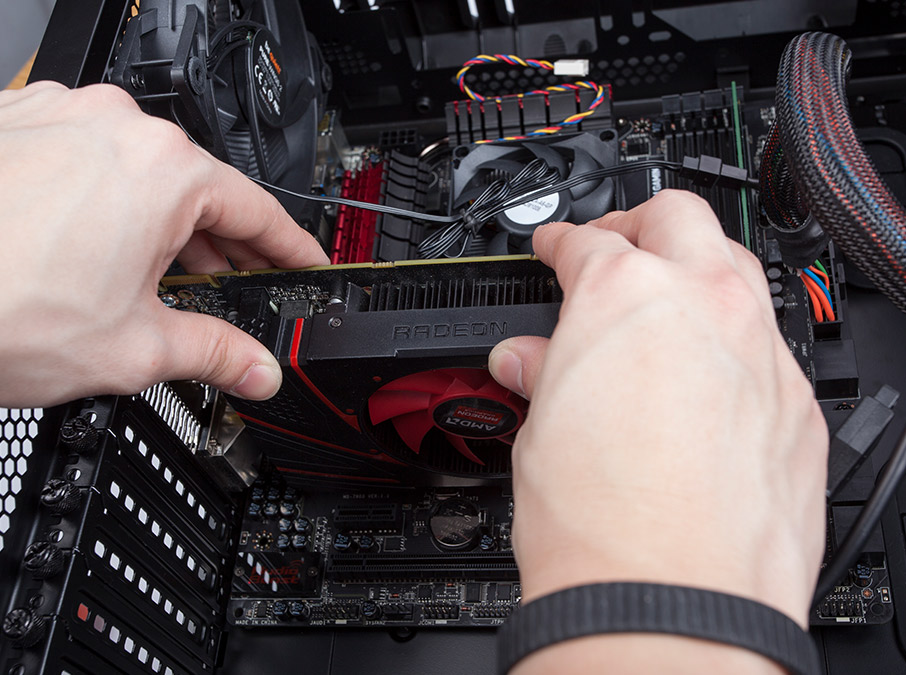
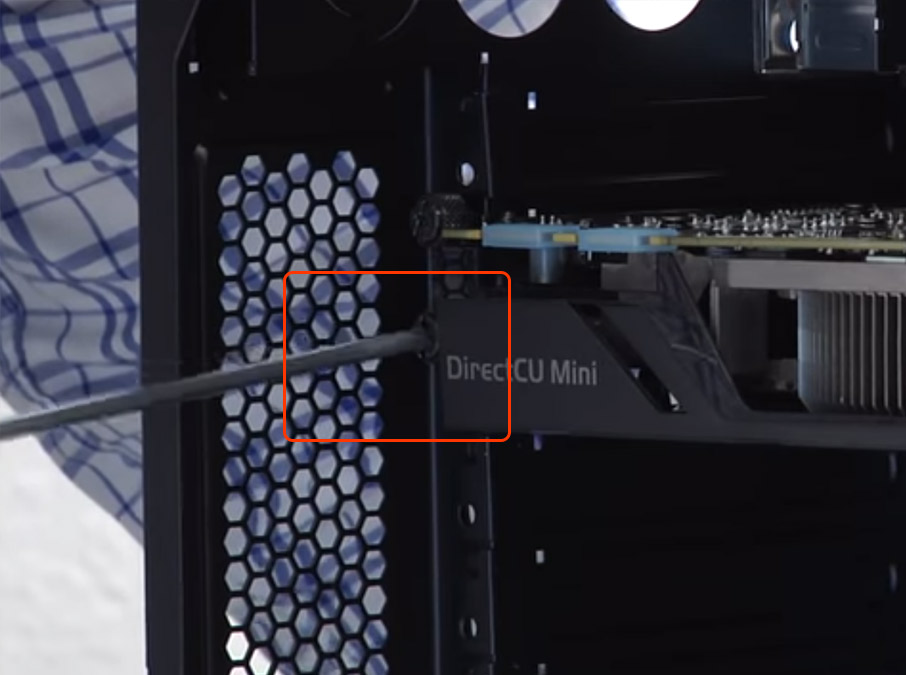
- Atornilla el bracket de la tarjeta de video al case.
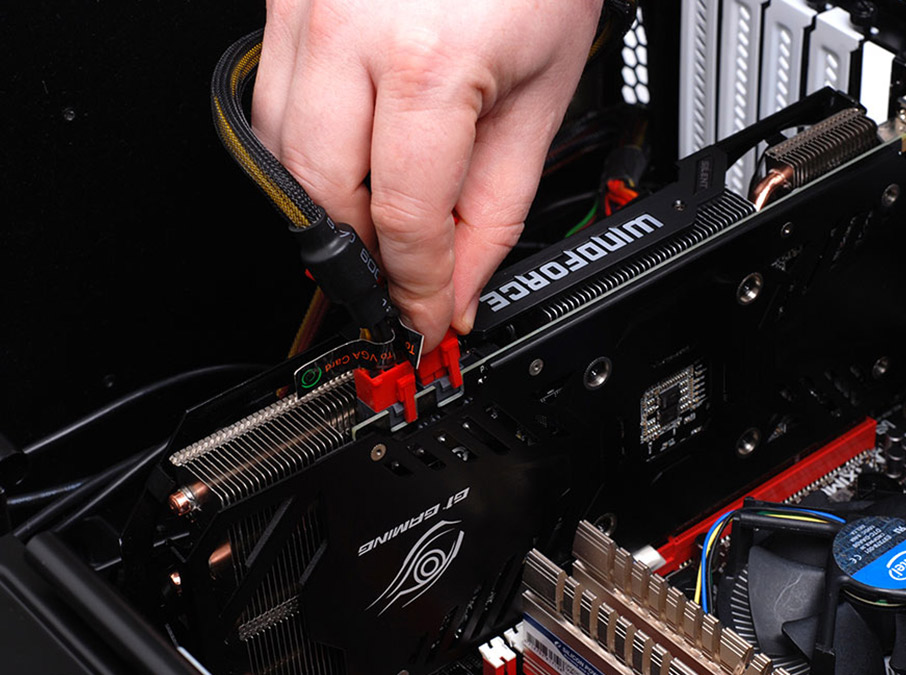
- Conecta los cables de alimentación de la tarjeta de vídeo.
- Vuelve a instalar el panel lateral de la caja del ordenador.
- Conecta tu monitor a cualquiera de las salidas de pantalla disponibles en la tarjeta de vídeo, situada en la parte trasera del ordenador.
- Vuelve a conectar la alimentación de tu ordenador a la toma de corriente.
- Enciende tu ordenador para ver si recibes alguna señal de actividad del mismo.