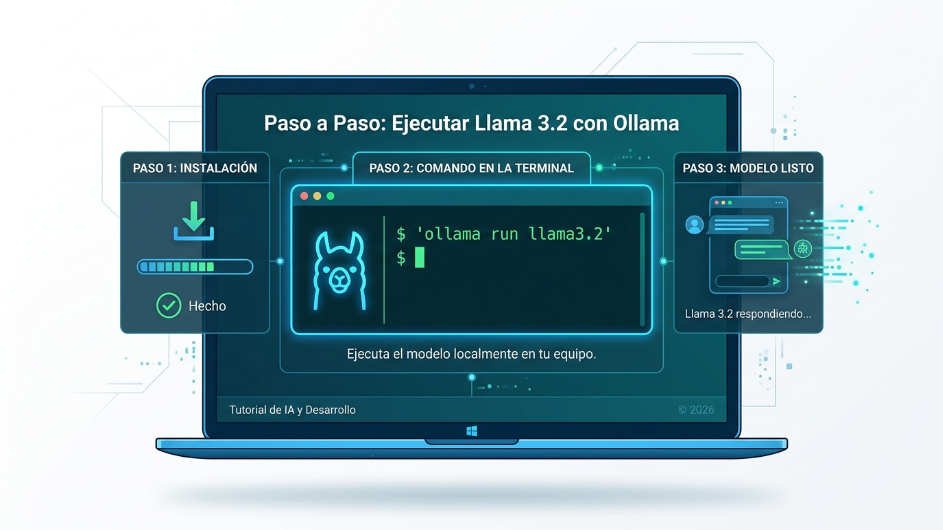
Instalar Ollama en Windows es más sencillo de lo que parece: en menos de 10 minutos puedes tener un modelo de inteligencia artificial corriendo directamente en tu PC, sin internet, sin suscripciones y sin enviar tus datos a ningún servidor externo. En esta guía te explicamos cada paso, incluyendo la solución a los errores más comunes.
Si aún no sabes qué es Ollama o para qué sirve, te recomendamos leer primero nuestra guía completa sobre Ollama antes de continuar.
Requisitos previos para instalar Ollama en Windows
Antes de descargar nada, verifica que tu equipo cumple con lo siguiente:
- Sistema operativo: Windows 10 (64 bits) o Windows 11. No es compatible con versiones de 32 bits.
- RAM mínima: 8 GB para modelos pequeños (1B–3B parámetros). Se recomiendan 16 GB para modelos de 7B–8B.
- Espacio en disco: al menos 5 GB libres por cada modelo que descargues. Los modelos de 7B pesan entre 4 y 5 GB.
- GPU (opcional pero recomendada): NVIDIA con drivers actualizados o AMD con ROCm. Si no tienes GPU dedicada, Ollama corre en CPU aunque más lento.
- Conexión a internet: solo para la descarga inicial del instalador y los modelos. Después funciona sin conexión.
💻 ¿Tu PC no tiene suficiente RAM o GPU? Consulta nuestra guía de laptops recomendadas para Ollama (próximamente) o revisa las mejores opciones disponibles ahora en Amazon USA y Amazon España.
Cómo instalar Ollama en Windows paso a paso
Paso 1: Descarga el instalador oficial
Ve directamente a ollama.com y haz clic en el botón de descarga para Windows. Se descargará un archivo llamado OllamaSetup.exe de aproximadamente 50–80 MB. Descárgalo siempre desde el sitio oficial para evitar versiones modificadas.
Paso 2: Ejecuta el instalador
Haz doble clic sobre OllamaSetup.exe. Windows puede mostrar una advertencia de SmartScreen —haz clic en «Más información» y luego en «Ejecutar de todas formas». El instalador no tiene asistente de pasos: simplemente instala Ollama de forma automática y lo añade al inicio del sistema.
Una vez terminado, verás el ícono de Ollama en la bandeja del sistema (esquina inferior derecha junto al reloj). Eso significa que el servicio está corriendo en segundo plano y listo para recibir comandos.
Paso 3: Abre la terminal de Windows
Presiona Windows + R, escribe cmd y pulsa Enter. También puedes usar PowerShell o la nueva Terminal de Windows —los comandos funcionan igual en los tres.
Paso 4: Descarga y ejecuta tu primer modelo
En la terminal, escribe el siguiente comando y pulsa Enter:
ollama run llama3.2
Ollama descargará automáticamente el modelo Llama 3.2 (aproximadamente 2 GB para la versión de 3B parámetros) y al terminar abrirá un chat en la propia terminal. Escribe cualquier pregunta y pulsa Enter para ver la respuesta. Ya tienes IA local funcionando en tu Windows.
Si prefieres un modelo más liviano para empezar, usa:
ollama run phi3
Phi-3 Mini pesa menos de 2 GB y responde bien incluso en equipos con 8 GB de RAM sin GPU dedicada.
Paso 5: Verifica que todo funciona correctamente
Para confirmar que Ollama está activo y ver qué modelos tienes instalados, ejecuta en la terminal:
ollama list
Verás una tabla con el nombre del modelo, su tamaño y la fecha de descarga. Si aparece al menos un modelo, la instalación fue exitosa.
Comandos esenciales de Ollama que debes conocer
ollama run nombre-modelo— Descarga (si no lo tienes) e inicia un chat con ese modelo.ollama pull nombre-modelo— Descarga el modelo sin iniciarlo.ollama list— Muestra todos los modelos instalados en tu equipo.ollama rm nombre-modelo— Elimina un modelo para liberar espacio en disco.ollama serve— Inicia el servidor manualmente si por alguna razón no arrancó automáticamente.
Errores frecuentes al instalar Ollama en Windows y cómo resolverlos
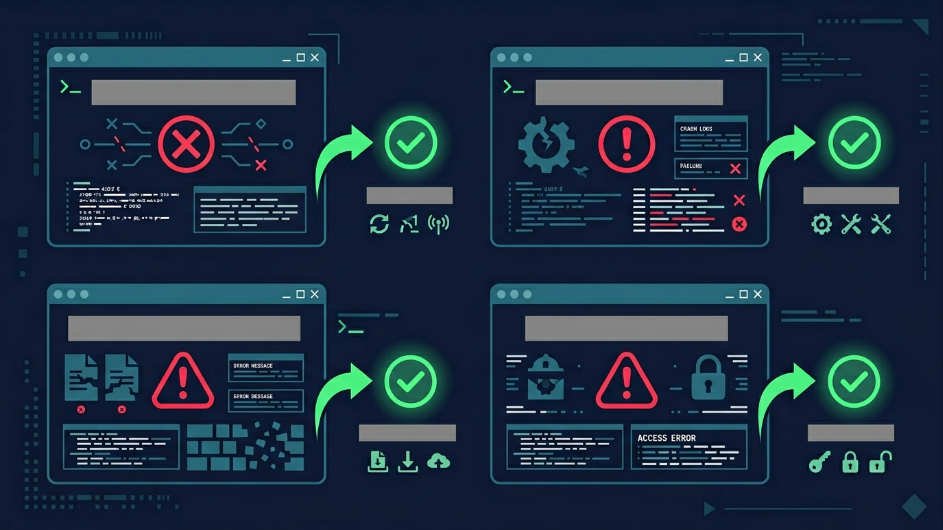
Error: «ollama» no se reconoce como comando
Esto ocurre cuando la terminal no detecta la instalación. Solución: cierra la terminal completamente y ábrela de nuevo. Si persiste, reinicia Windows. Ollama se agrega a la variable PATH del sistema durante la instalación y a veces requiere un reinicio para que la terminal la reconozca.
Error: «Error: pull model manifest» al descargar un modelo
Es un problema de conexión entre Ollama y sus servidores. Solución: verifica tu conexión a internet, desactiva temporalmente el antivirus o el firewall y vuelve a intentarlo. Algunos antivirus bloquean las conexiones salientes de aplicaciones nuevas por defecto.
El modelo responde muy lento o congela el equipo
Estás intentando correr un modelo demasiado grande para tu hardware. Solución: usa una versión más pequeña del mismo modelo. Por ejemplo, en lugar de llama3.2:8b, prueba llama3.2:3b o llama3.2:1b. La regla general es que el modelo necesita caber completamente en tu RAM (o VRAM si tienes GPU) para responder con fluidez.
Ollama no usa la GPU, solo la CPU
Esto sucede cuando los drivers de NVIDIA no están actualizados o no son compatibles. Solución: descarga e instala los drivers más recientes desde el sitio oficial de NVIDIA, reinicia el equipo y vuelve a ejecutar el modelo. Puedes confirmar que Ollama usa la GPU si durante la ejecución ves actividad en el Administrador de tareas bajo la columna GPU.
Próximo paso recomendado: añade una interfaz visual
Usar Ollama desde la terminal funciona perfectamente, pero si prefieres una experiencia similar a ChatGPT —con historial de conversaciones, gestión de modelos y una interfaz amigable— el siguiente paso es instalar Open WebUI. Es gratuito, corre localmente y se conecta a Ollama en segundos.
👉 Lee nuestra guía: Cómo usar Ollama con Open WebUI: tu ChatGPT privado y local.(próximamente)
🎓 ¿Quieres aprender a sacarle el máximo partido a Ollama? Encuentra cursos de IA local, LangChain y desarrollo con modelos LLM en español en Udemy con descuento.
Preguntas frecuentes sobre la instalación de Ollama en Windows
¿Ollama consume recursos cuando no lo estoy usando?
El servicio de Ollama corre en segundo plano con un consumo de RAM y CPU casi nulo cuando no hay ningún modelo activo. Si quieres desactivarlo por completo, haz clic derecho en el ícono de la bandeja del sistema y selecciona «Quit Ollama».
¿Dónde se guardan los modelos descargados?
En Windows, Ollama guarda los modelos en la carpeta C:\Users\TuUsuario\.ollama\models. Si tu disco C tiene poco espacio, puedes mover esta carpeta a otro disco cambiando la variable de entorno OLLAMA_MODELS en la configuración del sistema.
¿Puedo tener varios modelos instalados a la vez?
Sí. Puedes descargar tantos modelos como espacio tengas en disco. Solo se carga en RAM el modelo que estés usando en ese momento. Al cambiar de modelo, el anterior se descarga de la memoria automáticamente.
¿Ollama se actualiza automáticamente?
No de forma automática. Para actualizar Ollama, descarga la nueva versión del instalador desde ollama.com y ejecútala sobre la instalación existente. Tus modelos descargados no se eliminan durante la actualización.