
¿Necesitas cambiar el idioma predeterminado en Windows 11 o Windows 10? En esta guía te mostramos cómo hacerlo paso a paso y sin reinstalar el sistema.
Cómo cambiar el idioma del sistema en Windows 11 o Windows 10
Windows 11 facilita bastante el proceso de cambiar el idioma del sistema, ya sea porque elegiste el idioma incorrecto durante la configuración inicial o porque el equipo venía configurado en otro idioma.
A diferencia de lo que ocurría hace años, actualmente no es necesario reinstalar Windows para modificar el idioma principal del sistema. Microsoft permite descargar e instalar nuevos paquetes de idioma directamente desde la configuración del sistema, aplicando los cambios en apenas unos minutos.
En esta guía te mostramos paso a paso cómo cambiar el idioma predeterminado en Windows 11, además de algunas recomendaciones importantes para evitar que los ajustes se sincronicen automáticamente entre varios dispositivos.
🔄Contenido actualizado: Hemos renovado completamente esta guía para asegurar que la información sea precisa y funcional en 2026.
Cómo usar SFC y DISM para reparar Windows 11: guía paso a paso
Cómo cambiar el idioma predeterminado en Windows 11
Si tu PC tiene configurado el idioma incorrecto, puedes cambiarlo fácilmente sin necesidad de reinstalar Windows siguiendo estos pasos.
Desactivar la sincronización de preferencias de idioma
Las preferencias de idioma pueden sincronizarse automáticamente entre dispositivos conectados a la misma cuenta de Microsoft. Por eso, si solo quieres cambiar el idioma en un equipo específico, primero conviene desactivar esta sincronización.
Si quieres que el nuevo idioma también se aplique en tus otros dispositivos, puedes saltarte esta sección.
Para desactivar la sincronización del idioma en Windows 11, sigue estos pasos:
- Abre Configuración.
- Haz clic en Cuentas.
- En el panel derecho, entra en Copia de seguridad de Windows.
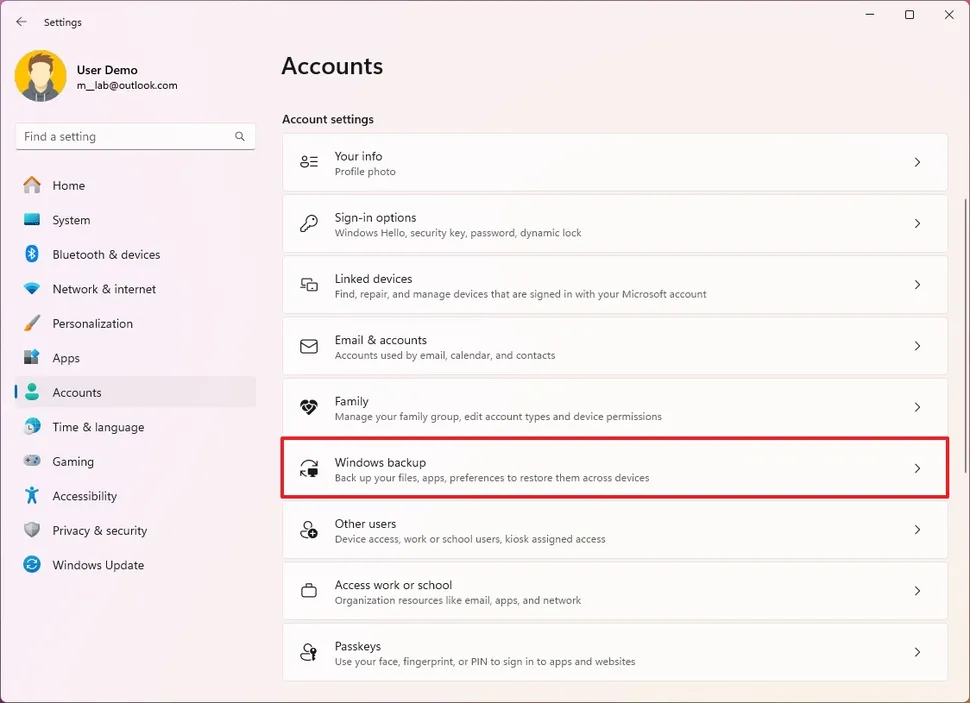
- Haz clic en la opción Recordar mis preferencias.
- Desactiva la opción Preferencias de idioma y diccionario.
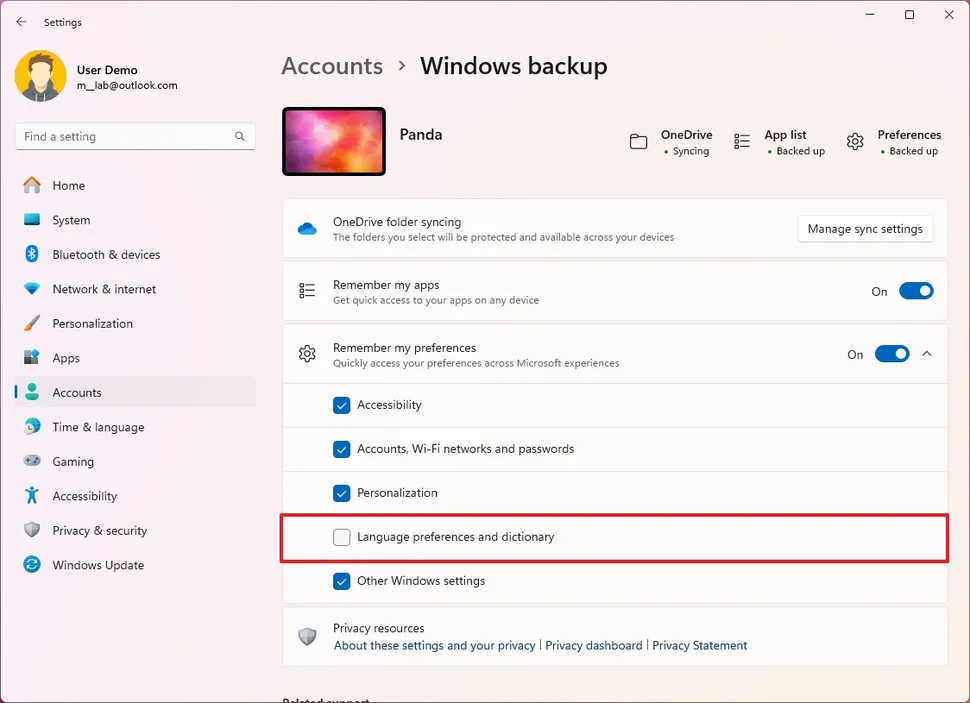
Una vez completados estos pasos, podrás cambiar el idioma del sistema sin afectar otros equipos vinculados a tu cuenta de Microsoft.
Cambiar el idioma del sistema
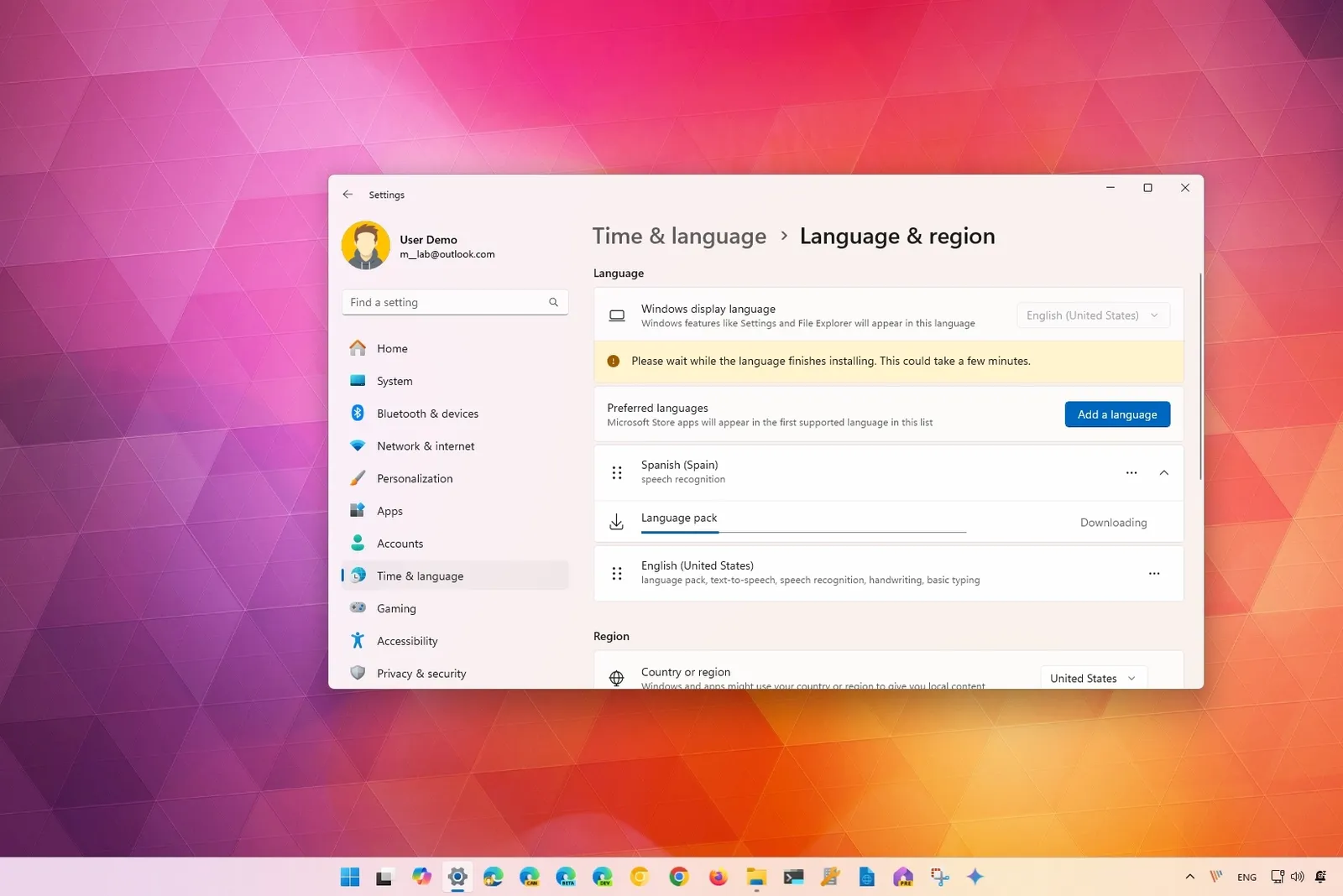
Para cambiar el idioma predeterminado de Windows 11, sigue estas instrucciones:

- Abre Configuración.
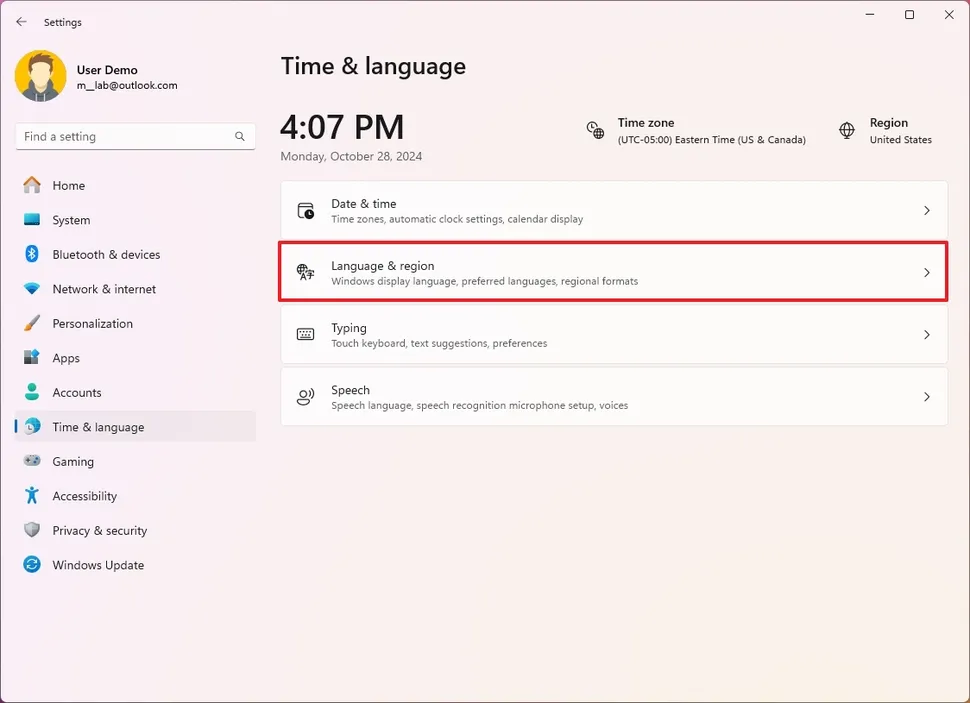
- Haz clic en Hora e idioma.
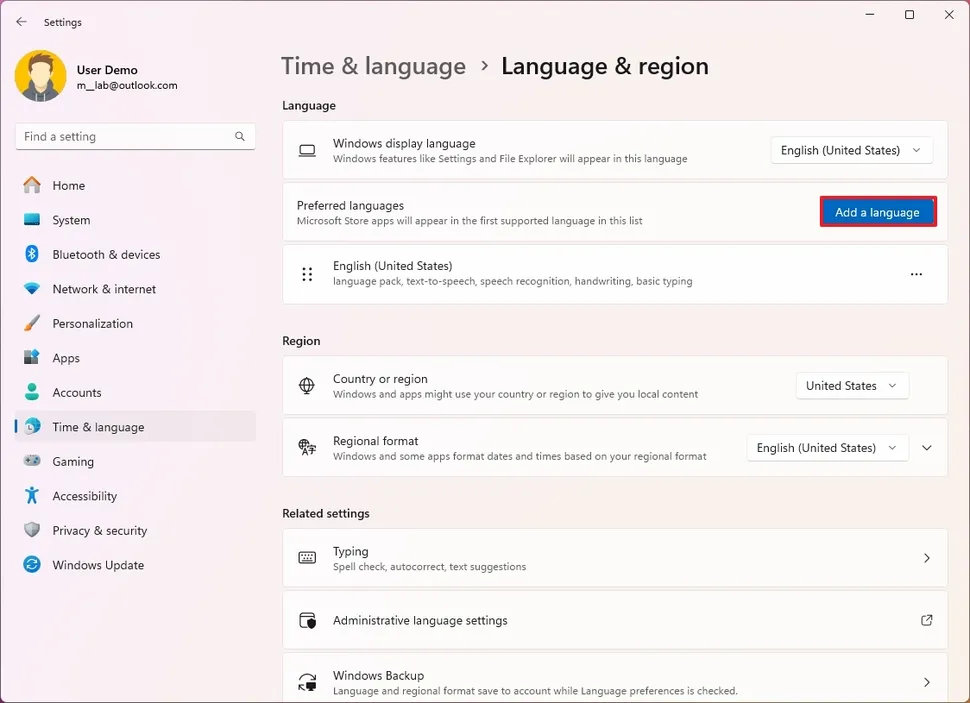
- En el panel derecho, entra en Idioma y región.
- Pulsa el botón Agregar un idioma dentro de la sección Idiomas preferidos.
- Busca el idioma que quieras instalar.
Consejo rápido: también puedes escribir el nombre del país para encontrar el idioma más rápido. - Selecciona el idioma.
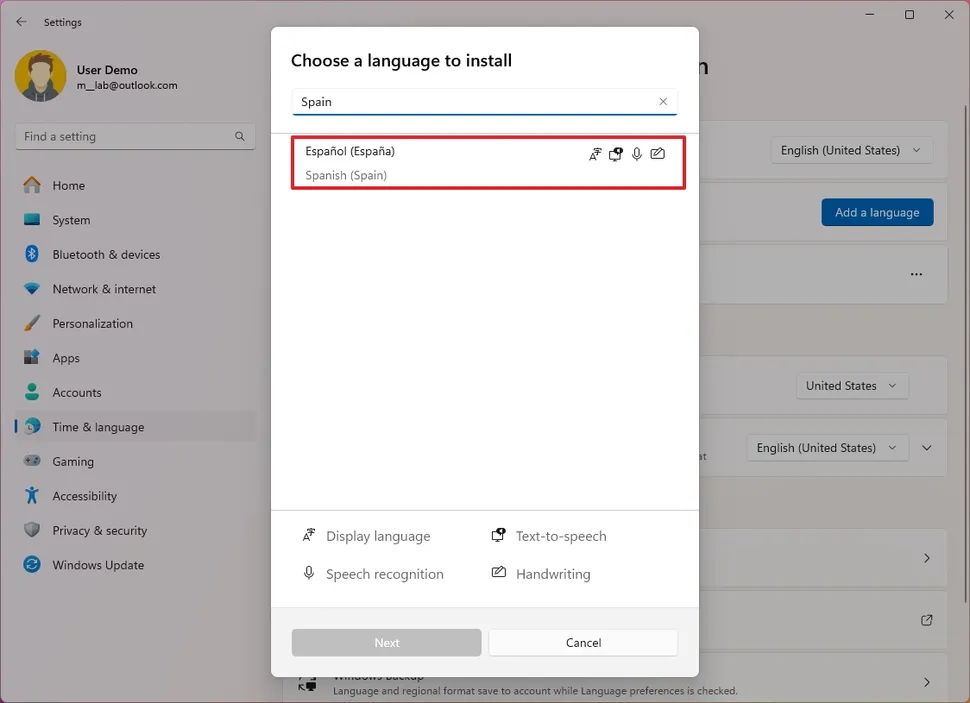
- Haz clic en Siguiente.
- (Opcional) Marca las funciones adicionales de idioma que quieras instalar.
- Activa la opción Establecer como idioma para mostrar de Windows.
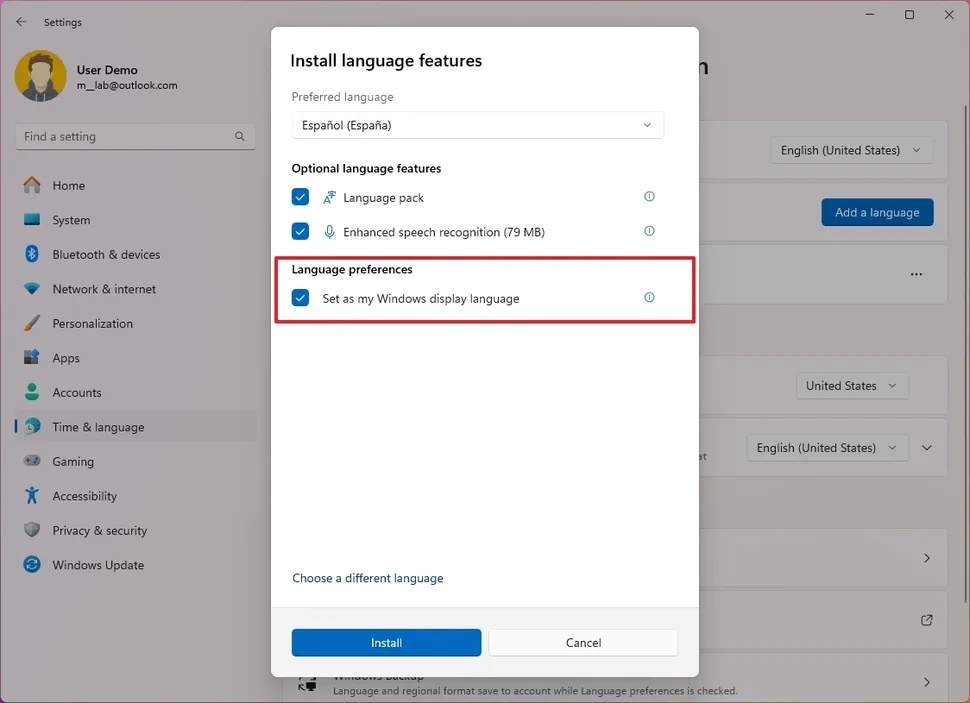
- Haz clic en Instalar.
- Pulsa el botón Cerrar sesión.
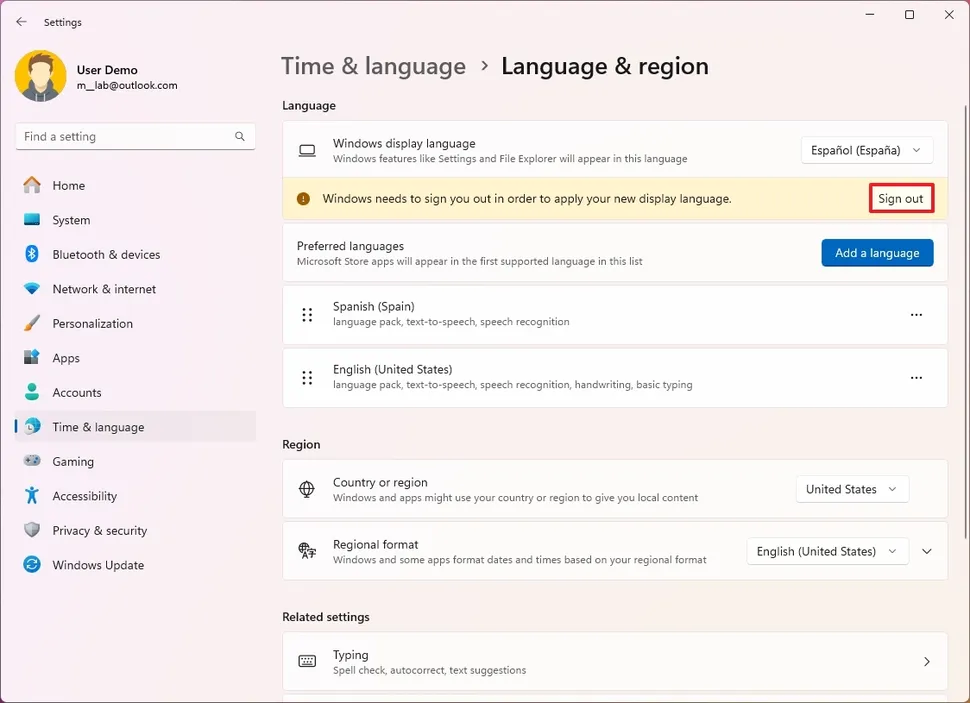
- Vuelve a iniciar sesión en tu cuenta para comenzar a usar el nuevo idioma.
Después de completar los pasos, el nuevo idioma se aplicará en prácticamente toda la experiencia del sistema, incluyendo:
- pantalla de inicio de sesión
- aplicación Configuración
- Explorador de archivos
- escritorio
- aplicaciones compatibles
- navegador
- algunos contenidos web de Microsoft
Configurar la región y formatos regionales
Si además de cambiar el idioma también estás usando el equipo en otro país o región, es recomendable ajustar la configuración regional de Windows 11 para que las fechas, horas, formatos y algunos elementos del sistema coincidan correctamente con tu ubicación.
Para cambiar la configuración regional en Windows 11, sigue estos pasos:
- Abre Configuración.
- Haz clic en Hora e idioma.
- En el panel derecho, entra en Idioma y región.
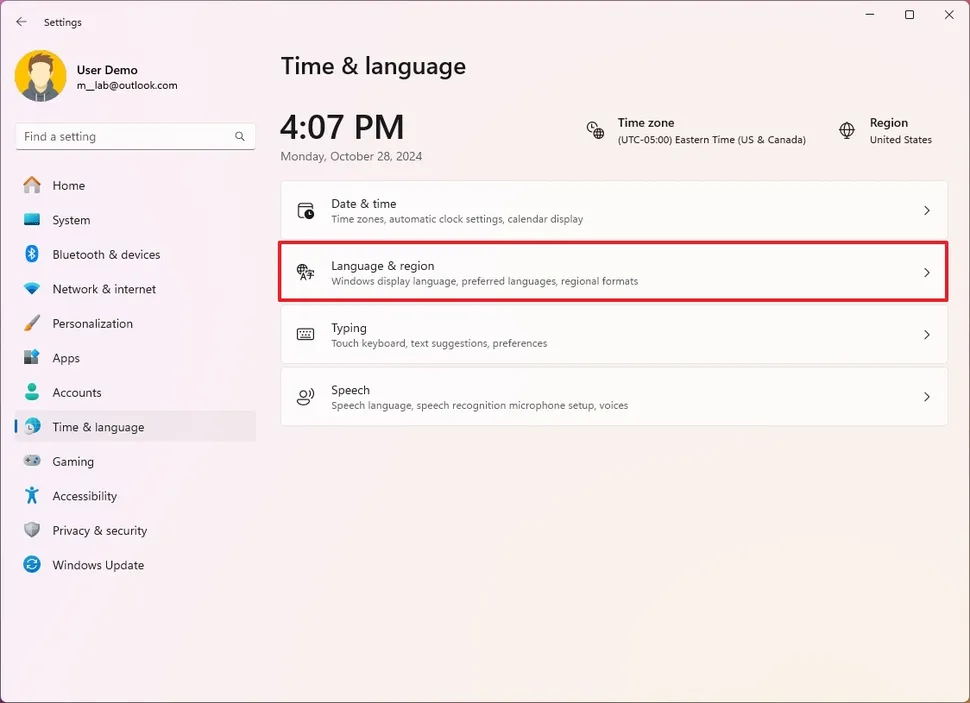
- En la sección Región, utiliza la opción País o región para seleccionar tu ubicación actual.
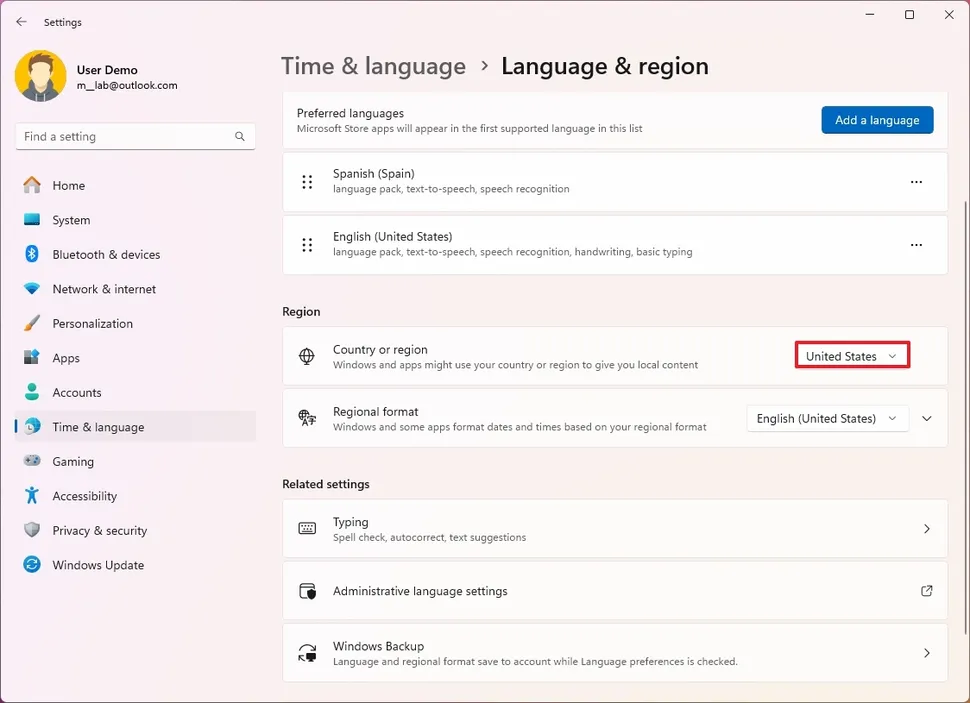
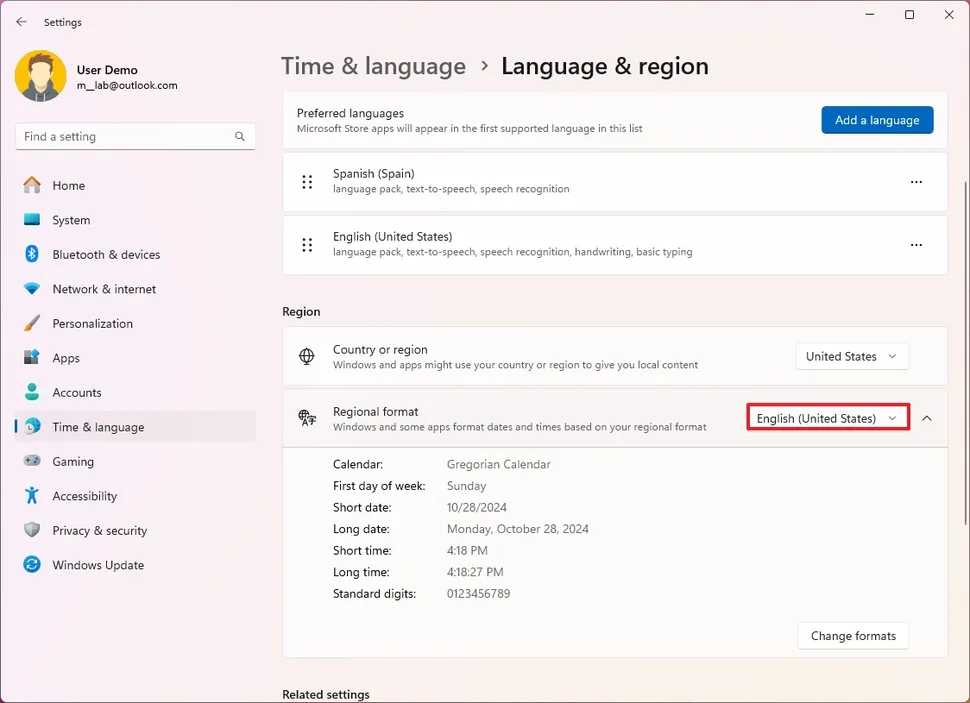
- Usa la opción Formato regional para elegir el formato correcto de fecha, hora y otros elementos regionales.
Consejo rápido: también puedes desplegar esta sección y pulsar en Cambiar formatos para modificar configuraciones adicionales, como:
- calendario
- primer día de la semana
- formato de fecha corta
- formato de hora
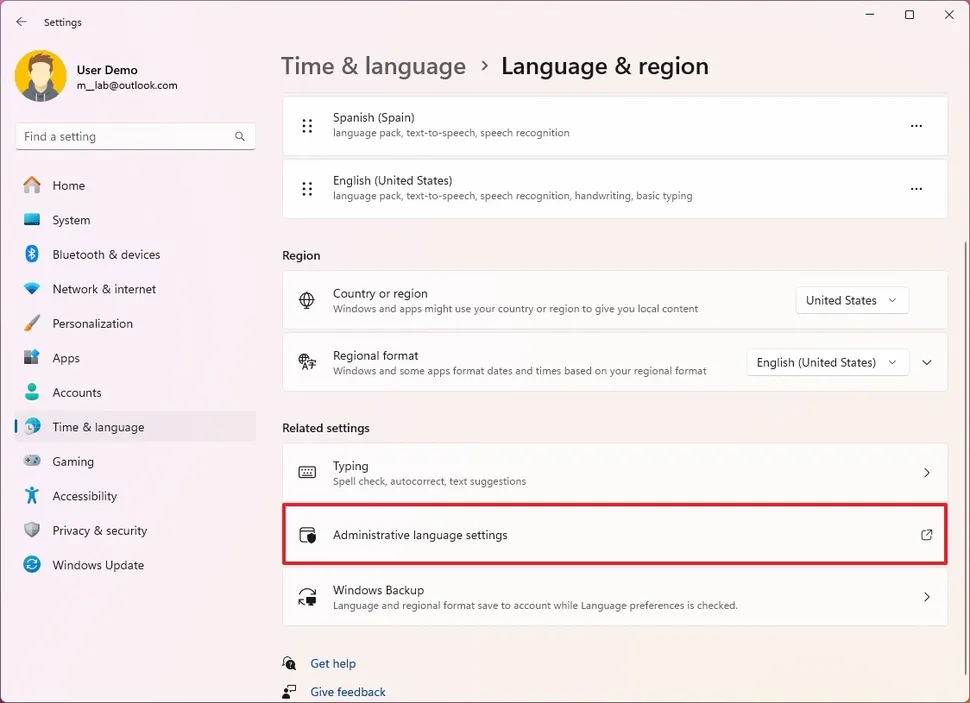
- En la sección Configuración relacionada, haz clic en Configuración administrativa de idioma.
Nota: Si no encuentras la opción “Configuración administrativa de idioma”, puedes abrirla manualmente presionando Windows + R y ejecutando el comando control intl.cpl. Esto abrirá directamente la ventana de configuración regional clásica de Windows.
- Abre la pestaña Administrativo.
- Haz clic en el botón Cambiar configuración regional del sistema dentro de la sección Idioma para programas no Unicode.
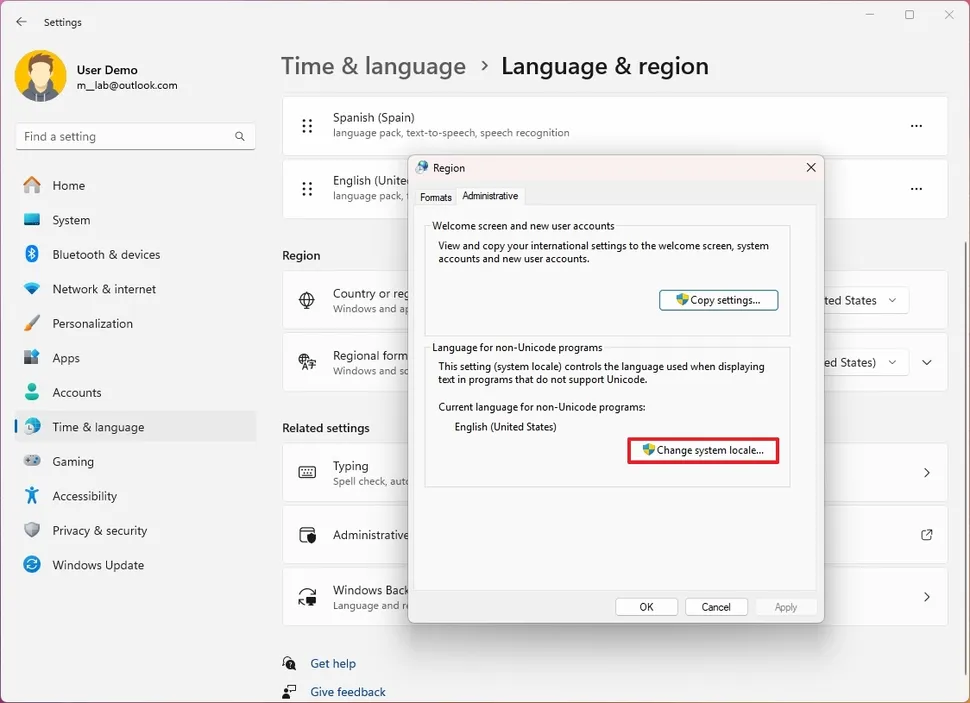
- Selecciona la nueva configuración regional del sistema utilizando el idioma correspondiente.
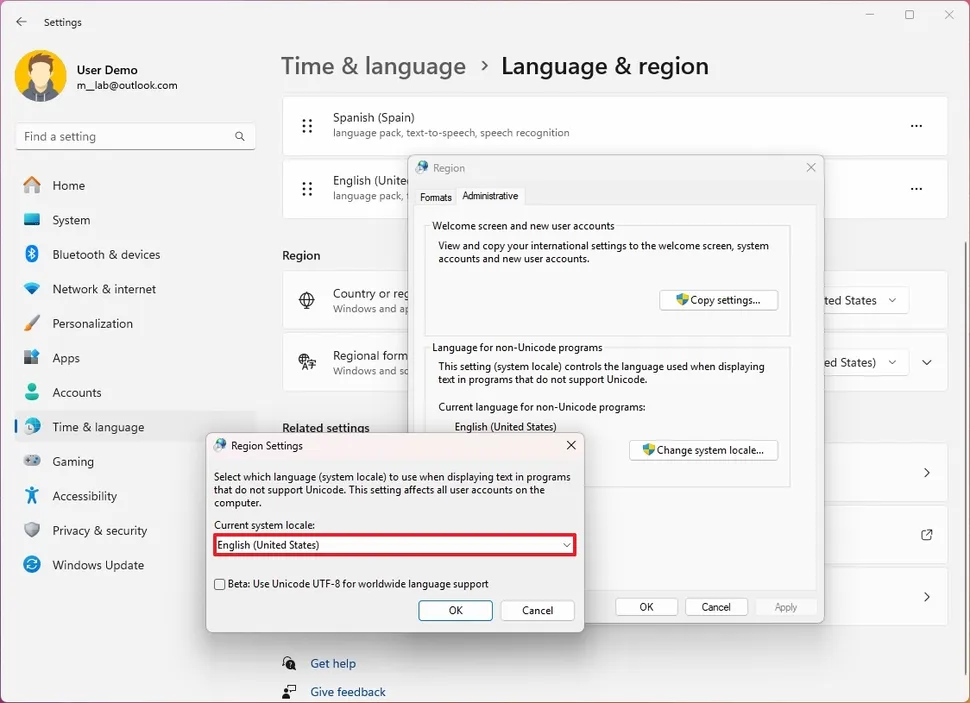
- Haz clic en Aceptar.
- Haz clic en Cancelar.
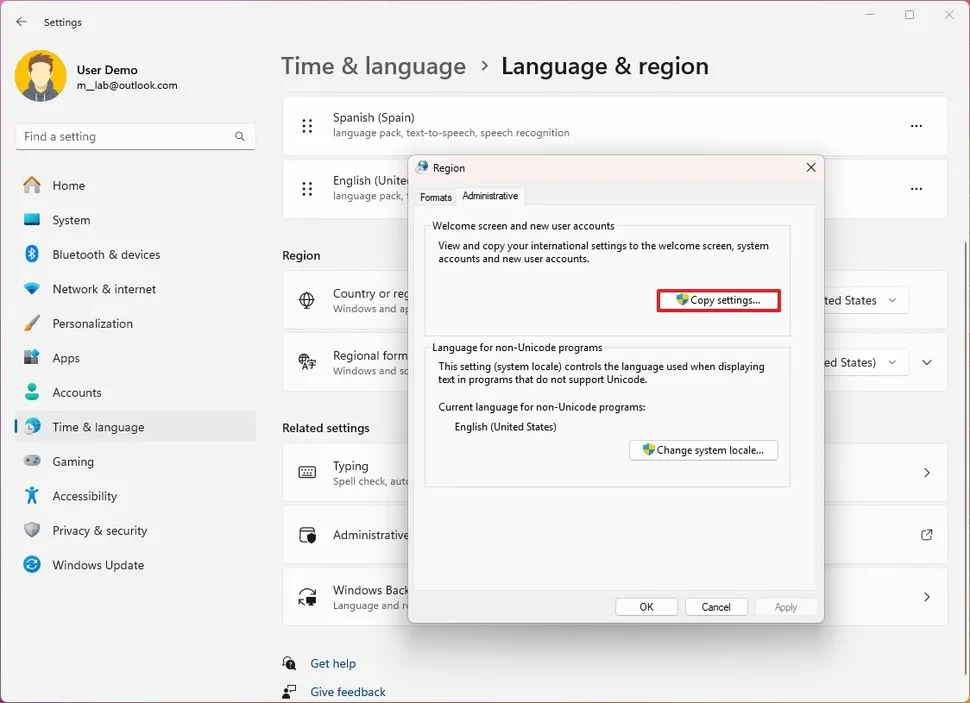
- Pulsa el botón Copiar configuración.
- Marca las opciones:
- Pantalla de bienvenida y cuentas del sistema
- Cuentas de usuario nuevas
Estas opciones aparecen dentro de la sección Copiar la configuración actual en.
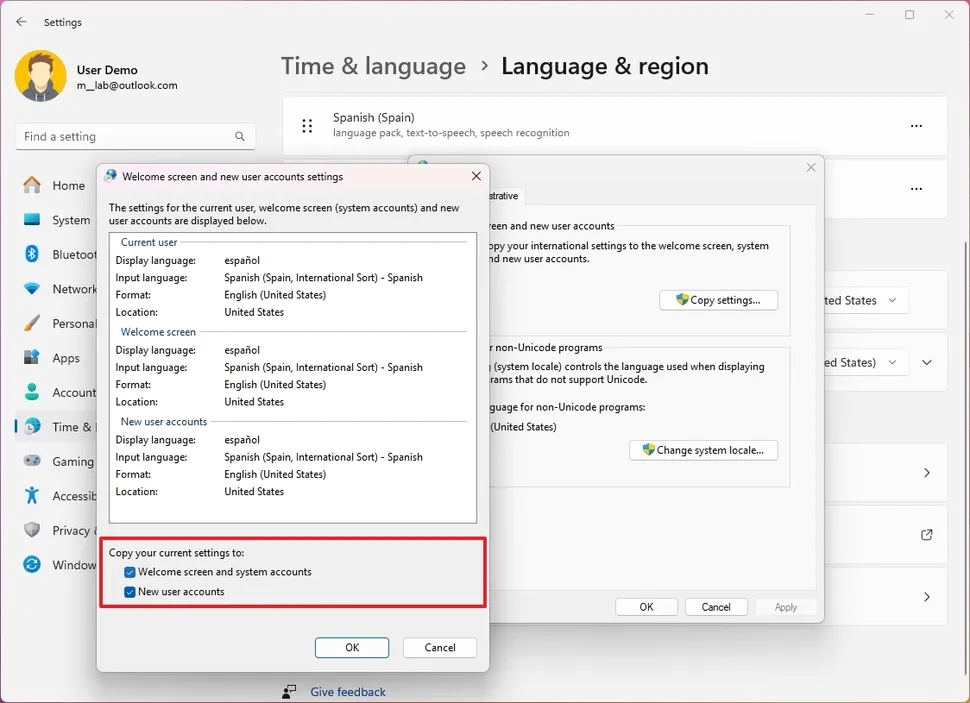
- Haz clic en Aceptar.
- Pulsa nuevamente en Aceptar.
- Haz clic en Reiniciar ahora.
Una vez completados los pasos, Windows 11 aplicará correctamente la configuración regional en todo el sistema, incluyendo formatos de fecha, hora y compatibilidad con aplicaciones antiguas.
Una configuración útil si compras un PC en otro idioma
Aunque no es algo que normalmente tengas que modificar con frecuencia, cambiar el idioma y la región en Windows 11 puede ser muy útil si compras un ordenador importado, compartes equipo con personas de otro país o simplemente necesitas adaptar el sistema a otra región.
También conviene tener en cuenta que algunos servicios de Microsoft, la Microsoft Store y ciertos navegadores pueden mostrar contenido diferente según el idioma y la región configurados en Windows. Por eso, ajustar correctamente estas opciones ayuda a que toda la experiencia del sistema sea más coherente y cómoda en el día a día.