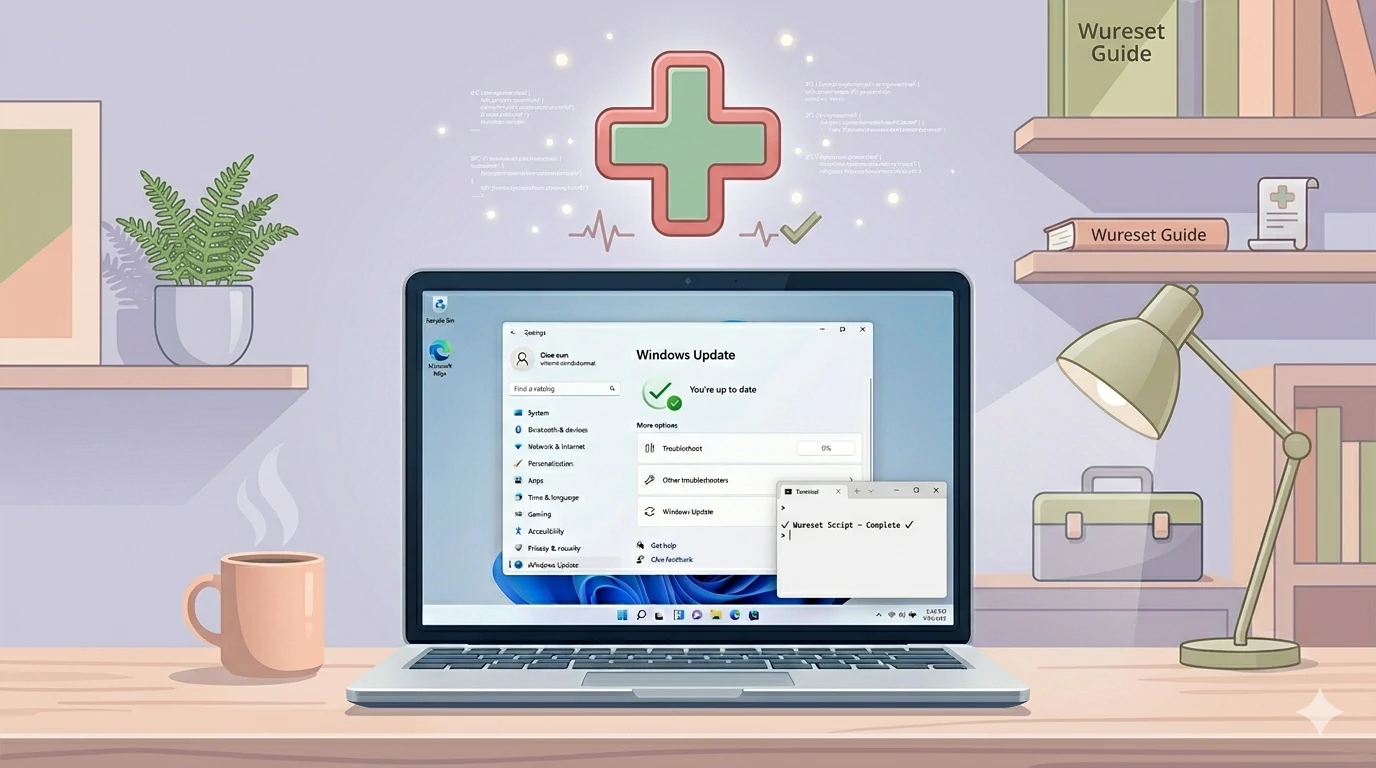

Wureset es la herramienta gratuita que resetea los componentes de Windows Update cuando el solucionador integrado no funciona. Guía paso a paso para Windows 10 y 11.
Cómo reparar Windows Update con Wureset (Windows 10 y 11)
No falla. Llevas días intentando instalar la última actualización de Windows y el proceso siempre termina igual: la barra de progreso avanza hasta un punto, el sistema reinicia, y al volver al escritorio aparece el mismo mensaje de error de siempre. Lo intentas una segunda vez. Una tercera. El resultado no cambia. Windows Update no da más información útil que un código críptico, y la única opción visible en pantalla es un botón para volver a intentarlo, que ya sabes de antemano que no va a servir de nada.
Hay un momento en el proceso de solucionar problemas con Windows Update que muchos usuarios conocen bien: el solucionador integrado de Windows ha terminado su análisis, ha mostrado un mensaje vago sobre algo que no pudo reparar, y ahora la pantalla está esperando que el usuario decida qué hacer a continuación. Sin una dirección clara, la mayoría termina reiniciando el equipo con la esperanza de que algo haya cambiado. Casi nunca cambia nada.
El solucionador integrado es útil como primer filtro, pero tiene un techo bajo. No toca la caché de actualizaciones en profundidad, no repara archivos de sistema, no restablece la configuración de Winsock ni corrige valores incorrectos en el registro. Para todo eso existe Wureset.
Wureset es una herramienta gratuita, sin instalación y compatible con Windows 10 y 11 que consolida en una sola interfaz todas las operaciones que normalmente habría que ejecutar por separado desde el símbolo del sistema. Es el paso lógico después de que las soluciones básicas han fallado, y en la mayoría de los casos donde Windows Update está roto sin una causa obvia, es también el más efectivo antes de tener que plantearse medidas más drásticas.
Esta guía explica qué es, cómo descargarlo y cómo usarlo paso a paso.
🔄Contenido actualizado: Hemos renovado completamente esta guía para asegurar que la información sea precisa y funcional en 2026.
Dos pasos previos antes de usar Wureset
Antes de lanzar Wureset conviene descartar las causas más sencillas. Si el problema tiene una solución más directa, mejor encontrarla primero. Son dos comprobaciones rápidas que no llevan más de diez minutos entre las dos.
El solucionador de problemas integrado de Windows
En Windows 11, el punto de acceso más directo es Configuración → Sistema → Solucionar problemas → Otros solucionadores de problemas. Localiza la entrada de Windows Update y pulsa el botón Ejecutar. En algunos sistemas también está disponible a través de la aplicación Obtener ayuda, que lanza un asistente automatizado específico para problemas de actualización.
En Windows 10, la ruta es Configuración → Actualización y seguridad → Solucionar problemas → Solucionadores de problemas adicionales → Windows Update → Ejecutar el solucionador de problemas.
Deja que el proceso termine, reinicia si lo solicita y comprueba si Windows Update funciona ahora. Si el problema persiste, continúa con el paso siguiente.
SFC y DISM
Estos dos comandos reparan archivos de sistema corruptos que pueden estar bloqueando el proceso de actualización. Abre el símbolo del sistema como administrador —búscalo en el menú de inicio, clic derecho, Ejecutar como administrador— y ejecuta los siguientes comandos en orden, esperando a que cada uno termine antes de lanzar el siguiente:
DISM /Online /Cleanup-Image /CheckHealth
DISM /Online /Cleanup-Image /ScanHealth
DISM /Online /Cleanup-Image /RestoreHealth
sfc /scannow
El proceso completo puede tardar entre 15 y 30 minutos. Al terminar, reinicia el equipo y vuelve a probar Windows Update.
Si después de estos dos pasos el problema continúa, Wureset es el siguiente escalón.
Qué es Wureset
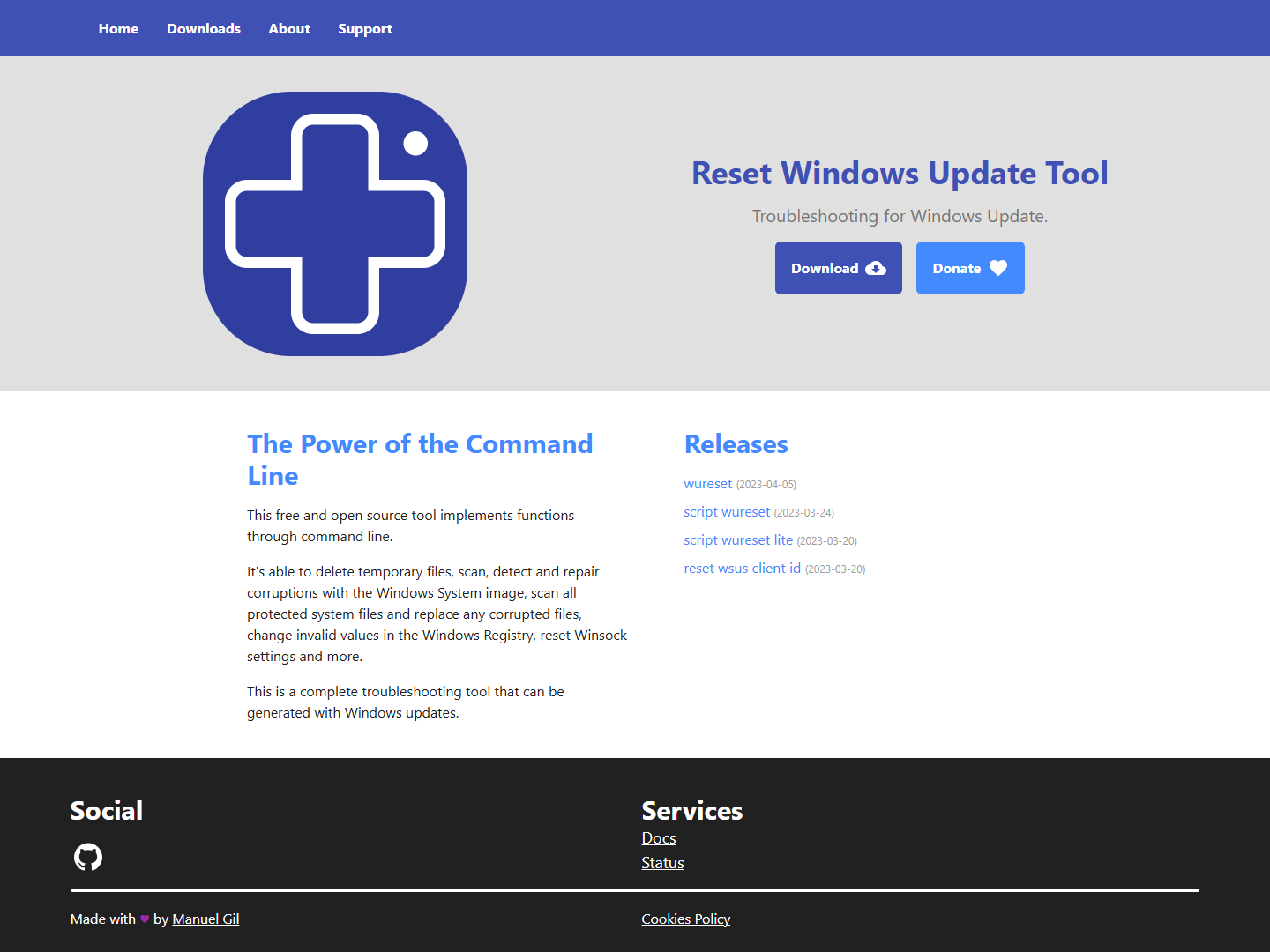
Para entender qué es Wureset, ayuda saber de dónde viene.
Durante años, la herramienta de referencia para reparar Windows Update fue Reset Windows Update Agent, un script alojado en TechNet, la plataforma de recursos técnicos de Microsoft. Era ligera, gratuita y efectiva, y se convirtió en la solución habitual tanto para técnicos como para usuarios avanzados que necesitaban resetear los componentes de actualización sin entrar en el registro a mano. Cuando Microsoft retiró TechNet, la herramienta desapareció con la plataforma.
Wureset es su sucesor directo. Lo desarrolla y mantiene Manuel Gil, un desarrollador independiente de código abierto afincado en Latinoamérica, sin estructura corporativa detrás ni garantías de soporte formal. El proyecto vive en GitHub bajo la organización wureset-tools y tiene sitio oficial en wureset.com, con una versión en español disponible en hispanic.wureset.com. Es completamente gratuito y de código abierto.
Lo que distingue a Wureset de un simple script de reset es el alcance de lo que puede hacer desde una sola interfaz. Cuando se ejecuta, la herramienta es capaz de detener y reiniciar los servicios implicados en Windows Update, limpiar las carpetas de caché SoftwareDistribution y Catroot2, corregir valores incorrectos en el registro, volver a registrar las DLLs relacionadas con el sistema de actualizaciones, restablecer la configuración de Winsock, ejecutar SFC y los comandos DISM de reparación de imagen, forzar la búsqueda de nuevas actualizaciones y varias opciones adicionales según la versión instalada.
Todo eso que manualmente implicaría abrir el símbolo del sistema, ejecutar una secuencia de comandos en el orden correcto y saber exactamente qué tocar, Wureset lo centraliza en un menú numerado donde el usuario elige qué operación quiere ejecutar. Es compatible con Windows 10 y todas las versiones de Windows 11, y no requiere instalación: se descarga, se extrae y se ejecuta.
Cómo descargar Wureset
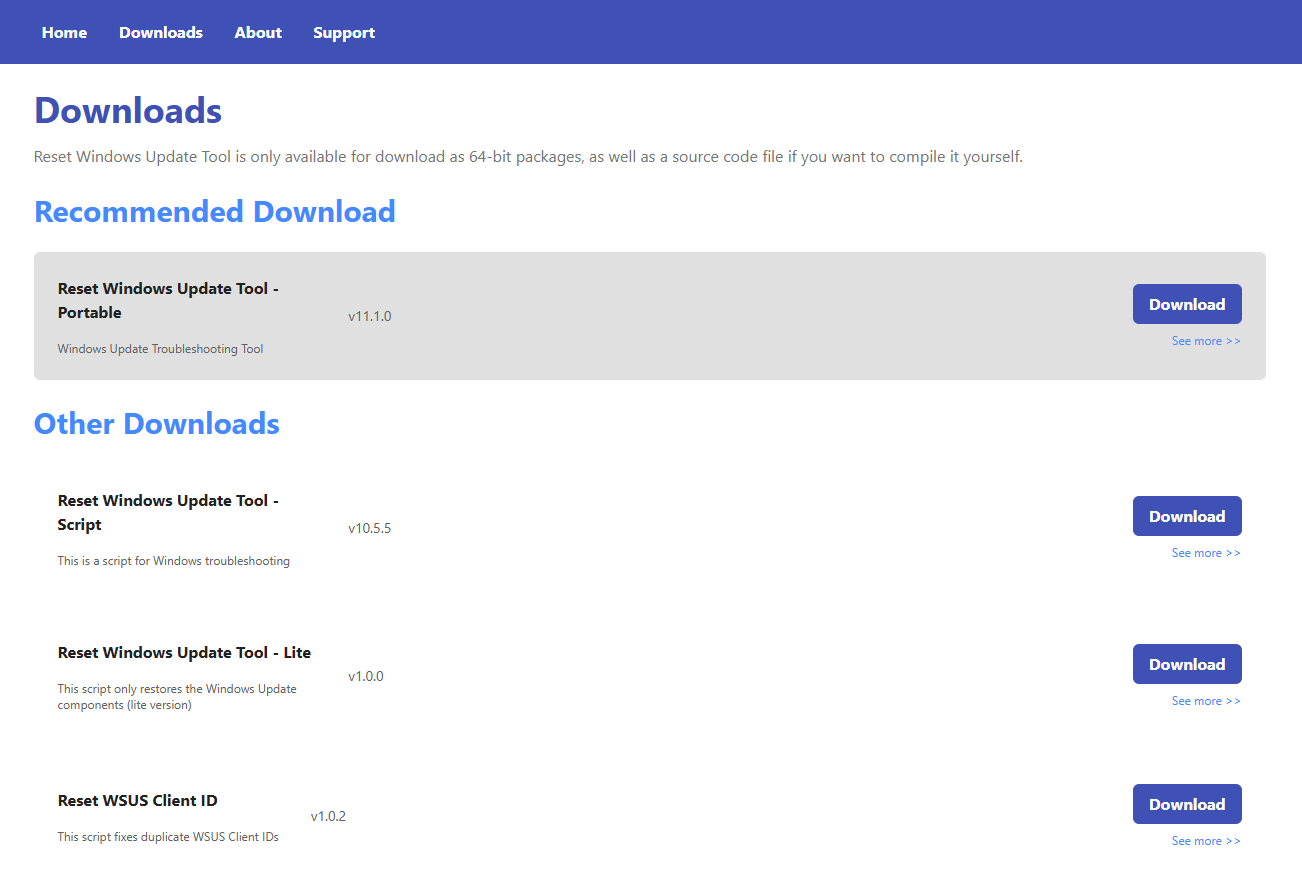
El sitio oficial de la herramienta es wureset.com. Para quienes prefieren navegar en español, hispanic.wureset.com ofrece la misma información con la interfaz en castellano. Ambos enlazados desde el repositorio oficial en GitHub bajo la organización wureset-tools.
Antes de descargar, conviene saber que Wureset está disponible en tres formatos distintos, y elegir el correcto según el caso ahorra tiempo:

Versión ejecutable (.exe) — Es la recomendada para la mayoría de usuarios. Llega comprimida en un archivo .zip que contiene el ejecutable con una interfaz de línea de comandos mejorada y soporte para varios idiomas, incluido el español. Es la opción más cómoda y la que cubre todos los casos habituales.
Script (.bat / .cmd) — Una versión basada en Batch puro, sin ejecutable. Es útil para usuarios que prefieren revisar el código antes de ejecutar cualquier cosa, o en situaciones donde el ejecutable genera advertencias de seguridad en entornos con políticas restrictivas. Hace lo mismo que la versión ejecutable en su función principal, aunque sin las opciones adicionales de la interfaz mejorada.
Versión Lite — Una variante reducida del script que se centra exclusivamente en restablecer los componentes básicos de Windows Update, sin las herramientas adicionales de limpieza o reparación de imagen. Es útil si solo se necesita un reset rápido y sin opciones extra.
Para la mayoría de situaciones, la versión ejecutable es la elección correcta. Descárgala desde wureset.com, guarda el archivo .zip en cualquier carpeta y extrae su contenido antes de continuar. No requiere instalación.
Cómo usar Wureset paso a paso
Con el archivo extraído en su carpeta, el proceso desde ese punto es directo. Lo importante antes de hacer nada es asegurarse de ejecutar la herramienta con los permisos correctos: sin privilegios de administrador, Wureset no puede detener servicios del sistema ni modificar las carpetas y claves de registro que necesita tocar.
Haz clic derecho sobre el ejecutable y selecciona Ejecutar como administrador. Acepta el aviso de Control de Cuentas de Usuario cuando aparezca. Si por algún motivo el ejecutable no arranca correctamente, prueba la versión en script .bat con el mismo procedimiento de clic derecho y ejecutar como administrador.
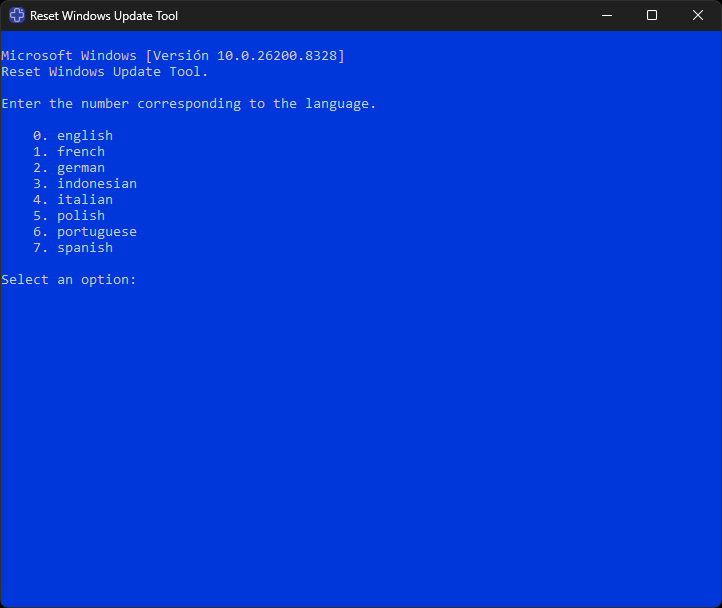
Al abrirse la herramienta, lo primero que pedirá es seleccionar el idioma. Elige la opción correspondiente al español en la lista.
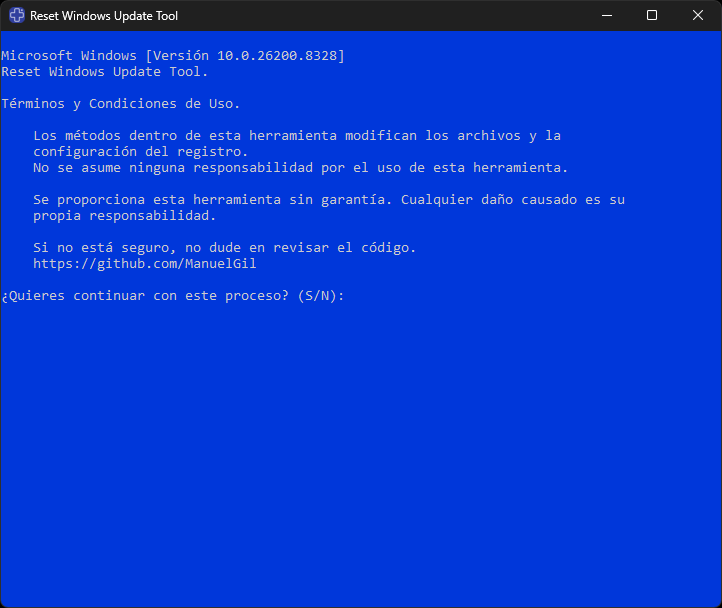
A continuación aparecerá una pantalla con los términos de uso del proyecto: confírmalos escribiendo Y y pulsando Enter para continuar.
El menú principal muestra todas las opciones disponibles numeradas. Para el caso habitual —Windows Update roto, caché corrupta, servicios que no responden— la opción que resuelve el problema en la mayoría de situaciones es Restablecer los componentes de Windows Update. Selecciónala introduciendo el número correspondiente y pulsa Enter.
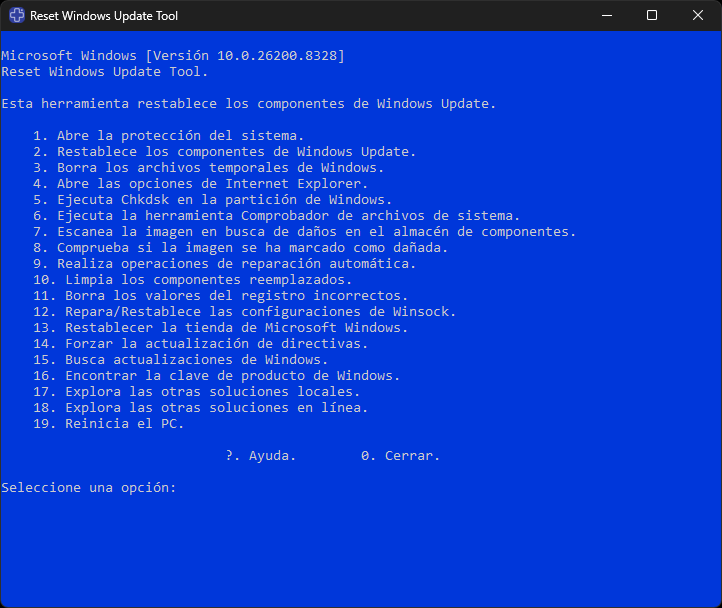
A partir de ese momento la herramienta trabaja sola. Detiene los servicios implicados, renombra las carpetas de caché SoftwareDistribution y Catroot2 para forzar su recreación, restablece Winsock, vuelve a registrar las DLLs necesarias y reinicia todos los servicios. Durante el proceso puede aparecer un aviso indicando que se detendrán servicios dependientes, como el SmartLocker Filter Driver. Es comportamiento esperado: confirma con Y y deja que el proceso continúe sin interrumpirlo.
Si esa opción no resuelve el problema, el menú ofrece opciones adicionales que pueden aplicarse de forma progresiva. Desde la propia herramienta es posible ejecutar el escaneo y reparación de imagen con DISM, lanzar SFC, limpiar archivos temporales de Windows, corregir valores inválidos en el registro o forzar la búsqueda de actualizaciones sin necesidad de abrir el símbolo del sistema por separado.
Al terminar, reinicia el equipo. Es el paso que consolida todos los cambios y permite que Windows Update arranque de nuevo en un estado limpio. Una vez reiniciado, ve a Configuración → Windows Update y comprueba si el sistema detecta actualizaciones con normalidad.
Si Wureset tampoco funciona
Wureset resuelve la mayoría de los casos donde Windows Update está roto sin una causa obvia. Pero hay situaciones en las que el problema va más allá de lo que cualquier herramienta de reset puede reparar: archivos de sistema con daños profundos, servicios desactivados por scripts de optimización, permisos rotos en carpetas críticas o una combinación de varios factores acumulados con el tiempo.
Si después de ejecutar Wureset Windows Update sigue sin funcionar, el siguiente paso es seguir una secuencia más amplia de soluciones. Eso incluye verificar si algún script de debloat como Win11Debloat o WinUtil ha desactivado servicios esenciales, probar herramientas adicionales como Windows Repair de Tweaking.com, y como último recurso antes del formateo, realizar una reinstalación in situ del sistema operativo que conserva aplicaciones, archivos personales y configuración.
En mi experiencia, Wureset es efectivo en la mayoría de problemas comunes de Windows Update, pero en equipos que han pasado por varias herramientas de optimización encadenadas el daño puede ser demasiado disperso para que un reset de componentes lo cubra todo. En esos casos, la reinstalación in situ es el camino más directo. Mi equipo había pasado por Win11Debloat y otras utilidades similares a lo largo del tiempo, y el estado del sistema estaba lo suficientemente modificado como para que ningún reset llegara al fondo del problema.
Lo que finalmente funcionó fue la opción Corregir problemas con Windows Update, accesible desde Configuración → Sistema → Recuperación, pulsando el botón Reinstalar ahora. Windows descargó lo necesario, reinició el equipo y completó la instalación de la actualización 25H2 en unos veinte minutos, sin tocar archivos personales, aplicaciones ni configuración. Después de semanas intentándolo por otros medios, fue la solución más rápida y limpia de todas.
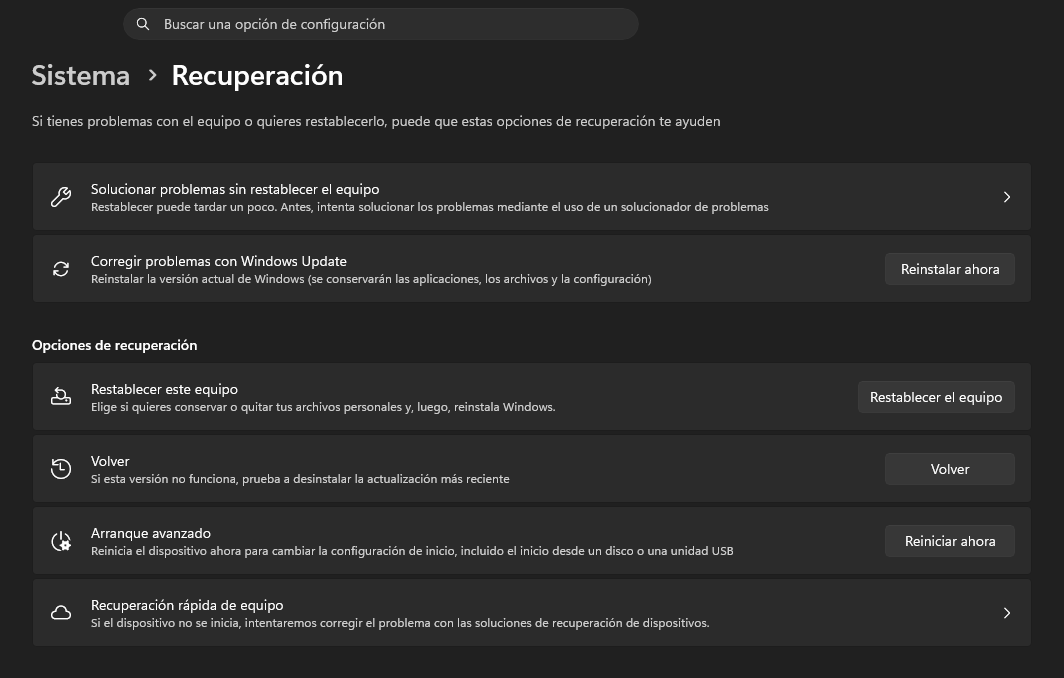
Todo ese proceso, junto al resto de alternativas cuando Wureset no es suficiente, está detallado paso a paso en la guía completa para reparar Windows Update, donde cada solución aparece en orden lógico de menor a mayor complejidad.
Microsoft también mantiene una guía oficial de solución de problemas en su sitio de soporte con una lista de códigos de error frecuentes y sus soluciones específicas, útil si el sistema muestra un error concreto que las herramientas no han podido resolver.
Una herramienta que resuelve lo que Windows no puede reparar solo
El ciclo habitual cuando Windows Update falla tiene siempre el mismo aspecto: el solucionador integrado no encuentra nada, reiniciar no cambia nada, y los mensajes de error no indican claramente qué está fallando ni por dónde empezar. Es frustrante precisamente porque el problema no está en algo que el usuario haya hecho mal, sino en el estado interno del sistema.
Wureset corta ese ciclo. No porque garantice una solución en todos los casos —ninguna herramienta puede hacerlo— sino porque ataca de forma sistemática las causas más frecuentes de fallo: caché corrupta, servicios mal configurados, registro con valores incorrectos, Winsock desajustado. Son exactamente las capas que el solucionador integrado de Windows no llega a tocar.
Para la mayoría de equipos con Windows Update roto sin una causa evidente, es el paso que debería haberse dado mucho antes de llegar a plantearse un formateo.