
Actualmente, Roblox 2025 ya no es “un jueguito” sino un universo masivo con millones de experiencias. Lo noté especialmente en Adopt Me! y Brookhaven, donde incluso con “ray tracing básico” y física avanzada la demanda sube. Cuando juego en una laptop económica (i3/i5 de generaciones pasadas, 8 GB de RAM e Intel UHD o AMD Vega), el golpe se siente: un tirón de FPS en Arsenal te puede costar la partida; en eventos con cientos de jugadores, el stuttering aparece; y si caes por debajo de 30 FPS, la diversión se convierte en frustración.
La buena noticia es que mejorar FPS es posible sin cambiar de equipo: con ajustes finos puedes optimizar Roblox, reducir calor y alargar la batería.
Antes de tocar nada: diagnóstico rápido de tu laptop económica
Cómo medir FPS, temperaturas y uso de CPU/GPU/RAM en 3 minutos
- FPS & tiempos de frame: usa el contador integrado de Roblox (Shift+F5) y anota media/mínimos.
- Temperatura: si pasas de 85–90 °C en CPU, el equipo puede throttlear y provocar tirones.
- Uso de recursos: abre el Administrador de tareas (Win+Shift+Esc).
- CPU al 90–100% y GPU baja ⇒ cuello de botella de CPU.
- GPU al 95–100% y CPU 50–70% ⇒ cuello de GPU (toca bajar calidad).
- RAM pegada a 7.5–8 GB con Chrome/Discord ⇒ riesgo de swapping (microcortes).
En mi caso, cuando probé Arsenal en 2025 en una Intel UHD, el uso de CPU llegó al 95% y la RAM a 7.9 GB con Discord abierto; cada muerte coincidía con un tironcito de frame. Ese fue mi “aha!” para ajustar.
Señales de cuello de botella típicas (Intel UHD / AMD Vega)
- Intel UHD: sufre con sombras dinámicas, reflejos y densidad de partículas.
- AMD Vega: aguanta mejor partículas, pero VRAM compartida se llena rápido si abres muchas pestañas.
Mi referencia con Arsenal y eventos concurridos (qué observaré)
- Arsenal: prioridad a latencia baja y frametimes estables.
- Eventos masivos: limita render distance y densidad de jugadores visibles.
Ajustes dentro de Roblox 2025 para optimizar Roblox sin perder calidad
Presets recomendados (calidad, sombras, texturas, FOV, post-procesado)
- Calidad gráfica: manual; baja a 2–4/10 en iGPU.
- Sombras: OFF o mínimo.
- Reflections / post-procesado: OFF en iGPU.
- Textures: medio/bajo; en mundos sociales se nota menos.
- FOV: no abuses; FOV alto ≈ más píxeles que dibujar.
- V-Sync: OFF si te quedas en 30–40 FPS y tu pantalla es 60 Hz; reduce input lag.
Cuando actualicé Brookhaven con efectos nuevos, desactivé el “ray tracing básico” y bajé sombras: recuperé ~15–20 FPS y el stuttering casi desapareció.
Cuándo desactivar “ray tracing básico” y efectos costosos
- Si tu frametime fluctúa (picos), apaga trazado/SSR/AA pesado. Prioriza estabilidad sobre brillo visual.
Perfiles rápidos para Arsenal, Brookhaven y Adopt Me!
- Arsenal (competitivo): sombras OFF, texturas bajas, FOV moderado, V-Sync OFF, límite de FPS desbloqueado si es posible.
- Brookhaven (social): texturas medias, distancia media, partículas mínimas.
- Adopt Me! (eventos): baja densidad de efectos, distancia corta, animaciones de fondo limitadas.
CTA suave: Mando recomendado para estabilidad de inputs
Si prefieres mando por consistencia de inputs (no mejora los FPS, pero sí la regularidad de tus movimientos), considera un gamepad con cable o dongle propio. (Afiliado: “Mandos recomendados de baja latencia”).
Windows 10/11: 12 cambios que suben FPS y bajan el stuttering
- Plan de energía: “Alto rendimiento” o “Máximo rendimiento” en portátiles.
- Modo juego: ON; desactiva capturas en segundo plano.
- Drivers limpios: instala los más recientes para Intel/AMD; evita paquetes bloat.
- Escalado de Windows: usa 100–125% para no forzar GPU integrada.
- Aplicaciones en inicio: desactiva lo no esencial (Discord auto-start, etc.).
- Overlays: apaga overlays de Discord/GeForce/Xbox.
- Memoria: cierra Chrome con muchas pestañas; usa un navegador liviano para música.
- Aceleración de hardware: OFF en apps en segundo plano.
- Almacenamiento: deja al menos 20% libre en el disco.
- Antivirus: crea una exclusión para Roblox (reduce escaneos en vivo).
- Desfragmentación/trim: en SSD activa TRIM; en HDD, desfragmenta.
- Actualizaciones: programa Windows Update fuera de tus sesiones.
En mi caso, con estas 12, pasé de 28–35 FPS inestables a 45–55 FPS más constantes en una laptop económica con 8 GB y AMD Vega.
Roblox 2025: Mejoras baratas de hardware (cuando 8 GB ya no alcanzan)
RAM: pasar de 8 GB a 16 GB (dual-channel)
- Beneficio: menos swapping, mejor carga de mapas y menos microcortes.
- Prioriza 2×8 GB para dual-channel (la iGPU lo agradece).
SSD: por qué un SATA/NVMe ayuda a cargas y microcortes
- Cambiar de HDD a SSD reduce tiempos de carga y stutters causados por lectura lenta.
- Si ya tienes SSD, revisa salud y espacio libre.
Sube a 16 GB (dual-channel) y añade SSD: menos stutter y cargas más rápidas.
- De 8 GB a 16 GB (2×8) = menos microcortes.
- SSD NVMe/SATA = cargas más rápidas y menos stutter.
Enlaces de afiliado. Puede que recibamos una comisión sin coste extra para ti.
Laptops Lenovo/HP económicas (salto real sin gastar de más)
¿Prefieres actualizar equipo? Mira estas laptops económicas (i5-U + 16 GB + SSD):
Afiliado: podríamos recibir comisión sin coste para ti.

Latencia online: Wi-Fi, routers y cuándo una VPN ayuda
MTU, QoS, canal Wi-Fi y cable vs. inalámbrico
- Si puedes, juega por cable.
- En Wi-Fi: 5 GHz, canales poco saturados, QoS para priorizar tráfico de juego.
- Ajusta MTU si ves paquetes fragmentados (prueba 1472/1492).
Ruta a servidores: casos donde una VPN puede mejorar
- A veces la ruta que toma tu ISP es peor que un túnel alternativo.
- Disclaimer: una VPN no garantiza menor ping; puede empeorarlo. Sirve para estabilidad cuando la ruta del ISP es mala o hay pérdida intermitente.
- Solo si notas jitter, pérdida o saltos de ping.
- Haz test A/B: 5 min sin VPN → 5 min con VPN.
- Si no mejora, desactívala y cancela.
Disclaimer: una VPN no garantiza menor ping; puede incluso empeorarlo. Úsala para buscar una ruta más estable.
Mantenimiento y temperatura: mantener los FPS con el tiempo
- Limpieza trimestral: polvo en ventiladores/respiraderos.
- Pads térmicos/pasta (si sabes hacerlo) para bajar 5–10 °C.
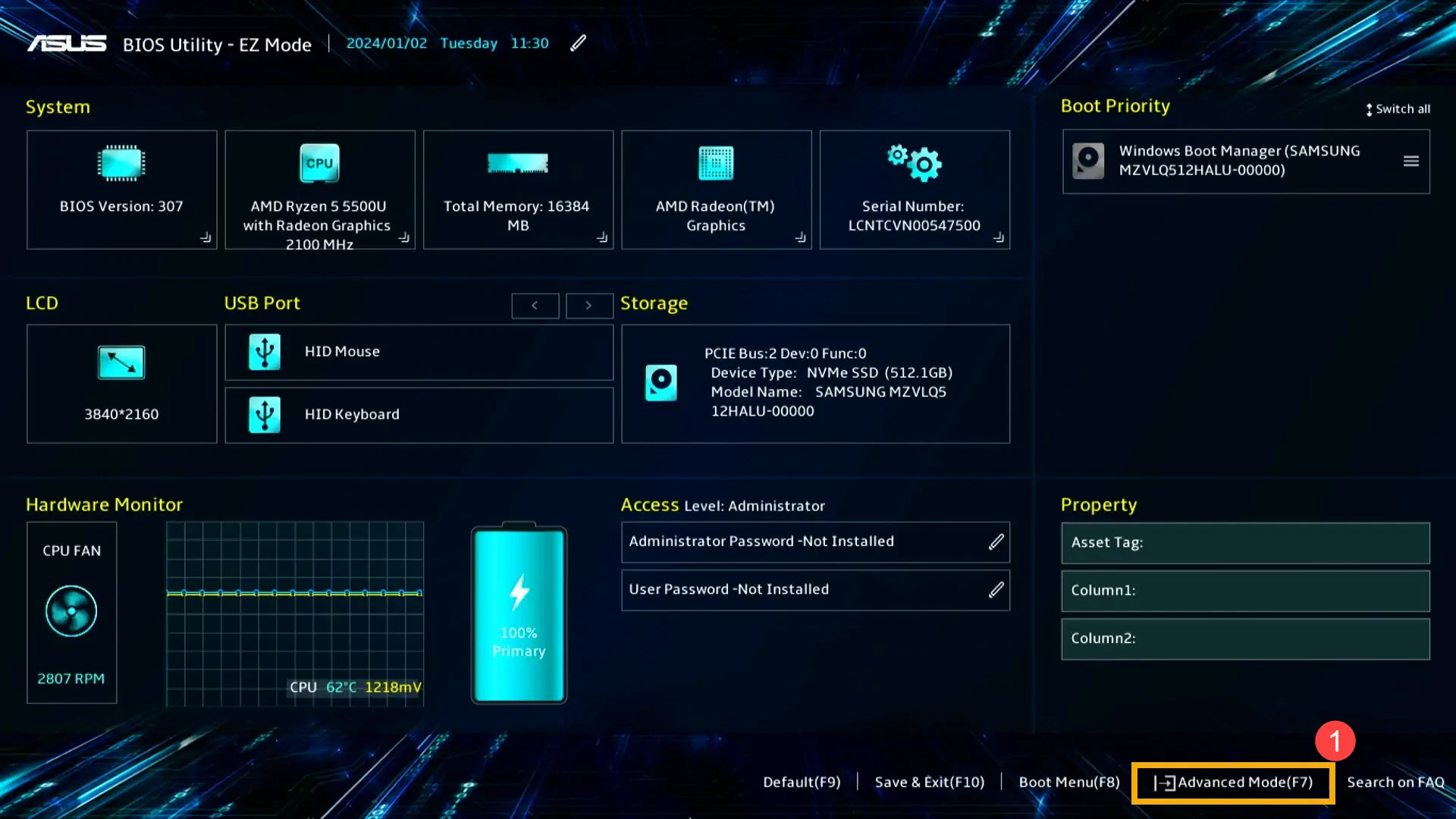
- Curvas de ventilador: si tu BIOS/utility lo permite, prioriza estabilidad.
- Tabla objetivo (orientativa):
- Sociales (Brookhaven): 40–60 FPS estables.
- Competitivo (Arsenal): 60 FPS con mínimos >45.
- Eventos masivos: apunta a 40 FPS con frametime plano.
Yo noté que, tras limpiar y fijar un perfil de ventilación más agresivo, los mínimos subieron y desaparecieron los bajones a <30 FPS.
Guía rápida: checklist de 5 minutos antes de jugar
- Cierra Chrome/Discord (o deja 1 pestaña y voz sin overlay).
- Plan energía Máximo rendimiento.
- Quality 2–4/10, sombras OFF, V-Sync OFF (si te quedas <60 FPS).
- Comprobar temperatura base <65 °C.
- Reinicia si llevas muchas horas encendido.
Preguntas frecuentes (FAQ)
¿Cuánta RAM es ideal para Roblox 2025 en laptops económicas?
Con 16 GB en dual-channel verás menos tirones al alternar entre juego, Discord y navegador.
¿Qué gráficos usar en iGPU (Intel UHD/AMD Vega)?
Sombras y efectos avanzados OFF, texturas bajas/medias, distancia media-baja. Mantén V-Sync OFF si te quedas en 40–55 FPS.
¿Una VPN reduce ping?
Solo en rutas problemáticas. Prueba, mide, y si no mejora, desactívala.
¿El mando mejora el rendimiento?
No sube FPS, pero hace más consistente el input. Útil en competitivo si tu touchpad/BT es inestable.
¿Hace falta cambiar de laptop?
No necesariamente. Con los ajustes de este artículo puedes optimizar Roblox 2025 y ganar estabilidad; si actualizas a 16 GB + SSD, el salto es notable.
Conclusión
Roblox 2025 exige más que nunca, y en una laptop económica el margen es pequeño. Pero con un diagnóstico rápido, ajustes in-game inteligentes, limpieza de Windows, y dos mejoras baratas (RAM + SSD), puedes mejorar FPS sin gastar en una máquina nueva. En mi experiencia, pasar de 30 a 50 FPS estables cambia por completo el “feel” del juego: menos calor, más batería y cero frustración.