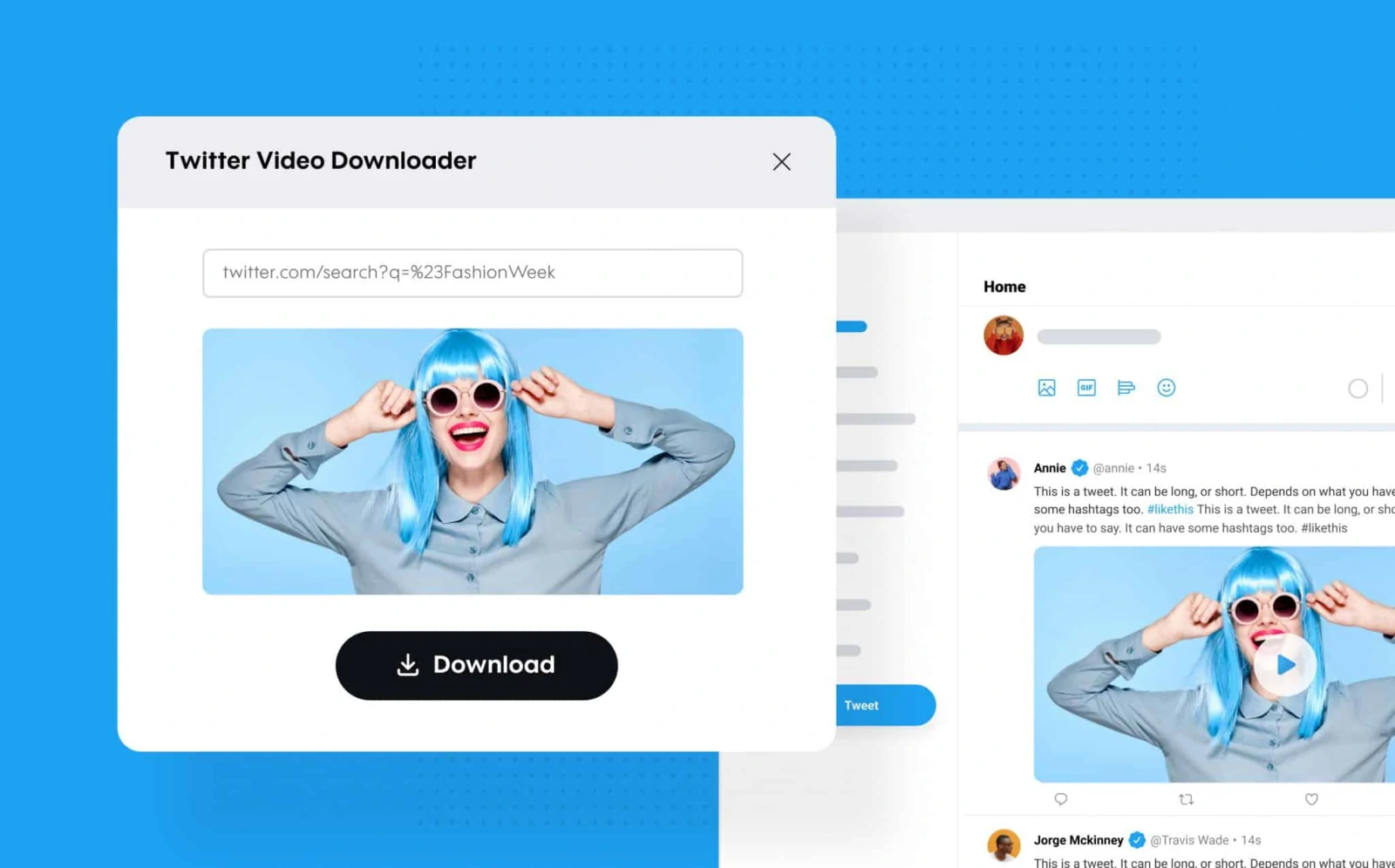

Descubre los mejores métodos para descargar vídeos de Twitter (X) gratis en PC, Android e iPhone: webs limpias, apps para móvil y herramientas sin anuncios molestos.
Cómo descargar vídeos de Twitter (X): métodos efectivos y rápidos
A pesar de que el emblemático pájaro azul dio paso a la «X» hace tiempo y la red social ha cambiado de dueño y de filosofía, la cantidad de contenido multimedia que se comparte a diario en la plataforma sigue siendo gigantesca. Hilos informativos, clips de videojuegos, vídeos virales o pequeños fragmentos de noticias se publican cada segundo, y en más de una ocasión seguro que te has topado con uno que querías guardar en tu teléfono o en el ordenador.
El problema es que la plataforma nunca lo ha puesto fácil para guardar archivos multimedia directamente en el almacenamiento local. Aunque hay trucos que cambian según el dispositivo que utilices, no todos los caminos funcionan igual de bien ni ofrecen la misma calidad. Tras probar y analizar minuciosamente las alternativas más populares que circulan por la red, he seleccionado las opciones más rápidas, seguras y efectivas para bajarte cualquier vídeo sin comerte la cabeza con publicidad invasiva ni programas inservibles.
🔄Contenido actualizado: Hemos renovado completamente esta guía para asegurar que la información sea precisa y funcional en 2026.
Cómo descargar videos de TikTok sin marca de agua: 7 métodos que sí funcionan
El método oficial dentro de X: por qué no sirve para todos
Si usas la aplicación móvil o la versión web de X en el navegador, es muy probable que hayas visto la opción nativa para bajar archivos. Al abrir la publicación donde está el vídeo y pulsar en el icono de Compartir (la pequeña flecha apuntando hacia arriba situando en la esquina derecha del tuit), aparece una opción directa llamada «Descargar vídeo».
Parece la solución perfecta y la más rápida, pero tiene un gran «pero». En mis pruebas con una cuenta estándar gratuita, al hacer clic en este botón la red social muestra un aviso claro: “Descarga videos con X Premium. Solo los suscriptores de X Premium pueden descargar videos”.
A menos que pases por caja y pagues la suscripción mensual de la plataforma, esta vía nativa queda completamente bloqueada. Por suerte, no hace falta desembolsar ni un solo céntimo para guardar tus clips favoritos, ya que existen alternativas de terceros totalmente gratuitas y sumamente eficientes.
Las mejores páginas web para descargar vídeos sin instalar nada
Si solo necesitas bajar un clip de forma puntual en tu ordenador o móvil y no quieres instalar aplicaciones adicionales, los descargadores web son la vía más directa. Basta con copiar la URL de la publicación y pegarla en el sitio correspondiente.
Para obtener el enlace del vídeo tienes dos opciones igualmente válidas:
- Abrir la publicación en el navegador y copiar directamente la dirección desde la barra de URL superior.
- Pulsar en el icono de Compartir del tuit y seleccionar la opción «Copiar vínculo».
Con el enlace en el portapapeles, estas son las mejores webs para procesarlo:
1. Cobalt.tools: la opción más limpia y recomendable
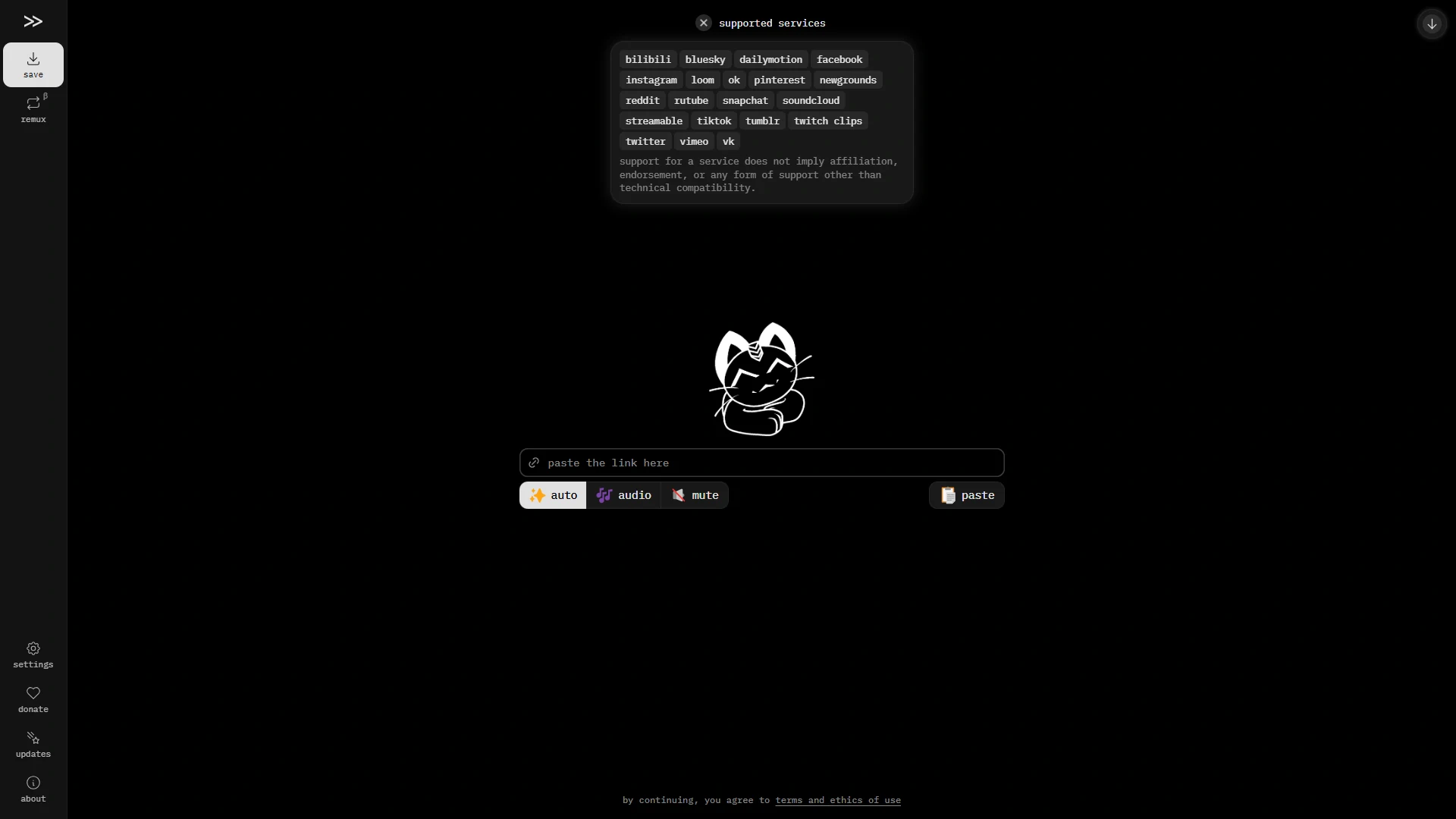
https://cobalt.tools/De todas las páginas analizadas, Cobalt.tools se lleva la palma por goleada. Tiene una interfaz moderna, minimalista, con modo oscuro integrado y una filosofía que se agradece enormemente: está libre de publicidad, ventanas emergentes o acortadores engañosos.
El proceso de descarga en Cobalt es sumamente sencillo:
- Pega el enlace del tuit en el campo de texto central.
- Haz clic en el botón con la flecha situado justo al lado.
- El vídeo se procesará y se abrirá directamente en una pestaña nueva de tu navegador.
- Para guardarlo en tu equipo, basta con hacer clic derecho sobre el reproductor y seleccionar «Guardar vídeo como…».
Además de ser la opción más fiable para Twitter, Cobalt es una herramienta multipropósito impecable que también sirve para bajar contenido de YouTube, Instagram, TikTok o Reddit. Es, sin duda, la web que conviene tener guardada en marcadores.
2. SSSTwitter: opción rápida con conversor a MP3
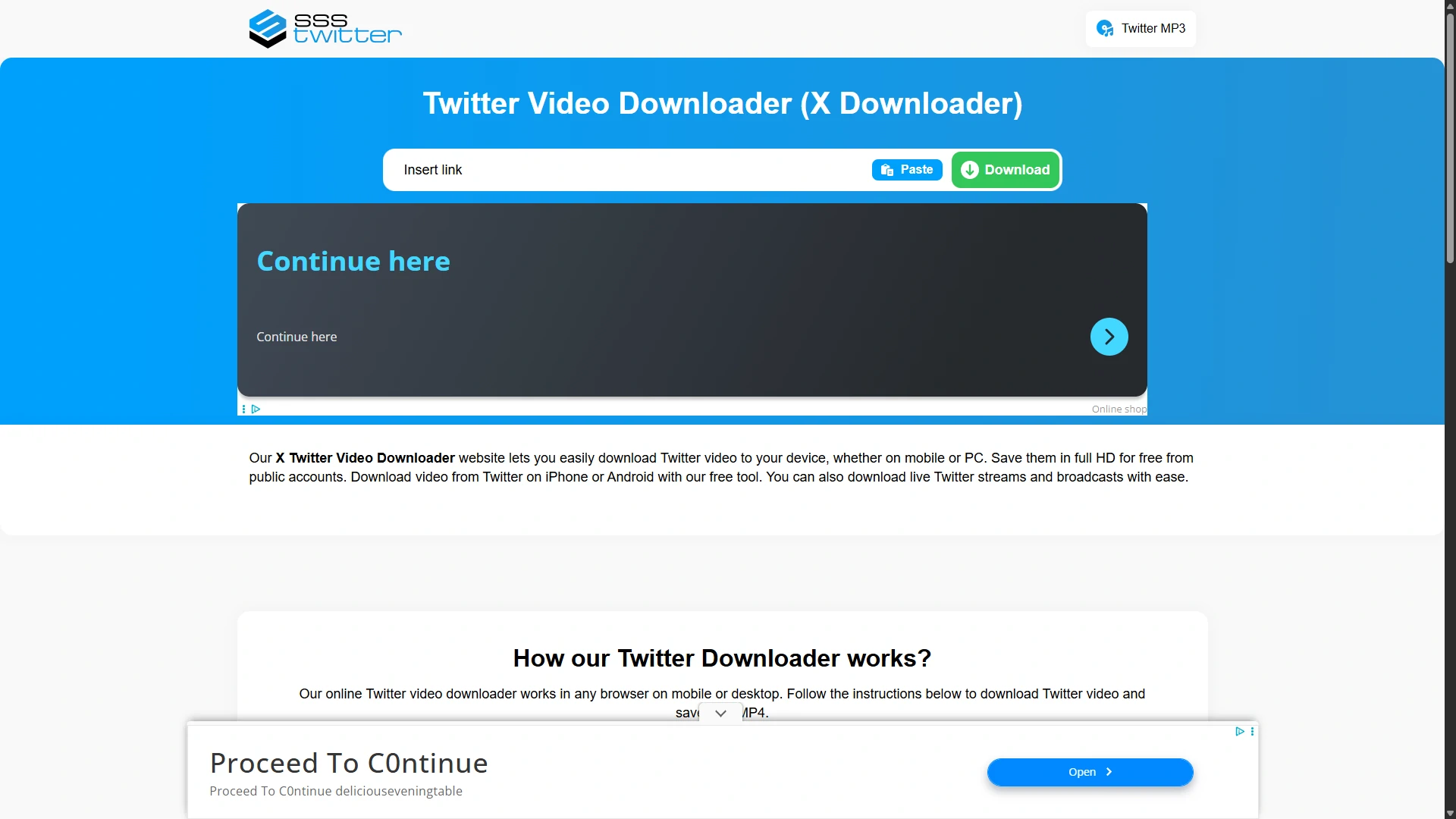
https://ssstwitter.com/Un clásico conocido por la comunidad. La web de SSSTwitter ofrece una interfaz simple con una casilla superior para pegar el enlace y un botón de descarga.
Al procesar la URL, el sitio te muestra un listado con las diferentes resoluciones disponibles (desde la calidad nativa más alta hasta versiones comprimidas de menor peso) para que elijas la que prefieras. Un punto muy a favor de esta web es que incluye una opción dedicada para convertir el vídeo a MP3. Esta función resulta ideal si te interesa guardar el audio de un podcast, una entrevista o un espacio de voz sin necesidad de bajar el archivo de vídeo completo. Aunque contiene algo de publicidad, no resulta agresiva ni impide el uso del sitio.
3. TwMate: sencillez directa al grano
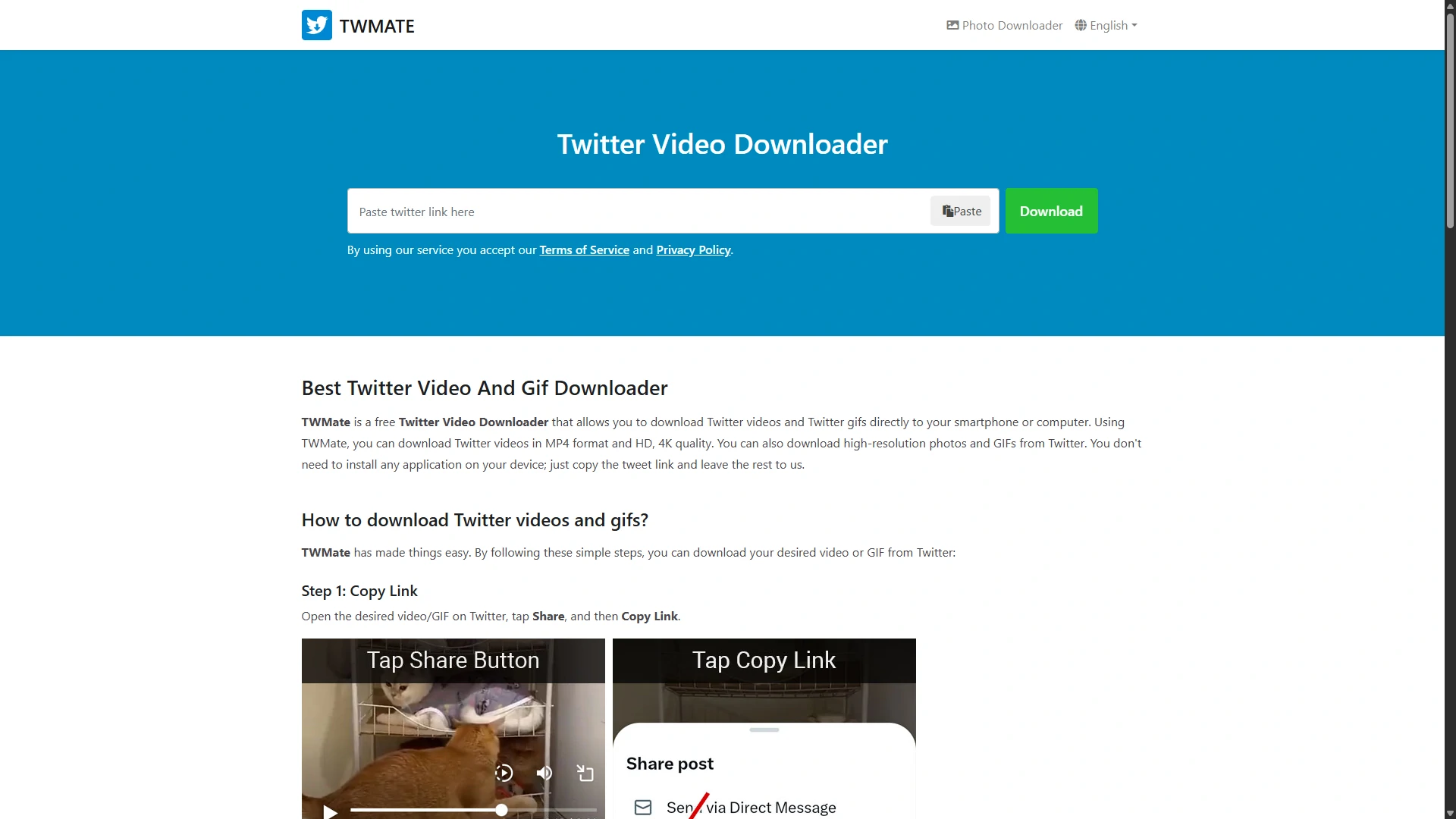
https://twmate.com/Con un funcionamiento muy similar a la anterior, TwMate es otra alternativa web muy solvente si por alguna razón la herramienta principal experimenta una caída puntual.
Su uso no tiene misterio: pegas la URL en la barra principal, haces clic en el botón de descarga y la página genera una lista de formatos y resoluciones disponibles. Eliges la calidad que mejor se adapte a lo que buscas, pulsas sobre el botón de descarga correspondiente y el archivo se guardará de inmediato en tu carpeta de descargas.
Las mejores aplicaciones para descargar en móviles (Android e iOS)
Si consultas Twitter principalmente desde el teléfono, ir al navegador a copiar y pegar enlaces cada dos por tres puede volverse un poco pesado. Para estos casos, disponer de una aplicación dedicada en el móvil acelera el proceso enormemente.
4. XSaver: la opción más cómoda desde Google Play (Android)
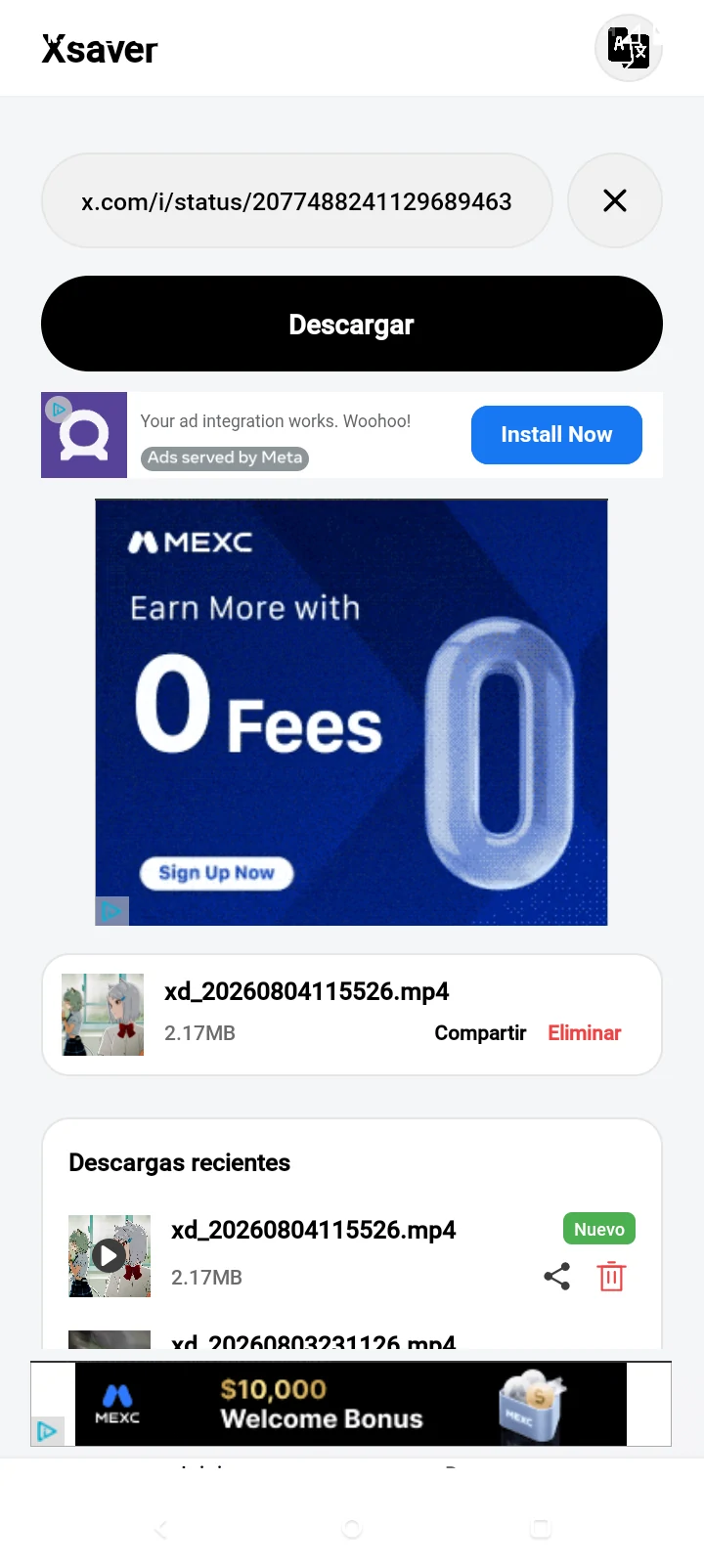
https://play.google.com/store/apps/details?id=com.Xsaver.xvideodownload&hl=enEn la tienda de Google abundan las aplicaciones de descarga saturadas de anuncios en vídeo que te obligan a esperar varios segundos antes de permitirte guardar un archivo. En este sentido, XSaver destaca por mantener una experiencia de uso mucho más fluida. Su interfaz es limpia, intuitiva y utiliza únicamente banners estáticos que no bloquean ni interfieren con los botones del sistema.
Su mayor punto fuerte es que detecta automáticamente los enlaces copiados al portapapeles. El flujo de trabajo es el siguiente:
- Copias el vínculo del tuit en la app de X.
- Abres XSaver y la app identificará la URL al instante, mostrándola en pantalla.
- Solo tienes que pulsar en «Descargar ahora».
La aplicación procesará la descarga directamente en la máxima resolución original disponible del vídeo, sin complicaciones adicionales ni ajustes innecesarios.
5. Seal: potencia de código abierto y sin anuncios (Android)
https://github.com/JunkFood02/Seal/releasesPara quienes prefieren huir del software comercial con publicidad, Seal es posiblemente la mejor aplicación que puedes instalar en un dispositivo Android. Es un proyecto de código abierto disponible para su descarga en su repositorio oficial de GitHub o a través de F-Droid, por lo que requiere instalación mediante archivo APK (sideload).
Está construida sobre la potente base de yt-dlp, lo que garantiza que casi nunca deje de funcionar tras las actualizaciones de la red social. Aunque su abanico de ajustes puede desorientar ligeramente la primera vez que la abres, su uso diario no entraña dificultad:
- Pega la dirección del tuit en el cuadro de búsqueda principal y pulsa el icono de la flecha hacia abajo.
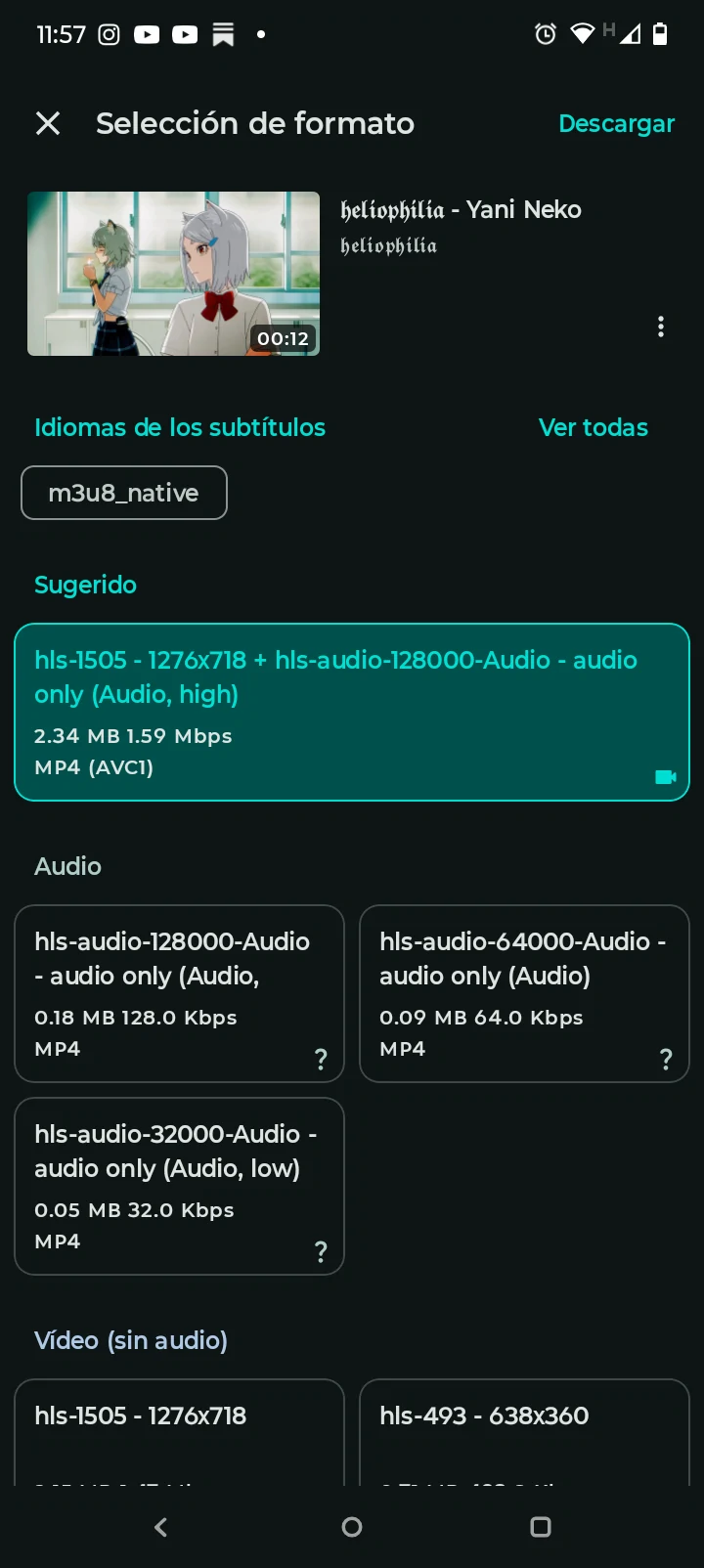
- Aparecerá un menú contextual titulado «Configurar antes de la descarga».
- Aunque puedes personalizar formatos y calidades, lo más práctico es mantener la opción «Sugerido» seleccionada por defecto.
- Toca en «Descargar» (en la esquina superior derecha) y el clip se guardará en tu galería.
Al no tener anuncios ni rastreadores, es una herramienta comodísima que además te servirá para bajar contenido de TikTok, Instagram o YouTube desde la misma app.
Nota para usuarios de iPhone (iOS): Debido a las restricciones de la App Store de Apple con los descargadores de contenido multimedia, la vía más práctica y limpia en iOS no requiere instalar aplicaciones dudosas. Basta con usar Cobalt.tools o SSSTwitter directamente desde Safari: al pulsar en descargar, el archivo irá a tu carpeta de Archivos o te dará la opción de guardarlo directamente en el carrete de Fotos.

Si pasas muchas horas frente al ordenador y necesitas una solución integrada en tu flujo de trabajo diario, estas herramientas te permitirán bajar vídeos en un par de clics o procesar listas de descarga más complejas.
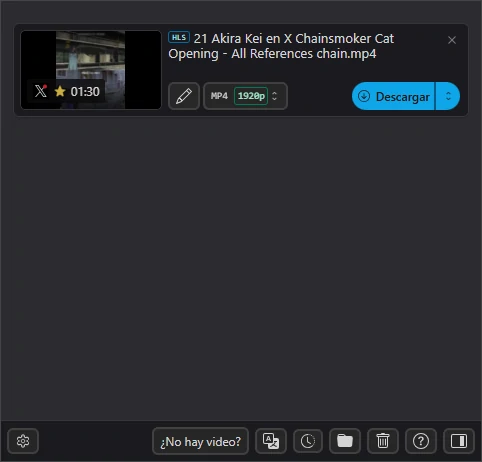
https://downloadhelper.net/Si eres de los que consume la red social en su versión web para ordenador y necesitas guardar clips de forma frecuente, instalar una extensión es la opción más rápida, ya que elimina por completo la necesidad de andar copiando y pegando direcciones URL.
Video DownloadHelper está disponible para navegadores como Google Chrome y Mozilla Firefox. Una vez instalada en tu navegador, es aconsejable fijar su icono en la barra superior (haciendo clic en el icono con forma de pieza de puzle y marcando el pin al lado de la extensión).
Su funcionamiento es sumamente ágil:
- Navega por X de forma habitual. Cuando la extensión detecta un vídeo en la pestaña activa, su icono de tres esferas pasa de estar gris a iluminarse con colores (amarillo, azul y rojo).
- Haz clic sobre el icono coloreado de la extensión.
- Se desplegará un menú con la miniatura del vídeo detectado y las diferentes calidades de resolución disponibles.
- Elige la resolución deseada, pulsa en «Descargar» y el navegador bajará el archivo directamente a tu carpeta de descargas habitual.
7. Parabolic: interfaz moderna, multiplataforma y sin límites
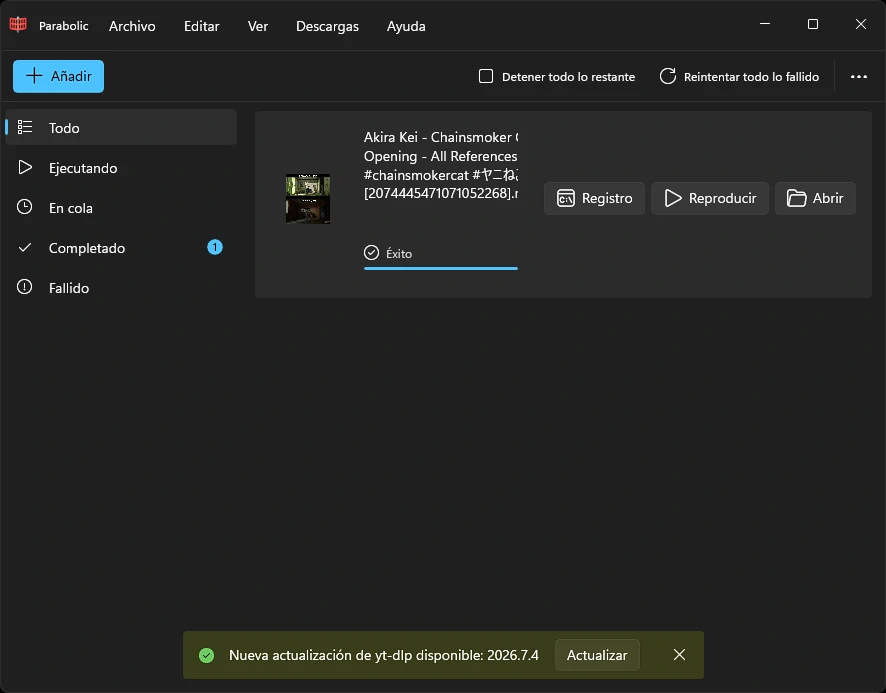
https://github.com/NickvisionApps/Parabolic/releasesSi prefieres un programa independiente para tu ordenador en lugar de añadir más extensiones al navegador, Parabolic (anteriormente conocido como Tube Converter) es una de las opciones de escritorio más pulidas y recomendables del momento. Es gratuita, de código abierto, está disponible para Windows, macOS y Linux, y no incluye publicidad de ningún tipo. Además, se actualiza automáticamente para mantener al día el motor de descarga interno.
Se puede obtener desde su repositorio oficial en GitHub, donde encontrarás tanto un instalador tradicional (.exe) como una versión portable en ZIP que no requiere instalación previa en el sistema (basta con descomprimir el archivo en una carpeta y ejecutar Parabolic.bat).
El proceso para bajar contenido con Parabolic es el siguiente:
- Haz clic en el botón «+ Añadir descarga» en la barra superior.
- Pega la URL del vídeo en el campo «URL multimedia» y pulsa en Descubrir.
- El programa analizará la publicación y mostrará la pantalla de configuración. Aquí puedes elegir el formato (por defecto MP4) y la resolución (seleccionada en «Mejor» por defecto).
- Haz clic en Descargar.
El archivo pasará a la cola de descargas. Mientras se procesa, puedes seguir añadiendo más enlaces de Twitter, YouTube o TikTok a la lista sin interrumpir las descargas activas.
8. Open Video Downloader: máxima sencillez para PC
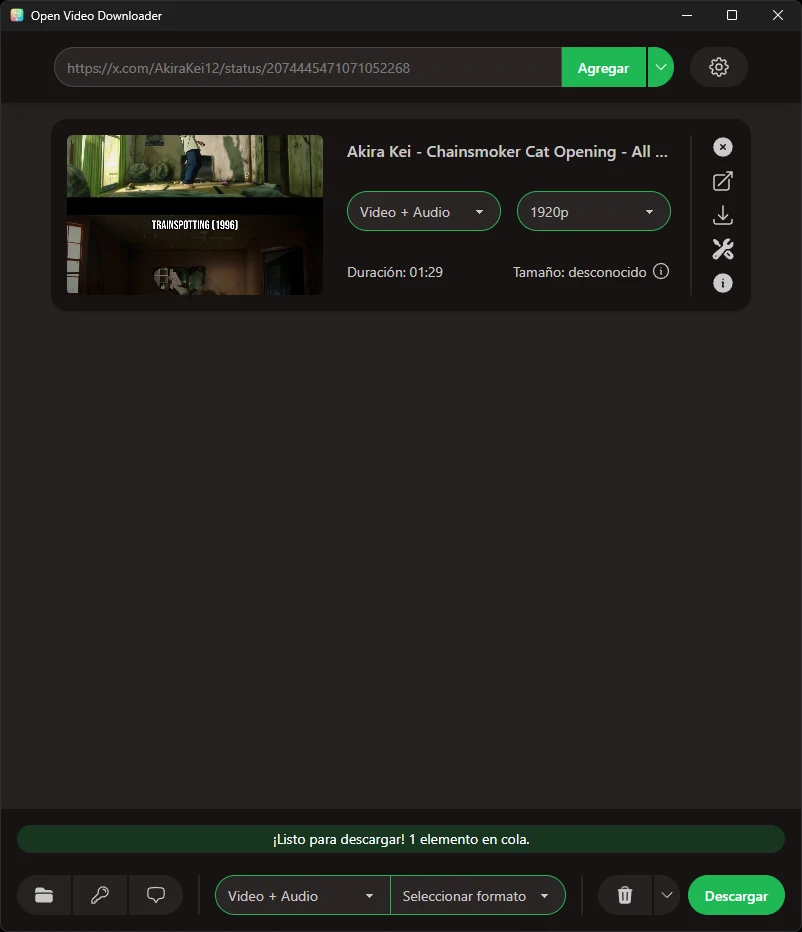
https://github.com/jely2002/youtube-dl-gui/releasesSi buscas un programa para ordenador que vaya directo al grano sin menús complejos, Open Video Downloader sigue siendo una de las mejores alternativas. Aunque sus actualizaciones son más espaciadas que las de herramientas como Parabolic, mantiene una efectividad impecable gracias a su integración con el motor yt-dlp.
Para instalarlo en Windows, basta con acceder a su repositorio en GitHub y descargar el instalador ejecutable (Open.Video.Downloader_3.2.1_x64-setup.exe) o la versión ZIP portable. Al abrir la aplicación por primera vez, el programa comprobará y descargará automáticamente los componentes necesarios para su funcionamiento (como FFmpeg), garantizando que todo quede listo para usar sin configurar nada a mano.
El proceso de descarga es rápido e intuitivo:
- Copia el enlace del tuit que contiene el vídeo.
- Pégalo en el cuadro de búsqueda situado en la parte superior de la interfaz de Open Video Downloader y pulsa el botón «Agregar».
- El programa analizará la publicación y mostrará la miniatura del vídeo en pantalla con la resolución máxima y la mejor pista de audio seleccionadas por defecto.
- Haz clic en el botón verde «Descargar» en la esquina inferior derecha.
Al finalizar la descarga, la propia interfaz te ofrecerá botones directos para abrir el archivo o mostrar la ubicación exacta de la carpeta donde se ha guardado.
9. YDL GUI: una interfaz limpia, moderna y directa
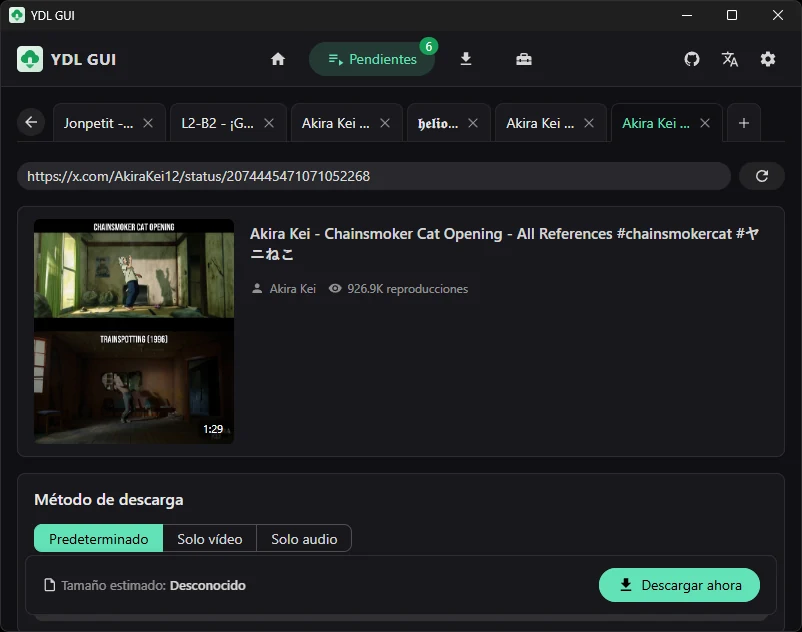
https://github.com/imsyy/yt-dlp-gui/releasesOtra excelente interfaz gráfica (frontend) diseñada para aprovechar la potencia de yt-dlp en Windows sin tener que recurrir a la línea de comandos es YDL GUI. Se trata de un programa ligero, gratuito y completamente exento de publicidad o limitaciones.
Puedes obtener su instalador directamente desde su página oficial de lanzamientos en GitHub (buscando el ejecutable .exe de la versión más reciente). Tras completar la instalación convencional, la herramienta presenta un panel central limpio y muy bien organizado:
- Pega la URL del vídeo en la casilla central donde indica «introduce la URL del vídeo» y pulsa en Analizar.
- Tras unos segundos, la aplicación mostrará la vista previa del contenido y seleccionará por defecto la mejor calidad de reproducción disponible.
- Para bajar el vídeo de inmediato con los ajustes recomendados, simplemente haz clic en el botón «Descargar ahora» situado en la esquina inferior derecha.
Si quieres personalizar el resultado, basta con deslizar hacia abajo en el panel para ajustar opciones como el formato de salida (por si solo quieres extraer el audio), el método de descarga o la selección de subtítulos.
10. yt-dlp: la solución definitiva por línea de comandos
https://github.com/yt-dlp/yt-dlpPara usuarios avanzados, administradores de sistemas o simplemente para quienes disfrutan teniendo un control total sin depender de interfaces gráficas, el uso directo de yt-dlp a través de la terminal o PowerShell es la vía más potente, rápida y precisa.
Al ejecutarse mediante comandos, no depende de diseños de páginas web ni de capas de personalización que puedan quedar desactualizadas, y sirve para descargar archivos multimedia de prácticamente cualquier plataforma de internet.
Cómo instalarlo en Windows en un solo paso
La forma más limpia y rápida de instalar yt-dlp en Windows (junto con todas sus dependencias necesarias como FFmpeg) es utilizando el gestor de paquetes oficial del sistema (winget).
- Abre la Terminal de Windows o el PowerShell con permisos de administrador.
- Escribe o pega el siguiente comando y pulsa Enter:
winget install --id yt-dlp.yt-dlp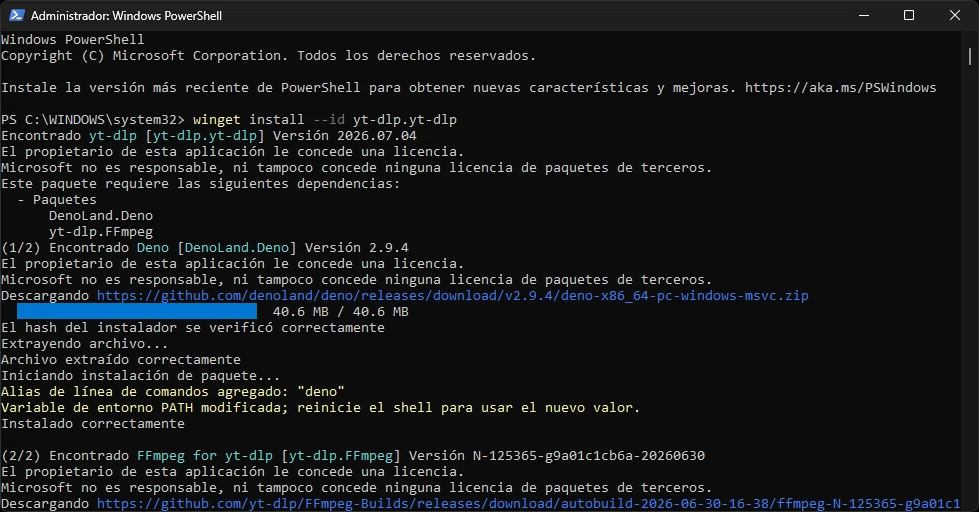
- Una vez finalizada la instalación automática, cierra la ventana de la terminal y vuelve a abrir una nueva para que el sistema reconozca la herramienta.
Comandos básicos para descargar vídeos
Para bajar un vídeo de X en la carpeta predeterminada del sistema, basta con ejecutar el comando básico incluyendo la URL entre comillas:
Bash
yt-dlp "https://x.com/usuario/status/123456789"
Si prefieres guardar el archivo directamente en una ubicación específica de tu disco duro (por ejemplo, en la carpeta C:\Videos), añade el parámetro -P seguido de la ruta:
Bash
yt-dlp -P "C:\Videos" "https://x.com/usuario/status/123456789"
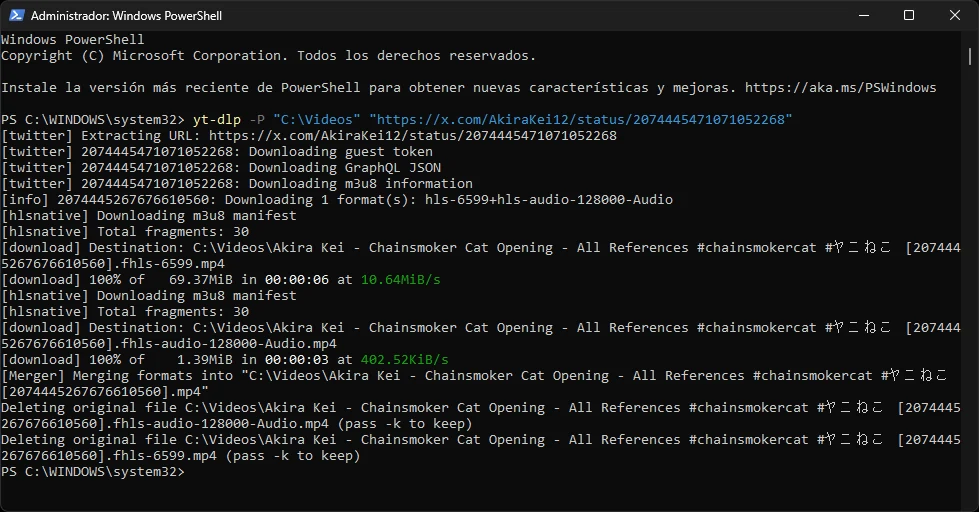
El programa se encargará de analizar el tuit, obtener el flujo de mayor resolución disponible, combinar el vídeo con el audio de máxima fidelidad y guardar el archivo MP4 listo para reproducir en cuestión de segundos.
¿Qué método conviene elegir?
A la hora de guardar vídeos de Twitter (X), la elección de la herramienta adecuada depende del dispositivo que utilices y de la frecuencia con la que vayas a realizar las descargas:
- Para descargas puntuales sin instalar nada: Cobalt.tools es la mejor opción web por su limpieza, usabilidad y ausencia total de publicidad.
- Para usuarios de Android: Seal es la alternativa definitiva por su estabilidad y filosofía open source, mientras que XSaver ofrece una experiencia cómoda dentro de Google Play.
- Para iPhone (iOS): Lo más eficiente es recurrir a Cobalt o SSSTwitter desde Safari para guardar el vídeo directamente en el almacenamiento local o el carrete.
- Para PC y uso frecuente: La extensión Video DownloadHelper ofrece la máxima rapidez desde el navegador, mientras que Parabolic u Open Video Downloader destacan como los mejores programas de escritorio por su sencillez y rendimiento.