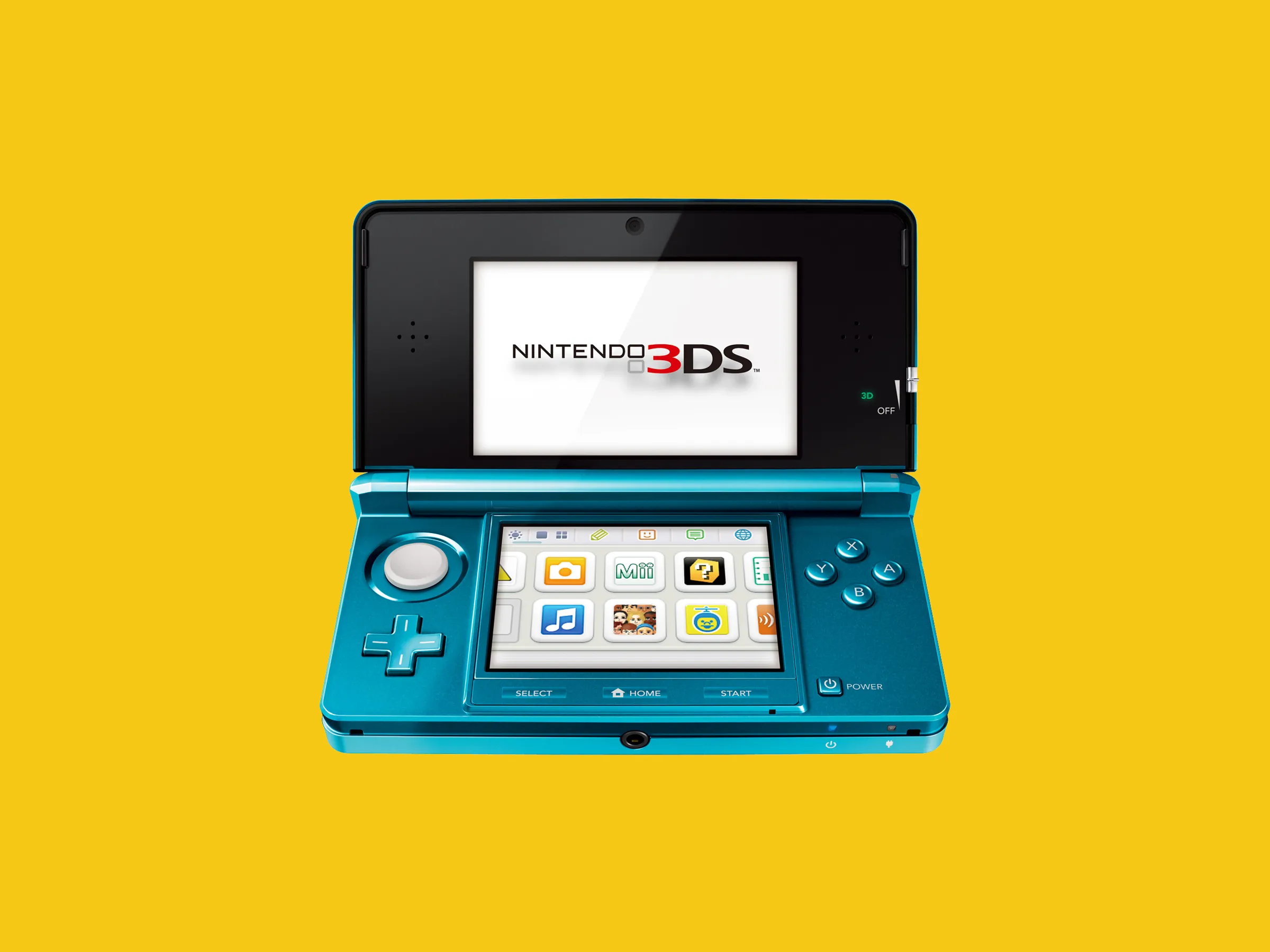

Descubre cómo descargar, instalar y configurar el emulador Citra 3DS en Android paso a paso. Conoce su estado actual y disfruta de tus juegos de Nintendo.
Qué pasó con Citra en Android y cómo puedes seguir usándolo hoy en día
Llevar el extenso catálogo de la portátil de doble pantalla de Nintendo directamente al teléfono parecía impensable hace unos años, pero hoy en día se ha convertido en una de las mejores formas de disfrutar del retrogaming en cualquier parte. Si buscas una vía directa para revivir esos títulos inolvidables en tu móvil, hay un nombre clave que ha marcado un antes y un después: Citra.
El panorama de la emulación portátil cambió de forma drástica tras el cierre oficial de Citra en marzo de 2024, provocado por el acuerdo legal entre sus desarrolladores y Nintendo. Desde entonces, el proyecto original ya no recibe actualizaciones oficiales y fue retirado de Google Play.
Sin embargo, para todos los que buscan revivir el catálogo de la mítica portátil de doble pantalla en sus teléfonos, la buena noticia es que el método de instalación mediante archivo APK sigue funcionando a la perfección. Las versiones estables lanzadas antes del cierre ofrecen un rendimiento excelente en una enorme variedad de dispositivos móviles.
En este artículo te explicamos qué sucedió con la plataforma, cuáles son los requisitos reales que necesita tu teléfono y cómo puedes descargar de forma segura la última versión estable (Nightly 2104) para configurar tus juegos en pocos minutos.
Qué es Citra y qué pasó con el emulador
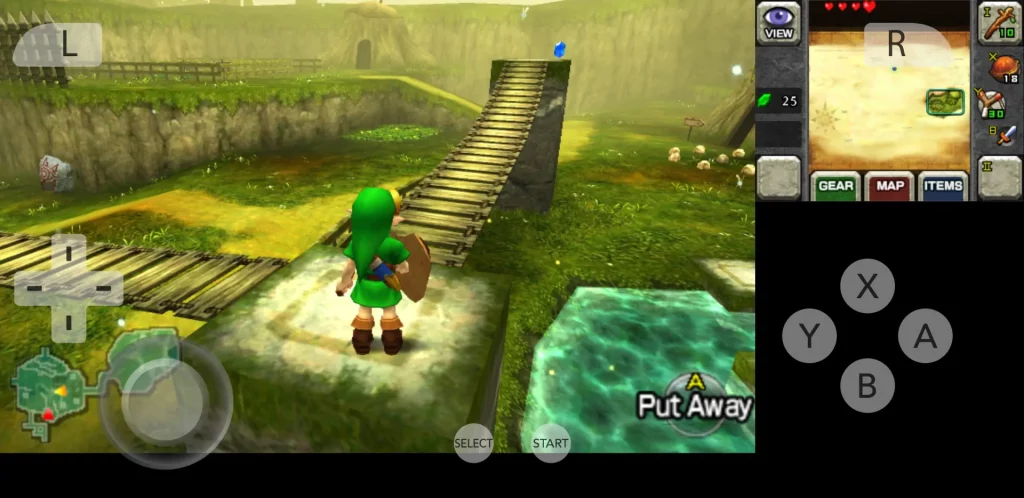
Desarrollado originalmente como un proyecto de código abierto para llevar la arquitectura de la familia 3DS a ordenadores y, posteriormente, dar el salto a los teléfonos, Citra se consagró durante años como el referente absoluto de la emulación de la consola de Nintendo gracias a su gran compatibilidad y rendimiento.
Sin embargo, el panorama cambió de forma drástica cuando el emulador original cerró oficialmente en marzo de 2024 tras un acuerdo legal con Nintendo, lo que supuso su retirada definitiva de Google Play y el cese total de sus actualizaciones oficiales.
Aun así, la escena no se ha detenido. Si buscas alternativas modernas y en constante evolución, hoy en día destaca Azahar como el sucesor directo más popular disponible en Google Play. Pero si prefieres conservar la experiencia clásica de Citra, su última compilación estable sigue funcionando a la perfección en una gran variedad de dispositivos y se puede conseguir mediante descarga directa en webs de confianza como Uptodown.
Requisitos del sistema
Antes de lanzarte a instalar el emulador, conviene revisar si tu dispositivo cuenta con la potencia necesaria para mover los títulos de 3DS sin caídas molestas de rendimiento. Aunque el desarrollo oficial se haya detenido, la exigencia técnica sobre el procesador sigue siendo la misma.
Requisitos mínimos:
- Sistema operativo: Android 9.0 (Pie) o superior.
- Memoria RAM: Al menos 4 GB.
- Procesador: Snapdragon 835 (o equivalente en MediaTek / Exynos) con arquitectura de 64 bits.
- Almacenamiento: 64 GB o más libres para alojar tanto el emulador como las ROMs de los juegos.
Requisitos recomendados (para mejor fluidez y resolución x2):
- Sistema operativo: Android 10 o superior.
- Memoria RAM: 6 GB o 8 GB de RAM.
- Procesador: Snapdragon 855 / Exynos 9820 o superiores.
- Conectividad: Conexión estable para descargar el instalador y transferir los archivos al almacenamiento interno.
Instalación de Citra en Android (Método Sideload)
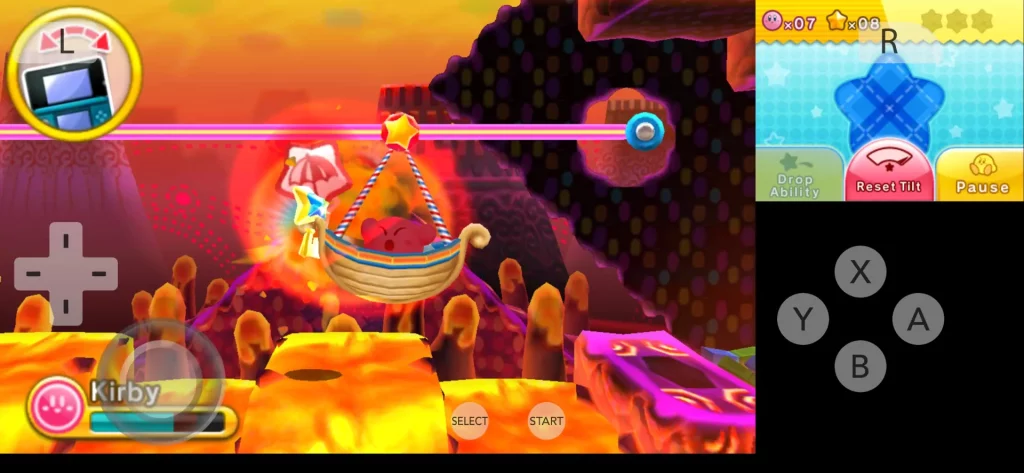
Dado que la aplicación ya no se encuentra disponible en las tiendas oficiales, la forma de conseguir el archivo de instalación es mediante descarga directa (sideload). La última compilación estable publicada (nightly-2104) mantiene una compatibilidad excelente con la gran mayoría de juegos.
Nota previa: Al tratarse de una aplicación externa, es recomendable desactivar temporalmente Google Play Protect desde los ajustes de Google Play antes de comenzar, o rechazar cualquier aviso suyo que pida escanear o bloquear la instalación de la APK.
Sigue estos pasos para instalarlo en tu móvil:
- Descarga el archivo APK: Abre el navegador de tu smartphone y dirígete a la página oficial de Citra Emulator en Uptodown. Pulsa sobre el botón de descarga para obtener la última versión disponible (con un peso aproximado de 60 MB).
Consejo útil: Si por alguna razón Chrome en Android se queda bloqueado en la pantalla de «analizando archivo» antes de iniciar la descarga, tienes una alternativa de respaldo totalmente funcional en este enlace de descarga de Internet Archive. - Concede permisos de instalación: Una vez descargado el archivo APK en tu gestor de archivos, ábrelo para iniciar el proceso. Si te aparece un aviso de seguridad o Play Protect te sugiere activar opciones de protección, recházalas. Del mismo modo, si el sistema te advierte sobre la instalación de fuentes desconocidas, entra en los ajustes y permite el permiso de forma temporal.
- Completa la instalación: Pulsa en Instalar y espera unos segundos a que el sistema finalice el proceso.
- Abre la aplicación: Al terminar, verás el icono de Citra en tu cajón de aplicaciones habitual. Ábrelo por primera vez para que cree las carpetas internas de configuración necesarias en la memoria del teléfono.
Una vez completado este paso, el emulador estará listo para recibir tus juegos y permitirte ajustar los controles táctiles, la resolución gráfica o la disposición de las pantallas según tus preferencias de juego.

Configuración inicial de Citra
Tras instalar el emulador en tu dispositivo, el proceso para dejarlo listo es bastante intuitivo. Al abrir la aplicación por primera vez, el propio sistema te guiará mediante un asistente paso a paso para configurar los permisos esenciales y las carpetas de almacenamiento.
Sigue estos pasos en el primer inicio:
- Concede los permisos necesarios: La aplicación te solicitará autorizaciones básicas para funcionar correctamente. Te recomendamos permitir el acceso a las notificaciones, al micrófono y a la cámara (necesaria para funciones específicas de algunos títulos de 3DS). Cuando te pida permisos de almacenamiento, selecciona la opción de permitir solo mientras la aplicación esté en uso.
- Establece la carpeta de usuario: El asistente te pedirá ubicar o crear una carpeta principal para los datos del emulador. Como buena práctica en versiones recientes de Android, asegúrate de crear esta carpeta fuera de la ruta de descargas habitual para evitar bloqueos de acceso.
- Selecciona la carpeta de juegos: Indica la ruta exacta donde hayas guardado las ROMs o archivos de tus juegos de Nintendo 3DS.
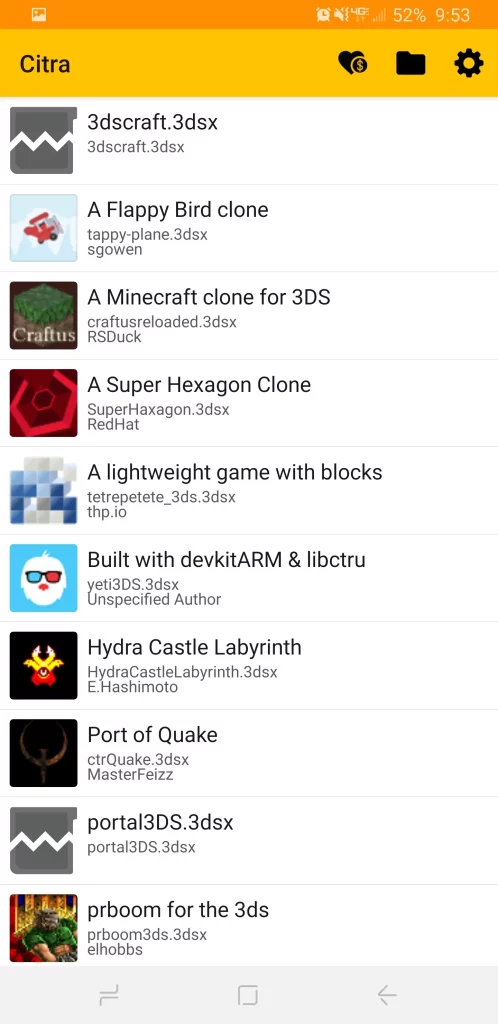
Una vez completado este asistente inicial, accederás directamente a la interfaz principal del emulador. Si la ruta de los juegos es correcta y ya cuentas con archivos compatibles almacenados allí, verás las carátulas de tus títulos listadas en pantalla.
En la siguiente sección te detallaremos cómo acceder al panel de ajustes avanzados para personalizar el rendimiento gráfico, el sonido y los controles según tus preferencias.
Ajustes y configuración avanzada de Citra
Una vez que tengas tus juegos listos en pantalla, el siguiente paso es personalizar el rendimiento y los controles del emulador. A diferencia de versiones anteriores, en las compilaciones recientes de Citra el acceso al panel de ajustes se encuentra directamente en la barra inferior de la interfaz principal.
Para entrar al menú de configuración, sigue estos pasos rápidos:
- Abre Citra y observa la barra inferior de la pantalla. Verás tres iconos: la pestaña de juegos a la izquierda, la lupa en el centro y un icono de tres puntos a la derecha.
- Pulsa sobre el icono de los tres puntos.
- En el menú desplegable que aparece, selecciona Configuración. (Desde aquí también puedes acceder a los archivos de sistema o instalar archivos
.ciapara actualizaciones y DLCs).
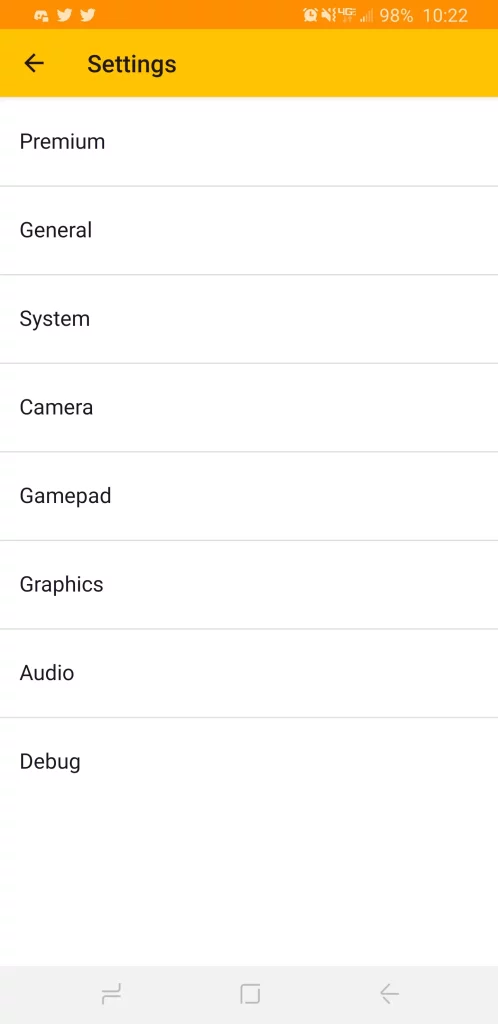
El emulador viene muy bien optimizado de fábrica, por lo que la gran mayoría de opciones predeterminadas ya ofrecen la mejor experiencia. Sin embargo, hay algunos apartados clave que vale la pena revisar:
- General: Aquí puedes activar o ajustar el límite de velocidad para sincronizar el rendimiento del juego con la consola original.
- Sistema: Permite personalizar los datos de usuario de la consola virtual, como el nombre de perfil, la región, el idioma o el país.
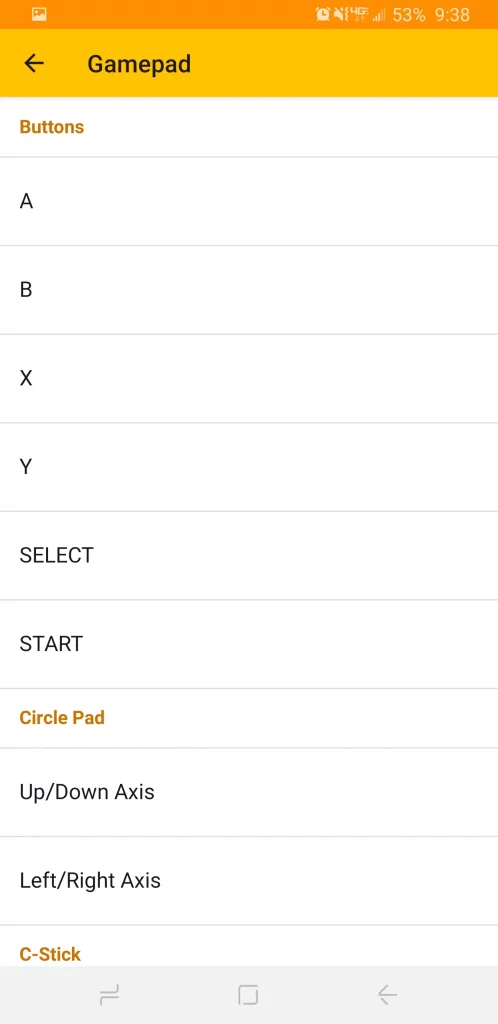
- Controles: Este apartado gestiona tanto la interfaz táctil como los periféricos externos. De forma predeterminada, Citra viene configurado para usar los botones virtuales sobre la pantalla. Si conectas un mando físico (por ejemplo, un GameSir X5 Lite), notarás que el emulador lo detecta de inmediato para moverse por la interfaz y los menús principales. No obstante, para jugar dentro de los títulos es obligatorio realizar una asignación manual: debes entrar a la configuración de controles y mapear uno a uno los botones físicos (A, B, X, Y, Start, Select y cruceta) para que el juego responda. Solo deberás modificar esta sección si usas un pad externo; además, una vez que inicies cualquier título, podrás acceder al menú de pausa para ajustar o quitar por completo el overlay táctil en pantalla.
- Gráficos (El apartado más importante): Es la sección donde notarás un mayor cambio en la calidad visual. Te recomendamos cambiar la API gráfica a Vulkan para ganar estabilidad y rendimiento. En cuanto a la resolución interna, viene por defecto en 1x (la nativa de 3DS), ideal para móviles modestos; sin embargo, si cuentas con un procesador de gama alta, puedes subirla libremente a 2x, 3x o más según la potencia de tu dispositivo. El resto de parámetros avanzados cuentan con descripciones útiles debajo de cada uno, por lo que si no deseas complicarte, con tocar la API y la resolución bastará.
- Audio: Por defecto viene configurado de forma óptima con la extensión de audio activada para evitar cortes. Si lo prefieres, puedes cambiar el modo de salida de audio de estéreo a surround.
- Depuración: Incluye opciones técnicas avanzadas. Se recomienda mantener activado por defecto el modo New 3DS. Además, cuentas con un ajuste de velocidad de reloj de la CPU (situado al 100% por defecto) que puedes elevar si buscas simular un pequeño «overclock» en juegos específicos que sufran caídas de frames, aunque lo ideal es dejar el resto de opciones avanzadas tal como vienen preinstaladas.
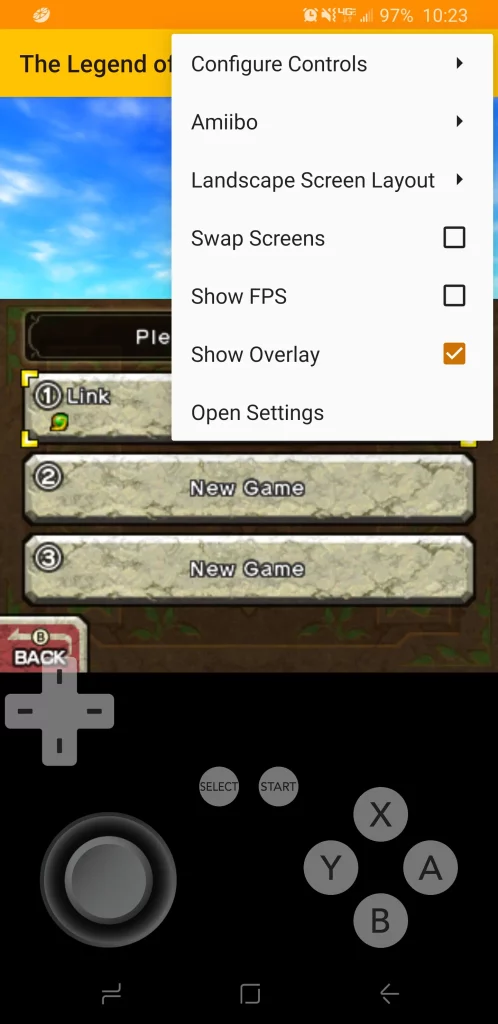
Te animamos a probar el rendimiento directamente con tus títulos favoritos. En la mayoría de dispositivos, modificar la API gráfica a Vulkan y ajustar la resolución interna es más que suficiente para disfrutar de una experiencia sobresaliente sin tocar ajustes complejos.
Carga de juegos y formato de las ROMs
Una vez completada la configuración inicial, cargar y disfrutar de tus títulos en Citra es un proceso directo. Olvídate de los pasos manuales antiguos: el emulador escanea de manera automática la ruta que definiste previamente en el asistente.
Para añadir tus juegos y empezar a jugar, sigue estas pautas:
- Organiza tus ROMs: Simplemente transfiere tus juegos en formato
.3dsdirectamente a la carpeta de juegos que designaste en la memoria de tu dispositivo. Al abrir Citra, la interfaz principal se actualizará sola mostrando las carátulas correspondientes de forma limpia. - El detalle de las ROMs encriptadas: Es importante tener en cuenta que los archivos deben estar desencriptados. Si al añadir un juego ves que aparece con un icono con símbolo de error o «roto», significa que el emulador no lo reconoce porque mantiene la seguridad de fábrica de Nintendo. En ese caso, la única solución es utilizar herramientas de PC (como Batch CIA 3DS Decryptor) para descifrar la ROM en el ordenador antes de pasarla al teléfono.
- Cambiar la carpeta de juegos: Si en el futuro necesitas modificar la ruta donde guardas tus archivos, solo tienes que entrar al menú de los tres puntos en la interfaz principal de Citra y seleccionar la opción de Seleccionar directorio de juegos.
Cómo jugar: Controles, pantalla y overlay táctil
Al pulsar sobre cualquier carátula para iniciar un juego, ten en cuenta el comportamiento de la interfaz y los mandos:
- Orientación de pantalla:
- Si sostienes el móvil en vertical, verás las dos pantallas características de la 3DS distribuidas una encima de la otra.
- Si giras el móvil en horizontal, la pantalla superior principal se ampliará a mayor tamaño, mientras que la pantalla táctil secundaria se ubicará a un lado de forma más compacta.
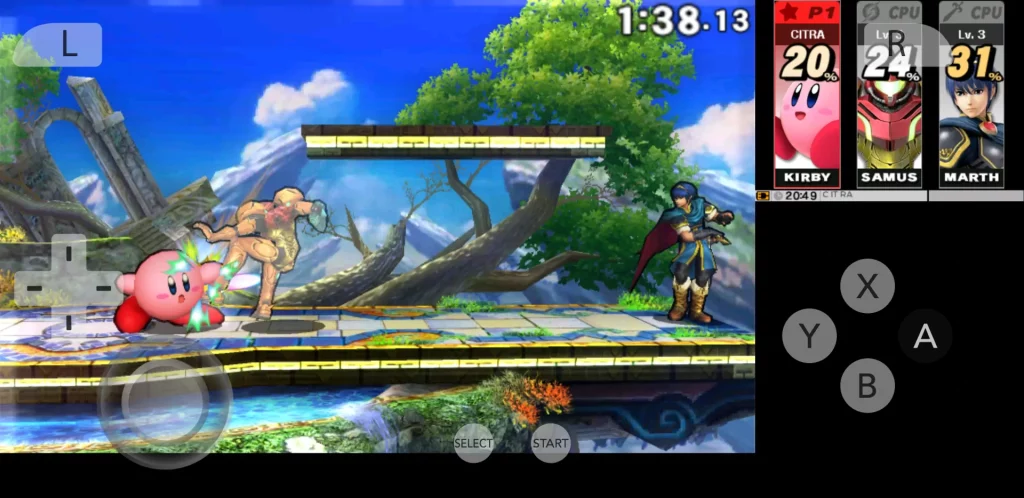
- Controles en pantalla (Overlay): Por defecto aparecerán los botones táctiles flotando sobre el juego. Si utilizas un mando físico externo conectado por Bluetooth o USB (como un modelo con joysticks de efecto Hall tipo GameSir X5 Lite), ten en cuenta que aunque el emulador detecte el pad para navegar por los menús principales, necesitarás configurar y mapear manualmente los botones (A, B, X, Y, Start, Select, etc.) desde el menú de Configuración > Controles para que respondan correctamente dentro de las partidas.
- Cómo quitar los botones virtuales en pantalla: Si usas un mando físico y te molesta ver los botones táctiles flotando, solo debes abrir el menú de pausa dentro del juego, entrar en las opciones de estilo y desactivar la casilla «Mostrar estilo» para limpiar por completo la visualización.
Consejos útiles para exprimir Citra al máximo
Aunque el emulador viene muy bien optimizado de fábrica y la configuración inicial es suficiente para empezar, hay algunos detalles prácticos que puedes tener en cuenta para mejorar tu experiencia de juego:
- Ajusta la resolución según tu hardware: La opción por defecto de 1x es perfecta para garantizar la máxima fluidez en dispositivos de gama media o baja. Sin embargo, si tu teléfono cuenta con un procesador potente, no dudes en subir la resolución interna a 2x o más para ganar nitidez en los gráficos.
- Prioriza la API Vulkan: Si experimentas pequeñas bajadas de fotogramas en ciertos títulos, entra en el apartado de gráficos y asegúrate de cambiar la API a Vulkan. En la mayoría de móviles Android ofrece una estabilidad muy superior.
- Configura un mando físico para mayor comodidad: Aunque jugar con el overlay táctil cumple su función, conectar un pad externo (como un modelo con joysticks de efecto Hall tipo GameSir X5 Lite) transforma por completo la experiencia. Recuerda realizar el mapeo manual de los botones y desactivar el estilo en pantalla para disfrutar de una vista totalmente limpia.
- Quédate en la versión estable definitiva: Dado que el proyecto oficial cerró su desarrollo, la compilación
nightly-2104es el punto de parada ideal. No busques actualizaciones milagrosas en tiendas de aplicaciones, ya que cualquier variante posterior ajena a este ecosistema carece de soporte oficial.
Todo listo para llevar tus juegos de 3DS a cualquier parte
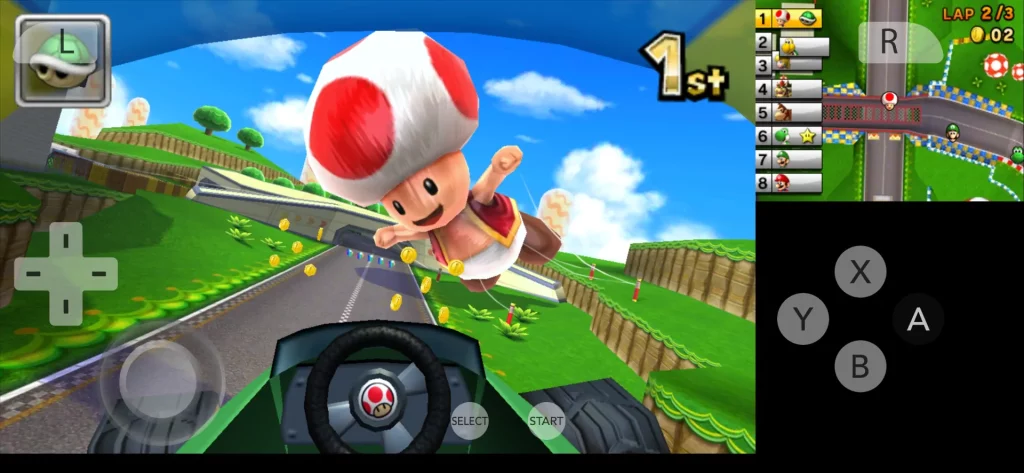
Con estos sencillos pasos de instalación, configuración y optimización, ya tienes todo preparado para disfrutar de los grandes títulos de la portátil de Nintendo directamente en tu teléfono Android. Pese a los cambios en el panorama de la emulación, las versiones definitivas de Citra siguen ofreciendo un rendimiento sobresaliente que demuestra la solidez técnica del emulador. Solo te queda transferir tus ROMs desencriptadas y empezar a jugar.