
Aprende a usar el traductor integrado de Chrome, Edge, Firefox y Safari en escritorio y móvil, con todos los ajustes explicados paso a paso.
Así se traduce cualquier página en Chrome, Edge, Firefox o Safari
La web es, en esencia, multilingüe. Wikipedia, por poner un ejemplo conocido, tiene casi tres millones de artículos en alemán y cerca de dos millones en español. Y eso es solo una plataforma. Hay foros especializados, tiendas, documentación técnica, artículos de investigación y medios de comunicación que publican exclusivamente en inglés, japonés, francés o cualquier otro idioma. Sin las herramientas adecuadas, buena parte de ese contenido queda simplemente fuera de alcance.
La buena noticia es que no hace falta instalar nada. Chrome, Edge, Firefox y Safari llevan años incorporando traductores propios, y en la mayoría de los casos funcionan con un solo clic. La mala noticia es que la configuración por defecto no siempre se comporta como uno esperaría: hay opciones poco visibles que pueden hacer que la función aparezca, desaparezca o no se active cuando más se necesita.
Esta guía recorre las opciones de traducción de los cuatro navegadores principales, tanto en escritorio como en móvil, con todos los ajustes explicados para que la función funcione tal como quieres y no al revés.
Google Chrome (escritorio)

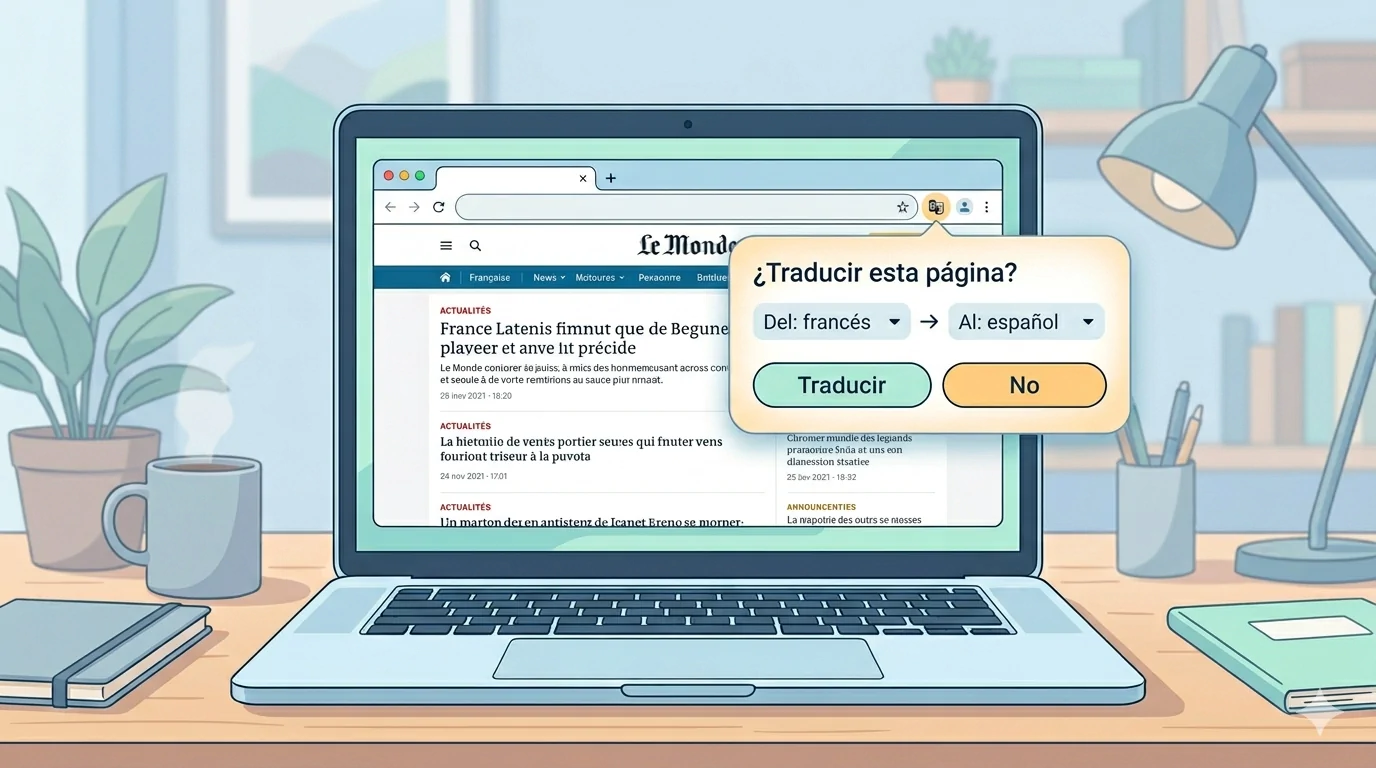
Chrome usa Google Translate como motor de traducción y, por defecto, detecta automáticamente cuando una página está en un idioma diferente al configurado en el sistema. Cuando eso ocurre, aparece un pequeño icono de traducción a la derecha de la barra de direcciones. Al hacer clic sobre él, se abre un panel desde el que puedes traducir la página al instante, volver al idioma original o acceder a más opciones: traducir siempre ese idioma de forma automática, no volver a ofrecer la traducción para ese idioma, o excluir el sitio actual.
También hay una forma de traducir solo parte de una página sin afectar al resto: selecciona el texto que te interesa, haz clic derecho sobre él y elige Traducir selección al español. Es útil cuando solo necesitas entender un párrafo concreto sin cambiar toda la página.
Tip: también puedes acceder rápidamente a la traducción desde el menú principal del navegador. Haz clic en los tres puntos verticales en la esquina superior derecha y selecciona Traducir…. Es una forma práctica de forzar la traducción cuando el icono no aparece automáticamente en la barra de direcciones.
Cuando el icono de traducción no aparece
Aquí hay un detalle que merece atención aparte, porque afecta a muchos usuarios sin que lo sepan. Si llevas tiempo usando Chrome y nunca ves el icono de traducción al entrar en páginas en inglés —o en cualquier otro idioma— es posible que ese idioma esté en la lista de excepciones del navegador.
Me pasó exactamente eso. Chrome nunca me mostraba la opción de traducir páginas en inglés, y durante un tiempo simplemente lo asumí como normal. Investigando un poco, encontré el motivo: en Configuración → Idiomas, dentro del apartado de Google Traductor, existe una sección llamada «Nunca ofrecer la traducción de estos idiomas». En mi caso, el inglés estaba ahí junto al alemán y el portugués, lo que impedía que apareciera el icono aunque yo quisiera usarlo.
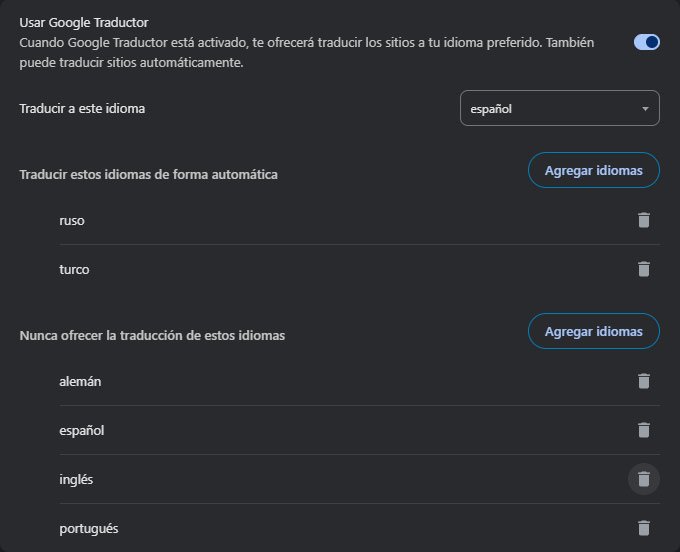
La solución es sencilla: ve a Configuración → Idiomas, localiza esa lista y elimina el idioma que no debería estar ahí. Desde ese momento, Chrome volverá a ofrecer la traducción con normalidad cada vez que encuentre una página en ese idioma.
Google Chrome (Android e iOS)
En el móvil, Chrome funciona de forma similar: cuando detecta una página en un idioma diferente al del dispositivo, muestra automáticamente un banner en la parte superior de la pantalla preguntando si quieres traducirla. Toca Traducir para confirmar.
Si el banner desaparece antes de que puedas responder, no hay problema. En Android, toca los tres puntos en la esquina superior derecha y selecciona Traducir. En iOS, los tres puntos están en la esquina inferior derecha y la opción es la misma. Desde ese menú también puedes tocar el icono del engranaje para acceder a más ajustes: elegir el idioma de destino, activar la traducción automática para ese idioma en particular o excluir el sitio actual.
En Android hay además una función que vale la pena conocer: si seleccionas un fragmento de texto en una página, aparece automáticamente una pequeña traducción en la parte inferior de la pantalla. No hace falta traducir toda la página si solo necesitas entender una frase.
Microsoft Edge (escritorio)
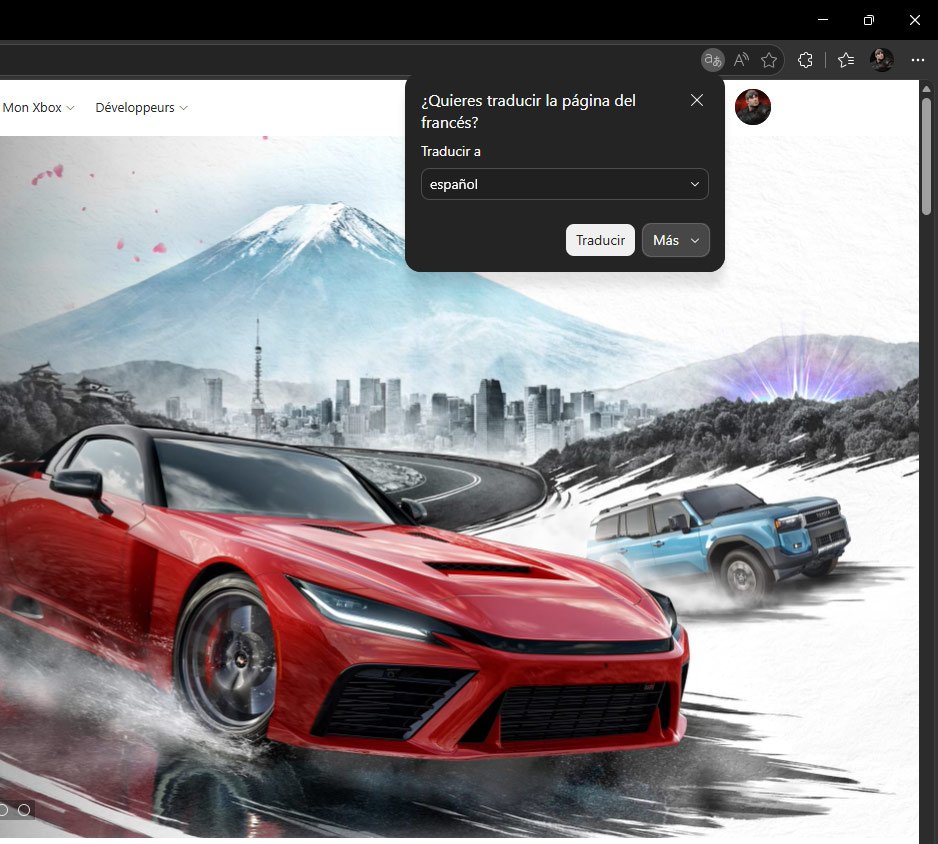
Edge incorpora su propio traductor, independiente de Google Translate, y su comportamiento en escritorio es muy parecido al de Chrome: al abrir una página en un idioma extranjero aparece un cuadro de diálogo en la parte superior que pregunta si quieres traducirla. Haz clic en Traducir para hacerlo de inmediato, o en Más si quieres ajustar algo antes: desde ahí puedes indicarle que traduzca siempre ese idioma de forma automática, que nunca te lo vuelva a preguntar para ese idioma, o que excluya el sitio actual de las traducciones.
Si cierras el cuadro sin responder, puedes recuperarlo en cualquier momento haciendo clic en el botón de traducción que aparece en la barra de direcciones, representado por una «A» junto a un carácter japonés. Ese mismo botón te permite alternar entre la versión traducida y el original, o corregir a Edge si ha identificado mal el idioma de la página.
La traducción de texto seleccionado también está disponible, igual que en Chrome: marca el fragmento que te interesa, haz clic derecho y elige Traducir selección al español en el menú contextual.
Una limitación a tener en cuenta: las listas de idiomas que se traducen siempre y los que nunca se traducen solo se pueden gestionar desde los cuadros de diálogo que aparecen al visitar páginas extranjeras. Si vas a Configuración → Idiomas sin haber pasado antes por una página en otro idioma, solo encontrarás la opción de activar o desactivar la función por completo, sin acceso a esas listas.
Tip: Edge también permite traducir páginas directamente desde su menú principal. Haz clic en los tres puntos horizontales en la esquina superior derecha y selecciona Traducir. Resulta útil cuando cierras accidentalmente el cuadro de traducción o el botón de la barra de direcciones no aparece.
Microsoft Edge (Android e iOS)
En los dispositivos móviles, Edge muestra una pequeña barra de traducción en la parte superior de la pantalla cada vez que cargas una página en un idioma extranjero. Toca Traducir para aceptar, o el icono del engranaje si quieres ver más opciones antes de proceder, como desactivar la traducción automática para ese idioma concreto o excluir el sitio.
Si la barra desaparece o quieres acceder a la traducción más adelante, el camino es el mismo en Android e iOS: toca las tres líneas horizontales en la esquina inferior derecha, desliza el panel de iconos hacia la izquierda y selecciona Traducir. No es el acceso más intuitivo, pero una vez que lo sabes es rápido.

Mozilla Firefox (escritorio)
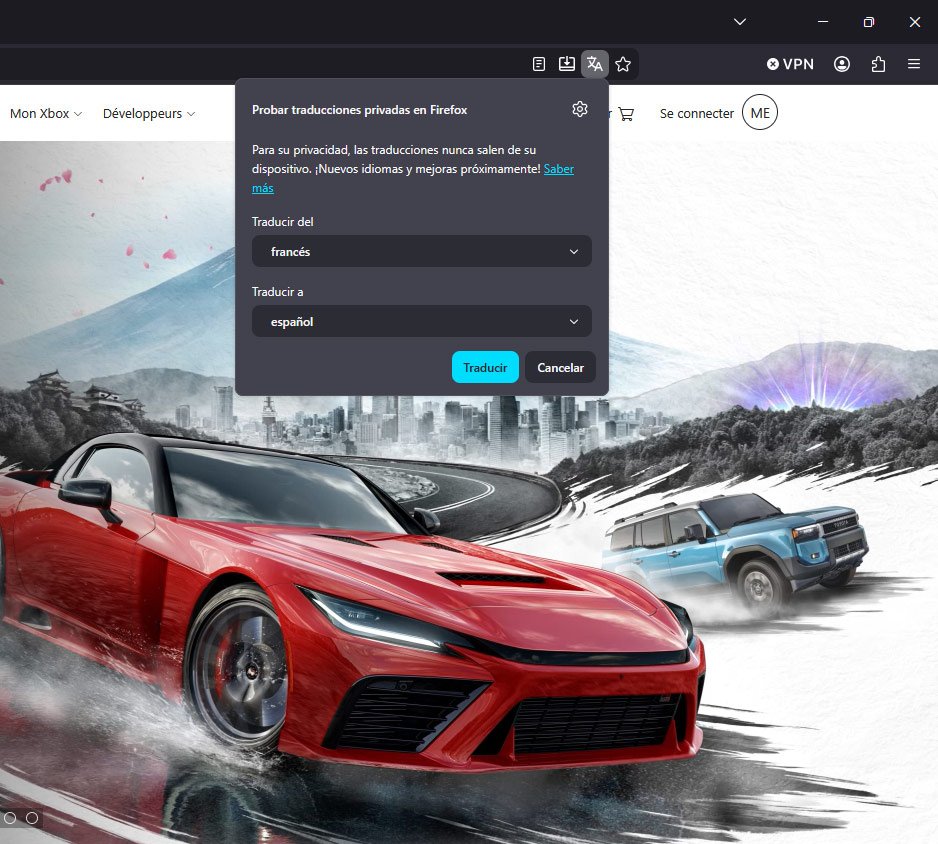
Firefox traduce páginas de una manera que lo distingue del resto: todo el proceso ocurre directamente en tu dispositivo, sin enviar el contenido a ningún servidor externo. Chrome y Edge delegan la traducción en los servidores de Google y Microsoft respectivamente; Firefox, en cambio, descarga un modelo de idioma la primera vez que lo necesitas y a partir de ahí trabaja en local. Para quien prefiere no compartir su historial de navegación con terceros, es una ventaja nada menor.
El funcionamiento en la práctica es igual de sencillo que en los otros navegadores. Cuando abres una página en un idioma diferente al configurado en tu sistema, aparece un panel de traducción que puedes aceptar con un clic. Si no aparece automáticamente, el botón de traducción —dos pequeños caracteres— está siempre disponible en la barra de direcciones.
Desde el icono del engranaje dentro de ese panel puedes ajustar el comportamiento del traductor: activar o desactivar la traducción automática para idiomas concretos, excluir sitios específicos y gestionar qué modelos de idioma tienes descargados para uso sin conexión. Esta última opción es especialmente útil si sueles viajar o trabajar en entornos con conexión limitada: una vez descargado el modelo, Firefox puede traducir sin necesidad de estar conectado a internet.
Para traducir solo un fragmento de texto, el proceso es el mismo que en Chrome y Edge: selecciona el texto, haz clic derecho y elige Traducir selección al español.
Tip: además del icono en la barra de direcciones, Firefox incluye un acceso rápido en el menú principal. Haz clic en el botón de las tres líneas horizontales en la esquina superior derecha y selecciona Traducir página… para abrir el panel de traducción manualmente.
Mozilla Firefox (Android e iOS)
Firefox para Android lleva la traducción integrada desde la versión 126, lanzada en 2024, y funciona con la misma filosofía que en escritorio: todo ocurre en el dispositivo, sin conexión a servidores externos. A medida que navegas por una página, Firefox traduce el contenido en tiempo real de forma continua. Cuando visitas una página en un idioma compatible, el panel de traducción se abre automáticamente; si no aparece, el icono de traducción en la barra de herramientas lo activa de inmediato.
La versión para iPhone y iPad recibió esta misma función con Firefox 146, lanzado en diciembre de 2025. Hasta entonces, los usuarios de iOS no tenían acceso a la traducción integrada dentro del navegador. Cuando visitas una página en un idioma diferente al configurado en tu dispositivo, Firefox muestra un botón de traducción en la barra de direcciones. En iPhone y iPad, si Firefox detecta una lengua compatible, aparece además un banner en la parte inferior de la pantalla con la opción de traducir con un toque.
Lo que hace especial esta implementación es que, a diferencia de otros navegadores que envían el contenido a la nube antes de traducirlo, Firefox procesa todo localmente en el teléfono. Los ingenieros de Mozilla diseñaron algoritmos que priorizan la parte de la página que estás leyendo en ese momento, en lugar de traducir todo el documento de una vez, lo que mejora la velocidad y reduce el consumo de batería y memoria.
Tanto en Android como en iOS, los ajustes de traducción se encuentran en Configuración → Traducción, donde puedes activar o desactivar las sugerencias automáticas, gestionar los idiomas descargados para uso sin conexión y configurar excepciones por sitio.
Apple Safari (macOS)
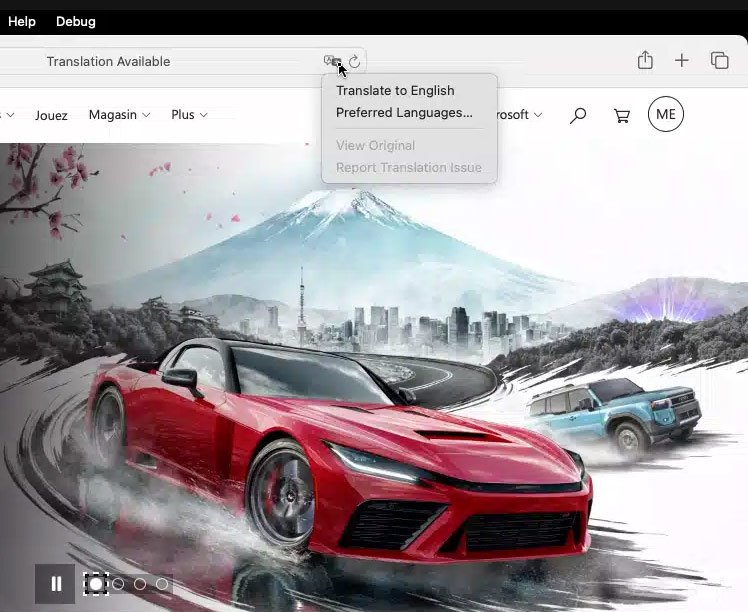
Safari es el más discreto de los cuatro navegadores en lo que respecta a la traducción. No muestra ningún aviso automático cuando abres una página en otro idioma; la función está ahí, pero hay que activarla manualmente cada vez.
Para traducir una página, busca el icono de dos bocadillos de diálogo superpuestos en el extremo derecho de la barra de direcciones. Haz clic sobre él y selecciona Traducir al español. La página cambia de idioma al instante. Para volver al original, haz clic en el mismo icono y elige Ver original.
Las opciones de configuración son bastante más limitadas que en los otros navegadores. No hay listas de idiomas para traducir siempre o nunca, ni ajustes de comportamiento por sitio. Lo único adicional que ofrece es un enlace a Idiomas preferidos, que abre las preferencias de idioma del sistema operativo, no del propio Safari. Dicho esto, la traducción de texto seleccionado sí está disponible: marca el fragmento que te interesa, haz clic derecho sobre la selección y elige Traducir para ver el resultado en una pequeña ventana emergente sin necesidad de cambiar toda la página.
Es una solución funcional, pero sin la profundidad de configuración que ofrecen Chrome, Edge o Firefox. Para quien usa Safari de forma habitual y no necesita traducir páginas con frecuencia, cumple perfectamente. Para un uso más intensivo, los otros navegadores ofrecen bastante más control.
Apple Safari (iPhone e iPad)
En iOS e iPadOS, Safari integra la traducción directamente en la barra de direcciones, aunque el acceso varía según la versión del sistema. En los modelos más recientes, verás el botón AA en el extremo izquierdo de la barra; tócalo y selecciona Traducir al español si la opción aparece disponible. Para volver al idioma original, el mismo botón muestra la opción Ver original.
La primera vez que traduces una página, Safari te pedirá confirmación antes de proceder, informándote de que el contenido se enviará a los servidores de Apple para procesarlo. Es un aviso que ningún otro navegador mobile muestra con tanta claridad, y que conviene tener en cuenta si la privacidad es una prioridad para ti en determinados contextos.
Al igual que en macOS, no hay opciones de configuración avanzadas: no puedes crear listas de idiomas preferidos ni excluir sitios concretos. La función hace lo que hace, sin más ajustes. Para la mayoría de los usuarios que navegan en Safari de forma ocasional por páginas en otros idiomas, es más que suficiente.
Resumen rápido
| Navegador | Escritorio | Android | iOS | Traducción local | Texto seleccionado |
|---|---|---|---|---|---|
| Chrome | ✅ | ✅ | ✅ | ❌ (Google) | ✅ |
| Edge | ✅ | ✅ | ✅ | ❌ (Microsoft) | ✅ |
| Firefox | ✅ | ✅ | ✅ | ✅ | ✅ |
| Safari | ✅ | — | ✅ | ❌ (Apple) | ✅ (macOS) |
Nota: la columna Traducción local indica si el procesamiento ocurre en el propio dispositivo sin enviar datos a servidores externos. Firefox es el único de los cuatro que funciona así en todas las plataformas.
El traductor que ya tienes instalado
Da igual el navegador que uses: la función de traducción ya está ahí, esperando. No hace falta extensiones, no hace falta abrir una pestaña nueva con Google Translate ni copiar y pegar texto. Con un clic —o dos como mucho— cualquier página en otro idioma deja de ser un obstáculo.
Si tuviese que destacar algo de todo lo anterior, me quedaría con dos puntos. El primero es el truco de Chrome con la lista de idiomas bloqueados: es un problema silencioso que afecta a mucha gente sin que lo sepa, y que tiene solución en menos de un minuto. El segundo es Firefox, que merece más reconocimiento del que suele recibir en este apartado: ser el único navegador que traduce completamente en local, sin mandar nada a ningún servidor, es una ventaja real para quienes valoran su privacidad.
El resto es cuestión de hábito. Una vez que sabes dónde está el botón en cada navegador, usarlo se vuelve tan natural como cualquier otra función del día a día.