
- Puedes añadir Google Drive a tu escritorio si tienes un PC o un Mac, además de utilizarlo en un navegador web.
- Si añades Google Drive a tu PC, podrás sincronizar los archivos de tu ordenador con Google Drive.
- Puedes pausar y reanudar la sincronización de archivos de Google Drive desde la sección de Configuración.
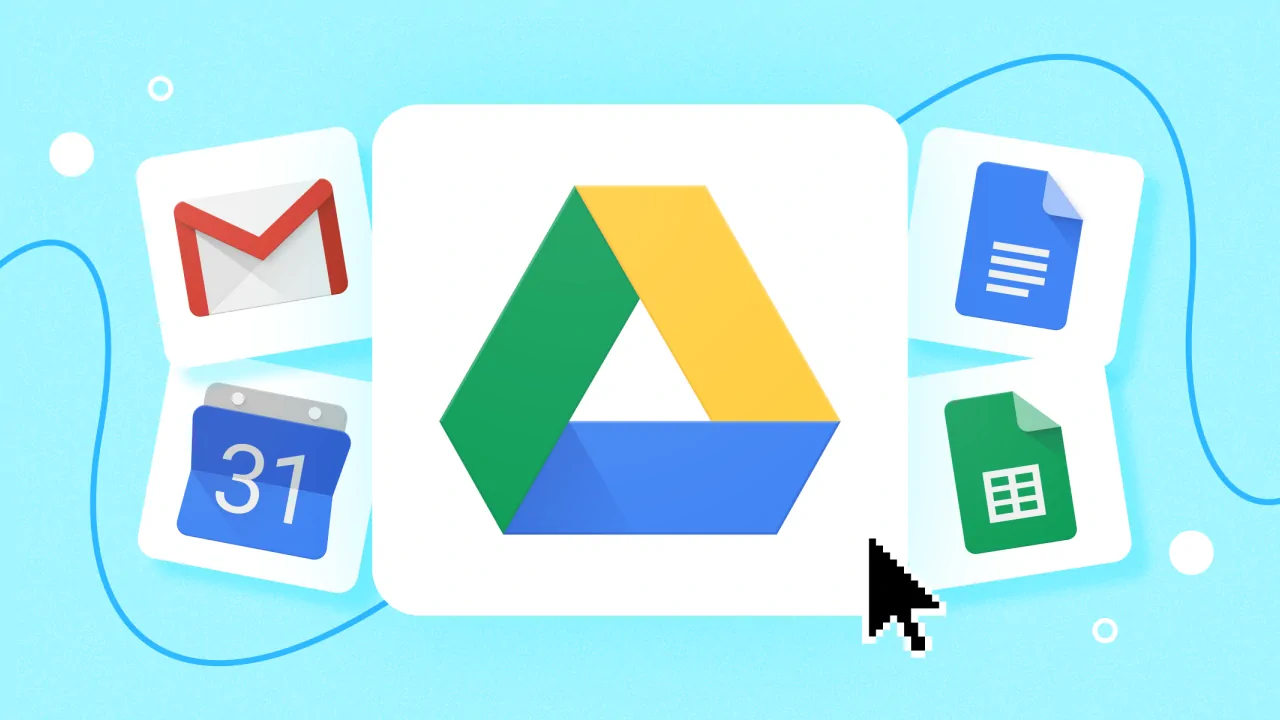
Google Drive es popular por sus programas gratuitos, su facilidad de acceso y su compatibilidad con Gmail y otros productos de Google.
Si lo deseas, puedes descargar Google Drive en tu PC, lo que permitirá que tu ordenador sincronice tus archivos con Google Drive de forma automática.
A continuación te explicamos cómo añadir Google Drive a tu ordenador de sobremesa utilizando un PC o un Mac.
¿Qué es Google Drive para ordenadores?
Google Drive para ordenadores es una aplicación de escritorio que permite un acceso rápido y sencillo al contenido de tu cuenta de Google Drive.
Esto es particularmente beneficioso cuando se trabaja en colaboración con otros, ya que cualquier cambio se comparte automáticamente con todos.
Cómo descargar Google Drive para ordenadores
- Ve a la página de descargas de Google Drive y haz clic en Descargar Drive para ordenadores.
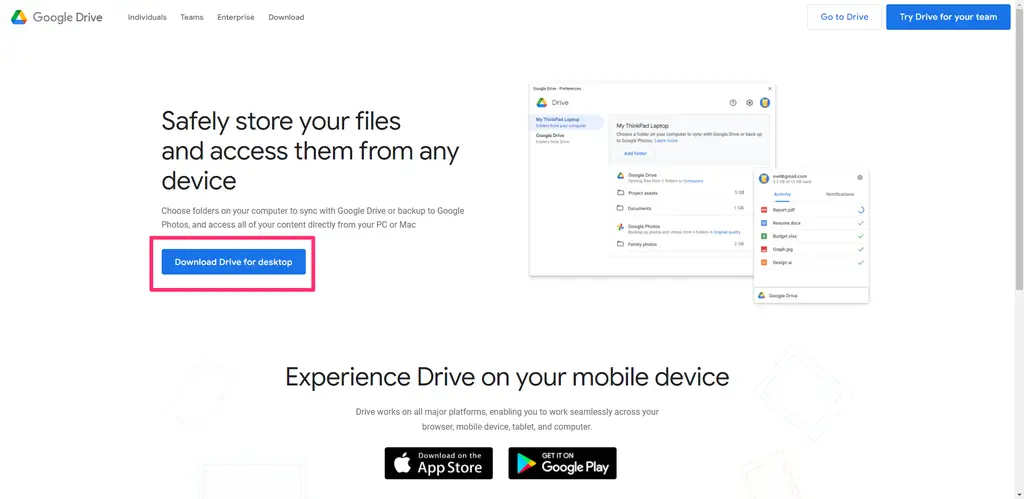
- Un programa llamado «GoogleDriveSetup.exe» (GoogleDrive.dmg en un Mac) comenzará a descargarse en tu navegador de Internet.

- Una vez que el programa haya terminado de descargarse, haz clic en él para comenzar la instalación y sigue las instrucciones en pantalla.
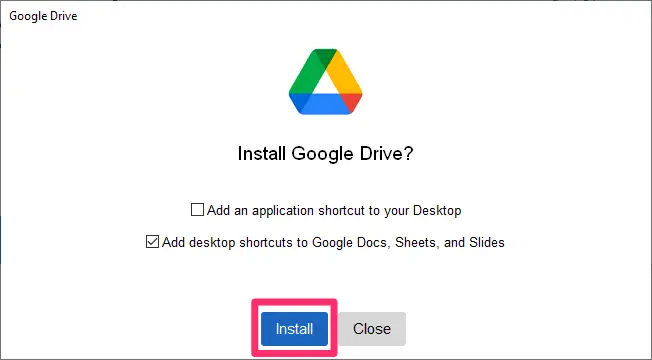
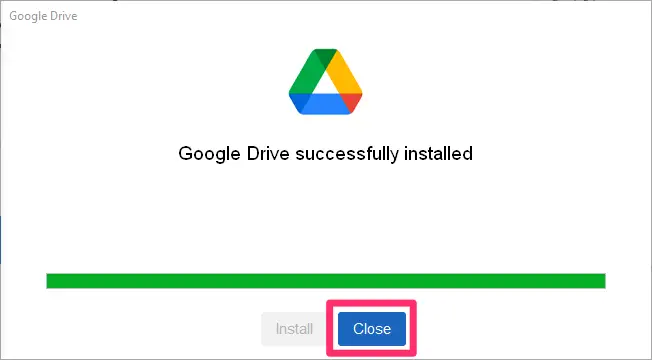
- Una vez completada la instalación, haz clic en Cerrar para salir de la ventana emergente.
- Ahora debería aparecer Google Drive en tu escritorio. Busca una ventana llamada Iniciar sesión en Google Drive y haz clic en Iniciar sesión con el navegador.
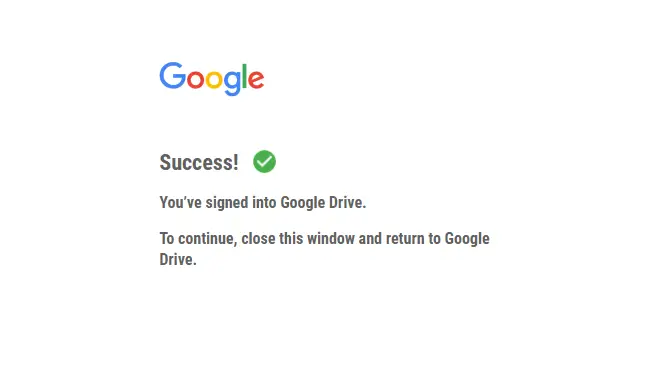
- Escribe tu dirección de Gmail, haz clic en Siguiente, luego escribe tu contraseña de Gmail y haz clic en Siguiente. En la nueva página que aparecerá confirmando que has descargado la aplicación de Google, haz clic en Iniciar sesión.
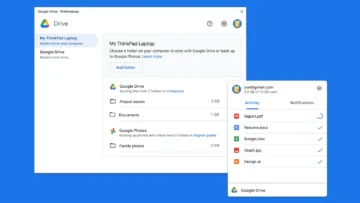
Puedes añadir carpetas para que Google Drive se sincronice en tus preferencias. Para ello, en Windows, haz clic con el botón derecho del ratón en el icono de Google Drive de la bandeja del sistema, haz clic en el icono del engranaje, selecciona Preferencias y haz clic en Añadir carpeta.
Consejo rápido: En Mac, puedes añadir carpetas de forma casi idéntica a la de Windows. La diferencia es que, en lugar de estar en la bandeja del sistema, el icono de Google Drive se encuentra en la barra de menús de la parte superior de la pantalla.
Si instalas Drive para ordenadores en tu PC, se creará una unidad en Mi PC (Windows) o un dispositivo en Finder (Mac) que recibe el nombre de File Stream de Google Drive. Todos tus archivos de Drive aparecerán aquí.

Una vez que Google Drive se haya descargado en tu escritorio, también verás accesos directos a los programas de Drive, como Google Docs, Google Sheets y Google Slides, si has decidido crearlos durante la instalación.
Cómo pausar o comprobar el estado de la sincronización
Para pausar la sincronización:
- Haz clic en Drive para ordenadores.
- Haz clic en el icono de engranaje de Configuración y luego en Pausar la sincronización.
Consejo rápido: Si quieres reanudar la sincronización de nuevo, en Configuración haz clic en Seguir con la sincronización.
Hay dos maneras de verificar el estado de la sincronización: en la web y en el ordenador.
En la web, la sincronización se habrá completado cuando aparezca el mensaje Subida completada.
En tu ordenador, los archivos marcados con Sincronizar aún no se han subido, y los marcados con Listo se han subido con éxito y ahora son accesibles en cualquier dispositivo conectado a tu cuenta de Drive.