
Descubre qué es Realtek Audio Driver, para qué sirve y cómo descargarlo, actualizarlo o reinstalarlo correctamente en Windows 10 y Windows 11 para solucionar problemas de sonido.
Realtek Audio Driver: qué es, para qué sirve y cómo actualizarlo
Si de repente tu PC se queda sin sonido, el micrófono deja de funcionar o desaparecen las opciones de audio tras una actualización de Windows, no eres el único. Cada mes, millones de usuarios buscan soluciones relacionadas con los controladores de audio Realtek.
La razón es sencilla: Realtek domina prácticamente todo el mercado de audio integrado en PCs y portátiles. La enorme mayoría de placas base y laptops modernas utilizan chips de audio Realtek, así que cuando aparece un problema de sonido, casi siempre termina estando relacionado con el driver.
En esta guía te explicamos qué es exactamente Realtek Audio Driver, si puedes desinstalarlo sin problemas y, sobre todo, cuáles son las formas más seguras y recomendables de descargarlo, actualizarlo o reinstalarlo correctamente en Windows 10 y Windows 11.
🔄Contenido actualizado: Hemos renovado completamente esta guía para asegurar que la información sea precisa y funcional en 2026.
¿Qué es Realtek y por qué aparece instalado en mi PC?
Realtek es una empresa taiwanesa especializada en semiconductores que fabrica los chips de audio integrados presentes en la mayoría de ordenadores actuales. Seguramente hayas visto nombres como Realtek ALC887, ALC892, ALC1220 o ALC4080. Todos ellos son códecs de audio encargados de gestionar el sonido del sistema: salida estéreo, sonido envolvente, entrada de micrófono, detección de conectores e incluso funciones avanzadas como cancelación de ruido o audio virtual.
El llamado Realtek Audio Driver es el software que permite que Windows se comunique correctamente con ese hardware físico. Sin el controlador adecuado, el sistema puede presentar problemas como:
- Ausencia total de sonido
- Micrófonos que no funcionan
- Conectores de auriculares sin detección
- Sonido distorsionado o de baja calidad
- Opciones de audio desaparecidas
Además del controlador principal, normalmente también aparecen dos aplicaciones relacionadas:
- Realtek HD Audio Manager: el panel clásico de configuración de audio
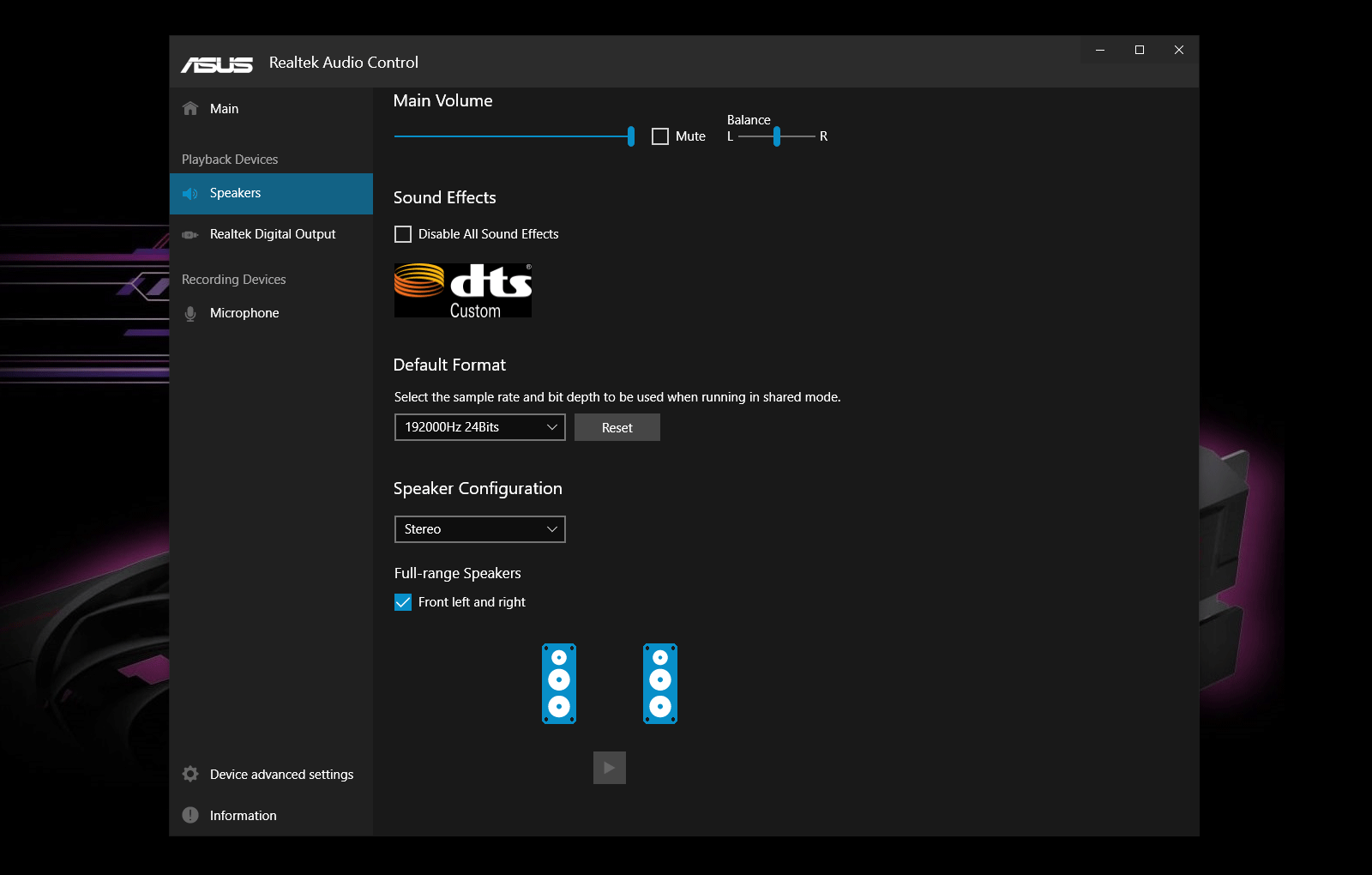
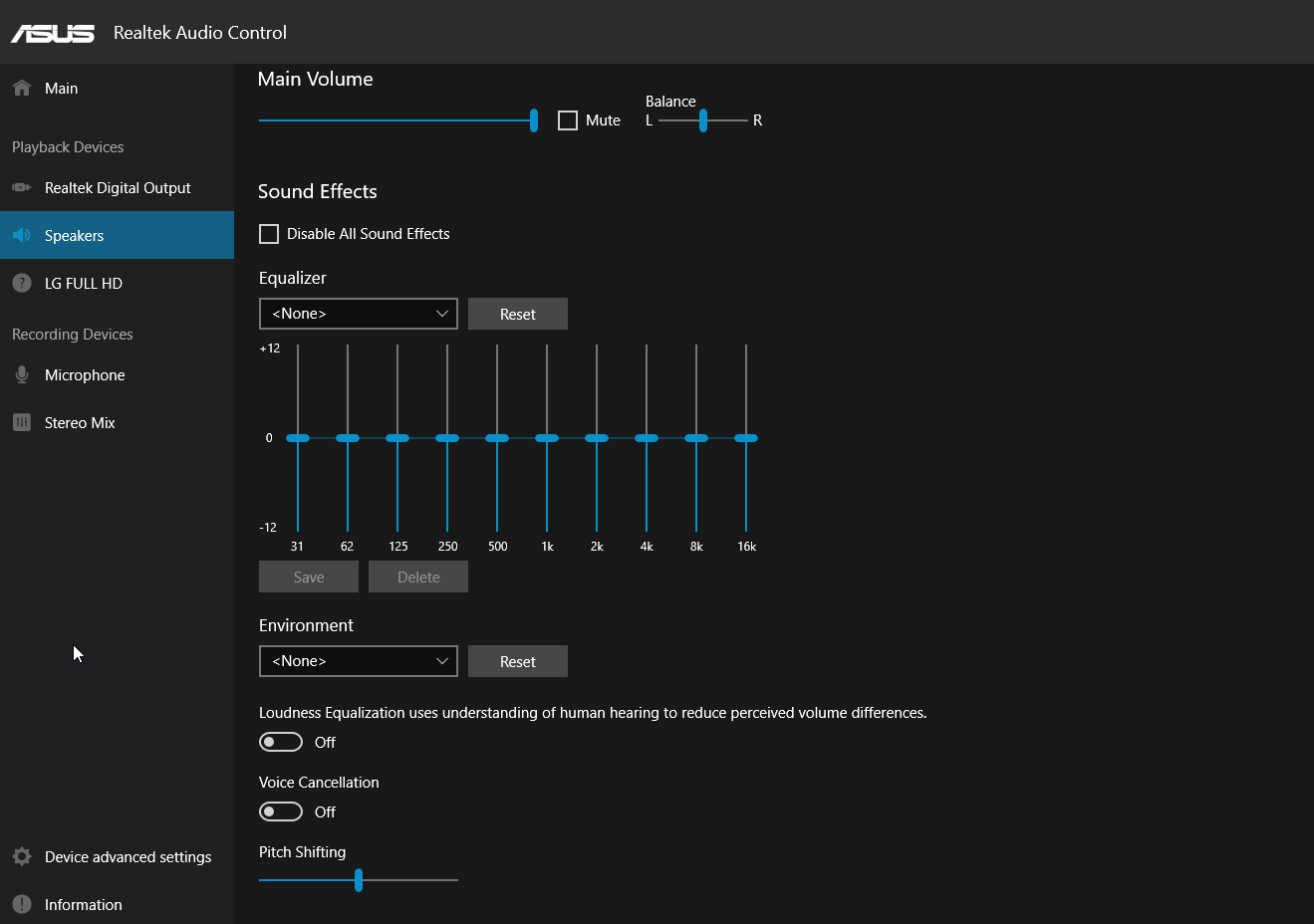
- Realtek Audio Console (también conocido como Realtek Audio Control): la versión moderna distribuida en muchos casos desde Microsoft Store
Estas aplicaciones no son el driver en sí, sino herramientas de configuración que permiten ajustar ecualización, perfiles de sonido, efectos, distribución de altavoces o entradas y salidas de audio.
¿Por qué viene instalado de fábrica?
Fabricantes como Dell, HP, ASUS, Lenovo, Acer, MSI o Gigabyte incluyen controladores Realtek porque el hardware de audio de sus equipos depende de ellos. Incluso si montas tu propio PC por piezas, lo más probable es que tu placa base utilice un chip Realtek.
Por eso, Realtek Audio Driver no es malware ni bloatware. En la mayoría de los casos, es software esencial para que el sonido funcione correctamente.
Windows puede instalar automáticamente un controlador genérico llamado “High Definition Audio Device”, pero normalmente ofrece menos funciones y peor compatibilidad que el driver oficial de Realtek o el proporcionado por el fabricante de tu equipo.
¿Es seguro desinstalar Realtek Audio?
La respuesta corta es: en la mayoría de los casos, no conviene hacerlo.
El controlador de audio Realtek es esencial en la enorme mayoría de PCs y portátiles actuales porque el chip de sonido integrado depende directamente de él. Si eliminas el driver, Windows normalmente instalará automáticamente un controlador genérico llamado “High Definition Audio Device”, pero esa solución suele ofrecer una experiencia mucho más básica.
El sonido puede seguir funcionando, sí, pero es habitual perder funciones importantes como:
- Detección automática de auriculares y conectores
- Ecualizador y efectos de audio
- Mejoras de sonido del fabricante
- Configuración avanzada de micrófono
- Compatibilidad correcta con algunos headsets gaming
También pueden aparecer problemas de calidad de audio, volumen más bajo o micrófonos que dejan de funcionar correctamente.
¿Cuándo sí puedes desinstalar Realtek?
Hay algunos casos donde eliminar el driver no supone un problema importante:
- Si utilizas una tarjeta de sonido dedicada PCIe
- Si usas exclusivamente una interfaz de audio USB externa
- Si todo tu audio sale por HDMI, DisplayPort o dispositivos Bluetooth
- Si prefieres usar el driver genérico de Microsoft por simplicidad
Aun así, incluso en esos escenarios, muchos usuarios terminan reinstalando Realtek porque ofrece mejor compatibilidad y más funciones.
Cómo desinstalar Realtek Audio correctamente
Si decides reinstalar el driver desde cero para solucionar errores, lo recomendable es hacer una limpieza completa:
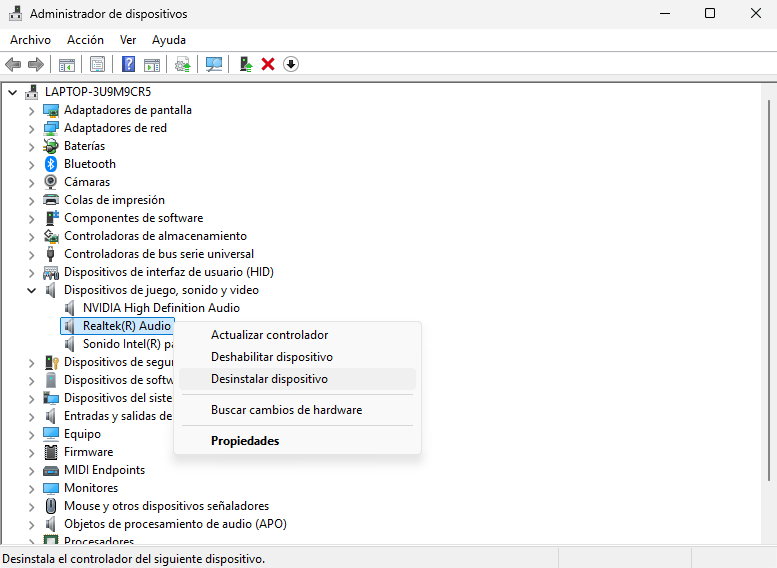
- Haz clic derecho sobre el botón Inicio y abre Administrador de dispositivos.
- Expande la sección “Controladoras de sonido y vídeo y dispositivos de juego” (puede aparecer también como Dispositivos de juego, sonido y video).
- Haz clic derecho sobre Realtek(R) Audio → Desinstalar dispositivo.
- Marca la casilla “Eliminar el software de controlador para este dispositivo” si aparece disponible.
- Reinicia el PC.
Además, conviene revisar también:
- Configuración → Aplicaciones
- O Panel de control → Programas y características
Ahí puede aparecer instalado adicionalmente:
- Realtek Audio Console
- Realtek HD Audio Manager
- Componentes de audio OEM del fabricante
Eliminar estos componentes ayuda a evitar conflictos cuando haces una reinstalación limpia.
Importante antes de desinstalar
Después de eliminar el driver, el sonido puede desaparecer temporalmente hasta reiniciar e instalar uno nuevo. Si dependes del audio para trabajar o estudiar, es buena idea tener a mano unos auriculares USB o Bluetooth como respaldo.
En casos más extremos donde existen conflictos persistentes, algunos usuarios avanzados utilizan herramientas como Display Driver Uninstaller (DDU) en Modo Seguro para limpiar restos de drivers. Aunque DDU está orientado principalmente a GPUs, también puede ayudar a resolver ciertos problemas relacionados con audio.
Cómo actualizar o reinstalar Realtek Audio Driver
La forma más segura y efectiva de actualizar Realtek Audio es realizar primero una desinstalación limpia del driver anterior y después instalar la nueva versión desde una fuente confiable. Esto evita conflictos entre versiones antiguas y nuevas, algo bastante común tras actualizaciones grandes de Windows.
Un consejo importante: reinicia el PC dos veces. Una después de desinstalar el controlador antiguo y otra después de instalar el nuevo.
También es recomendable ejecutar el instalador como Administrador y, si tienes problemas durante la instalación, desactivar temporalmente el antivirus.
Método 1: Descargar el driver desde la web del fabricante (el más recomendable)
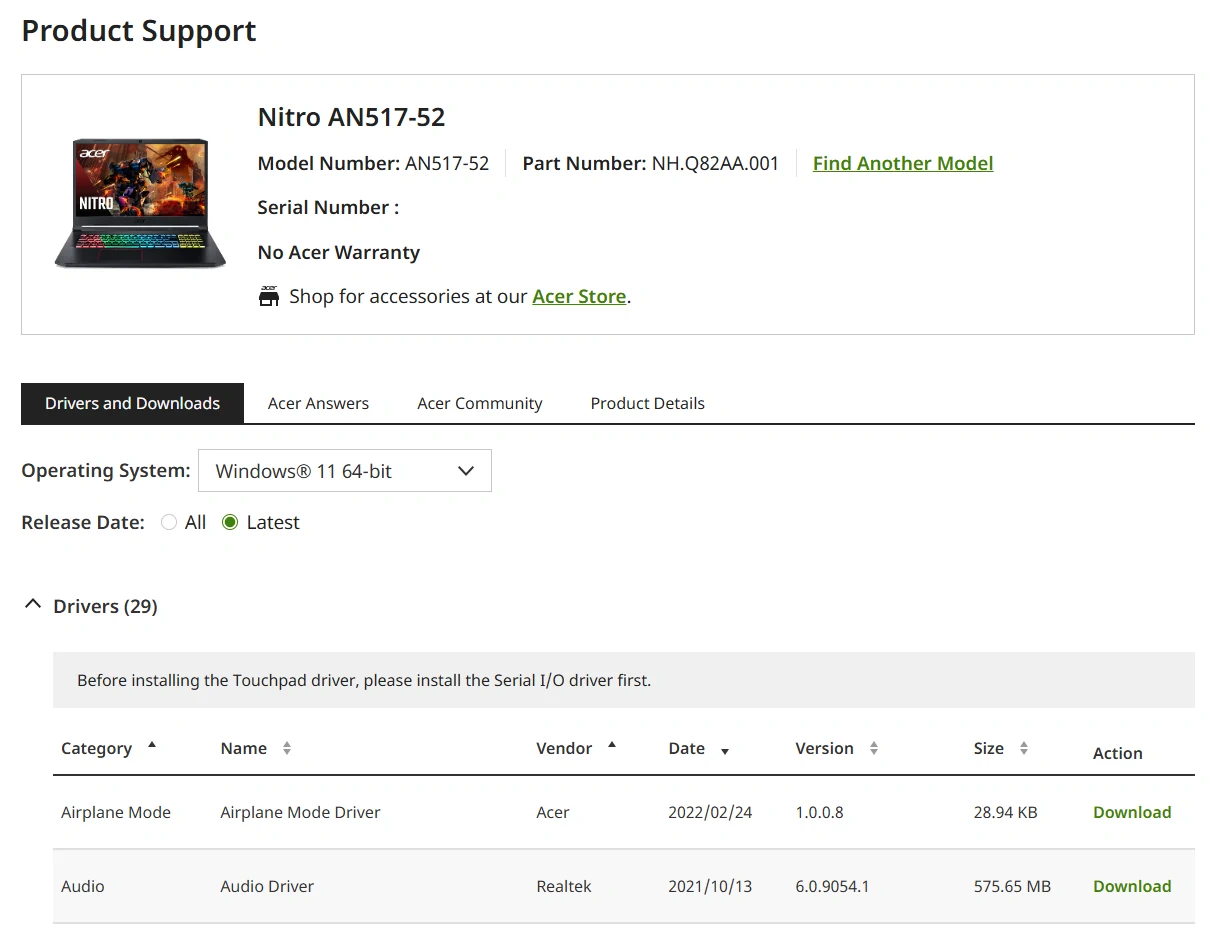
Para la mayoría de usuarios, esta es la mejor opción.
Fabricantes como Dell, HP, Lenovo, ASUS, MSI, Acer o Gigabyte modifican y optimizan los drivers Realtek específicamente para el hardware y BIOS de cada equipo. Por eso, sus versiones suelen ser más estables que las genéricas.
Cómo hacerlo
- Entra en la página de soporte de tu fabricante.
- Busca el modelo exacto de tu portátil o placa base.
- Descarga el último controlador Realtek Audio compatible con Windows 10 u 11.
- Ejecuta el instalador
.execomo Administrador. - Sigue las instrucciones en pantalla y reinicia el equipo.
El propio instalador normalmente detecta y elimina automáticamente la versión anterior.
Cómo encontrar el modelo de tu PC
Si no sabes cuál es tu modelo exacto:
- Pulsa Inicio y escribe “Información del sistema”
- O revisa la etiqueta inferior del portátil
- En PCs ensamblados, revisa el modelo de la placa base
La ventaja de este método es que muchas veces también instala automáticamente Realtek Audio Console ya optimizada para tu equipo.
Método 2: Descargar el driver desde la web oficial de Realtek
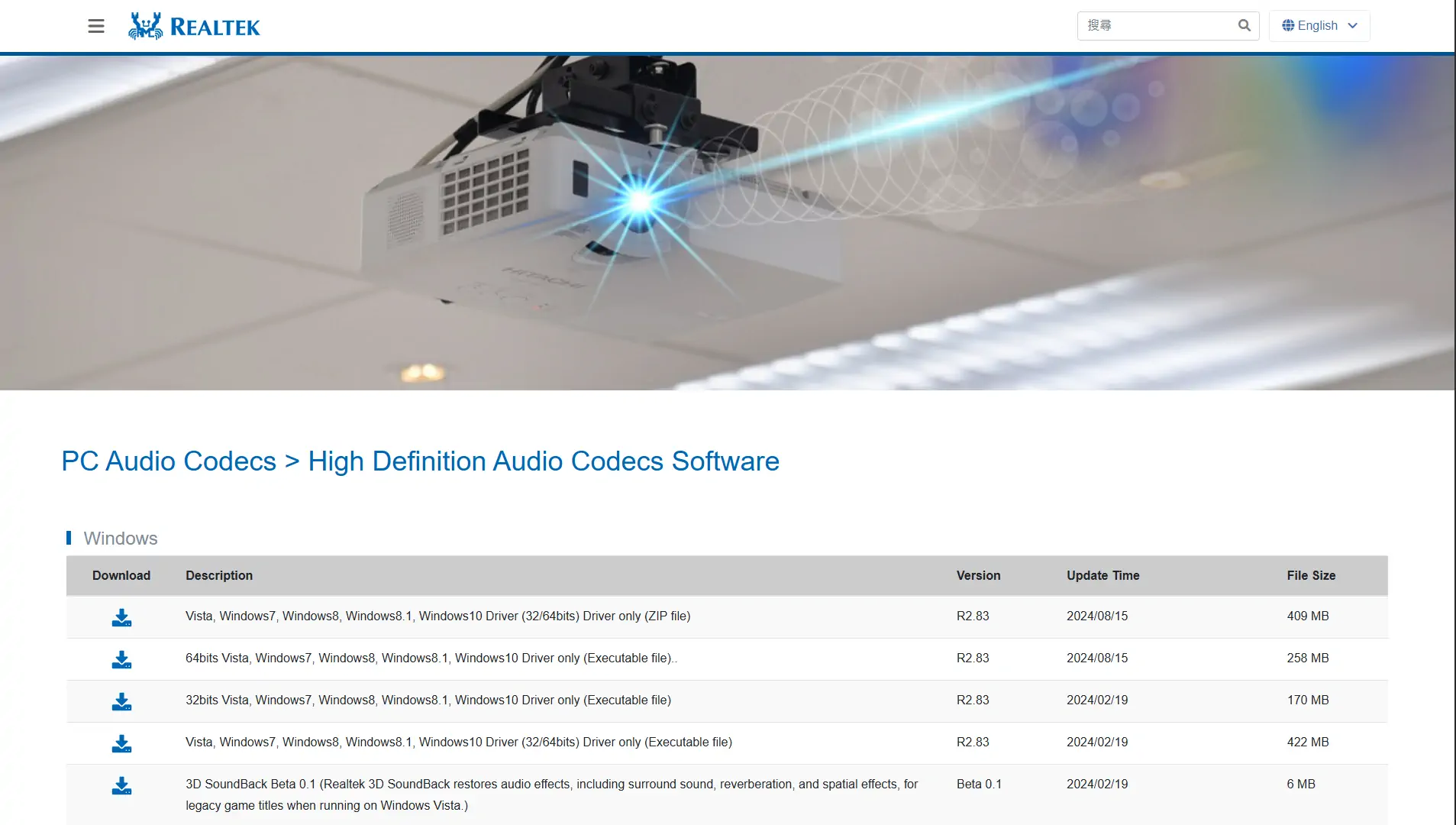
Si el fabricante de tu PC o laptop ya no publica actualizaciones recientes, o simplemente ofrece versiones demasiado antiguas, puedes descargar el controlador directamente desde la web oficial de Realtek.
Pasos
- Entra en la página oficial de Realtek.
- Ve a la sección:
Downloads → Computer Peripheral ICs → PC Audio Codecs → High Definition Audio Codecs
- Dentro de la web verás varios modelos como ALC888S-VD, ALC892 o ALC898.
No te preocupes demasiado por cuál elegir: todos terminan redirigiendo prácticamente a la misma página de descargas de drivers universales de Realtek.
Al hacer clic en cualquiera de ellos, accederás a esta sección oficial de descargas:
https://www.realtek.com/Download/List?cate_id=593&menu_id=298
O, más fácil todavía, puedes usar directamente este enlace:
https://www.realtek.com/Download/List?cate_id=593

- Descarga la versión más reciente compatible con Windows 10/11 de 64 bits.
Recomendación: Para la mayoría de usuarios, la mejor opción suele ser el paquete
“64bits Vista, Windows7, Windows8, Windows8.1, Windows10 Driver only (Executable file)”, normalmente identificado como R2.83 (aprox. 258 MB).
Es la versión más sencilla de instalar y la que suele dar menos problemas de compatibilidad.
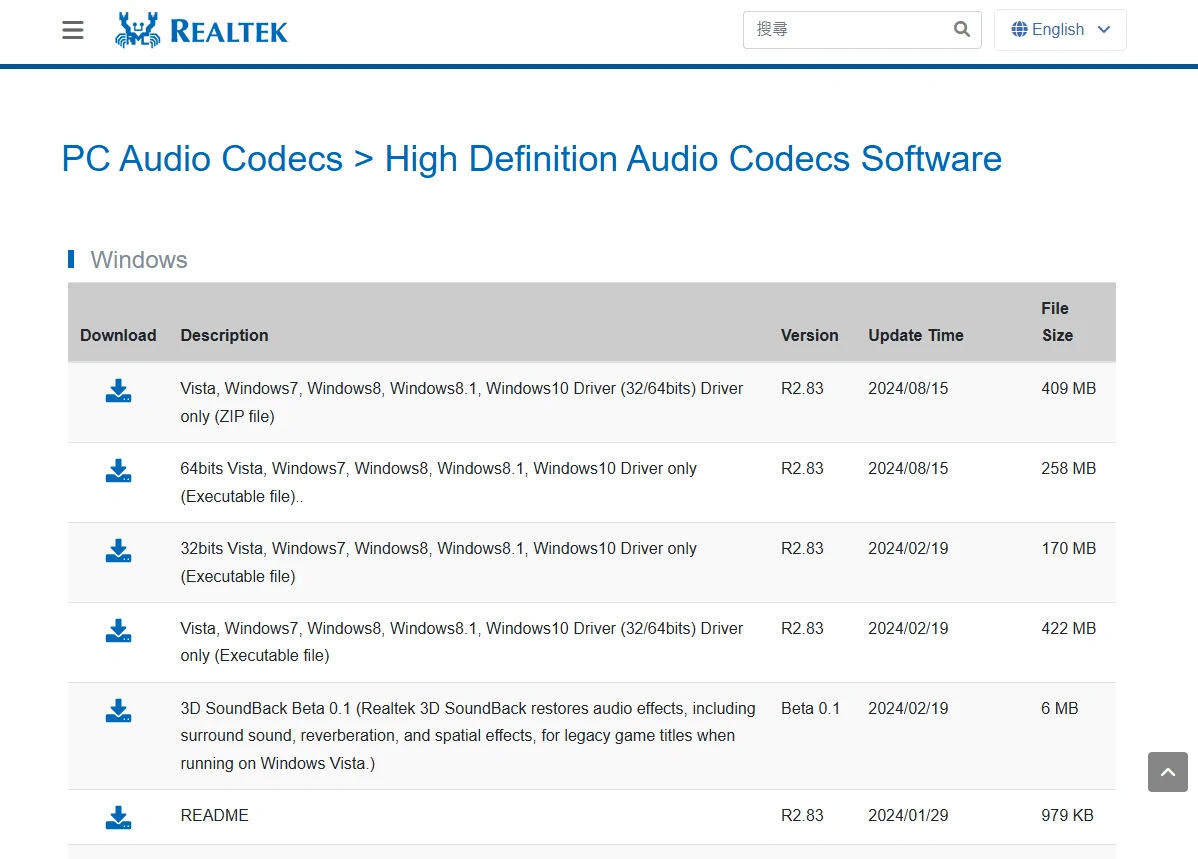
- Una vez descargado, ejecuta el archivo
.execomo Administrador. - Si el paquete viene comprimido en ZIP, extráelo primero.
- Ejecuta
setup.exey sigue el asistente de instalación.
Actualmente suelen encontrarse dos tipos principales de paquetes:
- Las versiones clásicas tipo R2.83
- Los drivers modernos UAD/DCH de la serie 6.0.99xx
Importante
Algunos paquetes oficiales de Realtek solo incluyen el driver y no instalan la interfaz gráfica Realtek Audio Console.
Si después de instalar el controlador no aparece el panel de control de audio, puedes descargarlo manualmente desde Microsoft Store buscando:
Realtek Audio Console o Realtek Audio Control.
Método 3: Actualizar Realtek desde Windows Update o Device Manager
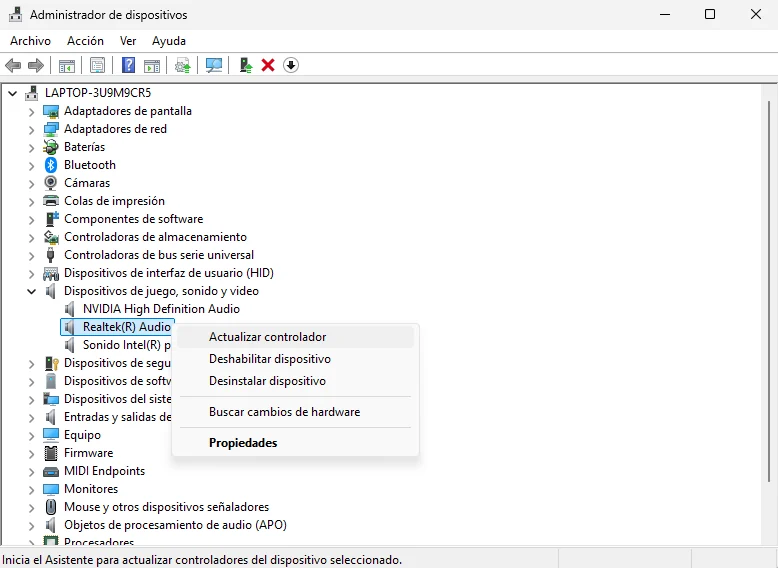
Es el método más rápido, aunque no siempre instala la versión más reciente.
Desde Windows Update
- Ve a:
Configuración → Windows Update - Pulsa Buscar actualizaciones
- Luego entra en:
Opciones avanzadas → Actualizaciones opcionales - Revisa si aparece algún driver Realtek disponible.
Desde el Administrador de dispositivos
- Abre Administrador de dispositivos → Dispositivos de juego, sonido y video
- Busca Realtek(R) Audio
- Haz clic derecho → Actualizar controlador
- Selecciona:
Buscar controladores automáticamente
Windows normalmente instala una versión firmada por Microsoft bastante estable, aunque más genérica y con menos optimizaciones.
Método 4: Microsoft Update Catalog (para casos avanzados)
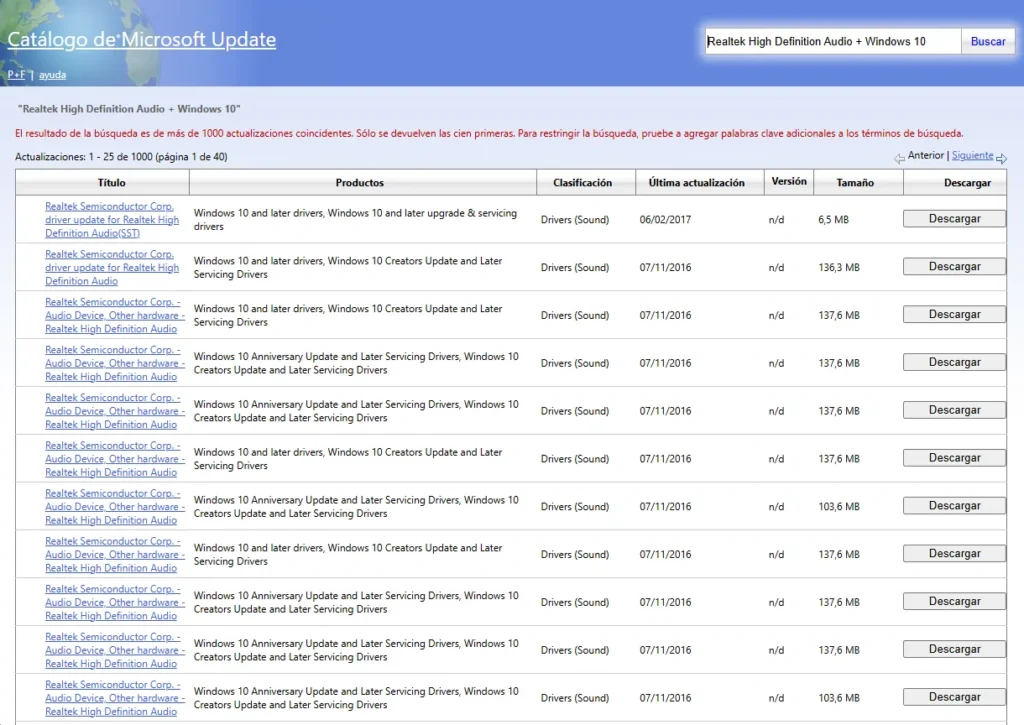
Este método es útil cuando:
- El instalador oficial falla
- Hiciste una instalación limpia de Windows
- Necesitas instalar una versión específica del driver
Cómo instalar drivers Realtek manualmente
- Entra en:
catalog.update.microsoft.com - Busca:
Realtek High Definition Audio + Windows 10oWindows 11 - Descarga el archivo
.cabmás reciente. - Extrae el contenido del
.cab. (Windows 11 lo hace de forma nativa: haz doble clic sobre el archivo .cab y extrae todo a una carpeta) - Abre Administrador de dispositivos.
- En Dispositivos de juego, sonido y video, haz clic derecho sobre Realtek Audio o Realtek High Definition Audio → Actualizar controlador.
- Selecciona:
Buscar controladores en mi equipo - Elige la carpeta extraída y marca:
“Incluir subcarpetas”
Windows instalará el driver manualmente desde esos archivos.
Consejos importantes después de instalar el driver
Una vez completada la instalación:
- Reinicia nuevamente el PC
- Ve a Configuración de sonido
- Comprueba que aparezca Realtek(R) Audio como dispositivo predeterminado
- Conecta auriculares para verificar que la detección automática funciona correctamente
- Abre Realtek Audio Console si está instalada y revisa que todos los controles estén disponibles
Si la consola de audio no aparece, puedes instalarla manualmente desde Microsoft Store.
Y algo importante: evita programas genéricos de “Driver Updater”. Muchos instalan versiones incorrectas, añaden publicidad o terminan causando más problemas de los que solucionan.
Cómo abrir y usar Realtek HD Audio Manager o Realtek Audio Console
Una vez instalado correctamente el driver de Realtek, lo normal es querer acceder al panel de control de audio para personalizar el sonido, configurar el micrófono o ajustar distintos efectos y perfiles.
Dependiendo del tipo de controlador que tengas instalado, puedes encontrarte con dos aplicaciones distintas: la clásica Realtek HD Audio Manager o la más moderna Realtek Audio Console.
Realtek HD Audio Manager (versión clásica)
Es el panel tradicional que durante años acompañó a los drivers Realtek en Windows.
Para abrirlo:
- Escribe “Realtek HD Audio Manager” en el buscador de Windows
- O entra manualmente en:
C:\Program Files\Realtek\Audio\HDA\ - Luego ejecuta:
RtkNGUI64.exe
Muchos usuarios crean un acceso directo en el escritorio porque suele ser una herramienta bastante útil para configuraciones rápidas.
Realtek Audio Console (versión moderna)
Es la versión más reciente y la que normalmente aparece en Windows 11 y en los nuevos drivers tipo DCH/UAD.
Puedes abrirla así:
- Busca “Realtek Audio Console” en el menú Inicio
- Si no aparece instalada, abre Microsoft Store y busca:
- Realtek Audio Console
- Realtek Audio Control
En muchos casos se instala automáticamente junto con el paquete de drivers del fabricante.
¿Cuál es mejor: HD Audio Manager o Audio Console?
Depende bastante del driver y del fabricante.
La nueva Realtek Audio Console suele integrarse mejor con Windows 11 y tiene una interfaz más limpia y moderna. Sin embargo, algunos paquetes antiguos de Realtek HD Audio Manager todavía ofrecen más opciones avanzadas.
En realidad, no puedes elegir libremente cuál usar: depende del tipo de controlador que instale tu fabricante.
¿No aparece ninguna de las dos aplicaciones?
Es un problema bastante común tras actualizaciones grandes de Windows o instalaciones incompletas del driver.
En la mayoría de casos se soluciona así:
- Desinstala completamente el driver Realtek actual
- Reinicia el PC
- Descarga el paquete oficial desde la web de tu fabricante
- Instálalo nuevamente como Administrador
- Reinicia otra vez
Normalmente eso restaura automáticamente Realtek Audio Console o HD Audio Manager.
Conclusión
Realtek es el sistema de audio integrado que utilizan la mayoría de PCs y portátiles actuales. Aunque Windows puede funcionar con controladores genéricos, instalar el driver correcto de Realtek casi siempre ofrece mejor calidad de sonido, menos errores y acceso a herramientas avanzadas de configuración.
La opción más recomendable sigue siendo descargar el driver desde la web oficial del fabricante de tu equipo, ya que esas versiones suelen estar optimizadas específicamente para tu hardware. La web oficial de Realtek puede servir como alternativa cuando el fabricante ya no actualiza sus controladores.
Y aunque muchas personas olvidan este detalle, una reinstalación limpia del driver sigue siendo la mejor forma de solucionar problemas de sonido, micrófono o detección de auriculares en Windows 10 y Windows 11.
Preguntas frecuentes sobre Realtek Audio Driver
¿Realtek es un virus o malware?
No. Realtek es una empresa legítima y uno de los mayores fabricantes de chips de audio del mundo. Los problemas suelen venir de drivers corruptos, incompatibilidades o actualizaciones de Windows, no de Realtek como tal.
¿Por qué desapareció Realtek Audio Console o HD Audio Manager?
Es bastante común después de actualizaciones importantes de Windows o tras instalar drivers genéricos. Reinstalar el paquete completo desde el fabricante normalmente lo soluciona.
¿Puedo usar solo el driver genérico de Microsoft?
Sí, pero perderás funciones avanzadas como ecualizador, mejoras de sonido, procesamiento de micrófono y detección automática de conectores. La mayoría de usuarios obtiene mejores resultados con el driver oficial de Realtek.
¿Cuál es la última versión de Realtek Audio Driver?
Las versiones cambian constantemente. Actualmente suelen encontrarse ramas como R2.83 o drivers UAD/DCH más modernos de la serie 6.0.99xx. Aun así, siempre es preferible usar primero la versión personalizada del fabricante de tu equipo.
El sonido funciona, pero el jack de auriculares no detecta mis cascos automáticamente
Es uno de los problemas más típicos cuando Windows instala un driver genérico. Reinstalar el paquete completo de Realtek desde el fabricante suele solucionarlo.
¿Realtek Audio Console funciona en Windows 11?
Sí. De hecho, está especialmente pensada para Windows 11 y los drivers modernos tipo UAD/DCH. Puede instalarse automáticamente o descargarse desde Microsoft Store.