
Descubre los mejores programas gratuitos para recuperar archivos borrados en Windows. Guía práctica y efectiva para salvar tus datos sin pagar nada.
¿Borraste un archivo importante por error? Estos programas gratuitos pueden recuperarlo
El escalofrío que sientes cuando presionas «Eliminar» y te das cuenta de que borraste el documento equivocado es algo que casi todos hemos experimentado. Ya sea por vaciar la Papelera de reciclaje por inercia, formatear un pendrive sin revisar su contenido antes o sufrir un apagón repentino, la sensación de perder archivos valiosos genera un pánico inmediato.
La buena noticia es que, en la gran mayoría de los casos, la información sigue ahí y no necesitas desembolsar un solo centavo en servicios técnicos especializados. Existen herramientas gratuitas altamente efectivas capaces de traer tus datos de vuelta. Aquí te explicamos cómo funciona este proceso y qué debes hacer antes de tocar cualquier botón.
¿Cómo funciona la recuperación de datos?
Cuando borras un archivo en tu ordenador, Windows no lo elimina físicamente de la unidad de almacenamiento en ese preciso instante. En su lugar, el sistema operativo simplemente borra la referencia a ese archivo y marca la casilla de memoria como «espacio libre disponible». Los datos originales permanecen invisibles en el disco hasta que un nuevo archivo o proceso ocupe ese mismo lugar.
De este concepto nace la regla de oro del rescate de información: deja de usar la unidad afectada de inmediato. No descargues imágenes, no abras otros programas ni guardes contenido nuevo en ese disco o memoria USB. Si el sistema operativo escribe datos sobre los sectores donde estaba tu archivo eliminado, este se sobrescribirá y quedará destruido de forma irreversible.
La opción nativa de Microsoft
Vale la pena mencionar que Microsoft ofrece su propia solución oficial llamada Windows File Recovery, la cual puedes descargar de forma gratuita desde la Microsoft Store para Windows 10 y Windows 11. Es una herramienta bastante capaz para escaneos profundos, pero tiene una pega importante: funciona únicamente a través de la línea de comandos (CMD). Si no te atrae la idea de redactar instrucciones en una pantalla negra y prefieres programas con interfaz gráfica, botones claros y vistas previas, la siguiente selección es para ti.
Tabla comparativa rápida
Para ayudarte a decidir rápido según tu caso específico, resumimos las principales diferencias entre las mejores opciones disponibles:
| Programa | Mejor uso | Límite gratuito | Nivel de dificultad |
| Piriform Recuva | Archivos recién borrados y Papelera | 100% gratis (sin límite) | Muy fácil |
| DMDE | Discos corruptos y sistemas de archivos RAW | 4.000 archivos por carpeta por lote | Avanzado |
| QPhotoRec / PhotoRec | Rescates profundos por firma de datos | 100% gratis (código abierto) | Intermedio |
| Disk Drill | Vista previa precisa y archivos individuales | Hasta 500 MB gratis | Muy fácil |
| DiskGenius | Particiones perdidas y diagnóstico de discos | Versión gratuita funcional | Intermedio |
Los 5 mejores programas gratuitos para recuperar archivos
Cada una de estas herramientas aborda la pérdida de datos desde un ángulo diferente. A continuación, analizamos a fondo las capacidades de cada programa para que elijas la opción que mejor se adapte a tu problema.
1. Piriform Recuva
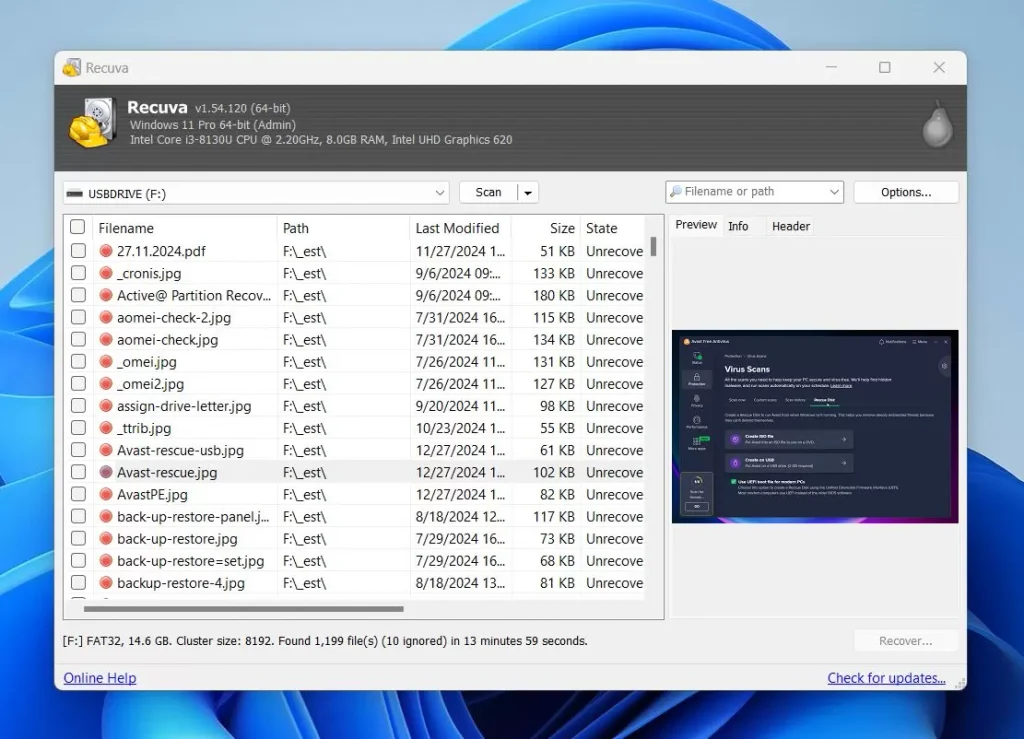
Si acabas de vaciar la Papelera de reciclaje por error o formateaste un pendrive sin darte cuenta, Recuva es la primera línea de defensa que deberías probar. Es un veterano en el sector del software de rescate y destaca por ser una de las herramientas más sencillas e intuitivas para el usuario común, sin complicaciones ni menús recargados.
Al abrir el programa, un asistente paso a paso te guía haciéndote preguntas muy concretas: qué tipo de archivo buscas (imágenes, documentos, música, vídeos) y en qué ubicación aproximada se encontraba. Puedes realizar un escaneo rápido inicial y, si el archivo no aparece, activar el escaneo profundo. Este último tarda más tiempo, pero analiza los sectores del disco con mucha mayor exhaustividad.
A diferencia de muchos competidores modernos que te imponen límites de descarga o te exigen pagar tras recuperar unos pocos megabytes, la versión gratuita de Recuva es totalmente funcional e ilimitada. Además, incluye un sistema visual muy práctico con luces de colores (verde, amarillo y rojo) que te indica el estado de salud del archivo borrado antes de intentar restaurarlo.
Si necesitas más control durante el proceso, puedes pasar al modo avanzado para ver encabezados de archivos, detalles técnicos y una vista previa de las imágenes recuperables.
🔗 Sitio oficial:Descargar Piriform Recuva
2. DMDE (DM Disk Editor and Data Recovery)
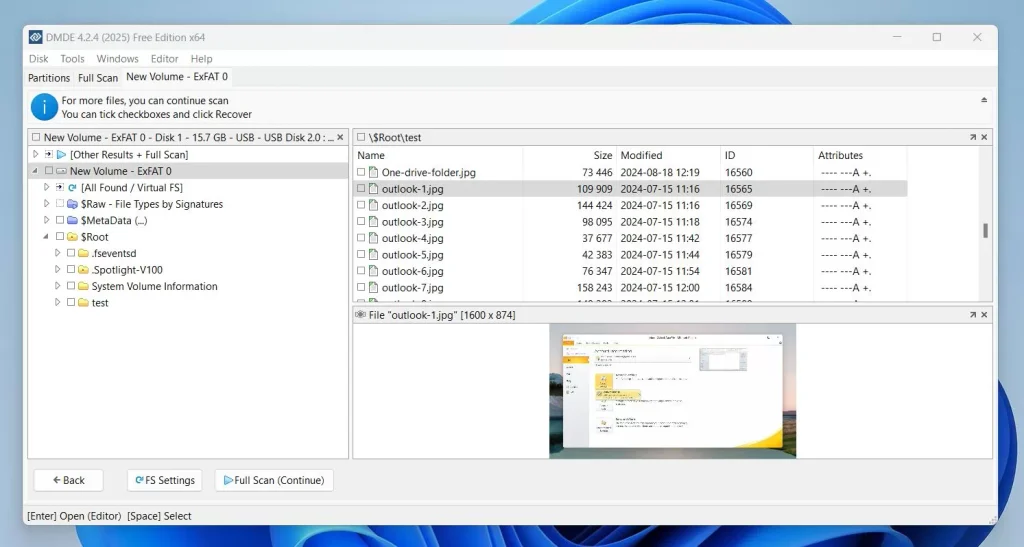
Cuando el problema va más allá de un simple borrado accidental y te enfrentas a situaciones complejas (como un disco duro que Windows reconoce como formato RAW, una partición que desapareció de la nada o un sistema de archivos corrupto), Recuva suele quedarse corto. Aquí es donde entra DMDE, la herramienta favorita de los técnicos de soporte y los foros especializados en recuperación de datos.
DMDE funciona accediendo de forma directa a la estructura física de la unidad de almacenamiento. Esto le permite saltarse los bloqueos del sistema operativo y reconstruir árboles de directorios completos incluso cuando la tabla de particiones se ha roto o el disco parece inaccesible a simple vista.
Aunque su interfaz puede parecer intimidante al principio por su aspecto técnico, su versión gratuita es de las más potentes y generosas del mercado: te permite recuperar hasta 4.000 archivos por carpeta en una sola orden, sin imponer ninguna restricción de tamaño por archivo individual. Si necesitas rescatar un vídeo pesado o un documento específico de una unidad dañada, no tendrás que pagar nada.
Es la opción idónea cuando Windows te muestra el temido mensaje de «debe formatear el disco antes de usarlo».
🔗 Sitio oficial:Descargar DMDE
3. QPhotoRec / PhotoRec (+ TestDisk)
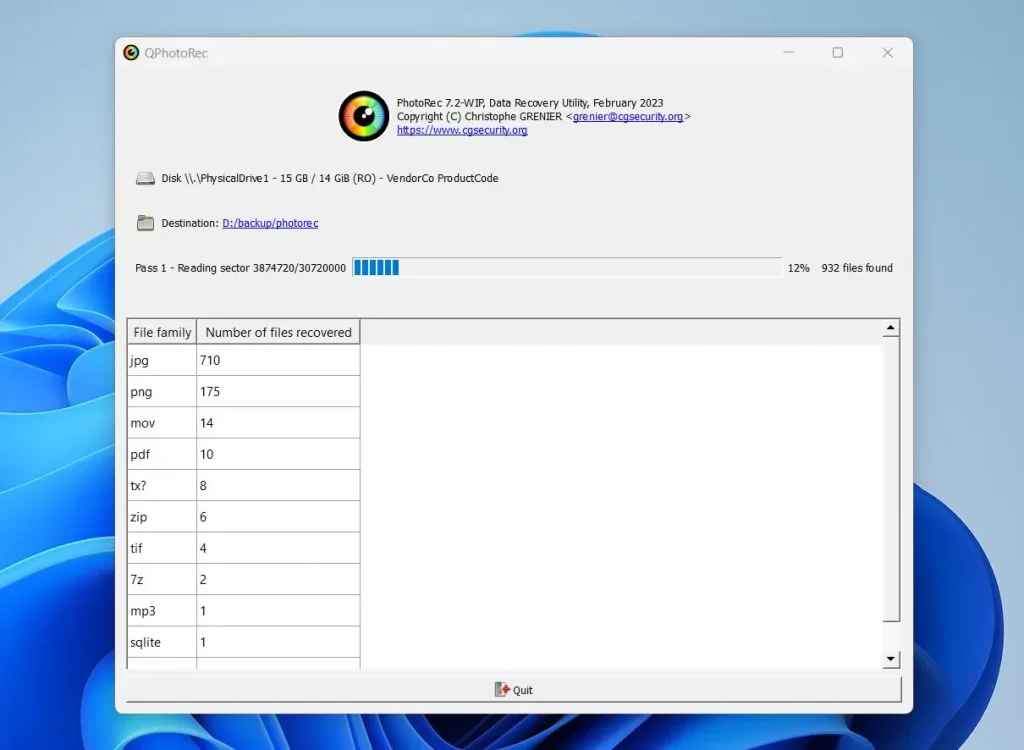
Si buscas una solución 100% libre, de código abierto y completamente desligada de intereses comerciales, la suite formada por TestDisk y PhotoRec es el estándar de oro. Creada por Christophe Grenier, esta herramienta es capaz de rescatar datos en prácticamente cualquier medio de almacenamiento, desde discos duros y SSDs hasta tarjetas SD de cámaras fotográficas.

Su gran punto fuerte es la técnica conocida como file carving o recuperación por firmas. PhotoRec ignora por completo el sistema de archivos de la unidad (esté dañado, formateado o destruido) y escanea los sectores crudos del disco buscando las cabeceras y estructuras conocidas de más de 480 formatos de archivos (imágenes, documentos office, PDFs, archivos comprimidos y más).
Históricamente, su mayor traba era que funcionaba únicamente mediante interfaz de línea de comandos. Sin embargo, el paquete actual incluye QPhotoRec, una variante con interfaz gráfica para Windows que simplifica todo el proceso a unos pocos clics: seleccionas la unidad, eliges la carpeta donde guardarás los datos recuperados y presionas iniciar.
Ten en cuenta que, al recuperar los archivos analizando firmas crudas, el programa no siempre conserva los nombres originales de los archivos ni la estructura de carpetas, pero el contenido interno del archivo se recupera intacto.
🔗 Sitio oficial:Descargar PhotoRec y QPhotoRec
4. Disk Drill
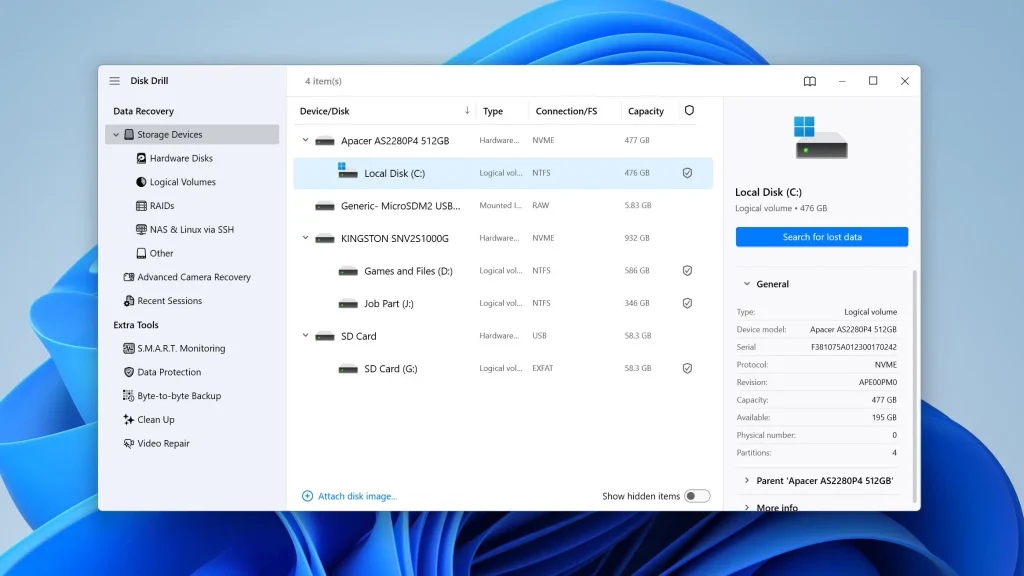
Si buscas la experiencia visual más limpia, cuidada e intuitiva del mercado, Disk Drill se posiciona varios escalones por encima del resto. Este programa destaca por su diseño moderno y una de las funciones de vista previa más precisas del sector, permitiéndote comprobar exactamente qué aspecto tiene un archivo antes de iniciar el proceso de restauración.
Su motor de escaneo es ágil y capaz de organizar los resultados por categorías de forma automática (imágenes, vídeos, documentos, archivos comprimidos). Además, incluye funciones adicionales muy útiles como la creación de copias de seguridad byte a byte y un sistema de protección de datos en segundo plano para facilitar rescates futuros.
A diferencia de las alternativas anteriores, Disk Drill utiliza un modelo freemium. En su versión para Windows te permite recuperar hasta 500 MB de forma totalmente gratuita. Aunque esta cantidad se queda corta si intentas rescatar una carpeta repleta de vídeos pesados, es más que suficiente para salvar documentos de trabajo importantes, hojas de cálculo o una tanda de fotos críticas sin pagar un solo centavo.
Es la opción perfecta si valoras la comodidad visual, necesitas verificar el estado de los datos con vista previa antes de restaurarlos y tu pérdida de información no supera ese límite de espacio.
🔗 Sitio oficial:Descargar Disk Drill
5. DiskGenius
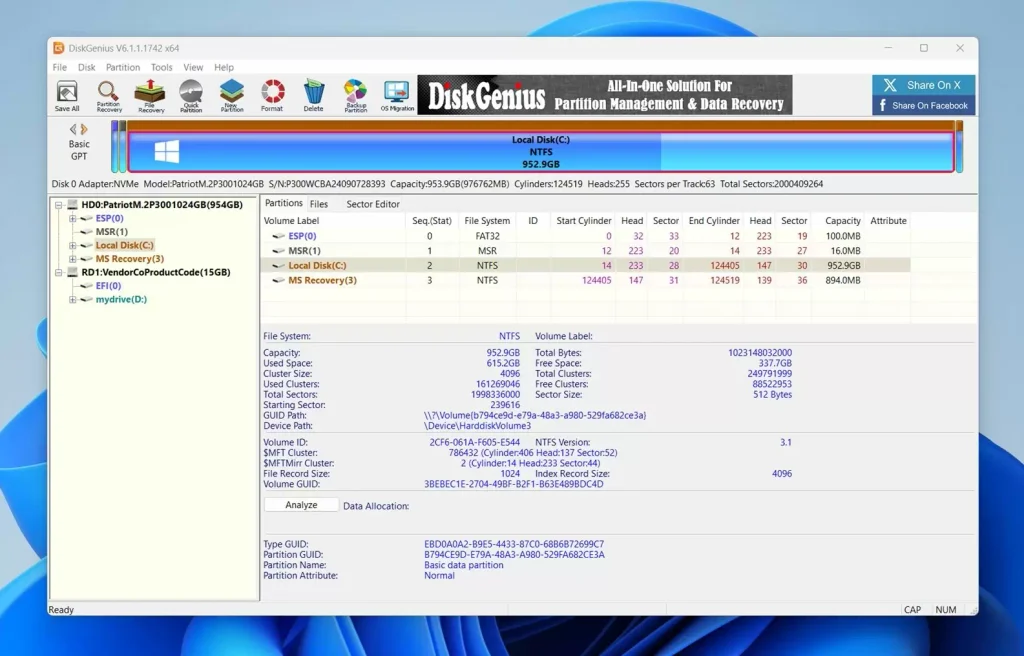
DiskGenius es una auténtica navaja suiza para el mantenimiento del almacenamiento. No se limita únicamente a buscar archivos eliminados; combina herramientas de recuperación de datos con un potente gestor de particiones y un módulo de diagnóstico de integridad de disco. Por este motivo, se ha convertido en el sustituto natural de antiguas aplicaciones del sector que volvieron muy restrictivas sus versiones gratuitas.
Su punto fuerte aparece cuando el problema reside en la estructura de la unidad: particiones eliminadas por error, tablas de datos corruptas, fallos en el sector de arranque o discos con formato inaccesible. DiskGenius puede escanear la unidad completa, reconstruir la tabla de particiones dañada y devolver la visibilidad al disco sin necesidad de formatear.
La versión gratuita permite buscar e inspeccionar archivos borrados, previsualizar su contenido y realizar recuperaciones directas en la mayoría de escenarios domésticos. También incluye funciones avanzadas como la clonación de discos con sectores defectuosos para trabajar sobre una copia de seguridad y evitar dañar aún más la unidad original.
Si sospechas que el fallo de tu ordenador o disco externo se debe a un problema de particiones o a un error del sistema de archivos, esta es la suite de rescate más completa que puedes instalar.
🔗 Sitio oficial:Descargar DiskGenius
¿Qué programa deberías elegir para tu caso?
La elección del programa adecuado depende principalmente del tipo de fallo que provocó la pérdida de tus datos:
Para la inmensa mayoría de los descuidos cotidianos, como vaciar la Papelera de reciclaje o borrar contenido de una memoria USB, Piriform Recuva sigue siendo la recomendación principal por su sencillez, velocidad y ausencia total de límites de uso. Si buscas una alternativa totalmente gratuita, sin restricciones comerciales y basada en código abierto, QPhotoRec / PhotoRec es nuestra opción favorita por su capacidad para extraer archivos profundos incluso en unidades con el sistema destruido.
En situaciones más graves donde el disco aparece en formato RAW, falta una letra de unidad o Windows pide formatear el dispositivo antes de usarlo, tanto DMDE como DiskGenius ofrecen el nivel técnico necesario para salvar el día.
Por último, no olvides la regla fundamental de todo proceso de rescate: guarda siempre los archivos recuperados en una unidad diferente a la afectada (por ejemplo, en un disco duro externo o en un pendrive distinto). Si intentas guardar los datos rescatados en la misma unidad de la que los estás extrayendo, te arriesgas a sobrescribir la información antes de que el proceso termine.