
Descubre las mejores distribuciones Linux para portátiles en 2026. Te explicamos cuáles cuidan mejor tu batería, drivers de video y gestos de touchpad.
¿Tu laptop se queda sin soporte de Windows 10? Estas distros de Linux la salvarán del olvido
Seguramente te encuentres en esta situación: tienes en casa una portátil perfectamente funcional, con un procesador solvente y buena pantalla, pero que se está quedando en el limbo tecnológico. Tal vez compraste un equipo más moderno para el trabajo diario, o simplemente estás sufriendo el fin del soporte oficial de Windows 10. Tu máquina actual no cumple con los requisitos oficiales de Microsoft para dar el salto a Windows 11, y la idea de tirar a la basura un hardware por el que pagaste un buen dinero te parece, con toda la razón del mundo, un desperdicio absurdo.
Es ahí donde Linux aparece en el radar. Sin embargo, para la mayoría de las personas que han pasado toda su vida entre los ecosistemas de Windows y macOS, la sola mención de Linux despierta ciertos fantasmas del pasado. «Es solo para programadores», «tendré que usar la pantalla de comandos para todo» o «la batería me va a durar un suspiro» son temores muy comunes y comprensibles. La realidad en 2026 es radicalmente distinta, pero existe un obstáculo real que frena a los recién llegados: la parálisis por análisis ante la inmensa cantidad de opciones disponibles.
No todas las distribuciones de Linux están pensadas para el usuario de a pie, y mucho menos para las particularidades de una computadora portátil. En este artículo vamos a despejar la niebla. Te ayudaremos a elegir la opción ideal para tu máquina basándonos en tu experiencia previa y en el estado de tu hardware, para que no tengas que pasar horas configurando cosas en una terminal de texto.
🔄Contenido actualizado: Hemos renovado completamente esta guía para asegurar que la información sea precisa y funcional en 2026.
Las mejores distros de Linux en 2026: opciones ideales para el uso diario
¿Qué hace que una distro sea buena para una laptop?
Instalar un sistema operativo en una computadora de escritorio es relativamente sencillo porque la mayoría de las piezas están conectadas por cables y tienen fuentes de energía constantes. En una laptop, todo cambia. Cada milivatio de energía cuenta, el espacio físico es reducido y los componentes internos (como el panel táctil o la tarjeta inalámbrica) suelen ser sumamente específicos.
Antes de ver la lista de candidatas, es importante comprender los cuatro dolores de cabeza clásicos que un sistema moderno debe solucionar de forma automática:
1. La gestión inteligente de la energía
Históricamente, Linux tenía fama de «devorar» las baterías de los portátiles. Esto ocurría porque los sistemas no sabían cómo comunicarse correctamente con los estados de bajo consumo del procesador. Hoy en día, las distribuciones modernas integran una herramienta llamada power-profiles-daemon. Este sistema se conecta directamente con el hardware y te permite cambiar de perfil (Ahorro, Balanceado o Rendimiento) desde la barra de tareas con un par de clics, exactamente igual que lo haces en Windows 11. Ya no hace falta instalar scripts complejos para llegar al final de la jornada de trabajo.
2. Gestos nativos en el touchpad
Si vienes de Windows o macOS, estás acostumbrado a usar dos dedos para hacer scroll, tres dedos para cambiar de aplicación o pellizcar para hacer zoom. Para que esto funcione con fluidez milimétrica en Linux, necesitas una distro que utilice una tecnología llamada Wayland de forma predeterminada. Wayland es el motor gráfico moderno que sustituyó al viejo sistema X11, y es el responsable de que los movimientos de tus dedos en el panel táctil se sientan suaves, precisos y sin tirones molestos.
3. El reto de las tarjetas gráficas híbridas
Muchas portátiles de gama media y alta incluyen dos chips de video: uno integrado de muy bajo consumo (Intel o AMD) para tareas sencillas como escribir o ver videos, y otro dedicado de alto rendimiento (generalmente NVIDIA) para edición de video o juegos. Si tu sistema operativo no sabe gestionar esta transición, mantendrá la tarjeta NVIDIA encendida todo el tiempo, lo que se traduce en un calor insoportable en tus piernas y una batería que se agota en menos de una hora. Las distros adecuadas para laptops manejan esto de forma transparente, permitiendo apagar la gráfica pesada por completo cuando no la necesitas.
4. Suspensión e hibernación seguras
No hay nada peor que cerrar la tapa de tu laptop, meterla en la mochila y descubrir horas después que el equipo seguía encendido, hirviendo y completamente sin batería. Las distribuciones modernas están optimizadas para gestionar correctamente los estados de suspensión profunda (antiguamente conocidos como S3) o el nuevo estándar Modern Standby. Además, si configuras un espacio de intercambio (llamado partición Swap) adecuado durante la instalación, podrás usar la hibernación: el equipo guarda el estado exacto de tu sesión en el disco de estado sólido (SSD) y se apaga por completo, consumiendo absolutamente cero energía hasta que vuelvas a presionar el botón de encendido.
Las mejores distribuciones de Linux para tu portátil: La selección definitiva
A continuación, analizamos las opciones más sólidas y activas del panorama actual. Hemos seleccionado alternativas que esquivan los tecnicismos complejos para que puedas encender tu equipo y empezar a trabajar o divertirte desde el primer minuto.
1. Linux Mint (Cinnamon Edition): La transición sin fricciones
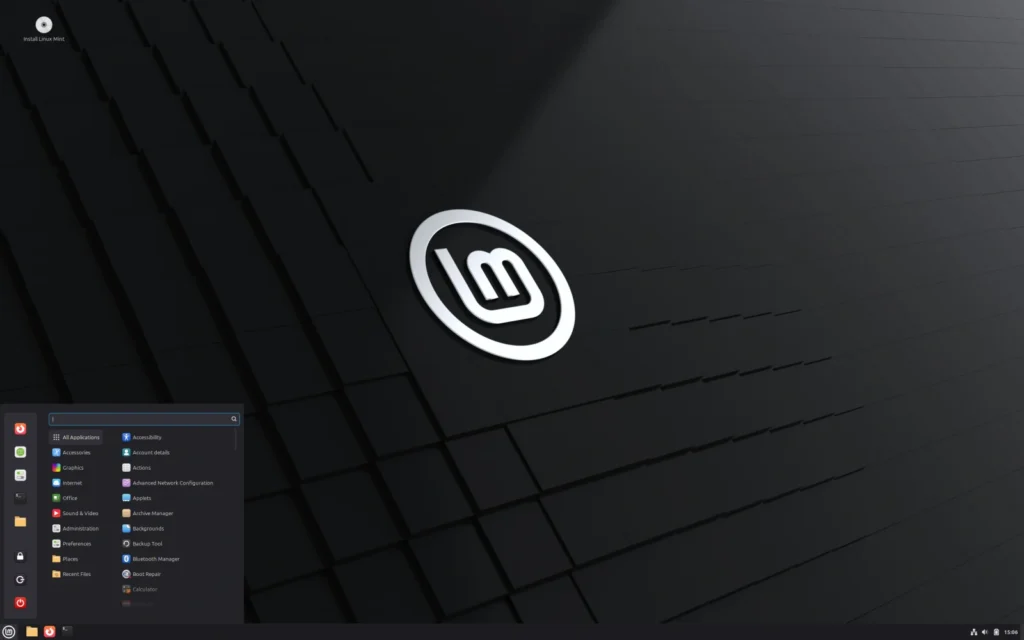
Si tu mayor miedo al cambiar de sistema operativo es perderte en un laberinto de menús desconocidos, Linux Mint es la respuesta a tus plegarias. Esta distribución se ha ganado a pulso el puesto de favorita para los principiantes porque respeta de forma milimétrica la distribución espacial a la que estás acostumbrado en Windows. Tienes un botón de inicio abajo a la izquierda, una barra de tareas inferior con tus aplicaciones ancladas, los iconos del sistema a la derecha y un explorador de archivos sumamente intuitivo.
Bajo el capó, Linux Mint utiliza la interfaz Cinnamon, un entorno de escritorio robusto y maduro que consume una cantidad de recursos ridículamente baja en comparación con Windows 11. Esto significa que si tu laptop se arrastraba al abrir tres pestañas de navegador, con Mint recuperará esa agilidad que creías perdida. Además, el instalador viene preparado para descargar automáticamente los códecs multimedia y drivers propietarios que tu máquina necesita para reproducir vídeo o conectarse al Wi-Fi sin que tengas que configurar nada manualmente.
En términos de portabilidad, Mint se comporta de forma excelente. La gestión de batería está muy pulida y cuenta con herramientas gráficas muy sencillas para definir qué hace la laptop al cerrar la tapa o tras unos minutos de inactividad, evitando sorpresas desagradables de sobrecalentamiento.
- Pros:
- Curva de aprendizaje prácticamente nula si vienes de Windows.
- Consumo de recursos sumamente optimizado, ideal para estirar la vida útil de componentes intermedios.
- Contras:
- Su estética visual por defecto puede sentirse algo sobria o conservadora para quienes buscan un rediseño moderno.
👉 Puedes descargar el sistema desde la web oficial de Linux Mint.
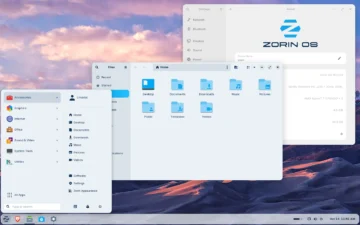
2. Zorin OS (Core): El gemelo estético de Windows
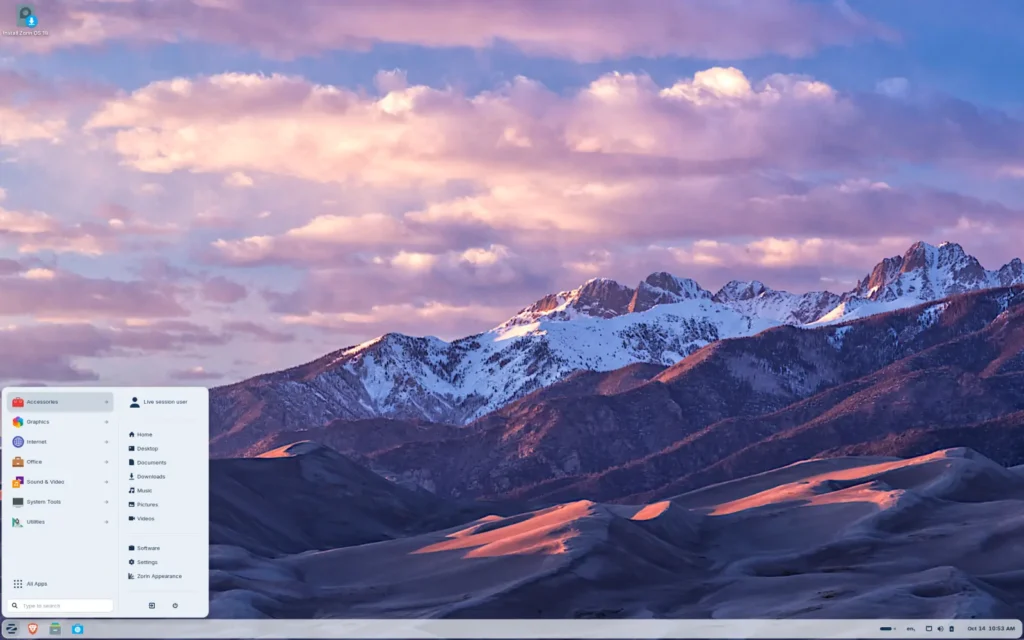
Zorin OS aborda la migración desde un ángulo diferente: el diseño visual y el refinamiento estético. Si Linux Mint te parece un poco clásico, Zorin te conquistará de inmediato. Su presentación visual es impecable, con transparencias elegantes, tipografías nítidas y animaciones suaves que se sienten modernas y profesionales desde el primer segundo de uso.
La joya de la corona de esta distribución es una herramienta exclusiva llamada Zorin Appearance. Con un solo clic, puedes reorganizar toda la interfaz para que imite la disposición de Windows 10, Windows 11 o incluso un diseño clásico de barra flotante similar a macOS si lo prefieres. Esto elimina de raíz cualquier sensación de extrañeza y te permite personalizar el entorno sin tocar una sola línea de código.
Zorin OS se basa en las versiones de soporte extendido (LTS) de Ubuntu, lo que le otorga una estabilidad de roca. En laptops, esto se traduce en una base de drivers robusta que reconoce de forma automática los gestos táctiles de tu touchpad, controles de brillo en el teclado y sistemas de suspensión inteligente sin que tengas que intervenir.
- Pros:
- Interfaz visual espectacularmente pulida que puedes adaptar a tu gusto con un solo clic.
- Excelente compatibilidad de hardware gracias a su sólida base de sistema.
- Contras:
- Algunos de los diseños de interfaz más avanzados (como el de macOS o Windows 11 nativo con menú centrado) están reservados para la versión Pro, que es de pago.
👉 Encuentra más información en la web oficial de Zorin OS.
3. Pop!_OS: La opción imbatible para laptops con doble gráfica y gaming
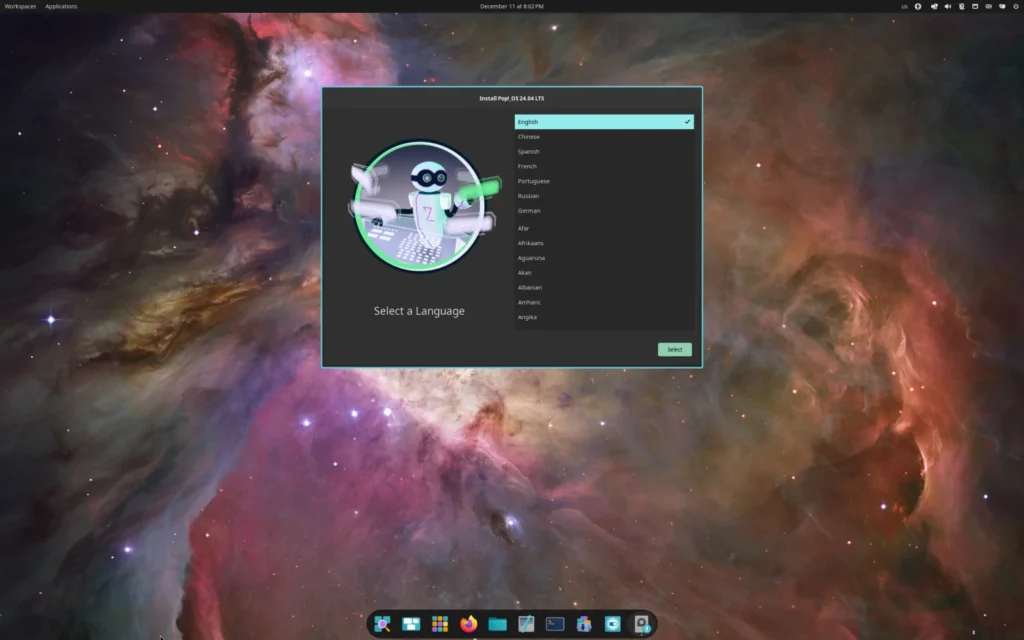
Desarrollada por System76, una empresa estadounidense que fabrica portátiles y ordenadores optimizados para Linux, Pop!_OS es un portento técnico pensado para quienes exprimen su hardware al máximo. Si tu laptop cuenta con una tarjeta gráfica dedicada (especialmente de la marca NVIDIA) además de la integrada en el procesador, esta es, sin lugar a dudas, la distribución que debes instalar.
El gran problema histórico de las portátiles con gráficas híbridas en Linux era el consumo desmedido de batería porque el sistema no sabía cuándo apagar la tarjeta de video pesada. Pop!_OS soluciona esto de forma brillante. Desde un menú muy accesible en la barra superior de tareas, puedes alternar entre perfiles específicos: usar solo la gráfica integrada (modo ahorro), activar los gráficos híbridos o encender la tarjeta NVIDIA cuando vayas a jugar o editar vídeo.
Su entorno de escritorio cuenta con un sistema de ventanas inteligentes que se organizan solas en mosaico si así lo deseas, facilitando el trabajo multitarea. Es una distro moderna, con un rendimiento espectacular en batería gracias a su herramienta interna de optimización de energía, y una excelente gestión térmica para evitar que tu portátil se caliente innecesariamente en tus piernas.
- Pros:
- Es la distribución que mejor gestiona las tarjetas gráficas dedicadas NVIDIA de forma automática.
- Excelente rendimiento y consumo de batería gestionado por software específico del fabricante.
- Contras:
- Su flujo de trabajo por defecto (basado en un panel lateral y organización en mosaico) requiere un pequeño periodo de adaptación si estás muy acostumbrado al menú de inicio clásico de Windows.
👉 Puedes bajar la ISO optimizada para tu gráfica en la web oficial de Pop!_OS.
4. Ubuntu LTS: La red de seguridad por excelencia
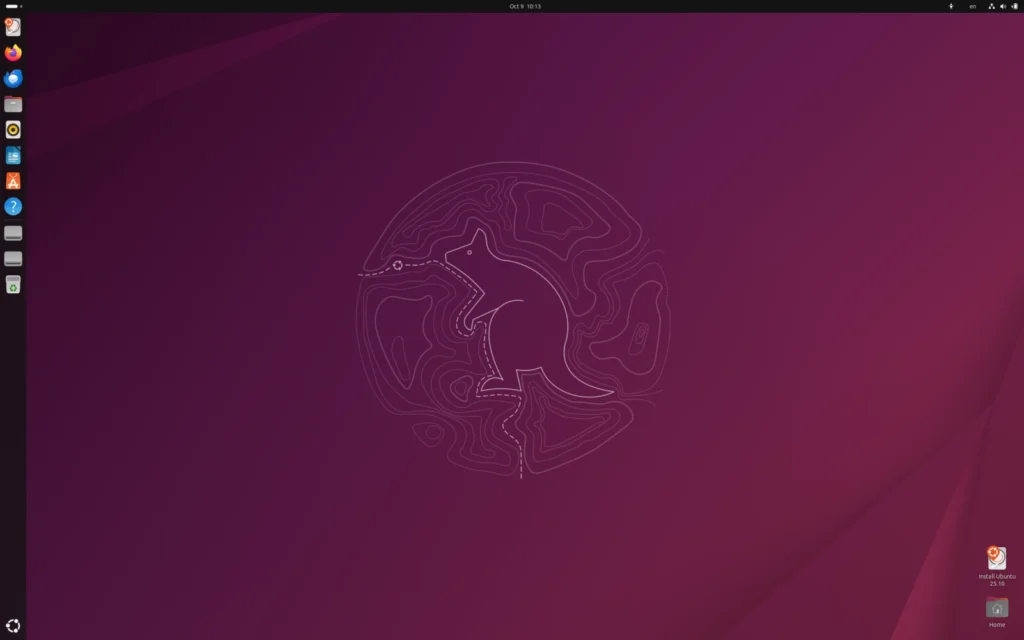
No se puede hacer un listado de Linux sin mencionar a Ubuntu. Es la distribución más famosa del planeta y la que cuenta con la comunidad de usuarios más gigantesca. Esto no es un detalle menor para un principiante: si alguna vez tienes una duda, te encuentras con un mensaje de error o quieres saber si un programa es compatible con tu equipo, el 99% de las veces la respuesta ya estará resuelta en español en algún foro de internet.
La versión LTS (Soporte a Largo Plazo) garantiza que recibirás actualizaciones de seguridad y correcciones de errores de forma gratuita durante un mínimo de cinco años, lo que te permite instalar el sistema y olvidarte de grandes formateos o reinstalaciones complejas. Su interfaz visual, basada en GNOME, coloca una cómoda barra de aplicaciones a la izquierda que resulta muy intuitiva tanto para usuarios que vienen de Windows como de macOS.

En portátiles, Ubuntu incluye de forma nativa perfiles de energía en el panel de configuración del sistema. Con solo un control deslizante puedes priorizar el silencio de los ventiladores y la duración de la batería, o activar el máximo rendimiento cuando estés conectado a la corriente de casa.
- Pros:
- El mayor soporte de software y la comunidad de ayuda más grande del mundo.
- Detección de drivers impecable para casi cualquier portátil del mercado, incluyendo soporte excelente para Wi-Fi y Bluetooth.
- Contras:
- El sistema de empaquetado de aplicaciones que utiliza por defecto (llamado Snap) puede provocar que algunos programas pesados tarden un par de segundos más de lo habitual en abrirse la primera vez que enciendes el equipo.
👉 Consigue la última versión estable en la web oficial de Ubuntu.
5. Fedora KDE Plasma Desktop Edition: La vanguardia al estilo de Windows 11
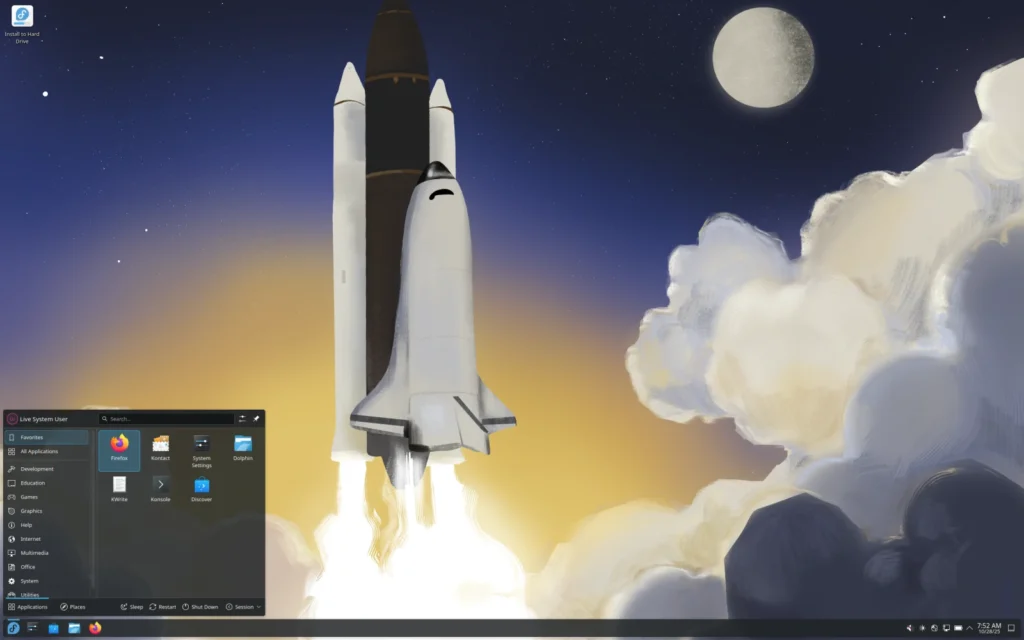
Si buscas una experiencia visual que grite modernidad y que te recuerde inmediatamente a la disposición minimalista de Windows 11, Fedora KDE es la parada obligatoria. Durante años fue considerada una versión secundaria (un «Spin» en la jerga de Fedora), pero su arrollador éxito, su madurez técnica y su impecable rendimiento la han catapultado a ser una edición principal con soporte prioritario. Detrás de ella se encuentra Red Hat, una de las mayores empresas tecnológicas del mundo, lo que garantiza actualizaciones meticulosamente cuidado.
A diferencia de otras opciones que tardan meses o años en actualizar su motor interno, Fedora incluye componentes tecnológicos muy recientes de forma nativa. Esto que suena técnico tiene un impacto directo en el día a día de tu laptop: el motor Wayland viene activado por defecto, logrando que los gestos de deslizamiento en tu panel táctil se sientan tan fluidos y sensibles como los de una tableta moderna.
Su gestión energética es de nueva generación. El sistema se comunica directamente con las funciones avanzadas de tu procesador (Intel o AMD) para apagar componentes inactivos en microsegundos, exprimiendo al máximo la salud de tu batería. Además, es compatible con los sistemas de suspensión modernos más exigentes, de modo que la laptop realmente «duerme» cuando bajas la pantalla.
- Pros:
- Interfaz visual moderna (KDE Plasma) que imita a Windows 11 pero de forma mucho más ligera.
- Excelente compatibilidad con portátiles de última generación gracias a sus drivers de video y Wi-Fi extremadamente actualizados.
- Contras:
- Al tener un ciclo de actualizaciones rápido, requiere descargar parches del sistema con más frecuencia que una versión LTS tradicional.
👉 Consigue esta edición en la web oficial de Fedora KDE.
6. Linux Mint (XFCE Edition): El salvavidas ultra ligero para laptops antiguas
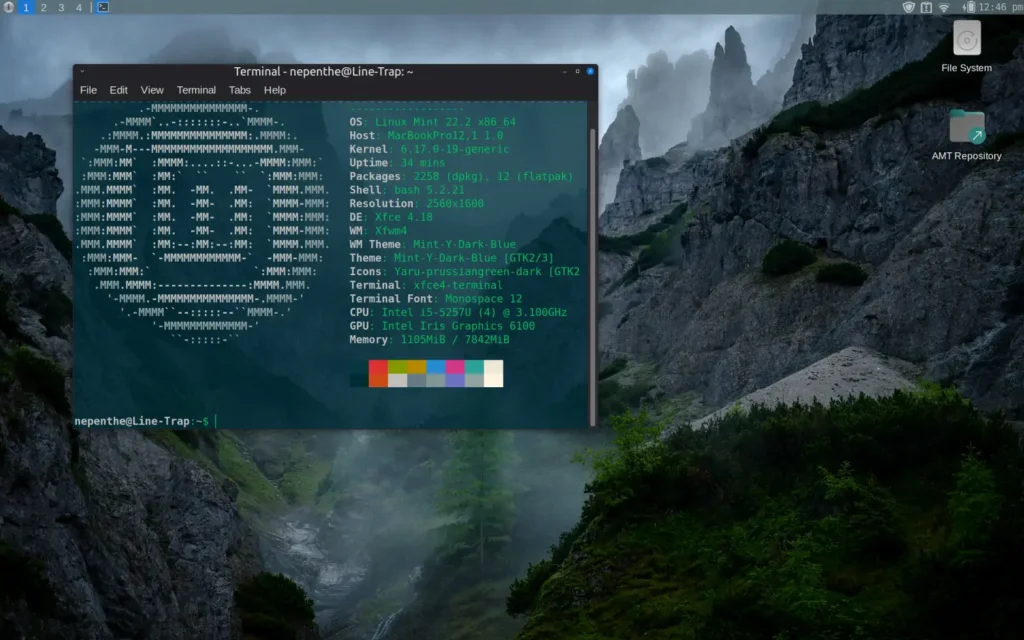
¿Qué pasa si la portátil que quieres rescatar tiene más de diez años de edad, cuenta con apenas 4 GB de memoria RAM y funciona con un viejo disco duro mecánico en lugar de un moderno almacenamiento SSD? Intentar instalar un sistema operativo pesado aquí solo se traduciría en una experiencia lenta y frustrante. Para este escenario específico existe Linux Mint XFCE.
Mientras que otras distribuciones ligeras reducen sus funciones al mínimo y obligan al usuario a usar interfaces toscas, la edición XFCE de Linux Mint mantiene exactamente las mismas herramientas amigables, la misma tienda de aplicaciones y los mismos asistentes de configuración visuales que su hermana mayor (Cinnamon). El truco está en su escritorio, diseñado específicamente para no exigirle nada al procesador ni a la tarjeta gráfica.
Al eliminar por completo las animaciones complejas y las transparencias en las ventanas, el procesador trabaja de manera holgada. Tu portátil no solo se sentirá increíblemente ágil para navegar por internet o redactar documentos, sino que se calentará muchísimo menos y consumirá una fracción mínima de energía, lo que es vital si tu batería ya sufre el desgaste natural del paso del tiempo.
- Pros:
- Capaz de devolverle la velocidad y la utilidad a equipos que dabas por perdidos.
- Mantiene todas las ventajas, estabilidad y facilidad de uso del ecosistema Linux Mint.
- Contras:
- La interfaz visual carece de efectos de transición modernos y puede sentirse algo austera para los estándares estéticos actuales.
👉 Puedes descargar la versión ligera en la sección de descargas de Linux Mint.
7. MX Linux: Estabilidad absoluta de tipo «instalar y olvidarse»
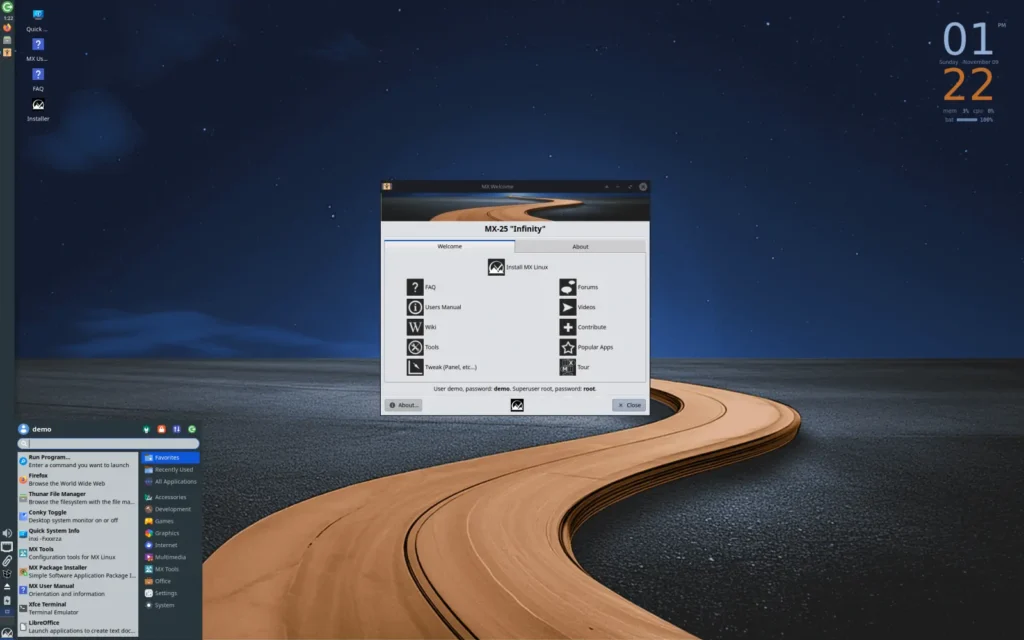
Hay un perfil de usuario que no quiere saber nada de novedades visuales, widgets flotantes ni cambios continuos de diseño; simplemente necesita una laptop que encienda todos los días, haga su trabajo sin protestar y no rompa nada con las actualizaciones semanales. Para ellos se diseñó MX Linux. Basada directamente en Debian, la base de software más robusta del planeta, esta distribución encabeza continuamente los índices de popularidad por su filosofía práctica y fiable.
A nivel de interfaz, MX Linux presenta una disposición muy limpia que sitúa por defecto la barra de tareas en el lateral izquierdo (ideal para maximizar el espacio vertical en pantallas de portátiles), aunque puedes cambiarla al borde inferior con un solo clic.
La verdadera magia de este sistema reside en sus «MX Tools», un panel centralizado que agrupa decenas de miniprogramas diseñados para facilitarte la vida. ¿Necesitas instalar un driver de Wi-Fi rebelde? Hay una herramienta visual para ello. ¿Quieres hacer una copia de seguridad exacta de tu sistema para instalarla en otra computadora? Lo haces en tres pasos. Todo esto sin obligar al usuario a abrir la terminal de comandos ni una sola vez.
- Pros:
- Estabilidad de roca, es sumamente difícil que el sistema falle tras una actualización rutinaria.
- Su panel «MX Tools» soluciona de forma gráfica problemas de configuración complejos de hardware.
- Contras:
- Su estética visual de fábrica puede parecer un tanto tosca y requiere que dediques unos minutos a personalizarla si buscas un acabado moderno.
👉 Encuentra más información y descargas en la web oficial de MX Linux.
8. elementary OS: Un soplo de aire fresco y minimalismo estricto
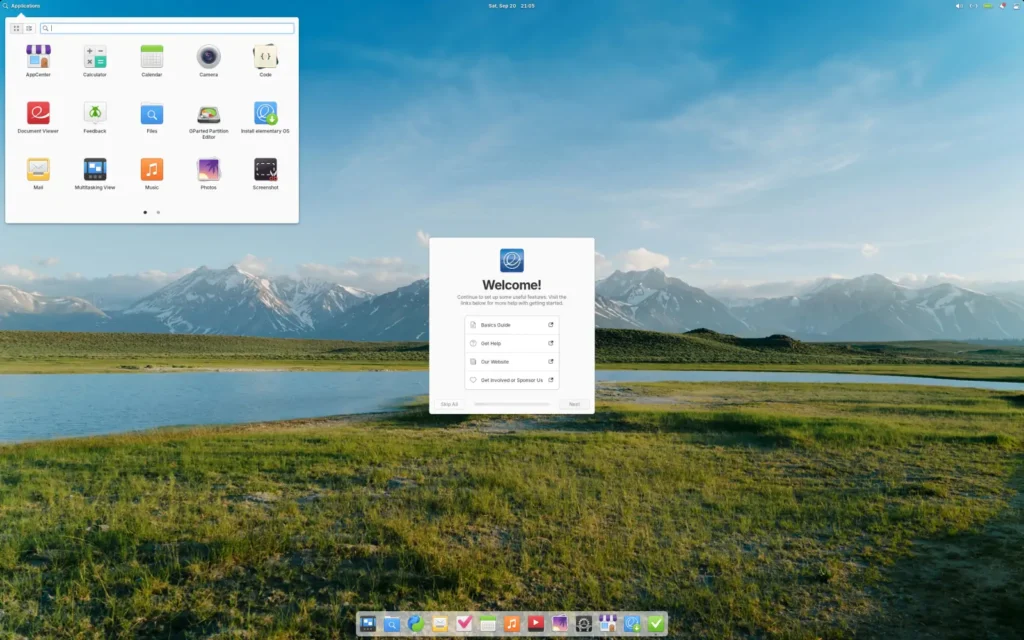
Si tu idea de migrar a Linux no es replicar exactamente la barra de tareas de Windows, sino aprovechar el cambio para probar un entorno visual diferente, moderno y sumamente pulido, la última actualización de elementary OS (versión 8.1 «Circe») es una de las propuestas más de vanguardia. Su diseño se inspira de manera evidente en la estética de macOS, ofreciendo un panel superior limpio y un dock de aplicaciones flotante en la parte inferior de la pantalla.
La filosofía detrás de esta distribución es la simplificación extrema. No encontrarás menús de configuración infinitos con nombres técnicos incomprensibles; aquí todo está pensado para ser intuitivo. Los programas incluidos por defecto (correo, calendario, reproductor multimedia y navegador web) comparten unas pautas de diseño tan estrictas que aprender a usar uno de ellos significa saber usar todo el sistema operativo.
Para las portátiles, elementary OS ha realizado un esfuerzo técnico brutal al migrar por completo su entorno visual a la moderna sesión segura de Wayland. Esto no solo se traduce en una de las mejores experiencias táctiles de deslizamiento y zoom en el touchpad del mercado, sino que incluye un «indicador de tattle-tale» que te avisa de inmediato en la barra superior si alguna aplicación está abusando del consumo de batería en segundo plano o utilizando el micrófono sin tu permiso.
- Pros:
- Un diseño visual coherente, hermoso y minimalista que no tiene nada que envidiarle a macOS.
- Gestión de privacidad muy avanzada que controla de forma estricta los permisos de tus dispositivos.
- Contras:
- Su tienda de aplicaciones (AppCenter) está muy enfocada en programas propios de su ecosistema, por lo que instalar software externo habitual puede requerir un par de pasos adicionales al principio.
👉 Descubre todo sobre este sistema en la web oficial de elementary OS.
Guía de decisión rápida: El filtro del hardware
Para evitar dar vueltas innecesarias, la forma más sencilla de elegir tu distribución ideal es mirar directamente debajo del capó de tu laptop actual. No todo el hardware responde igual y forzar un entorno pesado en un equipo fatigado solo causará frustraciones.
- Si tu laptop tiene más de 8 GB de RAM y un almacenamiento SSD: Tu máquina tiene potencia de sobra. Puedes optar por la modernidad visual sin preocuparte por el rendimiento. Tus mejores opciones son Fedora KDE Plasma Desktop Edition (si quieres la tecnología más puntera y un estilo tipo Windows 11), Linux Mint Cinnamon (para una transición clásica y sin curvas de aprendizaje) o Pop!_OS (obligatoria si tu portátil tiene una tarjeta gráfica NVIDIA dedicada).
- Si tu laptop tiene 4 GB de RAM o menos y un disco duro tradicional (HDD): Aquí el objetivo prioritario es optimizar recursos y reducir las lecturas de disco. Instala Linux Mint (XFCE Edition). El sistema volará en comparación con tu antiguo Windows 10, y le devolverá la agilidad a la navegación web y las tareas de oficina sin castigar tu batería. Si buscas un término medio con utilidades de rescate sencillas, MX Linux se comportará de manera impecable.
El truco del Live USB: Prueba tu sistema sin romper nada
Uno de los mayores temores al dar el salto a Linux es cometer un error durante la instalación y perder fotos, documentos o acabar con una computadora inservible. La gran ventaja de las distribuciones modernas de Linux es que puedes probarlas por completo antes de alterar una sola aguja de tu disco duro.
Este método se conoce como Live USB (o sesión en vivo). Solo necesitas una memoria USB vacía de al menos 8 GB y una pequeña aplicación gratuita para Windows como Rufus o BalenaEtcher. Al descargar la imagen del sistema (el archivo ISO) desde cualquiera de los enlaces oficiales que te facilitamos arriba, usas Rufus para «grabar» esa ISO en tu memoria USB.
Una vez listo, reinicias tu portátil e ingresas a su menú de arranque (usualmente presionando F12, F11 o Esc al encender el equipo) para seleccionar tu memoria USB. El sistema se iniciará directamente desde el pendrive. Podrás conectarte al Wi-Fi, navegar por internet, probar los gestos del panel táctil y verificar cómo responde la pantalla. Todo funcionará utilizando únicamente la memoria RAM de tu equipo, manteniendo intacto tu disco duro y tu Windows actual. Si te gusta lo que ves, un cómodo icono en el escritorio te guiará paso a paso para realizar la instalación definitiva. Si no te convence, simplemente retiras la memoria USB, reinicias y volverás a tu Windows de siempre como si nada hubiera pasado.
Tu hardware merece una segunda oportunidad
La obsolescencia programada y las decisiones comerciales no deberían dictar la vida útil de un ordenador por el que pagaste en su día con esfuerzo. El reciente fin del soporte de Windows 10 no es una invitación a deshacerte de tu portátil, sino la excusa perfecta para descubrir un ecosistema de software libre que respeta tu privacidad, exprime el rendimiento de tu batería y te otorga el control total sobre tu máquina.
Da el paso sin prisa, prepara un Live USB con la distribución que mejor se adapte a tu estilo y redescubre el placer de usar una portátil rápida, fresca y totalmente segura. Tu vieja compañera de viajes aún tiene muchos años de servicio por delante.