
Aprende cómo desactivar, eliminar o bloquear Copilot en Windows 11 paso a paso. Reduce consumo de recursos y evita que vuelva tras actualizaciones.
- Copilot se puede desactivar, desinstalar o bloquear para que no vuelva.
- Eliminar Copilot puede mejorar el rendimiento y reducir el uso de recursos.
- Para quitarlo completamente, necesitas aplicar ajustes más avanzados.
Desactivar o eliminar Copilot en Windows 11 paso a paso
Microsoft está apostando fuerte por la inteligencia artificial en Windows, integrando cada vez más funciones de Copilot en el sistema. La idea es clara: convertir Windows en una plataforma más “inteligente” y automatizada.
Sin embargo, no todos los usuarios están de acuerdo. Una parte importante de la comunidad considera que, en lugar de añadir más IA, Microsoft debería centrarse en mejorar la estabilidad, corregir errores y pulir la experiencia general del sistema.
Copilot puede ser útil en ciertos casos, pero no es imprescindible para todos. Como cualquier herramienta basada en IA, también tiene limitaciones: puede cometer errores, ofrecer información incorrecta y consumir recursos del sistema si se mantiene activo en segundo plano.
Por eso, si prefieres un Windows más limpio, ligero y sin distracciones, eliminar o desactivar Copilot es una opción totalmente válida. En esta guía te explico cómo hacerlo paso a paso.
Las mejores herramientas para optimizar Windows 11: limpia, repara y acelera tu PC
Cómo desactivar o eliminar Copilot en Windows
Desactivar Copilot en Windows 11 (y también en Windows 10) se puede hacer de varias formas, dependiendo de hasta qué punto quieras eliminarlo.
A continuación tienes distintos métodos, desde los más simples hasta los más completos, para que elijas el nivel de control que necesitas.
1. Quitar Copilot del inicio de Windows
Por defecto, la app de Copilot se inicia automáticamente al arrancar el sistema, consumiendo recursos desde el primer momento.
Para evitarlo:
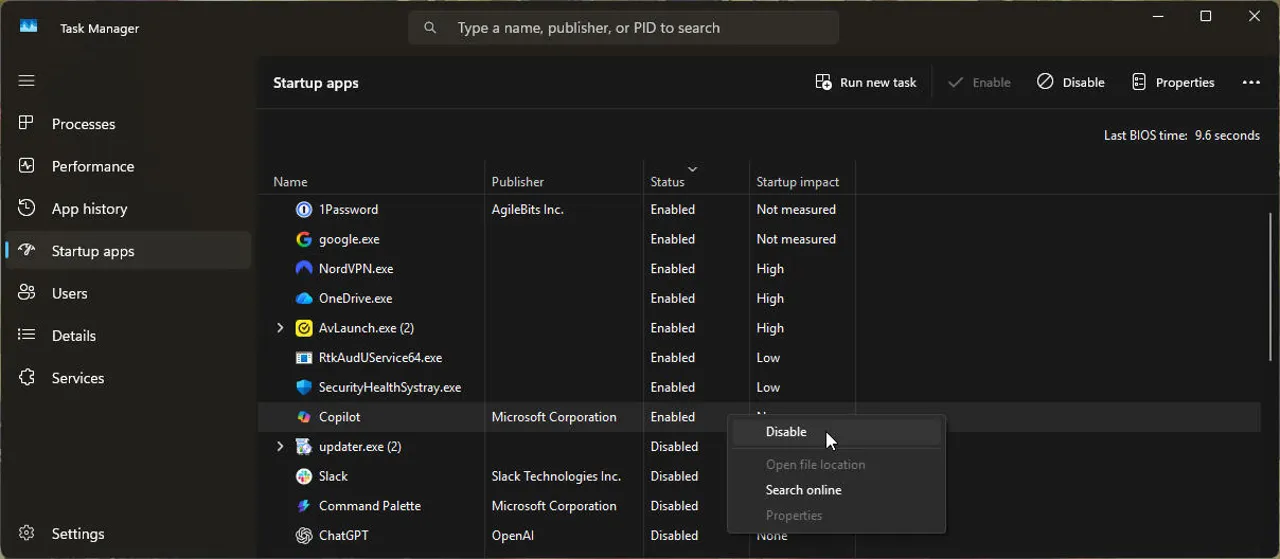
- Haz clic derecho en la barra de tareas
- Selecciona Administrador de tareas (Task Manager)
- Ve a la pestaña Aplicaciones de inicio (Startup apps)
- Busca Copilot, haz clic derecho y selecciona Deshabilitar (Disable)
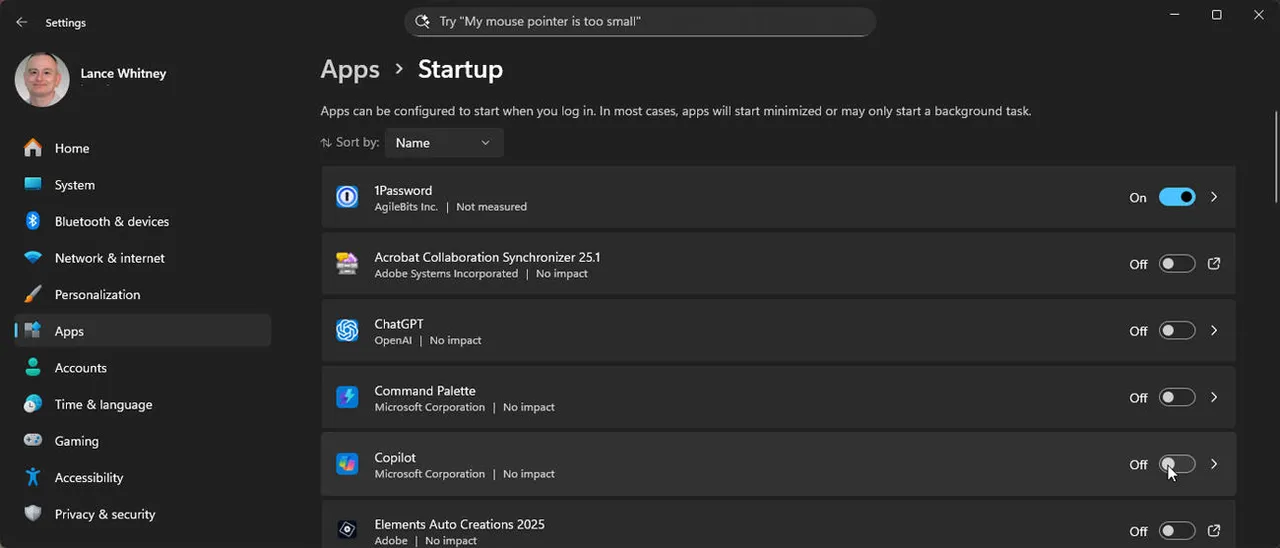
También puedes hacerlo desde Configuración:
- Abre Configuración (Settings)
- Ve a Aplicaciones > Inicio (Apps > Startup)
- Desactiva el interruptor de Copilot
⚠️ Importante:
Aunque desactives el inicio automático, si abres Copilot manualmente y luego cierras su ventana, seguirá ejecutándose en segundo plano.
Para cerrarlo completamente:
- Haz clic derecho en el icono de Copilot en la bandeja del sistema
- Selecciona Salir (Exit)
2. Desinstalar la aplicación Copilot
Si quieres ir un paso más allá, puedes eliminar la app directamente.

Pasos:
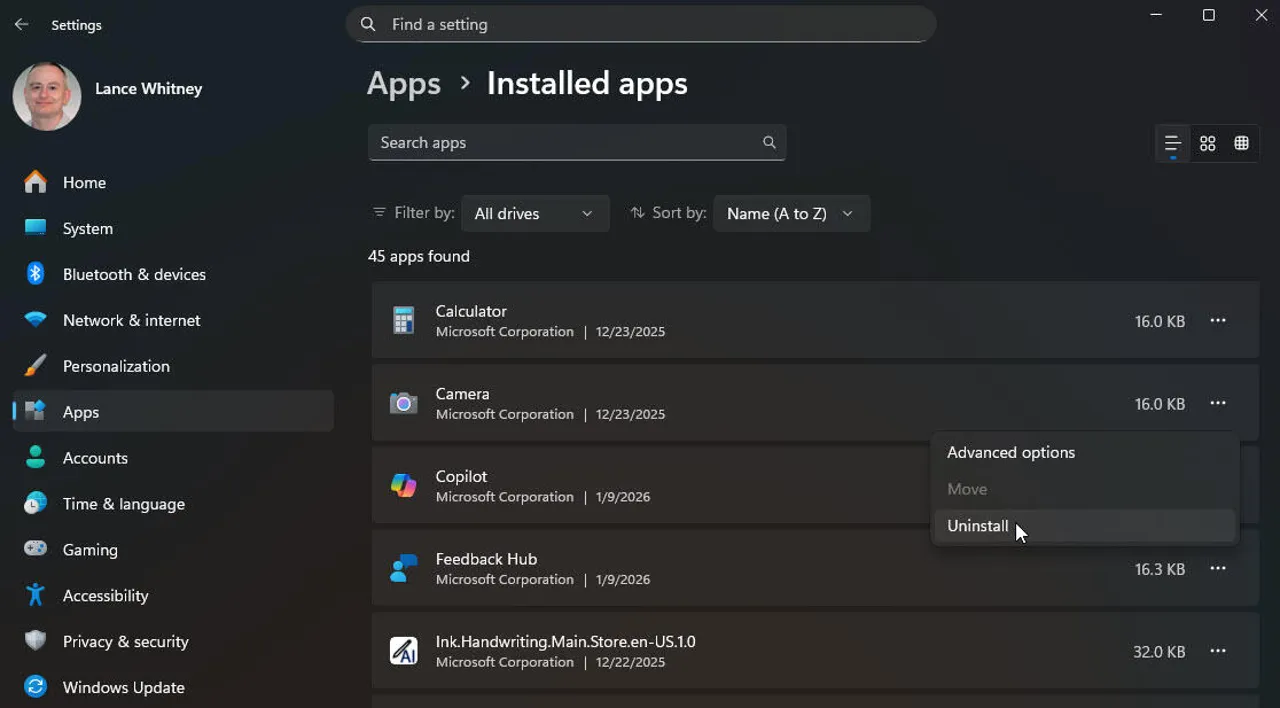
- Abre Configuración (Settings)
- Ve a Aplicaciones > Aplicaciones instaladas (Apps > Installed apps)
- Busca Copilot
- Haz clic en los tres puntos
- Selecciona Desinstalar (Uninstall)
También puedes hacerlo desde el menú Inicio:
- Abre el menú Inicio (Start)
- Busca Copilot en la lista de apps
- Haz clic derecho sobre él
- Selecciona Desinstalar
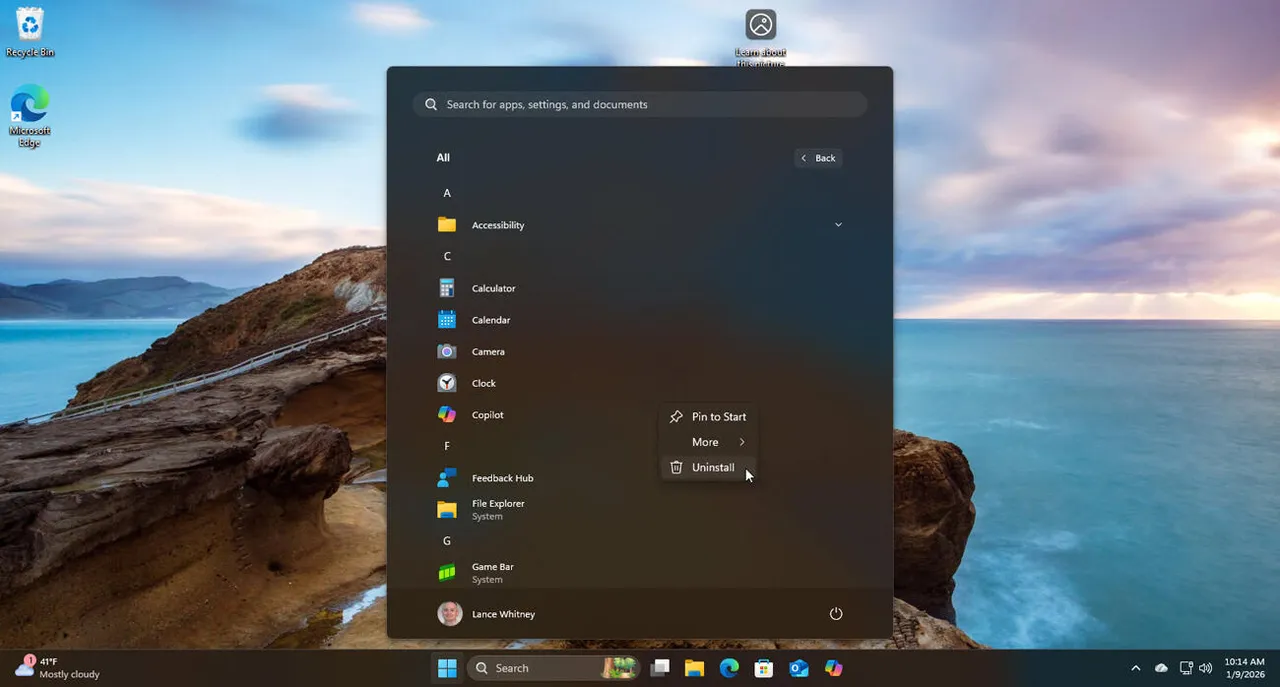
Esto eliminará Copilot del sistema… pero no completamente.
⚠️ Ten en cuenta que futuras actualizaciones de Windows podrían volver a instalarlo automáticamente, así que si quieres eliminarlo definitivamente, aún quedan algunos pasos más.
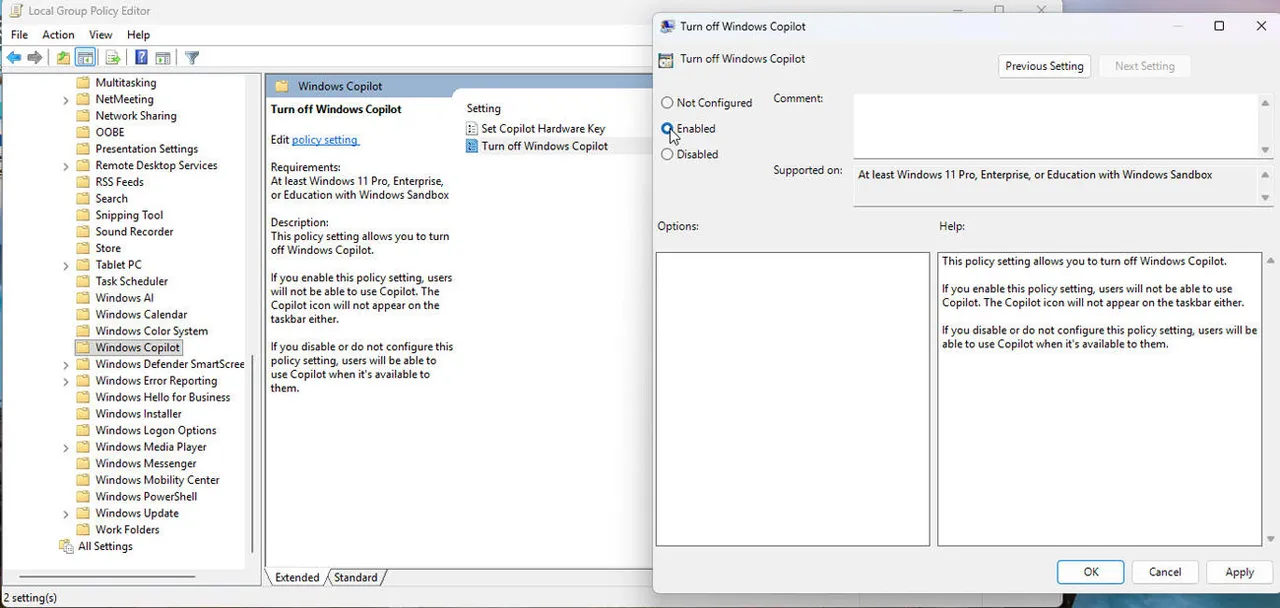
3. Evitar que Copilot vuelva usando el Editor de directivas de grupo
Para impedir que Copilot se reinstale automáticamente a través de Windows Update, tendrás que usar el Editor de directivas de grupo.
- Pulsa Win + R para abrir el cuadro Ejecutar (Run).
- Escribe
gpedit.mscy pulsa Aceptar. - Navega hasta la siguiente ruta:
Configuración de usuario → Plantillas administrativas → Componentes de Windows → Windows Copilot
(User Configuration → Administrative Templates → Windows Components → Windows Copilot) - Abre la opción “Desactivar Windows Copilot” (Turn off Windows Copilot).
- Márcala como Habilitada (Enabled) y haz clic en Aceptar.
4. Evitar que Copilot vuelva mediante el Registro
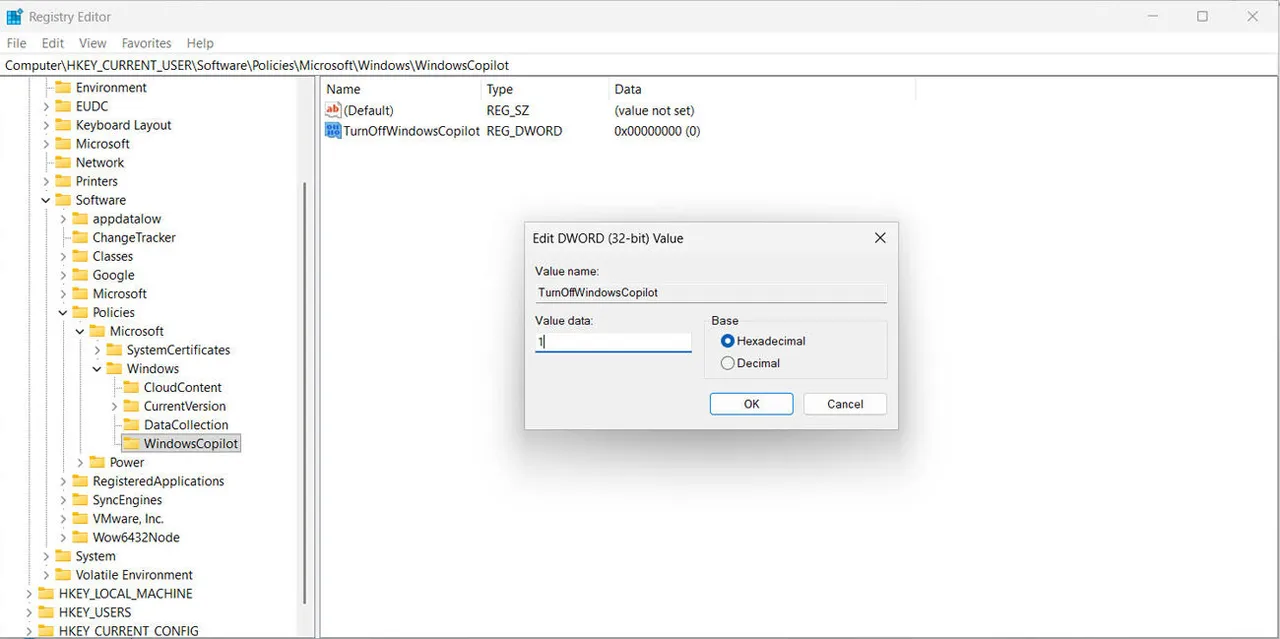
Si usas Windows 11 Home (que no incluye el Editor de directivas de grupo), tendrás que hacerlo desde el Registro.
- Pulsa Win + R, escribe
regedity presiona Enter. - Ve a la siguiente clave:
HKEY_CURRENT_USER\Software\Policies\Microsoft\Windows - Haz clic derecho en el panel derecho → Nuevo → Clave, y nómbrala:
WindowsCopilot - Dentro de esa clave, haz clic derecho → Nuevo → Valor DWORD (32 bits)
- Nómbralo:
TurnOffWindowsCopilot - Haz doble clic y establece el valor en 1
- Pulsa Aceptar
5. Eliminar completamente Copilot y componentes de IA
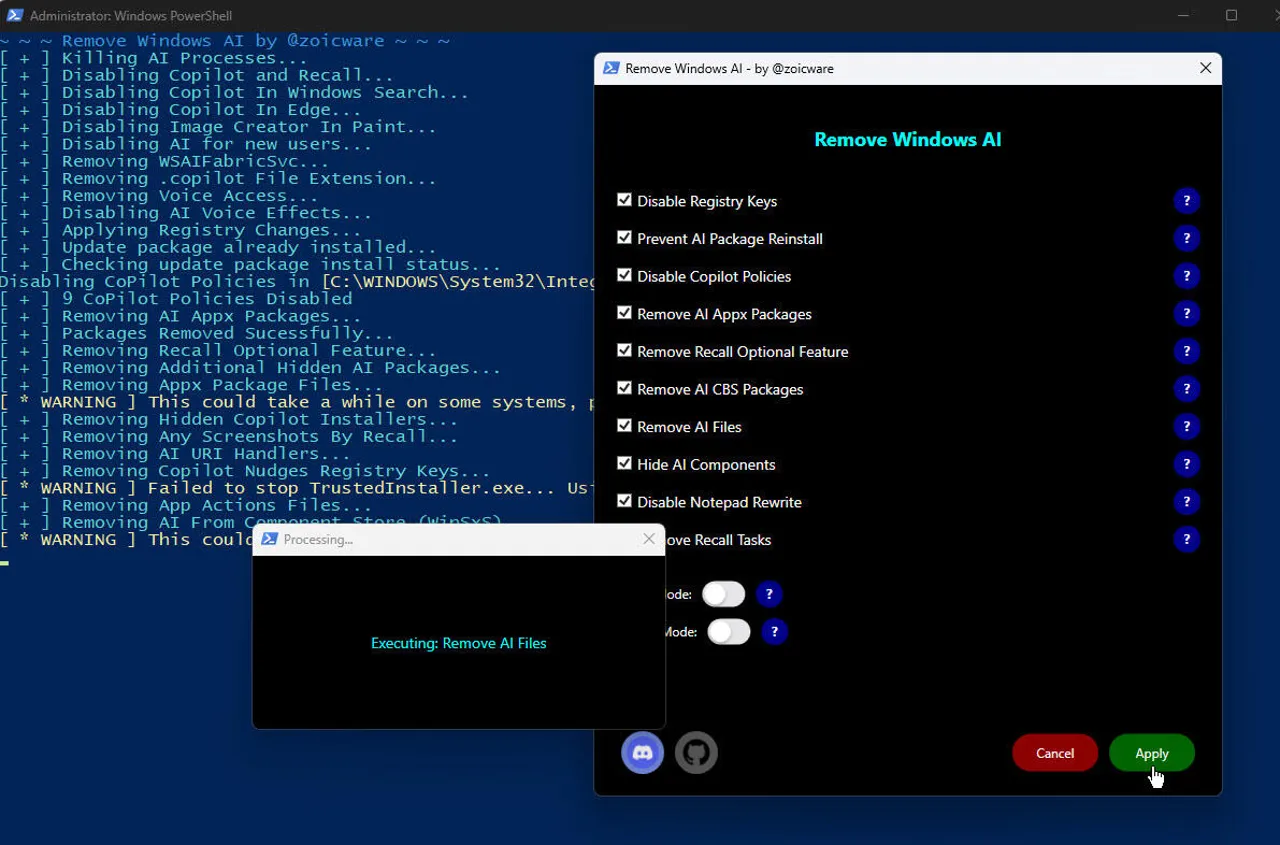
Aunque elimines Copilot, algunos componentes de IA siguen presentes en el sistema. Puedes quitarlos, pero el proceso suele requerir múltiples cambios manuales. Por suerte, hay herramientas que automatizan esto.
Una opción es el script Remove Windows AI, que permite eliminar distintos componentes de IA desde PowerShell. Funciona bien en pruebas, pero antes de usarlo en tu PC principal, es recomendable crear un punto de restauración del sistema.
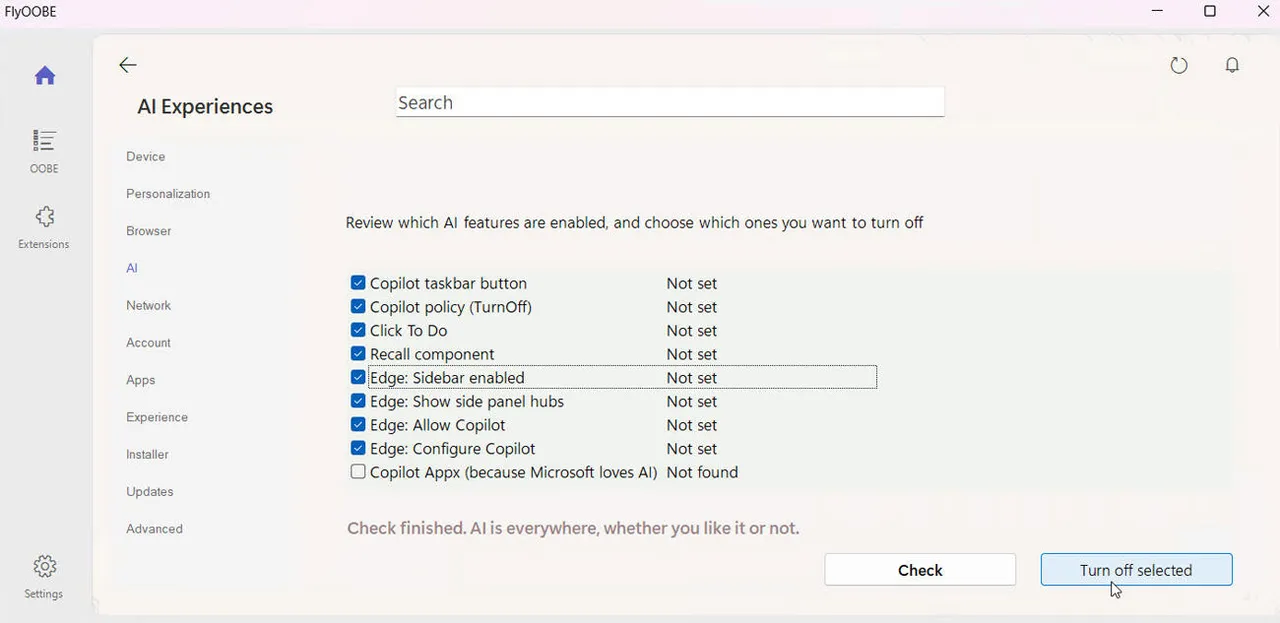
Otra alternativa es Flyoobe, una herramienta gratuita que ahora también permite gestionar y desactivar funciones de IA en Windows.
Después de instalarla:
- Ejecuta FlyOOBE.exe como administrador
- Ve a la sección AI Experiences
- Haz clic en Check para escanear el sistema
- Marca los componentes que quieras desactivar
- Pulsa Turn off selected
Como en el caso anterior, lo más prudente es crear un punto de restauración antes de hacer cambios profundos.
Cómo quitar Copilot en Windows 11 sin romper el sistema
Eliminar Copilot puede ser tan simple o tan profundo como quieras. Puedes limitarte a desactivarlo del inicio, desinstalar la app o ir un paso más allá y bloquear su reinstalación por completo. Incluso es posible eliminar componentes de IA más avanzados si buscas un sistema lo más limpio posible.
La clave está en elegir el nivel adecuado según tu caso. Si solo quieres ahorrar recursos, con desinstalarlo basta. Si buscas control total sobre Windows, entonces sí tiene sentido aplicar políticas o usar herramientas externas para eliminar cualquier rastro.