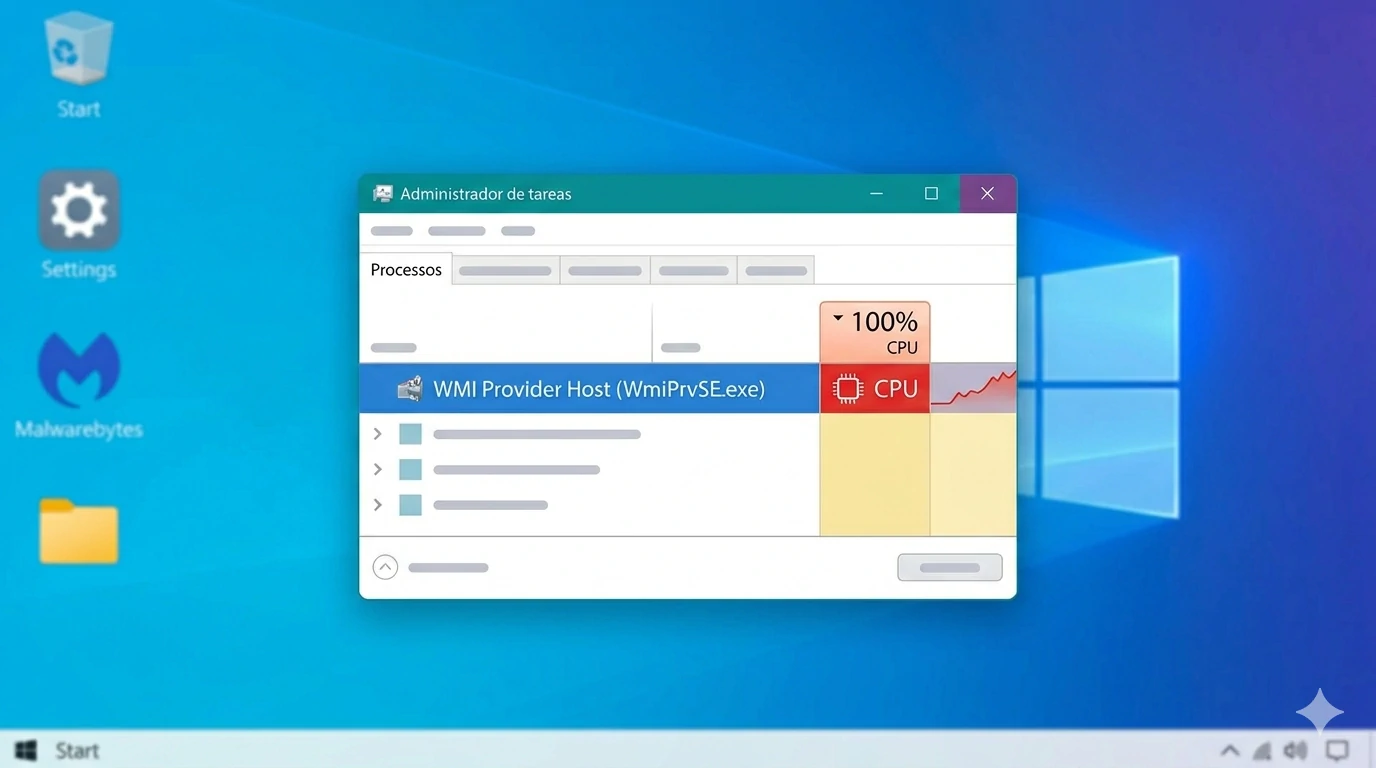
¿WMI Provider Host (WmiPrvSE.exe) consume demasiada CPU en Windows 10 o 11? Te enseñamos cómo identificar el fallo y solucionar este problema de rendimiento.
WMI Provider Host: Cómo solucionar el alto uso de CPU en Windows 10 y Windows 11
Si has abierto el Administrador de tareas y has notado que WMI Provider Host (WmiPrvSE.exe) está consumiendo una cantidad inusualmente alta de CPU, no eres el único. Este proceso de Windows puede disparar el uso del procesador de forma repentina, provocando ralentizaciones, ventiladores funcionando a máxima velocidad e incluso una menor autonomía en equipos portátiles.
Aunque pueda parecer que WMI Provider Host es el responsable directo del problema, en la mayoría de los casos simplemente está reaccionando a otro fallo subyacente. Una aplicación defectuosa, un controlador desactualizado, malware o incluso archivos dañados del sistema pueden hacer que este servicio trabaje más de lo debido.
La buena noticia es que normalmente no es necesario reinstalar Windows para solucionarlo. En esta guía te mostramos las soluciones más efectivas que siguen funcionando tanto en Windows 10 como en Windows 11 para identificar la causa y reducir el consumo excesivo de CPU.
🔄Contenido actualizado: Hemos renovado completamente esta guía para asegurar que la información sea precisa y funcional en 2026.
WMI Provider Host, también conocido por su ejecutable WmiPrvSE.exe, es un proceso legítimo e imprescindible de Windows. Su nombre proviene de Windows Management Instrumentation Provider Host.
Su función principal es actuar como un puente entre Windows y las aplicaciones que necesitan obtener información del sistema. Gracias a WMI, programas, scripts y herramientas de administración pueden consultar datos sobre el hardware, los procesos en ejecución, el estado del sistema, la red, los dispositivos conectados y muchos otros elementos del equipo.
En Windows 10 y Windows 11, este servicio trabaja constantemente en segundo plano. Es utilizado por aplicaciones de monitorización, programas de copias de seguridad, antivirus, herramientas de fabricantes como Dell, HP o ASUS, utilidades RGB, software de diagnóstico y diversas funciones internas del propio sistema operativo.
¿Por qué puede consumir tanta CPU?
En condiciones normales, WMI Provider Host apenas utiliza recursos. Sin embargo, cuando otro programa comienza a realizar consultas excesivas o defectuosas, el servicio se ve obligado a responder continuamente, provocando picos anormales de uso de CPU.
Las causas más habituales incluyen:
Malware o software sospechoso.
Aplicaciones de terceros mal optimizadas.
Controladores defectuosos o desactualizados.
Archivos o repositorios WMI dañados.
Herramientas de monitorización que generan consultas constantes.
Por este motivo, WMI rara vez es el verdadero culpable. En la mayoría de los casos simplemente es la víctima de otro programa que está saturando el servicio.
Solución 1: Ejecutar análisis de virus (recomendado)
Una de las causas más frecuentes detrás del alto consumo de CPU de WMI Provider Host es la presencia de malware o software potencialmente no deseado. Algunos programas maliciosos realizan consultas constantes al sistema o interfieren con servicios de Windows, generando un uso excesivo de recursos.
Por ello, el primer paso recomendado es realizar un análisis completo del equipo para descartar cualquier infección.
Haz doble clic en el archivo MBSetup.exe y sigue las instrucciones del asistente de instalación.
Cuando finalice la instalación, Malwarebytes se abrirá automáticamente.
Haz clic en Comenzar o Get Started.
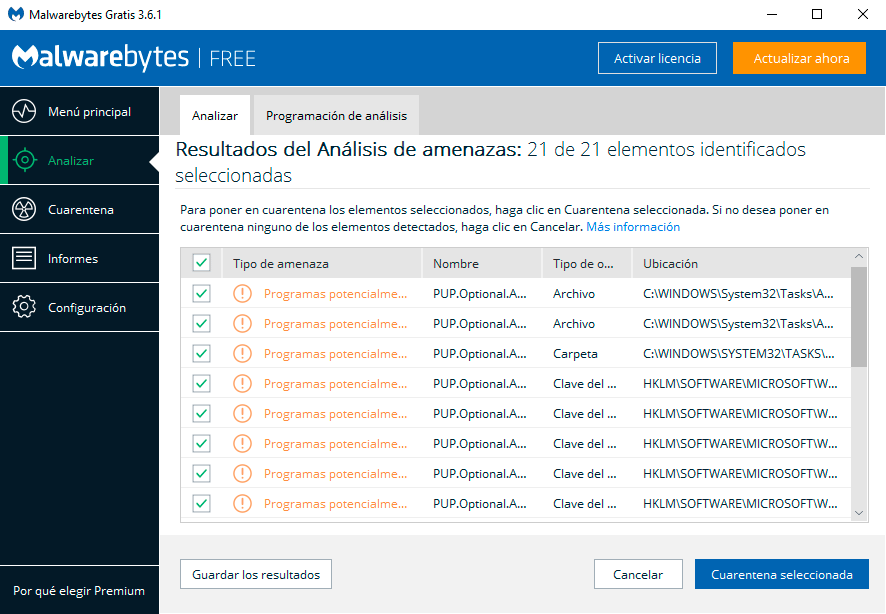
Pulsa el botón Escanear para iniciar un análisis completo del sistema.
Si se detectan amenazas, selecciona Cuarentena para eliminarlas.
Reinicia el equipo si el programa lo solicita para completar el proceso de limpieza.
Nota: Incluso si tu antivirus habitual no detecta ninguna amenaza, es recomendable ejecutar también Malwarebytes o realizar una exploración sin conexión con Microsoft Defender. Algunos tipos de malware están diseñados específicamente para evitar la detección de los antivirus tradicionales.
Solución 2: Arranque en Modo a prueba de fallos con conexión en red
Este método ayuda a determinar si el problema está siendo provocado por un programa de terceros. Si al iniciar Windows en Modo a prueba de fallos con conexión en red el uso de CPU de WMI Provider Host vuelve a niveles normales, es una señal bastante clara de que alguna aplicación que se carga durante el arranque está causando el problema.
Además, este procedimiento permite ejecutar herramientas de diagnóstico de Windows en un entorno más limpio y con menos procesos en funcionamiento.
Iniciar Windows en Modo a prueba de fallos
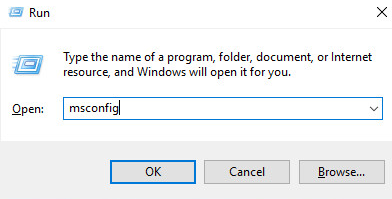
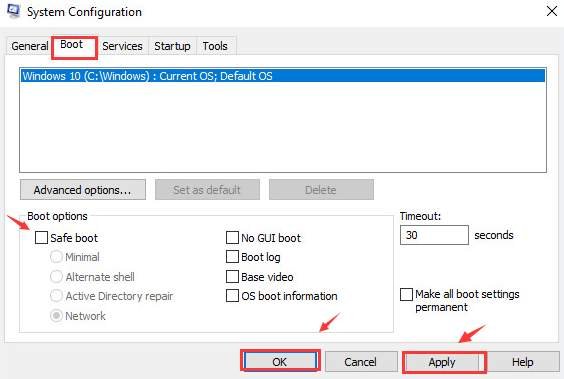
Pulsa las teclas Windows + R, escribe msconfig y presiona Enter.
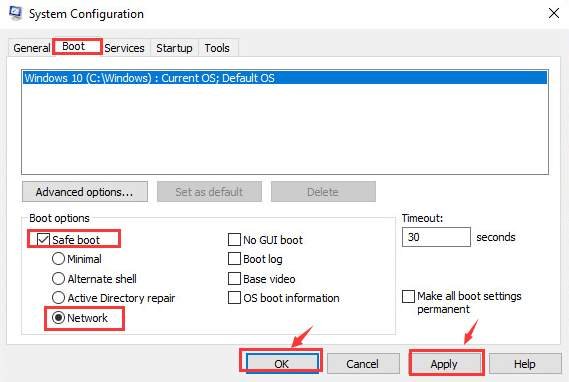
En la ventana de Configuración del sistema, abre la pestaña Arranque.
Marca la opción Arranque a prueba de errores y selecciona Red. Después, haz clic en Aplicar y Aceptar.
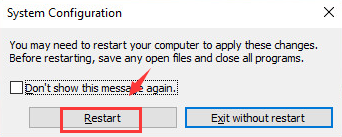
Guarda cualquier trabajo pendiente y pulsa Reiniciar para entrar en Modo seguro con funciones de red.
Ejecutar los solucionadores de problemas
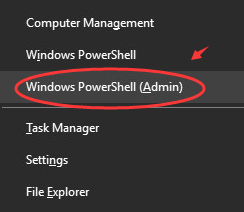
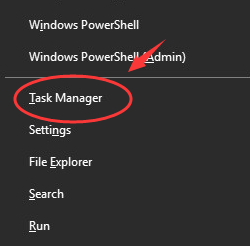
Una vez iniciado el sistema, pulsa Windows + X y selecciona Windows PowerShell (Administrador).
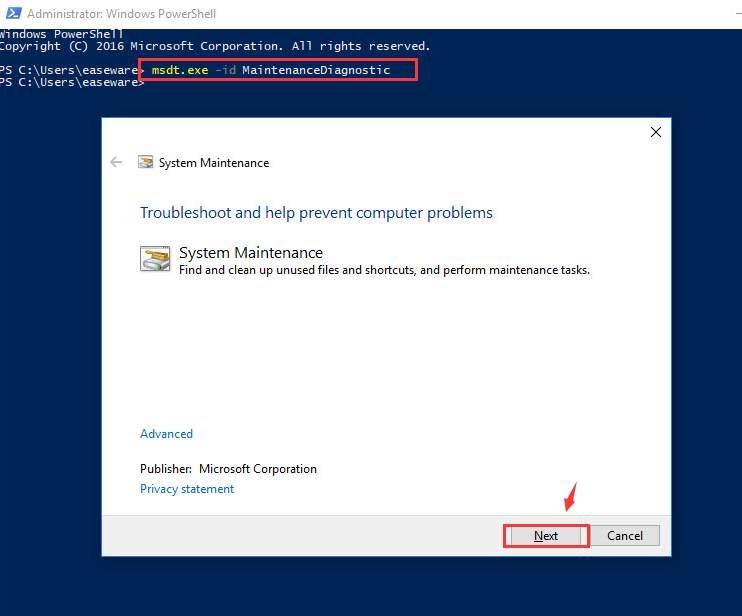
Escribe el siguiente comando y pulsa Enter:
msdt.exe -id MaintenanceDiagnostic
Se abrirá el solucionador de problemas de mantenimiento. Haz clic en Siguiente y espera a que Windows analice el sistema.
Si encuentra algún problema, sigue las instrucciones que aparezcan en pantalla para corregirlo.
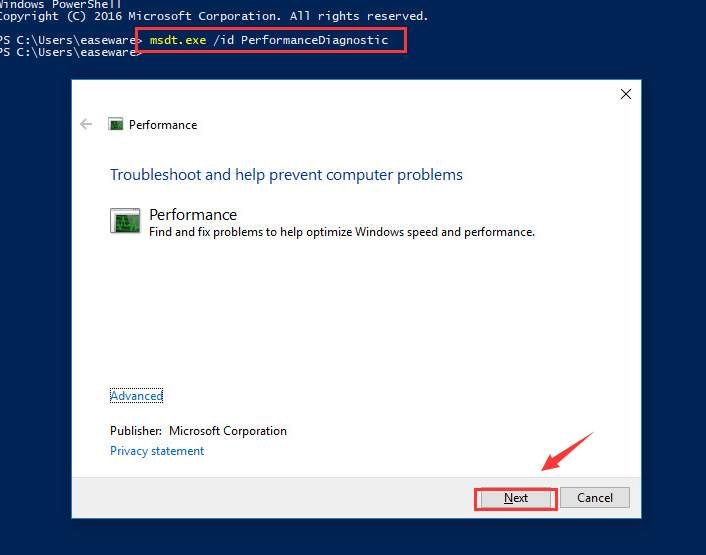
Cuando finalice, vuelve a PowerShell y ejecuta este comando:
msdt.exe /id PerformanceDiagnostic
Aparecerá el solucionador de problemas de rendimiento de Windows. Haz clic en Siguiente y deja que complete el análisis.
Si Windows recomienda realizar cambios o ajustes, aplícalos antes de continuar.
Volver al arranque normal
Cuando termines las comprobaciones, pulsa nuevamente Windows + R, escribe msconfig y presiona Enter.
Regresa a la pestaña Arranque y desmarca la opción Arranque a prueba de errores.
Haz clic en Aplicar y Aceptar.
Reinicia el equipo para volver a iniciar Windows normalmente.
Si tras volver al modo normal el problema reaparece, es muy probable que algún programa, servicio o controlador cargado durante el arranque sea el responsable del elevado uso de CPU.
Solución 3: Reinicia WMI Provider Host Service
A veces el problema no está relacionado con malware ni con un programa concreto, sino con el propio servicio de WMI, que puede quedarse bloqueado o comenzar a consumir más recursos de lo normal debido a errores temporales. Reiniciar el servicio suele ser suficiente para devolverlo a un estado estable.
Pasos para reiniciar WMI Provider Host
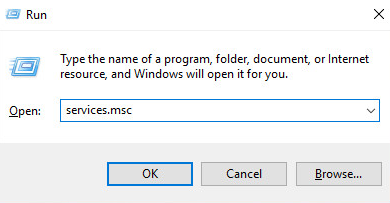
Presiona las teclas Windows + R, escribe:
services.msc
y pulsa Enter.
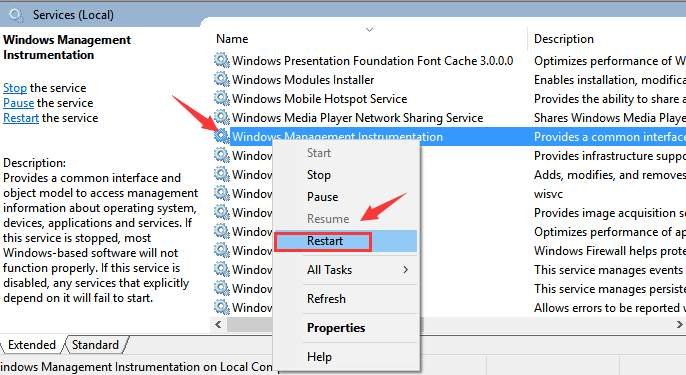
En la lista de servicios, localiza Instrumental de administración de Windows (Windows Management Instrumentation).
Puedes pulsar la tecla I para encontrarlo más rápidamente.
Haz clic derecho sobre el servicio y selecciona Reiniciar.
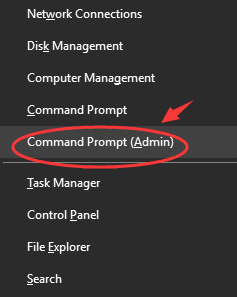
Ahora presiona Windows + X y selecciona Símbolo del sistema (Administrador) o Windows Terminal (Administrador).
Nota: En algunas versiones de Windows 10 puede ser necesario buscar cmd.exe, hacer clic derecho sobre Símbolo del sistema y seleccionar Ejecutar como administrador.
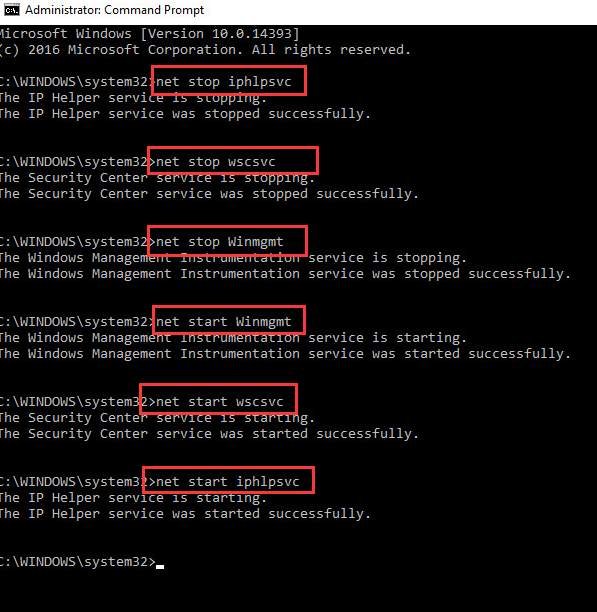
En la ventana de comandos, ejecuta las siguientes instrucciones una por una, pulsando Enter después de cada línea:
net stop iphlpsvc
net stop wscsvc
net stop Winmgmt
net start Winmgmt
net start wscsvc
net start iphlpsvc
Cuando todos los comandos se hayan ejecutado correctamente, reinicia el equipo.
Nota importante
Reiniciar el servicio WMI suele solucionar el problema de forma temporal. Si el uso elevado de CPU vuelve a aparecer poco después, probablemente exista una aplicación, controlador o servicio que está generando consultas excesivas a WMI. En ese caso, conviene continuar con la siguiente solución para identificar al verdadero responsable.
Solución 4: Identificar el culpable con el Visor de eventos
En la mayoría de los casos, WMI Provider Host no es el problema real, sino la consecuencia de otro programa que está realizando consultas constantes al sistema.
Windows registra este comportamiento en el Visor de eventos, por lo que podemos utilizarlo para descubrir exactamente qué aplicación o controlador está provocando la sobrecarga.
Pasos para identificar el proceso problemático
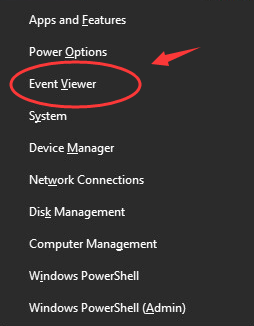
Presiona Windows + X y selecciona Visor de eventos.
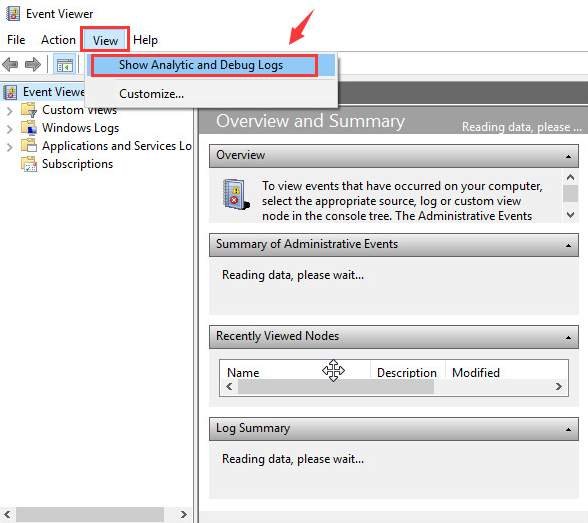
En la barra superior, haz clic en Ver y activa la opción Mostrar registros analíticos y de depuración.
En el panel izquierdo navega hasta la siguiente ruta:
Registros de aplicaciones y servicios
> Microsoft
> Windows
> WMI-Activity
> Operational
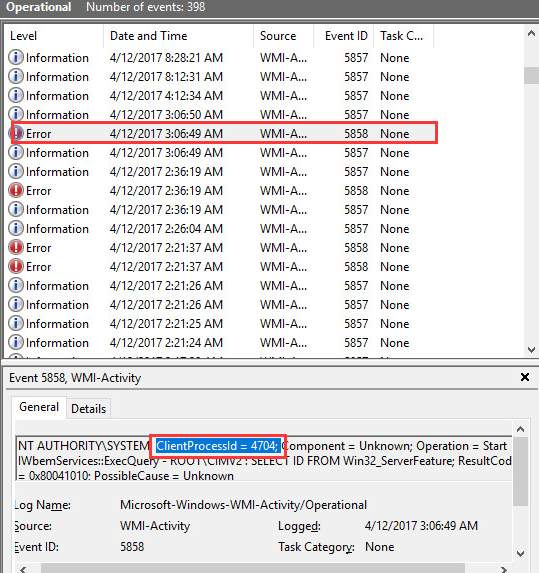
Busca los eventos marcados como Error y ábrelos.
Dentro de la información del evento, localiza el valor denominado:
ClientProcessId
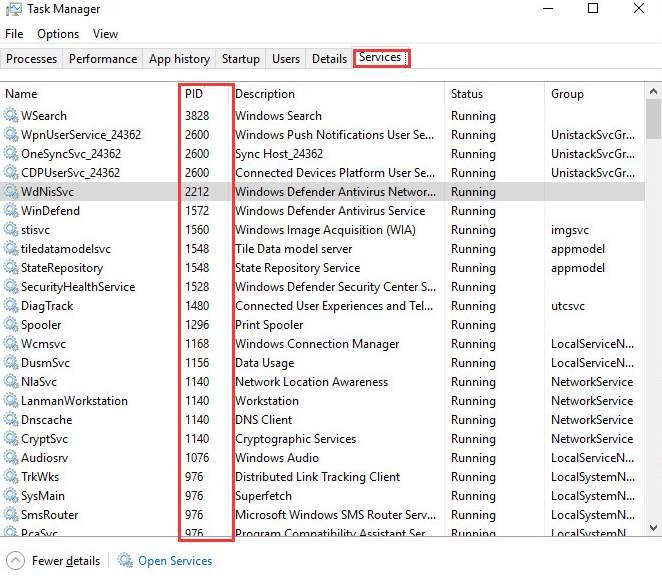
Anota ese número, ya que corresponde al identificador del proceso que está realizando las consultas problemáticas.
Ahora abre el Administrador de tareas pulsando Windows + X y seleccionando Administrador de tareas.
Ve a la pestaña Servicios o Detalles y busca el proceso cuyo PID coincida con el valor obtenido anteriormente.
Una vez identificado, podrás investigar qué programa pertenece a ese proceso y decidir si conviene actualizarlo, repararlo, reinstalarlo o desinstalarlo por completo.
Por qué este método es tan efectivo
Este es uno de los métodos más recomendados porque permite identificar directamente la aplicación responsable del problema. En lugar de intentar soluciones a ciegas, podrás localizar el software exacto que está sobrecargando WMI.
La clave está en revisar los errores recientes dentro del registro Operational de WMI y anotar el valor ClientProcessId, ya que ese identificador apunta directamente al proceso culpable.
Solución 5: Reparar archivos del sistema con SFC y DISM
Los archivos internos de Windows pueden dañarse con el paso del tiempo debido a actualizaciones fallidas, apagones inesperados, malware o errores en el disco. Cuando esto ocurre, algunos componentes del sistema dejan de funcionar correctamente y pueden provocar comportamientos anómalos, incluido un consumo excesivo de CPU por parte de WMI Provider Host.
Para corregir este tipo de problemas, Windows incorpora dos herramientas de diagnóstico y reparación muy eficaces: SFC y DISM.
¿Qué hace cada herramienta?
SFC (System File Checker): analiza los archivos protegidos de Windows y reemplaza automáticamente aquellos que estén dañados o modificados.
DISM (Deployment Image Servicing and Management): repara la imagen base de Windows utilizada por el sistema. Si SFC no puede restaurar determinados archivos, DISM suele ser capaz de solucionarlo descargando versiones limpias desde los servidores de Microsoft.
Pasos para ejecutar SFC y DISM
Presiona Windows + X y selecciona Símbolo del sistema (Administrador) o Windows PowerShell (Administrador).
Escribe el siguiente comando y pulsa Enter:
sfc /scannow
Espera a que finalice el análisis. Dependiendo de tu equipo, el proceso puede tardar entre 10 y 15 minutos.
Una vez completado, ejecuta también el siguiente comando:
DISM /Online /Cleanup-Image /RestoreHealth
Pulsa Enter y espera a que termine la reparación. Este procedimiento puede tardar entre 10 y 20 minutos y requiere conexión a Internet.
Cuando ambos procesos finalicen, reinicia el equipo.
Recomendación
Aunque SFC indique que no encontró errores, sigue siendo recomendable ejecutar DISM. Ambas herramientas se complementan y constituyen una de las soluciones más seguras y efectivas para corregir problemas internos de Windows antes de recurrir a medidas más avanzadas.
Solución 6: Actualizar Windows y los controladores
Los controladores defectuosos o desactualizados son una de las causas más frecuentes detrás del alto consumo de CPU de WMI Provider Host. Esto ocurre especialmente con los drivers de chipset, red y gráficos, que suelen interactuar constantemente con los servicios de administración de Windows.
Mantener el sistema actualizado puede resolver errores de compatibilidad y eliminar procesos que generan consultas excesivas a WMI.
1. Actualiza Windows
Abre:
Configuración → Windows Update
y haz clic en Buscar actualizaciones.
Instala todas las actualizaciones disponibles, incluidas las opcionales relacionadas con hardware o estabilidad.
2. Actualiza los controladores principales
Presta especial atención a los siguientes componentes:
Chipset
Tarjeta de red (Wi-Fi o Ethernet)
Controladores gráficos (NVIDIA, AMD o Intel)
Siempre que sea posible, descarga los drivers directamente desde la página oficial del fabricante de tu ordenador o placa base:
Dell
HP
ASUS
Lenovo
MSI
Acer
Gigabyte
ASRock
Esto suele ofrecer mejores resultados que depender únicamente de Windows Update.
3. Realiza una instalación limpia de los controladores gráficos
Si el problema persiste y sospechas que está relacionado con la GPU, una instalación limpia puede marcar la diferencia.
DDU elimina por completo archivos residuales y configuraciones antiguas que pueden seguir causando conflictos incluso después de una actualización convencional.
Verifica el resultado
Después de actualizar Windows y los controladores, reinicia el equipo y revisa nuevamente el Administrador de tareas. Si un driver defectuoso era el origen del problema, el consumo de CPU de WMI Provider Host debería volver a niveles normales.
Conclusión
Cuando WMI Provider Host (WmiPrvSE.exe) consume demasiada CPU, el problema rara vez está en el propio servicio. En la mayoría de los casos, se trata de una aplicación, controlador o proceso de terceros que está realizando consultas excesivas al sistema.
Por eso, lo más recomendable es comenzar con las soluciones más sencillas, como realizar un análisis de malware o reiniciar el servicio WMI, y posteriormente utilizar el Visor de eventos para identificar el programa responsable. Una vez localizado, actualizarlo, repararlo o desinstalarlo suele resolver el problema de forma definitiva.
Si el alto consumo de CPU persiste incluso después de aplicar todas las soluciones de esta guía, conviene comprobar posibles conflictos de controladores o reparar la instalación de Windows. Mantener el sistema operativo, los drivers y el software de seguridad actualizados sigue siendo la mejor forma de prevenir este tipo de problemas.
Preguntas frecuentes (FAQ)
¿Qué es WMI Provider Host (WmiPrvSE.exe)?
WMI Provider Host es un proceso legítimo de Windows que forma parte de Windows Management Instrumentation (WMI). Su función es permitir que aplicaciones, servicios y herramientas del sistema obtengan información sobre el hardware, el software y el estado general del equipo.
¿Para qué sirve WMI Provider Host?
Actúa como un intermediario entre Windows y los programas que necesitan consultar datos del sistema. Herramientas de monitorización, software de copia de seguridad, antivirus, utilidades del fabricante y muchas funciones internas de Windows dependen de WMI para funcionar correctamente.
¿Por qué WMI Provider Host consume tanta CPU?
Normalmente consume muy pocos recursos. Sin embargo, puede disparar el uso de CPU cuando otra aplicación, controlador o servicio realiza consultas constantes o defectuosas a través de WMI.
Las causas más habituales son:
Malware o software malicioso.
Controladores defectuosos o desactualizados.
Programas de monitorización o personalización con errores.
Repositorios WMI dañados.
Aplicaciones de terceros mal optimizadas.
¿WMI Provider Host es un virus?
No. WmiPrvSE.exe es un proceso legítimo de Windows. Sin embargo, algunos programas maliciosos pueden intentar ocultarse utilizando nombres similares. Por ese motivo, es recomendable realizar un análisis completo con Windows Defender y Malwarebytes cuando detectes un consumo anormal de CPU.
¿Este problema también puede ocurrir en Windows 11?
Sí. El problema sigue apareciendo tanto en Windows 10 como en Windows 11. Las soluciones descritas en esta guía funcionan en ambas versiones del sistema operativo.
¿Qué debo hacer si el problema vuelve después de reiniciar el servicio WMI?
Si el uso elevado de CPU reaparece poco después de reiniciar el servicio, lo más probable es que exista una aplicación o controlador que continúe generando consultas excesivas. En ese caso, utiliza el método del Visor de eventos para localizar el valor ClientProcessId (PID) e identificar el software responsable.
Marco es fundador y Editor en Jefe de Tecnobits.net desde 2016. Experto en hardware y gaming con más de dos décadas de experiencia práctica, publica guías útiles, comparativas y análisis reales de PCs, consolas, Windows, Linux y Android.
Su misión: ayudar a los lectores a entender y disfrutar la tecnología con información clara y probada.