
Fluent Cleaner es una alternativa gratuita y de código abierto a CCleaner con diseño nativo para Windows 11, limpieza avanzada y sin publicidad invasiva.
Fluent Cleaner quiere convertirse en la alternativa moderna a CCleaner en Windows 11
Hace años, herramientas como CCleaner o las antiguas utilidades de Norton eran prácticamente obligatorias para mantener Windows limpio y funcionando con soltura. Sin embargo, con el tiempo muchas de estas aplicaciones terminaron llenándose de funciones innecesarias, publicidad, ventanas molestas e incluso prácticas bastante cuestionables relacionadas con la limpieza del sistema.
Hoy Windows 11 ya gestiona mucho mejor el mantenimiento básico del sistema, así que para muchos usuarios estas herramientas dejaron de ser imprescindibles. Aun así, sigue existiendo demanda por aplicaciones ligeras que permitan limpiar archivos temporales, eliminar residuos y mantener el sistema organizado sin complicaciones.
Ahí es donde entra Fluent Cleaner. Se trata de una herramienta gratuita y de código abierto diseñada como una alternativa moderna a CCleaner, con una interfaz basada en WinUI que encaja perfectamente con el diseño de Windows 11. Además de apostar por un enfoque más limpio y transparente, la aplicación mantiene muchas de las funciones clásicas que los usuarios esperan de una utilidad de optimización.
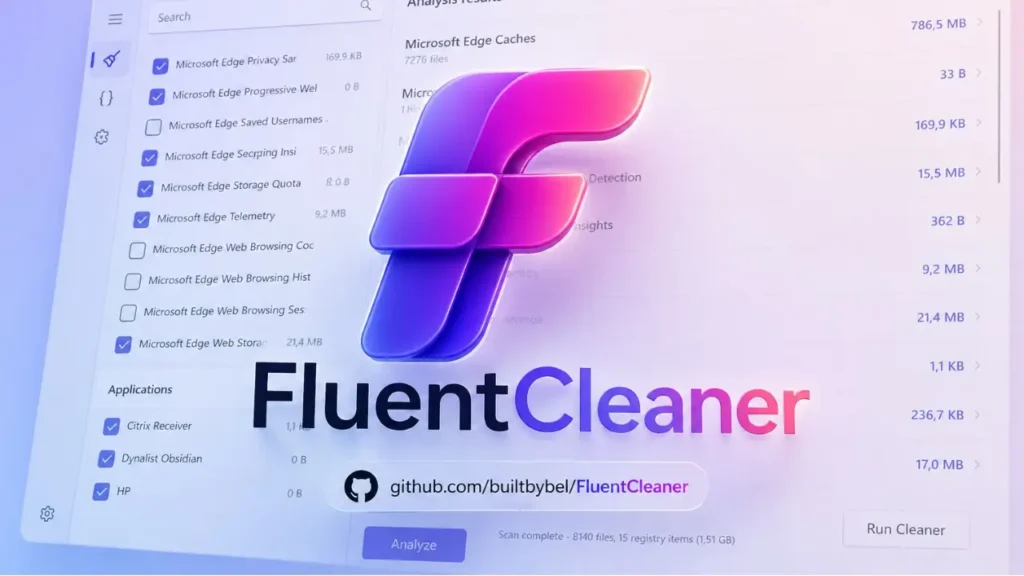
En esta guía repasamos cómo funciona Fluent Cleaner, qué opciones ofrece y por qué cada vez más usuarios de Windows 11 lo están considerando como reemplazo de CCleaner.
Los 15 Mejores Programas para Limpiar y Optimizar tu PC (Gratis y Efectivos)
Primeros pasos con Fluent Cleaner
Fluent Cleaner puede descargarse desde su repositorio oficial en GitHub y funciona como una aplicación portable. Es decir, no necesita una instalación tradicional como la mayoría de programas para Windows.
Instalación
Como no existe un instalador convencional, el proceso consiste simplemente en descargar y extraer el archivo comprimido.
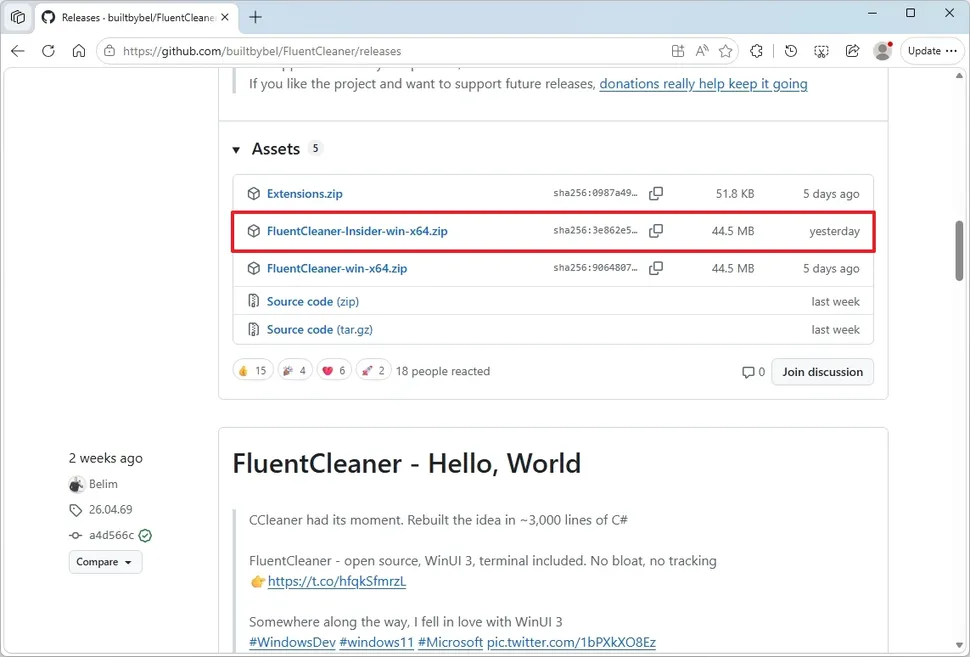
Primero debes entrar en la página oficial del proyecto en GitHub y descargar el paquete FluentCleaner-win-x64.zip desde la sección Assets. Después, abre el archivo comprimido desde el Explorador de archivos y utiliza la opción Extraer todo de la barra superior para descomprimir el contenido.
Una vez extraídos los archivos, solo tienes que ejecutar FCleaner.exe para iniciar la aplicación.
Interfaz
Uno de los puntos más interesantes de Fluent Cleaner es su diseño. La aplicación utiliza WinUI, el mismo lenguaje visual moderno de Windows 11, por lo que toda la interfaz se siente integrada de forma natural con el sistema operativo.
En el panel lateral izquierdo encontrarás las distintas categorías que Fluent Cleaner puede analizar y optimizar, incluyendo componentes de Windows y aplicaciones instaladas.
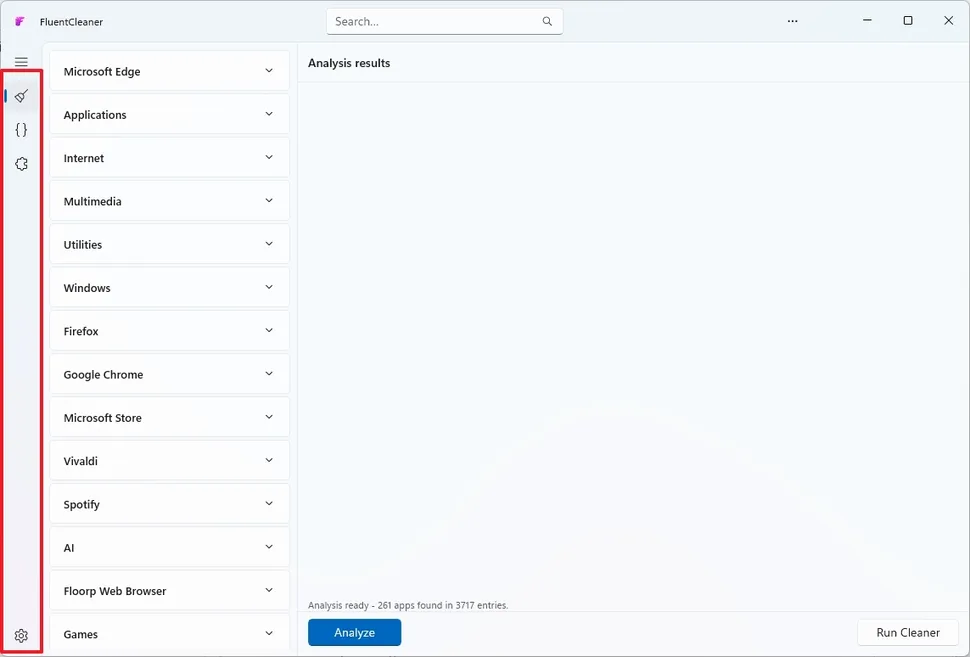
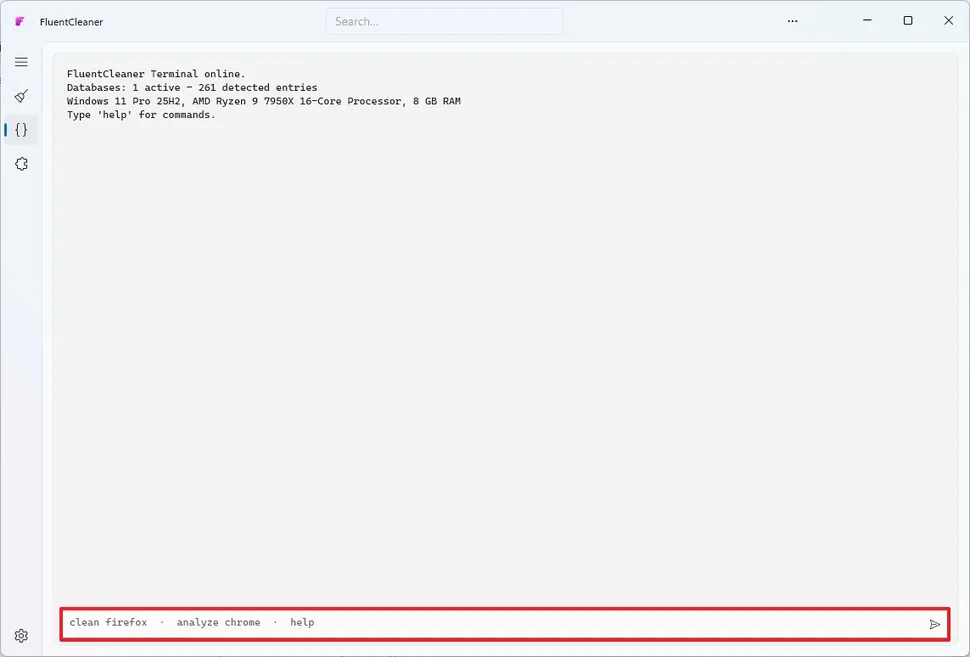
La pestaña Terminal permite ejecutar comandos directamente para interactuar con la aplicación. Para empezar, puedes utilizar el comando Help, que muestra las instrucciones y comandos disponibles.
Según explica el propio desarrollador, Fluent Cleaner no incluye spyware, scareware, publicidad invasiva, ventas agresivas ni falsas “optimizaciones mágicas” del registro de Windows, algo que muchos usuarios critican actualmente en otras herramientas similares.
Además, el programa utiliza métodos de limpieza tradicionales similares a los que empleaba CCleaner en sus mejores años. Entre ellos destaca el uso de Winapp2.ini, una conocida base de datos comunitaria con rutinas de limpieza utilizadas también por otras aplicaciones de mantenimiento para Windows.
Si abres el apartado Settings mediante el icono de engranaje situado en la esquina inferior izquierda, podrás cambiar el tema visual de la aplicación y gestionar las bases de datos que Fluent Cleaner utiliza para analizar y limpiar el sistema.
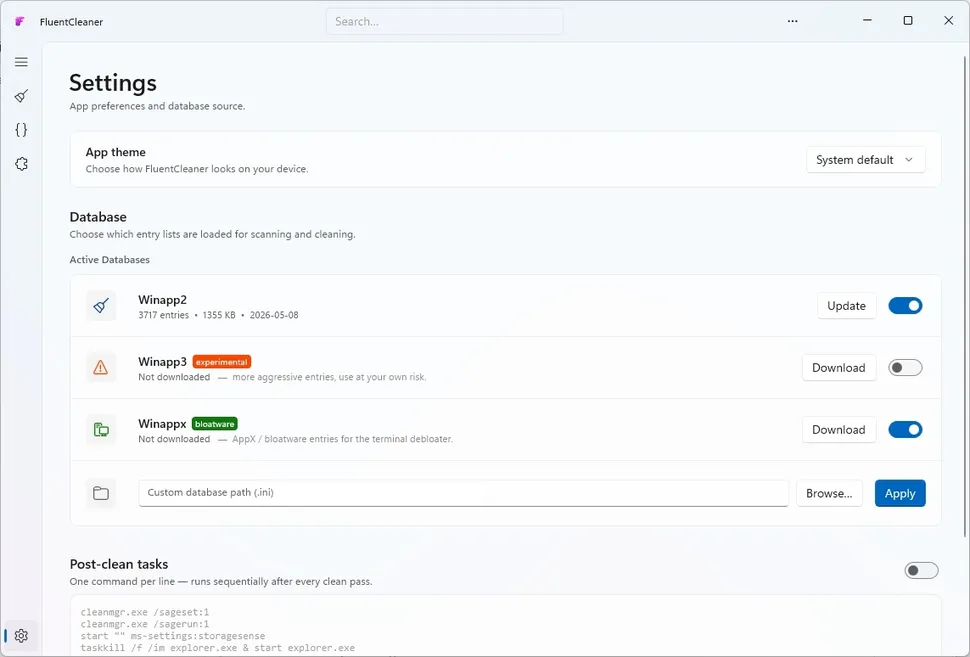
Por defecto, la aplicación utiliza la base de datos Winapp2, que es la opción más estable y recomendada para la mayoría de usuarios.
También existe la opción Winapp3, actualmente considerada experimental, que incluye métodos de limpieza más agresivos y profundos para Windows.
Por último, Fluent Cleaner incorpora una base de datos llamada Winappx, orientada a eliminar bloatware y aplicaciones innecesarias del sistema.
Desde esta misma sección también es posible añadir bases de datos personalizadas utilizando archivos .ini.

Si no tienes experiencia con este tipo de herramientas, lo más recomendable es mantener la configuración predeterminada para evitar eliminar elementos importantes del sistema.
Extensiones
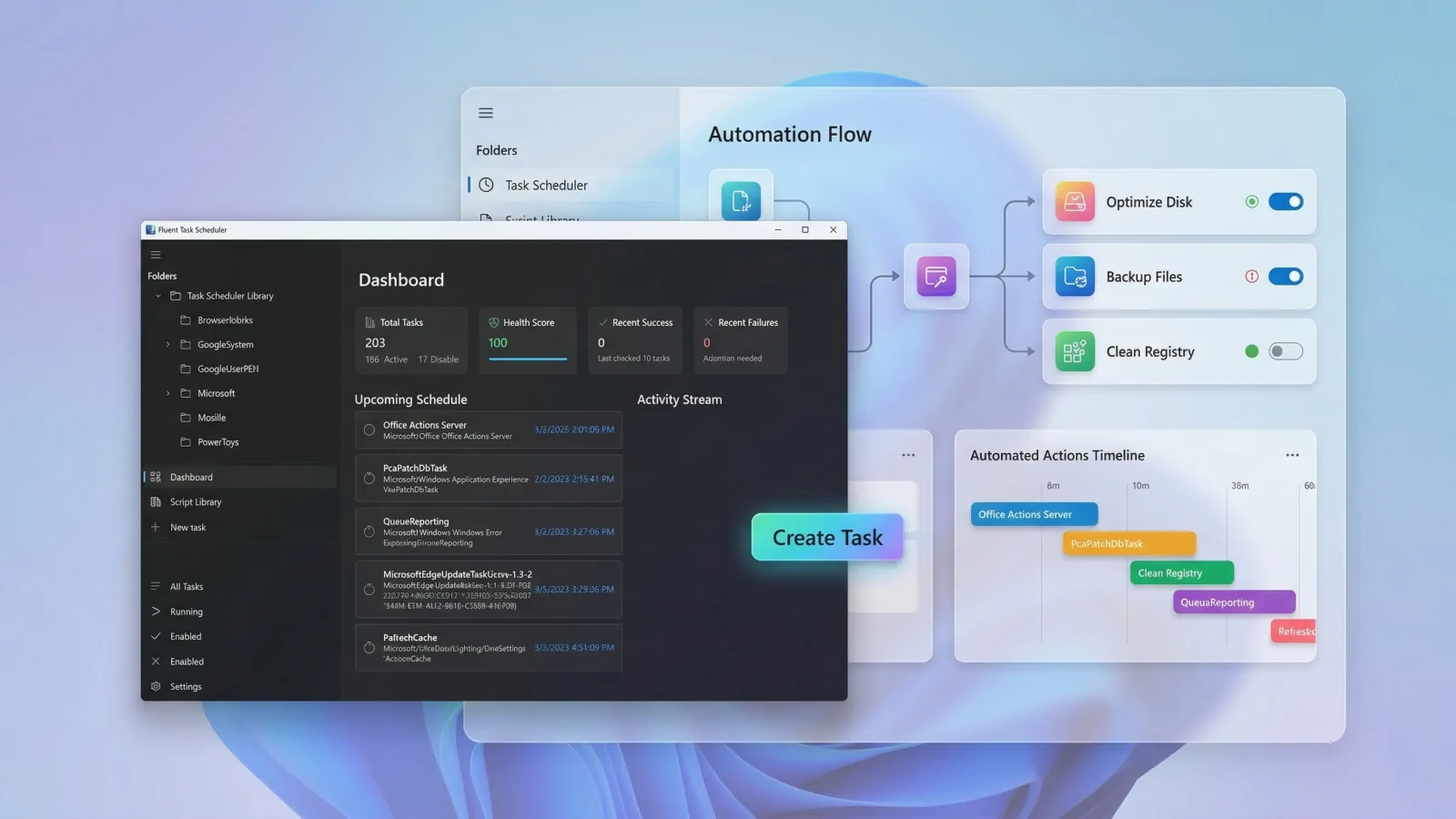
Una de las funciones más interesantes de Fluent Cleaner es su sistema de extensiones, que permite integrar herramientas y scripts adicionales desde una única interfaz.
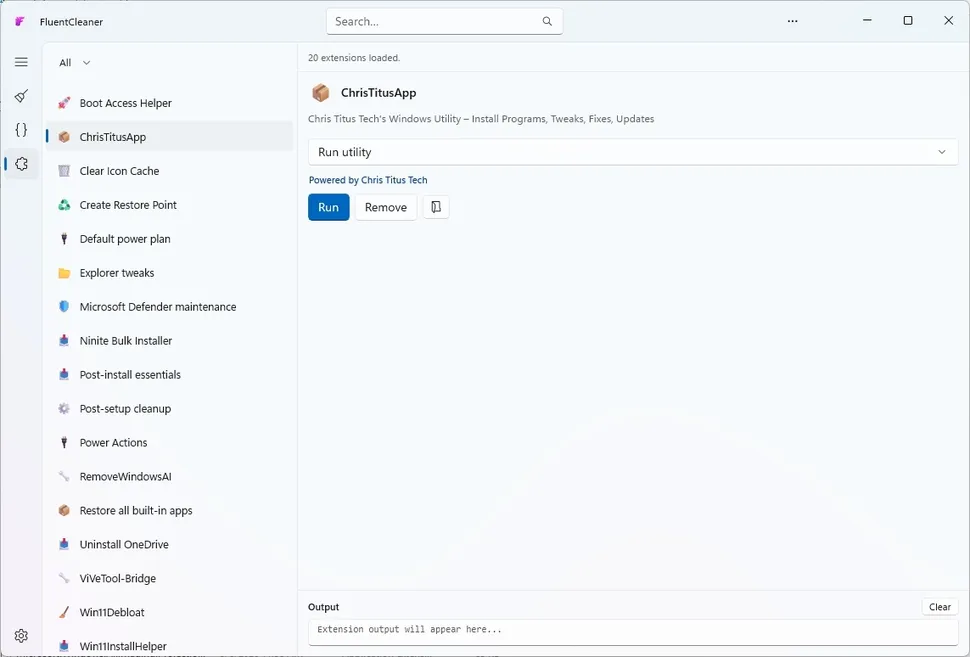
Por ejemplo, es posible añadir utilidades populares como:
- el debloater de Chris Titus Tech
- Clear Icon Cache para reparar iconos dañados en el escritorio
- Explorer Tweaks
- herramientas para eliminar funciones de Windows AI
El proceso para instalar estas extensiones es bastante sencillo. Desde la misma página oficial donde descargaste Fluent Cleaner, debes bajar el archivo Extensions.zip y extraer su contenido.
Después, copia la carpeta Extensions dentro del directorio donde extrajiste Fluent Cleaner y reinicia la aplicación. Una vez hecho esto, todas las herramientas aparecerán automáticamente en la sección Extensions del programa.
Limpieza de Windows 11 con Fluent Cleaner
Si quieres probar la herramienta, solo tienes que ejecutar FCleaner.exe y pulsar el botón Analyze.
El análisis suele ser rápido, aunque el tiempo puede variar según la cantidad de archivos del sistema, aplicaciones instaladas y configuración del equipo.
También puedes utilizar el menú Select options (los tres puntos) para personalizar exactamente qué elementos quieres limpiar. Por ejemplo, puedes desmarcar toda la selección predeterminada y elegir manualmente solo ciertas categorías.
Además, si colocas el cursor sobre cualquiera de las aplicaciones listadas en el panel izquierdo, Fluent Cleaner permite seleccionar o deseleccionar rápidamente todos los elementos asociados a esa aplicación concreta.
También comparé los resultados con la herramienta integrada de Archivos temporales de Windows 11. En mi caso, la utilidad nativa detectó alrededor de 15,9 GB de archivos basura.
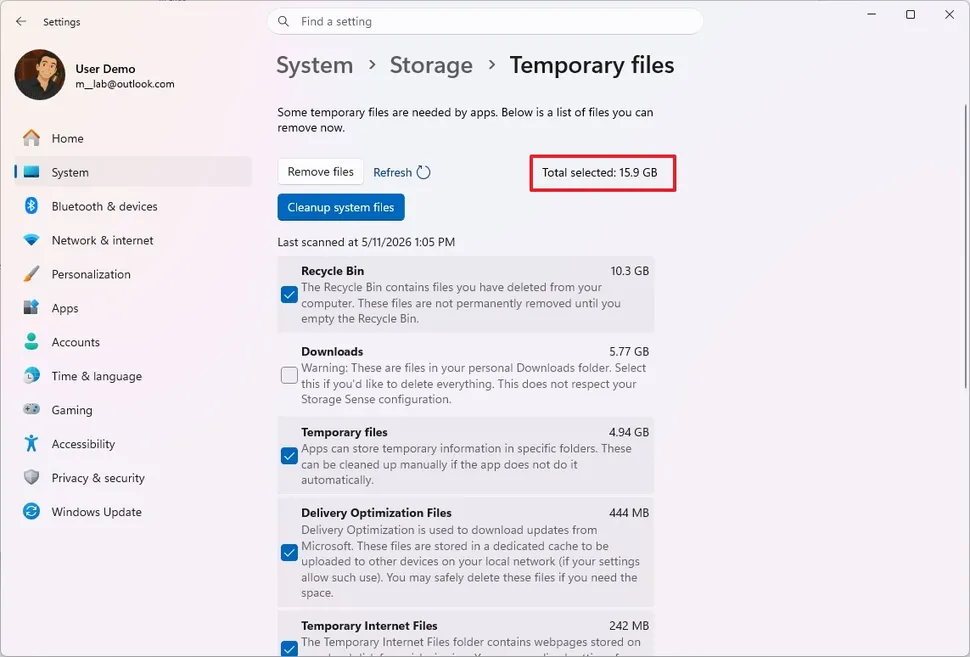
Sin embargo, Fluent Cleaner logró encontrar aproximadamente 19,43 GB de archivos eliminables en el mismo sistema.
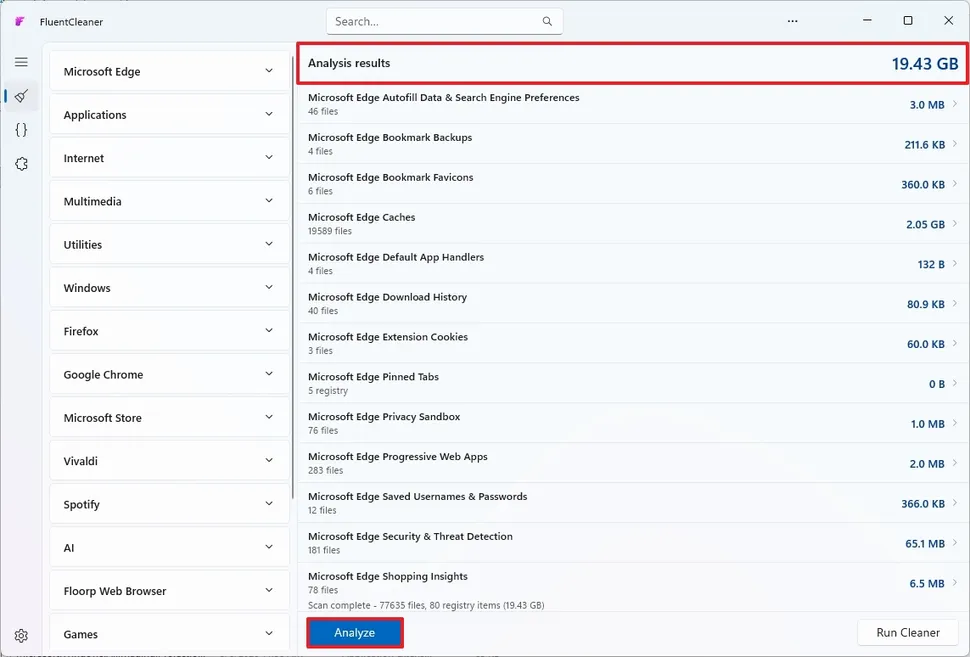
La diferencia no significa necesariamente que la herramienta integrada de Windows sea mala. Más bien demuestra que Fluent Cleaner realiza un análisis más profundo y agresivo, capaz de detectar residuos adicionales que normalmente pasan desapercibidos.
Cuando estés listo para limpiar el sistema, simplemente pulsa el botón Run Cleaner situado en la esquina inferior derecha.
Una alternativa a CCleaner que vuelve a lo básico
Durante años, muchas herramientas de limpieza para Windows terminaron convirtiéndose en aplicaciones pesadas llenas de publicidad, funciones dudosas y constantes intentos de vender suscripciones. Fluent Cleaner apuesta justamente por lo contrario.
La aplicación se centra en ofrecer una experiencia ligera, moderna y totalmente integrada con Windows 11, manteniendo el control en manos del usuario sin prometer falsas mejoras “milagrosas” de rendimiento.
Para la mayoría de personas, las herramientas integradas de Windows 11 probablemente seguirán siendo suficientes. Sin embargo, Fluent Cleaner resulta especialmente interesante para usuarios avanzados o entusiastas que buscan opciones de limpieza más profundas y personalizables.
Además, el hecho de ser una herramienta de código abierto resulta refrescante en un momento donde muchas utilidades del sistema priorizan la telemetría, las suscripciones y el upselling por encima de la experiencia del usuario.
Eso sí, conviene usar con cuidado las bases de datos más agresivas y algunas extensiones avanzadas. Como ocurre con cualquier software de optimización, limpiar demasiado puede provocar problemas inesperados. Aun así, Fluent Cleaner transmite una sensación mucho más transparente y confiable que muchas alternativas actuales.