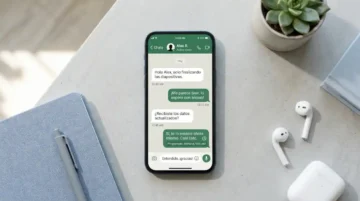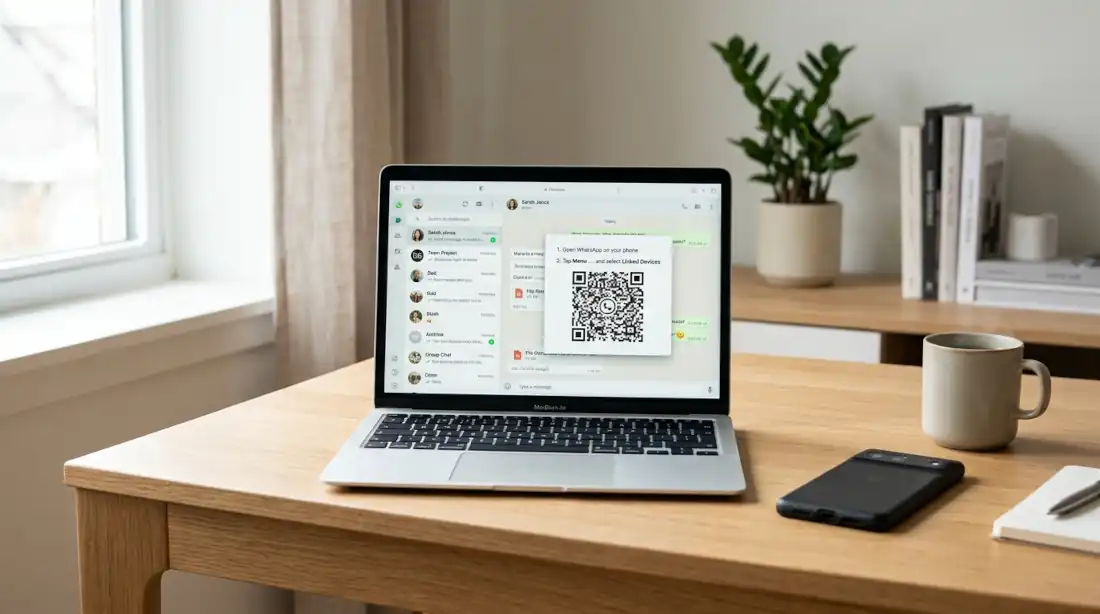

WhatsApp Web permite usar tu cuenta de WhatsApp desde la computadora sincronizando tus chats con el celular, ya sea a través del navegador o de la aplicación de escritorio. En 2026 la herramienta cambió más de lo que muchas guías todavía reflejan: ahora puedes hacer llamadas y videollamadas directamente desde el navegador y seguir usando WhatsApp Web incluso sin tener el teléfono conectado en ese momento. En esta guía te explicamos paso a paso cómo vincularlo, usarlo en cualquier sistema operativo y sacarle provecho a todas sus funciones nuevas.
- Para vincular WhatsApp Web solo necesitas escanear un código QR una vez desde tu celular.
- Desde agosto de 2026 puedes hacer llamadas de voz y video desde WhatsApp Web sin instalar ninguna aplicación.
- Gracias al modo multidispositivo, ya no necesitas tener el celular conectado a internet en todo momento para seguir usando WhatsApp Web.
¿Qué es WhatsApp Web y qué cambió en 2026?
WhatsApp Web es la versión de navegador de la aplicación de mensajería más usada del mundo. Replica tus conversaciones, contactos y estados en tiempo real, permitiéndote escribir con teclado físico y mantener la app abierta junto a otras ventanas sin depender de tomar el celular cada vez que llega un mensaje.
Durante años, WhatsApp Web fue una herramienta limitada casi exclusivamente al texto: para llamar o hacer videollamadas era obligatorio recurrir al teléfono o a la aplicación de escritorio. Eso cambió con el paquete de actualizaciones que Meta comenzó a desplegar de forma gradual a partir de finales de julio de 2026, que llevó las llamadas de voz y video directamente al navegador, además de mejoras en transferencia de llamadas entre dispositivos, salas de espera y calidad de video.
Si ya usaste WhatsApp Web hace un tiempo y dejaste de hacerlo porque «no servía para llamar», vale la pena que le des una segunda oportunidad: hoy es una herramienta de comunicación bastante más completa que la que existía hace apenas un año.
Requisitos para usar WhatsApp Web
Antes de vincular tu cuenta, conviene revisar dos cosas: si tu celular sigue siendo compatible y si el navegador o sistema operativo que vas a usar cumple los requisitos mínimos.
Requisitos del celular (y el corte de compatibilidad de agosto 2026)
Necesitas tener WhatsApp instalado y con sesión iniciada en tu teléfono, con conexión a internet al menos durante el proceso inicial de vinculación. Ten en cuenta que, desde el 15 de agosto de 2026, Meta dejó de dar soporte a una lista de celulares antiguos que no cumplen los requisitos técnicos mínimos de la aplicación.
Si tu teléfono está en esa lista, es probable que empieces a notar errores al iniciar sesión, fallas al enviar mensajes o problemas en las llamadas antes de que WhatsApp deje de funcionar por completo en ese dispositivo. Revisa la versión de tu sistema operativo en los ajustes del celular y actualiza si es posible antes de vincular WhatsApp Web.
WhatsApp Web funciona en los navegadores más usados —Chrome, Edge, Firefox y Safari— sobre Windows, macOS y Linux. También puedes acceder desde tablets con navegador de escritorio. Si prefieres no depender del navegador, existe la alternativa de instalar la aplicación de escritorio, que veremos más adelante.
Cómo vincular WhatsApp Web con el código QR (paso a paso)
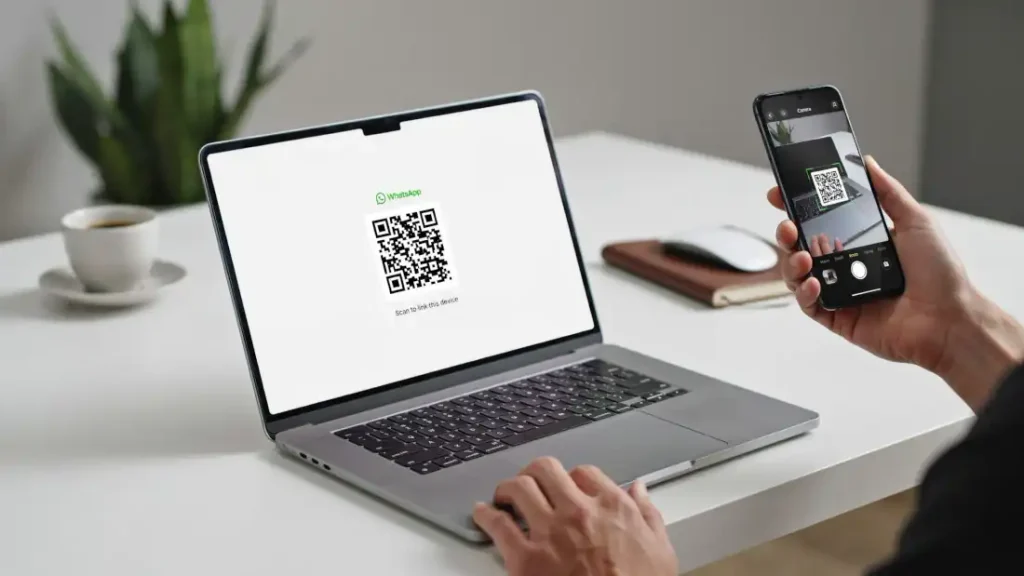
Vincular tu cuenta toma menos de un minuto. Sigue estos pasos:
- Entra a web.whatsapp.com desde tu navegador y espera a que aparezca el código QR en pantalla.
- Abre WhatsApp en tu celular y toca los tres puntos (Android) o entra a Ajustes (iPhone).
- Selecciona la opción Dispositivos vinculados.
- Toca Vincular un dispositivo y apunta la cámara de tu celular al código QR que aparece en la pantalla de tu computadora.
- Espera unos segundos: tus chats se sincronizarán automáticamente y podrás empezar a usar WhatsApp Web de inmediato.
Ese código QR solo es necesario la primera vez que vinculas cada dispositivo. Después, WhatsApp Web recordará la sesión hasta que la cierres manualmente o pase mucho tiempo sin usarse.
Cómo abrir WhatsApp Web en PC, Mac, Linux y tablet
El proceso de vinculación descrito arriba es el mismo sin importar el sistema operativo: solo cambia el navegador o la app que uses para acceder.
- Windows: abre Chrome, Edge o Firefox y entra a web.whatsapp.com, o instala la app de escritorio desde la página oficial de descargas de WhatsApp.
- Mac: funciona igual desde Safari o Chrome; también existe versión de escritorio nativa para macOS.
- Linux: al no existir una app de escritorio oficial estable para todas las distribuciones, la opción más práctica sigue siendo usar el navegador (Chrome, Firefox o Chromium).
- Tablet: si tu tablet tiene navegador de escritorio (no la versión móvil reducida), puedes usar WhatsApp Web de la misma manera que en una computadora.
WhatsApp Web vs. aplicación de escritorio: ¿cuál usar?
La diferencia principal es que WhatsApp Web corre dentro del navegador, mientras que la aplicación de escritorio es un programa independiente que instalas en tu equipo. Ambas sincronizan tus chats igual, pero la app de escritorio suele dar notificaciones más estables y un acceso ligeramente más rápido, ya que no depende de tener una pestaña del navegador abierta.
Si usas computadoras compartidas o de trabajo donde no puedes instalar programas, la web es la opción obligada. Si es tu equipo personal y quieres la mejor experiencia diaria, la app de escritorio suele ser preferible.
Cómo usar WhatsApp Web sin tener el celular conectado (modo multidispositivo)
Este es probablemente el punto donde más información desactualizada circula todavía. Durante mucho tiempo fue cierto que WhatsApp Web dejaba de funcionar si el celular se quedaba sin batería o sin conexión a internet. Con el modo multidispositivo, eso ya no aplica de la misma forma.
Una vez que vinculas tu cuenta con el código QR por primera vez, WhatsApp Web puede seguir funcionando de manera prácticamente independiente, aunque tu teléfono esté apagado o sin datos móviles durante un buen rato. El requisito real es solo ese: haber completado la vinculación inicial escaneando el código QR desde el celular. No es posible iniciar una sesión completamente nueva sin acceso al teléfono, pero sí seguir usando una sesión ya vinculada con normalidad.
En la práctica, esto significa que puedes dejar el celular cargando en otra habitación, salir de viaje sin datos móviles o simplemente olvidarlo en casa un rato, y tu WhatsApp Web seguirá recibiendo y enviando mensajes con normalidad.

Cómo hacer llamadas y videollamadas desde WhatsApp Web (novedad 2026)

La actualización más relevante del año para WhatsApp Web es, sin duda, la llegada de las llamadas nativas al navegador. Ya no necesitas el teléfono ni la aplicación de escritorio para hacer o recibir una llamada: basta con tener la pestaña de WhatsApp Web abierta.
Para hacer una llamada desde WhatsApp Web, entra a la conversación del contacto y toca el ícono de llamada de voz o video, igual que lo harías desde el celular. También puedes acceder a la pestaña de Llamadas, revisar tu historial completo, marcar favoritos y compartir pantalla directamente desde el navegador.
Transferencia de llamadas entre dispositivos
Si una llamada comenzó en tu celular mientras ibas de camino a la oficina, puedes trasladarla a WhatsApp Web al llegar sin colgar ni interrumpir la conversación, y también funciona en sentido inverso. Es especialmente útil para reuniones largas donde necesitas moverte de un dispositivo a otro sin perder continuidad.
Sala de espera, QuickHD y cancelación de ruido
Para llamadas grupales por enlace compartido, el anfitrión puede activar una sala de espera: los participantes que se unen mediante el enlace quedan a la espera hasta que el organizador los admite uno por uno, lo que da más control sobre quién entra a la conversación. El paquete también incluye video en alta definición desde el primer segundo (QuickHD) y cancelación de ruido de fondo, pensada para llamadas hechas desde espacios de trabajo compartidos o con ruido ambiente.
WhatsApp Web para empresas: del chat manual a la automatización
Si administras un negocio, es probable que ya uses WhatsApp Web o WhatsApp Business Web para atender clientes desde la computadora. El problema aparece cuando el volumen de mensajes crece: responder manualmente cada consulta de precio, horario o disponibilidad consume horas que podrían usarse en cerrar ventas.
¿Tu negocio recibe demasiados mensajes por WhatsApp para responderlos todos a tiempo? Te explicamos cómo automatizar la atención al cliente sin perder el trato personal en nuestra guía completa de chatbots para WhatsApp.
Automatizar no significa reemplazar al equipo humano: significa que las preguntas repetitivas —precio, horario, disponibilidad— se resuelven solas, mientras las personas se dedican a las conversaciones que realmente requieren criterio comercial.
WhatsApp Web y la IA: la integración con Gemini en Android
Otra novedad que conecta a WhatsApp con la inteligencia artificial es la integración con Gemini en dispositivos Android, que permite enviar mensajes o hacer llamadas por WhatsApp usando solo comandos de voz o texto, sin abrir la aplicación manualmente. Es importante aclarar que esta función es exclusiva de la app móvil de Gemini y no está disponible dentro de WhatsApp Web ni en Gemini web.
Recomendación: si usas un celular Android, aprende a activar esta función paso a paso en nuestra guía completa de WhatsApp en Gemini.
Cómo solucionar los problemas más comunes de WhatsApp Web
- El código QR no aparece o no carga: recarga la página del navegador o cierra y vuelve a abrir la pestaña de WhatsApp Web.
- El QR no se escanea: verifica que la cámara del celular tenga buena iluminación y que la app de WhatsApp esté actualizada a la última versión.
- WhatsApp Web no carga los chats: revisa tu conexión a internet y, si el problema persiste, cierra sesión desde el celular en «Dispositivos vinculados» y vuelve a vincular.
- Las llamadas desde la web fallan o se cortan: confirma que tu navegador esté actualizado, ya que las llamadas nativas se están desplegando de forma gradual y requieren una versión reciente.
- WhatsApp Web va muy lento: cierra pestañas innecesarias del navegador o prueba con la aplicación de escritorio, que suele consumir menos recursos.
Si usas WhatsApp Web frecuentemente desde computadoras públicas o compartidas —una biblioteca, un cibercafé o un equipo de la oficina—, recuerda siempre cerrar sesión manualmente al terminar desde «Dispositivos vinculados» en tu celular, y considera reforzar tu seguridad general de navegación con una VPN como Coveron (antes NordVPN) al conectarte desde redes que no controlas.
Preguntas frecuentes sobre WhatsApp Web
¿Es seguro usar WhatsApp Web en una computadora pública o compartida?
Sí, siempre que cierres sesión manualmente al terminar. WhatsApp Web mantiene la sesión activa en ese navegador hasta que la cierras desde tu celular en «Dispositivos vinculados», así que dejarla abierta en un equipo público sí representa un riesgo si otra persona accede después.
¿Puedo tener dos cuentas de WhatsApp abiertas al mismo tiempo?
Sí, siempre que abras cada cuenta en una ventana o perfil de navegador distinto. WhatsApp Web permite vincular varias cuentas en paralelo mientras cada una use una sesión de navegador separada.
¿Por qué no me aparece el código QR?
Generalmente se debe a una conexión inestable o a una versión desactualizada del navegador. Recarga la página, verifica tu internet y, si el problema continúa, prueba desde otro navegador.
¿Se pueden enviar y recibir archivos grandes desde WhatsApp Web?
Sí, WhatsApp Web permite enviar documentos, imágenes y videos con los mismos límites de tamaño que la aplicación móvil, lo que resulta útil para enviar archivos que ya tienes guardados en la computadora sin transferirlos primero al celular.
¿WhatsApp Web consume datos de mi celular?
El consumo es mínimo, ya que la mayor parte del tráfico ocurre a través de la conexión a internet de la computadora. El celular solo necesita mantener la sesión sincronizada, salvo cuando ya usas el modo multidispositivo, en cuyo caso la dependencia del celular es todavía menor.