
¿No encuentras la arroba, los corchetes o el hashtag en tu laptop? Te mostramos los mejores trucos y códigos Alt para escribir los símbolos especiales más usados en Windows y Mac.
Cómo Poner Caracteres Especiales y Símbolos en Laptop, Windows o Mac
Seguro que te ha pasado más de una vez. Estás en mitad de un correo importante, redactando un informe o escribiendo una línea de código, y de repente necesitas una barra invertida, unos corchetes o la clásica arroba. Pulsas la combinación de siempre y… sorpresa: aparece un carácter completamente diferente, o peor aún, no ocurre nada.
Esta situación es especialmente común cuando estrenas una laptop con teclado en inglés, cuando Windows cambia la distribución del teclado tras una actualización o simplemente cuando necesitas un símbolo que usas muy pocas veces y nunca recuerdas cómo escribir. En esos momentos, acabar buscando el carácter en Google para copiarlo y pegarlo parece la única solución rápida.
Por eso existe esta guía. No encontrarás aquí todos los caracteres especiales que existen en Unicode, porque sería poco práctico. Lo que sí encontrarás es una selección útil de los símbolos que más problemas suelen dar en el día a día: caracteres que desaparecen en teclados internacionales, signos que cambian según el idioma del sistema y símbolos que casi nadie tiene memorizados.
Y un consejo práctico antes de empezar: guarda esta página en tus marcadores. La próxima vez que una tecla “desaparezca” o necesites un símbolo raro para trabajar, estudiar o programar, tendrás la solución a mano en segundos.
Tabla de Símbolos Especiales: Cómo Escribirlos en PC, Mac o Laptop
La siguiente tabla es tu punto de partida. Busca el símbolo que necesitas, revisa el método compatible con tu sistema operativo y, si tienes prisa, simplemente cópialo desde la última columna.
Importante: esta no es una lista completa de todos los caracteres Unicode existentes. Se trata de una selección práctica de los símbolos que más suele buscar la gente porque no sabe cómo escribirlos: caracteres que cambian según el idioma del teclado, combinaciones que dejan de funcionar en laptops compactas o símbolos especiales que casi nadie recuerda de memoria.
Antes de usar la tabla, conviene entender rápidamente cómo funciona cada método:
- Alt + Numpad: el método clásico de Windows usando la tecla
Altjunto al bloque numérico derecho del teclado. No funciona con la fila superior de números. Algunos símbolos pueden aparecer como “Sin código Alt”, lo que significa que no tienen un atajo clásico asignado en Windows. - Laptop / Win + . : reúne métodos alternativos para laptops y teclados compactos sin bloque numérico. Aquí encontrarás combinaciones como
Alt Gr + Q,Shift + 2y otros atajos similares según el símbolo, además del panelWin + ., integrado en Windows 10 y Windows 11. Cuando una combinación cambia según la distribución del teclado, se indica entre paréntesis:(Esp)para español de España,(Lat)para latinoamericano y(US)para inglés americano. - macOS: utiliza combinaciones con la tecla
Option (⌥)oOption + Shift. Las referencias(Esp),(Lat)y(US)indican la distribución del teclado utilizada: español de España, latinoamericano o inglés americano. - Copiar: la solución más rápida cuando no quieres memorizar combinaciones ni perder tiempo buscando símbolos.
| Símbolo | Nombre | Alt + Numpad | Laptop / Win+. | macOS | Copiar |
|---|---|---|---|---|---|
| @ | Arroba | Alt + 64 |
Alt Gr + Q (Esp) Alt Gr + 2 (Lat) Shift + 2 (Ing) |
Option + 2 (Esp) Option + G (US) |
|
| ~ | Tilde o Virgulilla | Alt + 126 |
Alt Gr + 4 (Esp) Alt Gr + + (Lat) Shift + ` (Ing) |
Option + Ñ (Esp) Option + N (US) |
|
| \ | Barra invertida / Backslash | Alt + 92 |
Alt Gr + º (Esp) Alt Gr + ? (Lat) Tecla \ directa (Ing) |
Option + Shift + 7 (Esp) Option + Shift + 7 (US) |
|
| ` | Acento grave / Backtick | Alt + 96 |
Tecla bajo Esc, junto al 1 (Ing) No existe en Esp/Lat |
Tecla bajo Esc (US) Tecla + luego Espacio (Esp) |
|
| # | Almohadilla / Hashtag | Alt + 35 |
Alt Gr + 3 (Esp) Shift + 3 (Lat / Ing) |
Option + 3 (Esp) Tecla # directa (US) |
|
| | | Barra vertical / Pipe | Alt + 124 |
Alt Gr + 1 (Esp) Alt Gr + 1 (Lat) |
Option + 1 (Esp) Option + Shift + \ (US) |
|
| { | Llave de apertura | Alt + 123 |
Alt Gr + { (Esp) Alt Gr + ´ (Lat) Shift + [ (Ing) |
Option + ( (Esp) Option + 8 (US) |
|
| } | Llave de cierre | Alt + 125 |
Alt Gr + } (Esp) Alt Gr + + (Lat) Shift + ] (Ing) |
Option + ) (Esp) Option + 9 (US) |
|
| [ | Corchete de apertura | Alt + 91 |
Alt Gr + [ (Esp) Alt Gr + 8 (Lat) Tecla [ directa (Ing) |
Option + [ (Esp) Option + [ (US) |
|
| ] | Corchete de cierre | Alt + 93 |
Alt Gr + ] (Esp) Alt Gr + 9 (Lat) Tecla ] directa (Ing) |
Option + ] (Esp) Option + ] (US) |
|
| _ | Guion bajo / Underscore | Alt + 95 |
Shift + Guion (-) | Shift + Guion (-) | |
| ñ | Eñe (minúscula) | Alt + 164 |
Tecla directa ñ (Esp/Lat) Sin tecla directa (Ing) |
Tecla directa ñ (Esp/Lat) Option + N, N (US) |
|
| Ñ | Eñe (mayúscula) | Alt + 165 |
Shift + ñ (Esp/Lat) Sin tecla directa (Ing) |
Shift + ñ (Esp/Lat) Option + N, Shift + N (US) |
|
| ¡ | Exclamación de apertura | Alt + 173 |
Tecla directa ¡ (Esp/Lat) Sin tecla directa (Ing) |
Tecla directa ¡ (Esp/Lat) Option + 1 (US) |
|
| ¿ | Interrogación de apertura | Alt + 168 |
Tecla directa ¿ (Esp/Lat) Sin tecla directa (Ing) |
Tecla directa ¿ (Esp/Lat) Option + Shift + ? (US) |
|
| « | Comilla angular izquierda | Alt + 174 |
Alt Gr + Z (Esp) Alt Gr + { (Lat) |
Option + \ (Esp) Option + \ (US) |
|
| » | Comilla angular derecha | Alt + 175 |
Alt Gr + X (Esp) Alt Gr + } (Lat) |
Option + Shift + \ (Esp) Option + Shift + \ (US) |
|
| … | Puntos suspensivos | Alt + 0133 |
Escribir tres puntos … | Option + . | |
| ª | Ordinal femenino | Alt + 166 |
Tecla directa ª (Esp) Alt + 166 (Lat / Ing) |
Tecla directa ª (Esp) Option + 9 (US) |
|
| º | Ordinal masculino | Alt + 167 |
Tecla directa º (Esp) Alt + 167 (Lat / Ing) |
Tecla directa º (Esp) Option + 0 (US) |
|
| ° | Símbolo de Grado | Alt + 248 |
Tecla a la izquierda del 1 (Esp) Win + . → Símbolos (Lat/Ing) |
Option + Shift + 8 (US) Tecla izq. del 1 (Esp) |
|
| € | Símbolo de Euro | Alt + 0128 |
Alt Gr + E (Esp/Lat) | Option + Shift + 2 (Esp) Option + Shift + 2 (US) |
|
| © | Símbolo de Copyright | Alt + 0169 |
Autocorrección (c) en Word/Docs | Option + G (Esp / US) | |
| ® | Marca Registrada | Alt + 0174 |
Autocorrección (r) en Word/Docs | Option + R (Esp / US) | |
| ™ | Trademark (no registrado) | Alt + 0153 |
Autocorrección (tm) en Word/Docs | Option + 2 (US) Option + H (Esp) |
|
| § | Símbolo de Sección | Alt + 21 |
Panel Win + . → Símbolos | Option + 6 (US) Option + 4 (Esp) |
|
| < | Menor que | Alt + 60 |
Tecla a la derecha del Shift izq. (Esp/Lat) Shift + , (Ing) |
Tecla directa < | |
| > | Mayor que | Alt + 62 |
Shift + Tecla < (Esp/Lat) Shift + . (Ing) |
Shift + Tecla < | |
| × | Signo de multiplicación | Alt + 0215 |
Panel Win + . → Símbolos | Visor Ctrl + Cmd + Espacio | |
| ÷ | Signo de división | Alt + 246 |
Panel Win + . → Símbolos | Option + / (Esp) Option + / (US) |
|
| ± | Más menos | Alt + 241 |
Panel Win + . → Símbolos | Option + Shift + = (US) | |
| ∞ | Símbolo de Infinito | Alt + 236 |
Panel Win + . → Símbolos | Option + 5 (Esp) Option + X (US → ≈) |
|
| ♥ | Corazón | Alt + 3 |
Panel Win + . → Emojis | Visor Ctrl + Cmd + Espacio | |
| ☺ | Carita sonriente | Alt + 1 |
Panel Win + . → Emojis | Visor Ctrl + Cmd + Espacio | |
| ♪ | Nota musical (Corchea) | Alt + 13 |
Panel Win + . → Emojis | Visor Ctrl + Cmd + Espacio | |
| ♫ | Notas musicales unidas | Alt + 14 |
Panel Win + . → Emojis | Visor Ctrl + Cmd + Espacio | |
| ★ | Estrella negra | Sin código Alt | Panel Win + . → Símbolos | Visor Ctrl + Cmd + Espacio | |
| ☆ | Estrella blanca | Sin código Alt | Panel Win + . → Símbolos | Visor Ctrl + Cmd + Espacio | |
| ✓ | Check / Verificación | Sin código Alt | Panel Win + . → Símbolos | Visor Ctrl + Cmd + Espacio |
Cómo activar las teclas y combinaciones en tu PC o Mac
Si nunca has usado códigos Alt o atajos de teclado avanzados, ver una tabla llena de combinaciones puede parecer confuso al principio. La buena noticia es que, una vez entiendes qué hace cada tecla modificadora, escribir caracteres especiales se vuelve algo muy rápido y casi automático.
Estas son las teclas y métodos que necesitas conocer para aprovechar correctamente la tabla:
1. El método clásico: Alt + teclado numérico (Windows)
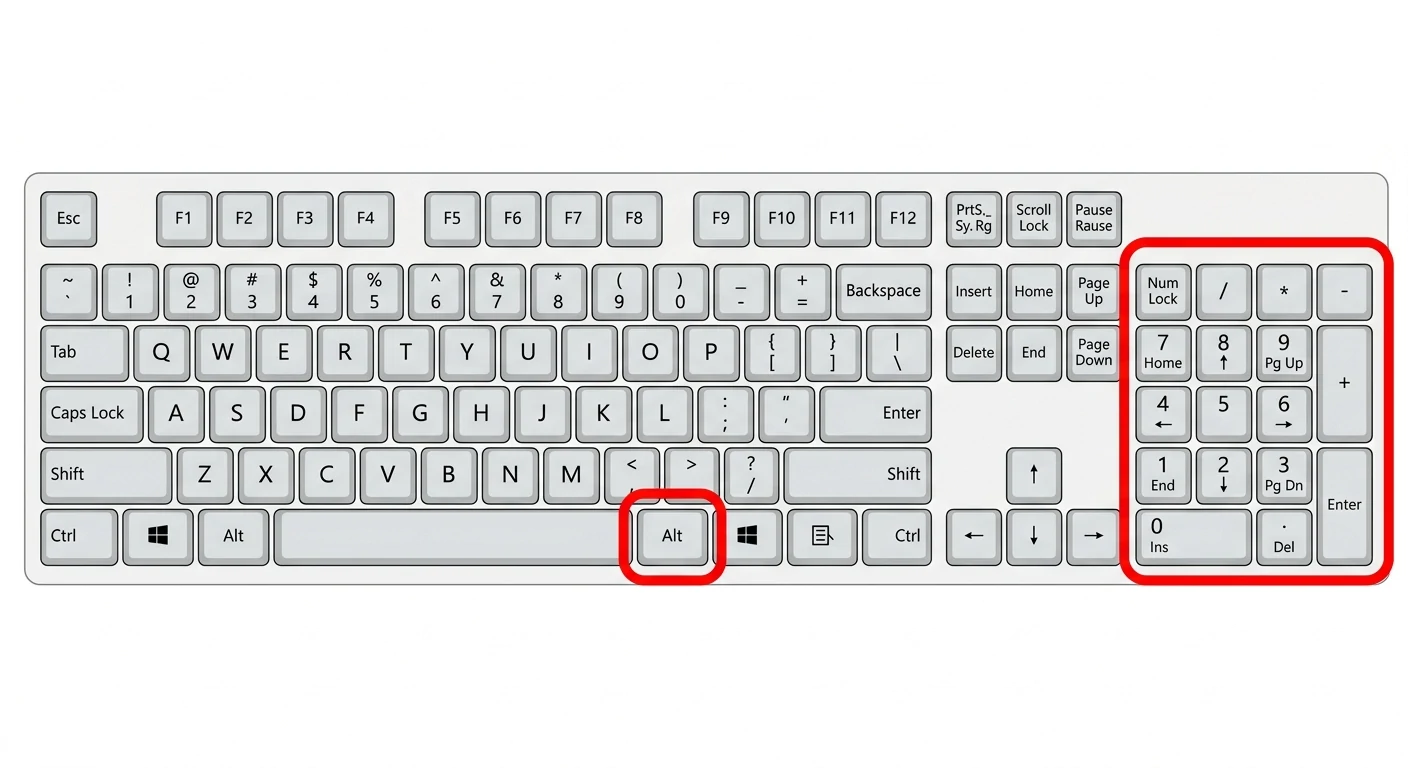
Este es el sistema tradicional de Windows para escribir símbolos especiales. Funciona manteniendo pulsada la tecla Alt mientras introduces una secuencia numérica concreta.
- Lo importante: debes usar el bloque numérico dedicado situado a la derecha del teclado. Los números de la fila superior no sirven para introducir códigos Alt. Cuando sueltas la tecla
Alt, el carácter aparece automáticamente.
Por ejemplo, si mantienes pulsado Alt y escribes 64 en el teclado numérico, Windows mostrará el símbolo @.
2. La tecla Shift (Mayús)
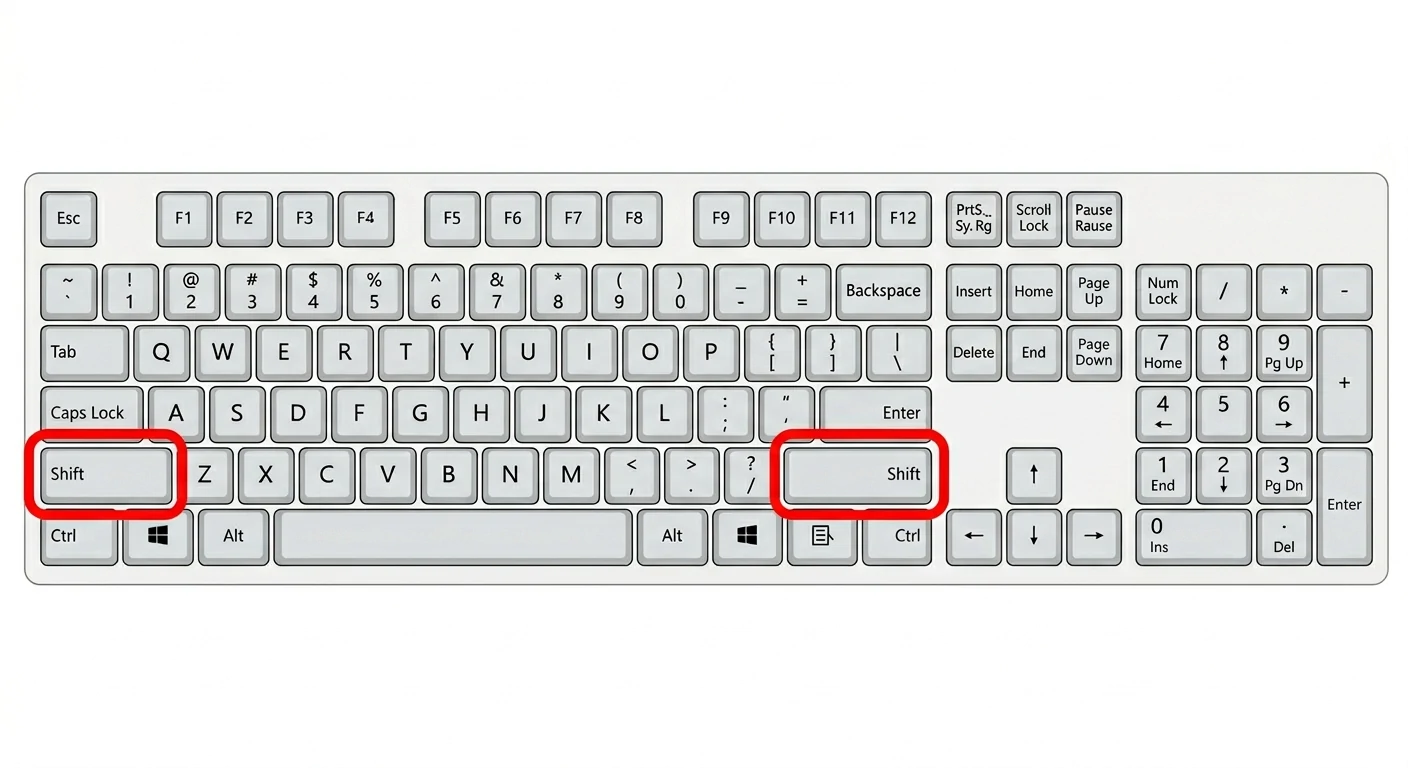
La tecla Shift o Mayús es la que normalmente utilizas para escribir letras en mayúscula. Se reconoce fácilmente por el icono de flecha hacia arriba (⬆) y suele aparecer a ambos lados del teclado.
- Cómo funciona: permite acceder al símbolo que aparece en la parte superior de una tecla. Por ejemplo, en muchos teclados en inglés la combinación
Shift + 2genera la arroba (@), mientras que en teclados españoles produce comillas.
Aquí es donde entran en juego las diferencias entre distribuciones de teclado. Una misma combinación puede cambiar completamente según tengas configurado un teclado español, latinoamericano o inglés.
3. La tecla Alt Gr (Alternativa gráfica)
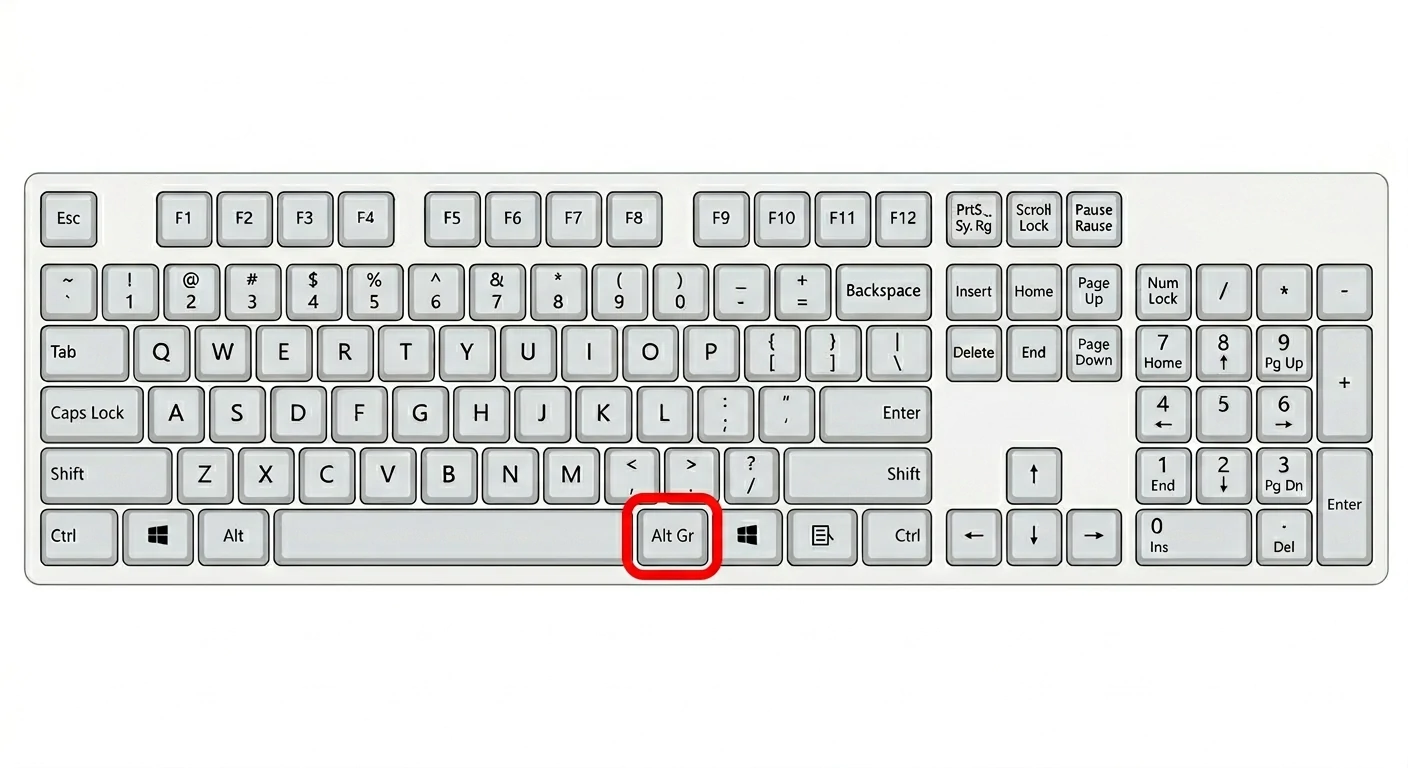
La tecla Alt Gr suele encontrarse a la derecha de la barra espaciadora y sirve para acceder a un tercer nivel de caracteres ocultos dentro de las teclas.
- Cómo usarla: activa los símbolos impresos en la esquina inferior derecha de algunas teclas. En muchos teclados españoles, por ejemplo, la arroba se escribe con
Alt Gr + Q.
Es una de las teclas más importantes cuando trabajas con programación, redes sociales o caracteres especiales internacionales, porque muchos símbolos técnicos dependen directamente de ella.
4. La tecla Option / Alt en computadoras Mac
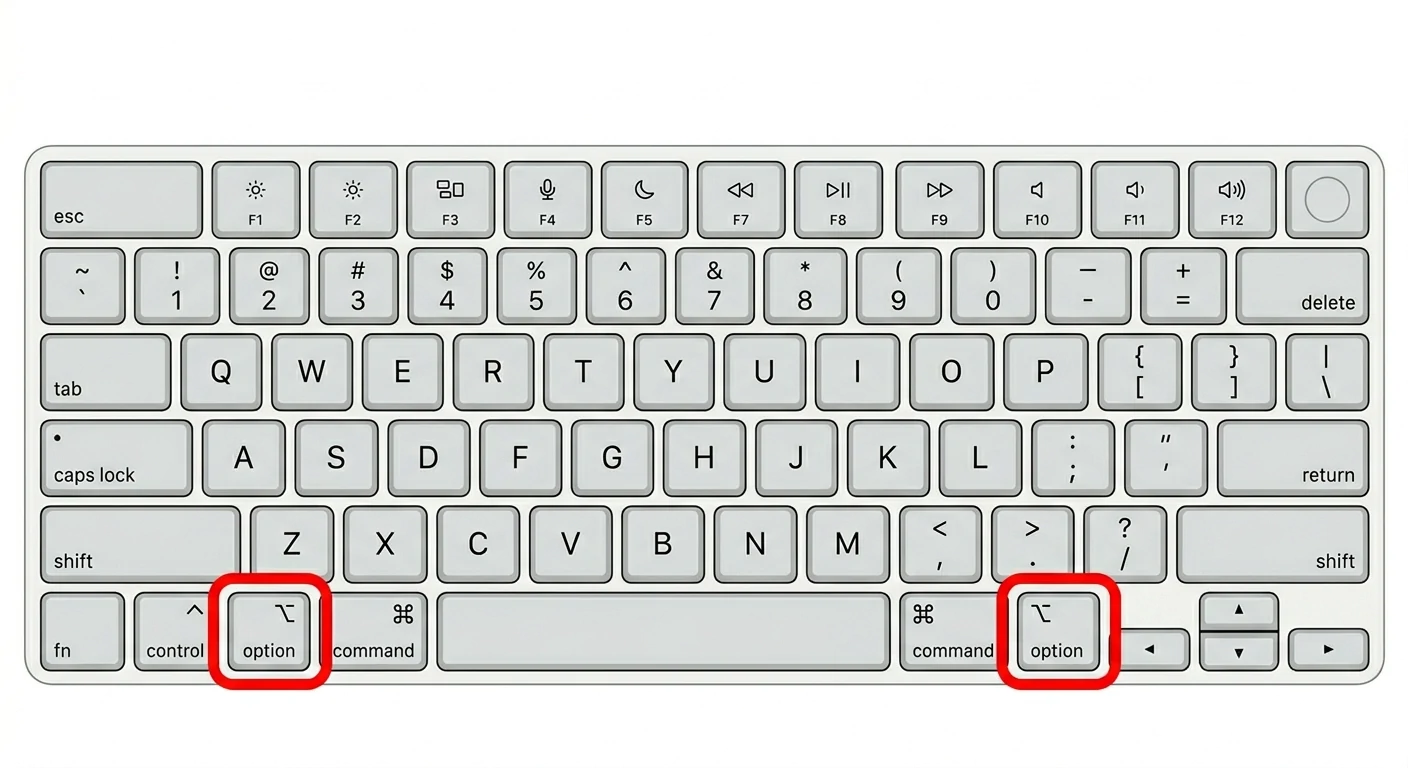
En macOS, Apple utiliza un sistema distinto al de Windows para escribir caracteres especiales. Aquí la tecla clave es Option, identificada normalmente con el símbolo ⌥ o la palabra alt.
- Cómo funciona: basta con mantener pulsada la tecla
Optionjunto a otra tecla para generar caracteres alternativos. Algunas combinaciones también requieren usarShiftal mismo tiempo.
A diferencia del sistema de códigos Alt de Windows, macOS apuesta por combinaciones más visuales y fáciles de recordar. Una vez te acostumbras, suele resultar más rápido para escribir símbolos frecuentes.
¿Qué son los códigos ASCII, Alt y Unicode? (Y por qué algunos símbolos no tienen código Alt)
Detrás de cada símbolo que ves en pantalla existe un estándar técnico que le dice al sistema operativo qué carácter debe mostrar, independientemente del idioma del teclado o del dispositivo que estés usando. Entender cómo funcionan ASCII, Alt y Unicode también explica por qué algunos símbolos tienen combinaciones rápidas y otros no.
- El código ASCII: fue uno de los primeros estándares utilizados en informática para representar caracteres mediante números. El sistema original solo incluía 128 caracteres: letras inglesas, números y signos de puntuación básicos.
- Los códigos Alt: son el método que utiliza Windows para acceder rápidamente a determinados caracteres usando la tecla
Alty una secuencia numérica. Funcionan especialmente bien con símbolos clásicos, letras acentuadas y signos comunes del sistema ASCII extendido. - Unicode: nació para superar las limitaciones de ASCII. Actualmente permite representar cientos de miles de caracteres distintos: emojis, alfabetos internacionales, símbolos matemáticos, flechas, iconos y mucho más.
Por eso algunos símbolos modernos no tienen un código Alt tradicional asignado. Muchos pertenecen directamente al estándar Unicode y solo pueden insertarse mediante paneles de caracteres, copiar y pegar o atajos específicos del sistema operativo.
El truco definitivo para escribir caracteres especiales en laptops compactas
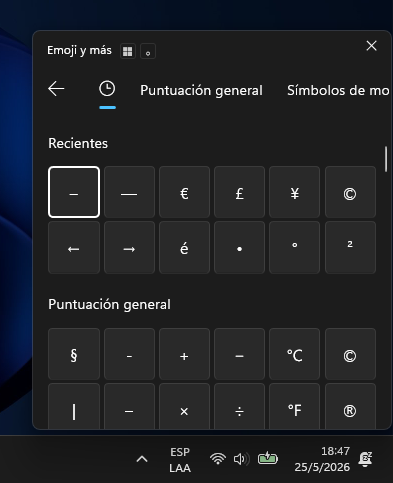
Si utilizas una laptop moderna, un teclado compacto o un formato TKL (sin teclado numérico derecho), seguramente ya habrás notado el principal problema de los códigos Alt clásicos: muchos simplemente no funcionan porque tu equipo no tiene bloque numérico dedicado.
La fila superior de números no sirve para introducir códigos Alt tradicionales en Windows. Esto provoca que muchísimos usuarios piensen que su teclado está roto o mal configurado, cuando en realidad el problema es únicamente físico: falta el teclado numérico necesario para introducir la secuencia.
Afortunadamente, Windows 10 y Windows 11 incluyen una alternativa mucho más práctica que casi nadie conoce.

Solo tienes que pulsar la combinación Win + . (tecla Windows más el punto) para abrir el panel integrado de emojis y símbolos especiales del sistema.
Desde ahí puedes:
- Insertar símbolos matemáticos, flechas, monedas y caracteres técnicos.
- Acceder rápidamente a emojis y caracteres Unicode modernos.
- Buscar símbolos visualmente sin memorizar códigos.
- Usarlo en prácticamente cualquier aplicación o navegador.
Para muchos usuarios de laptops, este panel termina siendo más útil que aprender decenas de códigos Alt de memoria, especialmente si solo necesitas símbolos especiales de forma ocasional.
Una forma rápida de dominar tu teclado en el día a día
Tener control sobre los caracteres especiales no es solo una cuestión de comodidad. También puede ahorrarte bastante tiempo cuando trabajas con documentos, programación, hojas de cálculo, contraseñas complejas o incluso redes sociales.
Pero si hay un truco realmente útil que merece la pena recordar de toda esta guía, especialmente en Windows 10 y Windows 11, es este: Win + ..
Ese pequeño atajo abre una herramienta integrada que muchísimos usuarios desconocen por completo y que, en la práctica, resuelve casi cualquier problema relacionado con símbolos especiales. Desde ahí puedes insertar caracteres Unicode, emojis, signos matemáticos o flechas sin memorizar combinaciones extrañas ni depender del teclado físico que tengas conectado.
Al final, no importa si utilizas un teclado en inglés, una laptop compacta o un sistema que cambió accidentalmente la distribución del idioma. Tener esta guía a mano y conocer los atajos básicos te permitirá resolver cualquier problema en segundos sin interrumpir tu ritmo de trabajo.
Preguntas frecuentes sobre códigos Alt y caracteres especiales
¿Por qué mi teclado escribe símbolos diferentes a los que aparecen impresos?
Este es uno de los problemas más comunes en Windows y normalmente ocurre cuando la distribución del teclado configurada en el sistema no coincide con el teclado físico que estás utilizando.
Puede pasar después de una actualización, al conectar un teclado externo o incluso tras pulsar accidentalmente combinaciones como Alt + Shift o Win + Espacio, que cambian el idioma de entrada.
Para solucionarlo, entra en Configuración > Hora e idioma > Idioma y región y verifica que el idioma del teclado coincida con tu distribución real, por ejemplo:
- Español (España)
- Español (Latinoamérica)
- English (US)
Una configuración incorrecta puede cambiar completamente la posición de símbolos como la arroba, los corchetes, las barras o las comillas.
¿Cómo usar códigos Alt en una laptop sin teclado numérico?
En muchas laptops modernas no existe el bloque numérico derecho necesario para introducir códigos Alt tradicionales. Por eso, los números de la fila superior no funcionan para este método.
En ese caso tienes varias alternativas:
- Activar el teclado numérico virtual usando
Fn + Num Lock(si tu modelo lo permite). - Utilizar el panel de símbolos de Windows con
Win + .. - Abrir la herramienta Mapa de caracteres desde el menú Inicio.
- Copiar y pegar directamente el símbolo desde esta guía.
Para la mayoría de usuarios de laptops, el método más rápido suele ser el panel moderno de símbolos integrado en Windows.
¿Cuál es la diferencia entre ASCII estándar y ASCII extendido?
El ASCII estándar original utiliza un sistema de 7 bits y solo incluye 128 caracteres, suficientes para representar letras inglesas, números y símbolos básicos.
El problema es que ese sistema dejaba fuera caracteres muy utilizados en otros idiomas, como las vocales acentuadas, la letra ñ o muchos signos europeos.
Por eso nació el ASCII extendido, que amplió el rango hasta los 256 caracteres utilizando 8 bits. Gracias a ello fue posible incluir más símbolos internacionales y técnicos antes de que Unicode se convirtiera en el estándar moderno.
¿Por qué algunos códigos Alt no funcionan en mi computadora?
La causa más habitual es que la tecla Bloq Num (Num Lock) esté desactivada.
Cuando el bloqueo numérico está apagado, el teclado numérico deja de introducir números y pasa a comportarse como un conjunto de teclas de navegación o flechas direccionales.
También puede ocurrir por alguno de estos motivos:
- Tu laptop no tiene teclado numérico físico.
- El código Alt pertenece a caracteres Unicode modernos sin acceso directo clásico.
- El teclado está configurado con otro idioma.
- Estás usando los números de la fila superior en lugar del teclado numérico.
¿Cómo escribir caracteres especiales en una Mac?
macOS no utiliza el sistema clásico de códigos Alt numéricos de Windows. En su lugar, Apple apuesta por combinaciones rápidas usando la tecla Option (⌥).
Por ejemplo:
Option + Ñpuede generar la virgulilla (~).Option + 2suele escribir la arroba (@) en muchos teclados españoles.Option + Shiftpermite acceder a caracteres adicionales.
Además, macOS incluye un visor completo de caracteres especiales accesible mediante Control + Command + Espacio, desde donde puedes insertar emojis, símbolos matemáticos, flechas y caracteres Unicode avanzados.