
¿Tu SSD está fallando o perdiendo rendimiento? Descubre las 7 mejores herramientas gratis para comprobar la salud de un SSD, revisar temperatura, SMART, TBW y detectar problemas antes de perder tus datos.
Las mejores herramientas gratis para comprobar la salud de un SSD en 2026
Los SSD se han convertido en el estándar de almacenamiento en PCs modernos gracias a sus enormes velocidades, tiempos de carga casi instantáneos y funcionamiento silencioso. Sin embargo, aunque son mucho más rápidos que los discos duros tradicionales, también tienen una característica importante que muchos usuarios pasan por alto: cuando empiezan a fallar, normalmente lo hacen sin demasiadas advertencias.
Por eso, revisar regularmente la salud de tu SSD es una de las mejores formas de evitar pérdidas de datos, errores inesperados o caídas repentinas de rendimiento.
En esta guía actualizada para 2026 analizamos las mejores herramientas gratuitas para monitorizar el estado de un SSD, incluyendo temperatura, vida útil restante, desgaste, errores SMART y rendimiento general. Además, también veremos las diferencias reales entre SSD y HDD, cómo comprobar el estado del disco directamente desde Windows sin instalar programas y algunos consejos clave para alargar su vida útil.
🔄Contenido actualizado: Hemos renovado completamente esta guía para asegurar que la información sea precisa y funcional en 2026.
9 herramientas gratuitas para comprobar y reparar sectores defectuosos en tu disco duro o SSD
SSD vs HDD: diferencias clave que debes conocer
Aunque ambos sirven para almacenar archivos, SSD y HDD funcionan de forma completamente distinta.
Velocidad y rendimiento
Los SSD son muchísimo más rápidos que los discos duros mecánicos tradicionales. Ofrecen velocidades de lectura y escritura muy superiores, además de tiempos de acceso prácticamente instantáneos. Por eso un PC con SSD se siente mucho más ágil al arrancar Windows, abrir programas o cargar juegos.
Durabilidad y resistencia
A diferencia de los HDD, los SSD no tienen partes móviles. Esto los hace mucho más resistentes a golpes, vibraciones y movimientos físicos. Un disco duro mecánico puede dañarse fácilmente si recibe un golpe mientras está funcionando.
Cómo fallan
Aquí aparece una diferencia muy importante.
Los HDD suelen avisar antes de morir: ruidos extraños, clics, sectores defectuosos o ralentizaciones progresivas. Los SSD, en cambio, muchas veces fallan de forma mucho más repentina. Un día funcionan perfectamente y al siguiente pueden desaparecer del sistema o pasar a modo solo lectura.
Las causas más comunes incluyen:
- Desgaste de las celdas NAND
- Problemas de firmware
- Cortes eléctricos
- Exceso de temperatura
- Llegar al límite de escritura soportado
TBW: la vida útil real de un SSD
Los SSD tienen una cantidad limitada de escrituras. Esto se mide mediante el valor TBW (Terabytes Written).
Por ejemplo, un SSD moderno de 1 TB puede estar certificado para unos 600 TBW. Superar esa cifra no significa una muerte inmediata, pero sí aumenta el riesgo de fallos con el tiempo.
La temperatura importa más de lo que parece
El calor es uno de los peores enemigos de un SSD. Mantener temperaturas elevadas durante mucho tiempo acelera el desgaste de las memorias NAND y puede reducir considerablemente la vida útil del disco.
Como regla general:
- Lo ideal es mantenerse por debajo de 70 °C bajo carga.
- Temperaturas sostenidas muy altas pueden degradar el SSD más rápido.
Cómo comprobar la salud de un SSD en Windows sin instalar programas
Windows incluye varias herramientas integradas que permiten hacer una revisión rápida del estado del disco.
1. Revisar estado desde CMD
Abre el Símbolo del sistema como administrador y ejecuta:
wmic diskdrive get model,status
Si aparece OK, en principio el disco no detecta errores graves.
Si ves mensajes como:
- Pred Fail
- Bad
deberías hacer una copia de seguridad inmediatamente.
2. Revisar salud desde PowerShell
También puedes usar PowerShell para obtener más información:
Get-PhysicalDisk | Select FriendlyName, MediaType, HealthStatus, OperationalStatus, Size
Lo ideal es que el estado aparezca como:
Healthy
3. Herramienta de comprobación de errores
Otra opción integrada en Windows:
- Abre el Explorador de archivos.
- Haz clic derecho sobre el SSD.
- Ve a Propiedades.
- Entra en la pestaña Herramientas.
- Pulsa Comprobar en “Comprobación de errores”.
Estas opciones sirven como revisión rápida, pero son bastante limitadas. No muestran temperatura, desgaste NAND, TBW restante ni atributos SMART avanzados.
Por eso, para un monitoreo real del SSD, lo ideal es utilizar herramientas especializadas.
Las 7 mejores herramientas gratis para comprobar la salud de tu SSD
Con tantas opciones disponibles, nos centramos en herramientas que siguen activamente actualizadas en 2026, ofrecen datos SMART y NVMe fiables, y mantienen un buen equilibrio entre facilidad de uso y profundidad de información.
La selección prioriza programas compatibles con la mayoría de SSD modernos, herramientas respaldadas por la comunidad y utilidades gratuitas capaces de mostrar datos realmente útiles como:
- Estado de salud del SSD
- Temperatura
- Vida útil restante
- TBW escritos
- Alertas tempranas
- Rendimiento y degradación
Estas son las mejores opciones actualmente.
CrystalDiskInfo
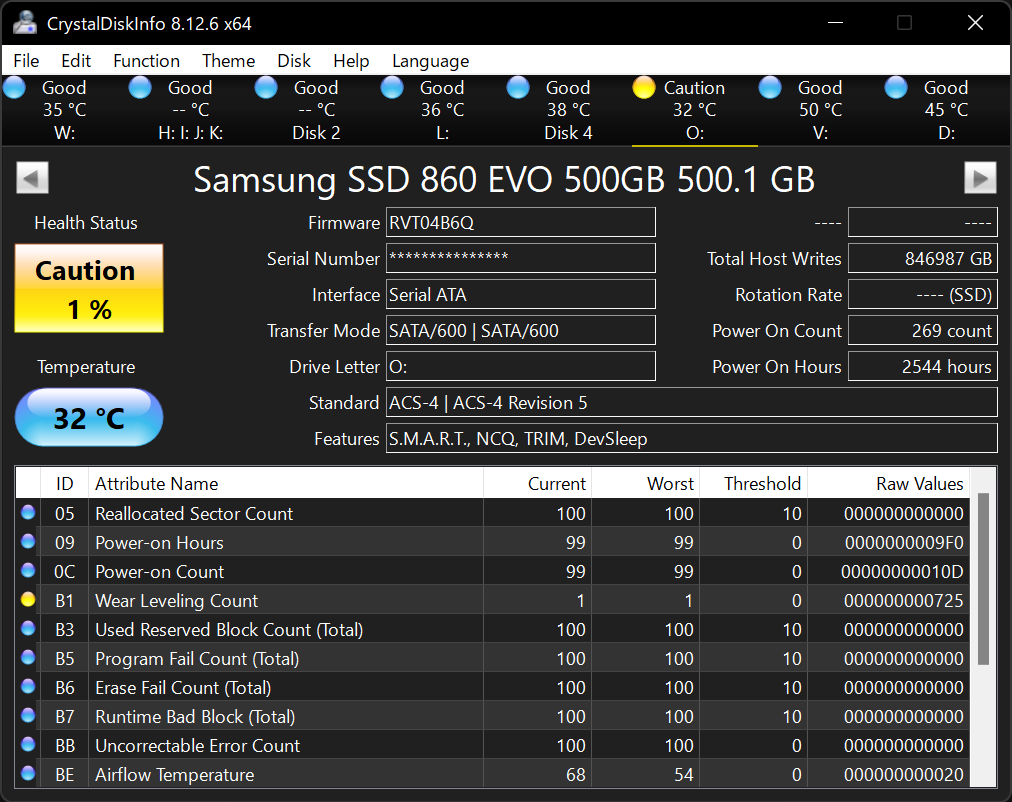
Si solo vas a instalar una herramienta para monitorizar la salud de tu SSD, probablemente CrystalDiskInfo sea la mejor elección para la mayoría de usuarios.
Su interfaz es simple, clara y directa. Nada más abrirla muestra información clave como:
- Estado general del disco
- Temperatura
- Horas de uso
- TBW escritos
- Atributos SMART completos
- Estado de unidades NVMe
También funciona con SSD SATA, discos externos USB e incluso algunas cajas NVMe externas.
Otro punto fuerte es que consume muy pocos recursos y puede quedarse funcionando en segundo plano mostrando alertas mediante iconos de colores en la bandeja del sistema.
Gracias a sus actualizaciones constantes y gran compatibilidad con hardware moderno, sigue siendo la herramienta universal más recomendable para Windows.
Ventajas
- Muy fácil de usar
- Información SMART detallada y precisa
- Excelente soporte para SSD NVMe
- Ligero y completamente gratuito
Desventajas
- Solo disponible oficialmente para Windows
Descarga oficial: CrystalDiskInfo
Hard Disk Sentinel
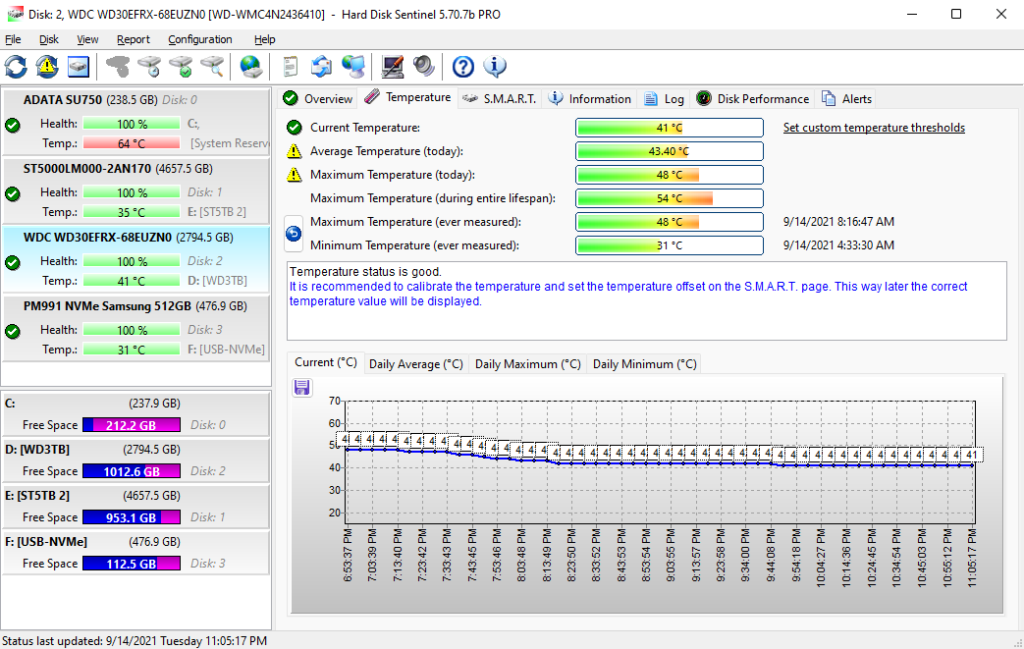
Hard Disk Sentinel va mucho más allá de una simple revisión rápida del disco.
La aplicación monitoriza continuamente todas tus unidades en segundo plano y ofrece uno de los análisis más completos disponibles en una herramienta gratuita, incluyendo:
- Predicción de fallos
- Seguimiento de degradación
- Historial de temperatura
- Tests avanzados
- Alertas tempranas
- Monitorización en tiempo real
Muchos técnicos la consideran una de las mejores herramientas para detectar problemas antes de que el SSD empiece a fallar seriamente.
Además, funciona muy bien con:
- SSD SATA
- SSD NVMe
- Discos externos
- Configuraciones RAID
Ventajas
- Excelente monitorización continua
- Muy buenas alertas tempranas
- Diagnóstico avanzado y pruebas integradas
- Compatible con muchos tipos de discos
Desventajas
- Algunas funciones avanzadas requieren la versión Pro
Descarga oficial: Hard Disk Sentinel
Smartmontools
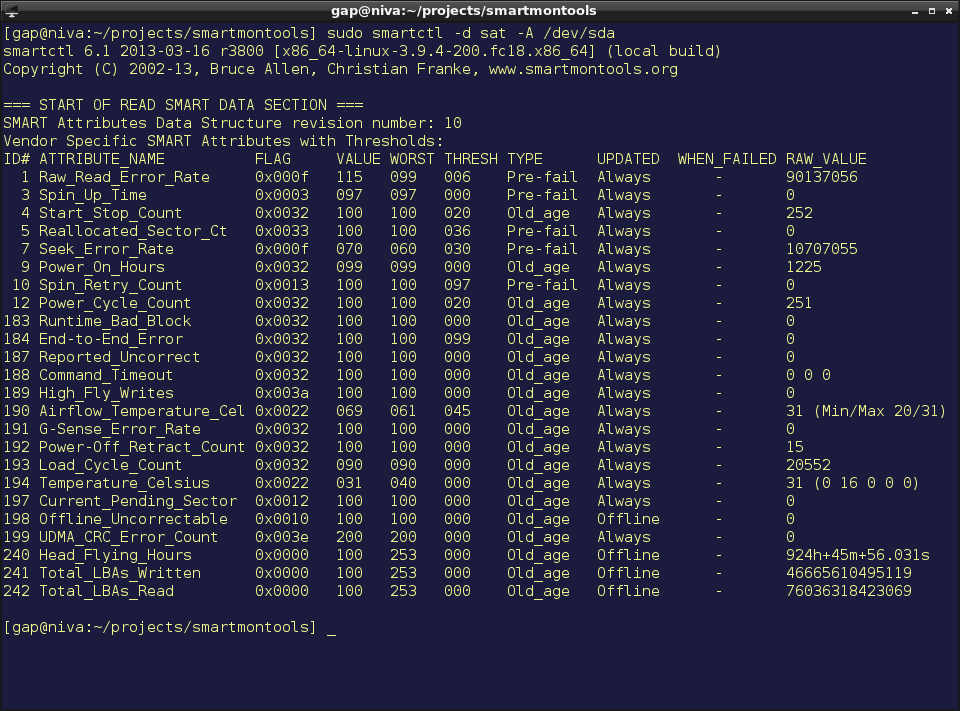
Si buscas máxima precisión y control absoluto, Smartmontools sigue siendo el estándar de referencia entre administradores de sistemas, técnicos y usuarios avanzados.
Se trata de un conjunto de herramientas open source por línea de comandos que permite acceder directamente a toda la información SMART que reporta el SSD.
Por ejemplo:
smartctl -H
permite obtener una revisión rápida del estado del disco.

Mientras que:
smartctl -a
muestra un informe extremadamente detallado con:
- Nivel de desgaste
- Historial térmico
- Registros de errores
- Reasignación de bloques
- Datos de vida útil
Funciona perfectamente en:
- Windows
- Linux
- macOS
y es ideal para automatización y scripts.
Ventajas
- Información extremadamente detallada
- Compatible con múltiples plataformas
- Muy preciso
- Gratuito y open source
Desventajas
- Interfaz por comandos
- Poco amigable para principiantes
Sitio oficial: Smartmontools
GSmartControl
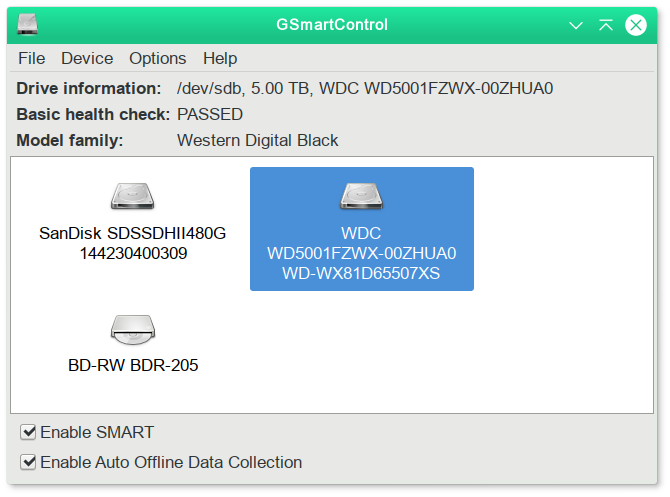
GSmartControl toma toda la potencia de Smartmontools y la convierte en una interfaz gráfica mucho más cómoda y visual.
Es ideal para quienes quieren aprovechar la fiabilidad de smartctl sin necesidad de usar comandos.
La herramienta permite:
- Ejecutar pruebas rápidas o completas
- Revisar atributos SMART fácilmente
- Detectar errores potenciales automáticamente
- Visualizar datos del SSD de forma clara
Además, es completamente gratuita y compatible con Windows, Linux y macOS.
Ventajas
- Interfaz gráfica intuitiva
- Muy buena compatibilidad multiplataforma
- Excelente visualización de problemas y tests SMART
Desventajas
- Recibe menos actualizaciones que algunas alternativas modernas para Windows
Descarga oficial: GSmartControl
HWiNFO
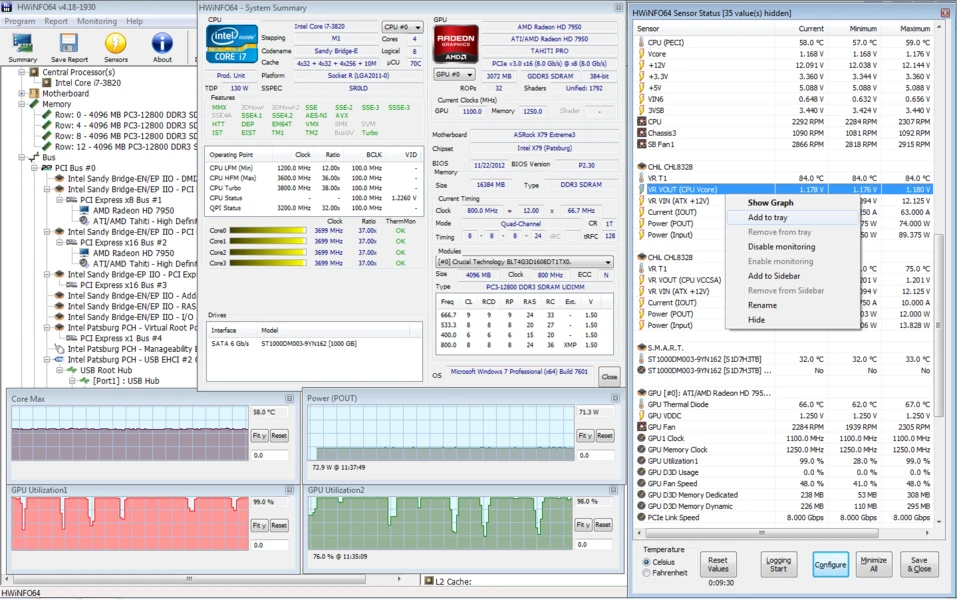
Si buscas una herramienta extremadamente completa para monitorizar no solo tu SSD, sino todo el hardware del PC en tiempo real, HWiNFO es una de las opciones más potentes que existen actualmente.
Además del estado básico del disco, ofrece una enorme cantidad de datos avanzados, incluyendo:
- Temperatura en tiempo real
- Historial térmico
- Vida útil restante
- Tiempo de uso
- Atributos SMART detallados
- Registro de sensores
- Consumo energético
- Monitorización continua
Muchos entusiastas y técnicos lo utilizan como solución principal porque combina diagnóstico de SSD con supervisión completa del sistema en una sola aplicación.
También destaca por su excelente soporte para SSD NVMe modernos y sus gráficas históricas, muy útiles para detectar problemas térmicos o degradación progresiva.
Ventajas
- Monitorización extremadamente detallada
- Excelente soporte para SSD NVMe
- Gráficas y registros en tiempo real
- Actualizaciones frecuentes
- Totalmente gratuito
Desventajas
- Puede resultar abrumador para usuarios principiantes debido a la enorme cantidad de información
Descarga oficial: HWiNFO
Samsung Magician
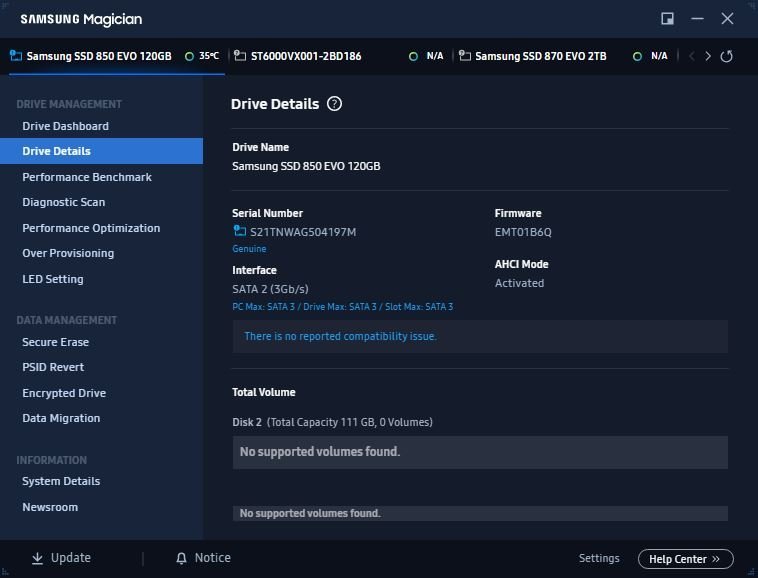
Si tienes un SSD Samsung, Samsung Magician es probablemente la mejor herramienta específica que puedes instalar.
La aplicación está diseñada exclusivamente para unidades Samsung como:
- Samsung 990 PRO
- Samsung 980 PRO
- Samsung 970 EVO
- SSD externos T7
- y otros modelos recientes
Su panel moderno permite revisar rápidamente:
- Estado de salud
- Temperatura
- Rendimiento
- Firmware
- Vida útil
- Diagnósticos SMART
- Benchmarks de velocidad
Además, incluye funciones muy útiles como:
- Actualización de firmware
- Optimización de rendimiento
- Secure Erase
- Ajustes específicos para gaming y rendimiento
En muchos casos ofrece información más precisa y optimizaciones mejor adaptadas que las herramientas genéricas.
Ventajas
- Soporte oficial de Samsung
- Excelente gestión de firmware
- Interfaz moderna y fácil de usar
- Muy buena monitorización para SSD Samsung
Desventajas
- Solo funciona con unidades Samsung
Descarga oficial: Samsung Magician
Crucial Storage Executive
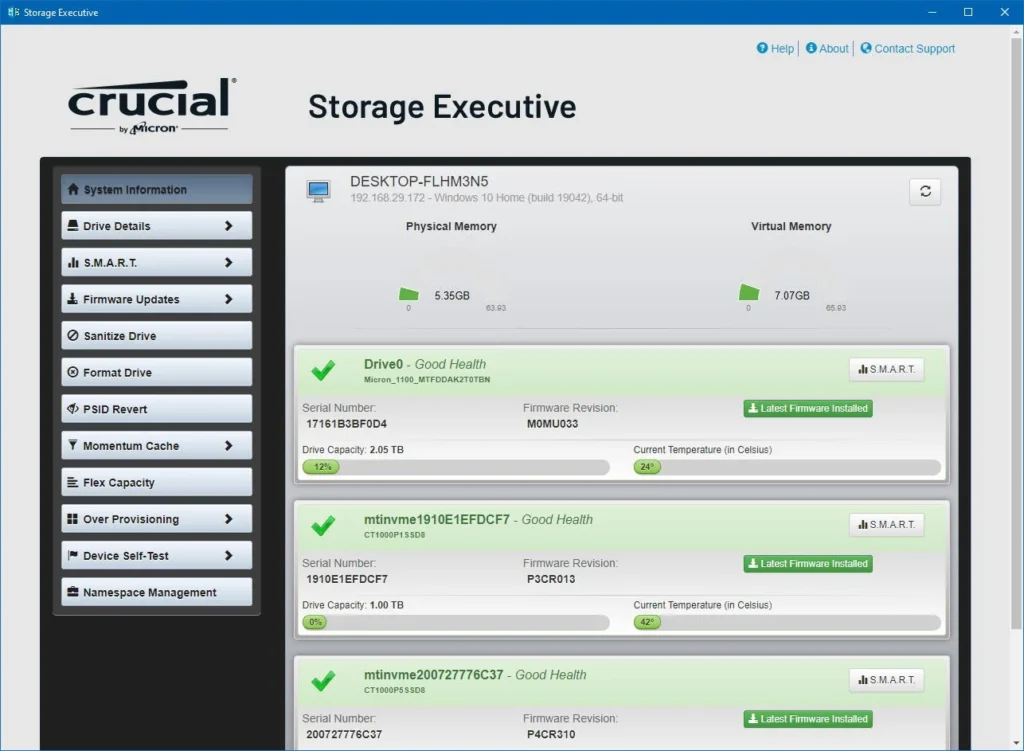
Para quienes utilizan SSD Crucial o Micron, Storage Executive es la herramienta oficial más recomendable.
El programa permite monitorizar:
- Estado general del SSD
- Vida útil restante
- Temperatura
- Firmware
- Rendimiento
- Datos SMART
También incluye algunas funciones exclusivas como Momentum Cache, una característica que puede mejorar el rendimiento en determinados modelos compatibles utilizando memoria RAM como caché adicional.
Aunque es más sencilla que otras herramientas universales, destaca por ofrecer diagnósticos y optimizaciones específicamente adaptadas al hardware Crucial.
Ventajas
- Excelente integración con SSD Crucial/Micron
- Actualizaciones de firmware sencillas
- Interfaz clara y ligera
- Herramientas de optimización específicas
Desventajas
- Solo útil para SSD Crucial o Micron
Descarga oficial: Crucial Storage Executive
Menciones honoríficas
Aunque las herramientas anteriores cubren prácticamente todas las necesidades de la mayoría de usuarios, hay un par de utilidades adicionales que merece la pena mencionar, especialmente si utilizas SSD de marcas concretas.
Kingston SSD Manager
Si tienes un SSD Kingston, esta herramienta oficial ofrece una experiencia bastante sólida.
Permite revisar:
- Estado de salud
- Temperatura
- Firmware
- Información SMART
- Diagnósticos básicos
La interfaz es sencilla y fácil de entender, ideal para usuarios que solo quieren comprobar rápidamente el estado de su unidad sin complicaciones.
Sitio oficial: Kingston SSD Manager
SanDisk Dashboard / WD Dashboard
Desde que Western Digital adquirió SanDisk, la misma herramienta sirve para SSD de ambas marcas.
El software ofrece:
- Monitorización de salud
- Temperatura
- Rendimiento
- Actualización de firmware
- Estado SMART
Es útil para usuarios de WD y SanDisk, aunque sigue siendo algo más básico frente a herramientas universales como CrystalDiskInfo o HWiNFO.
Sitio oficial: WD Dashboard
En general, este tipo de utilidades funcionan mejor como complemento de una herramienta universal y no tanto como solución única.
Consejos adicionales para mantener tu SSD en buen estado
Además de monitorizar la salud del disco, hay algunas prácticas muy recomendables para alargar su vida útil:
- Mantén siempre el firmware actualizado usando la herramienta oficial del fabricante.
- Procura que el SSD se mantenga por debajo de 70 °C bajo carga. Lo ideal para maximizar longevidad es rondar menos de 60 °C.
- Evita llenar el SSD por completo. Lo recomendable es dejar al menos un 15-20% libre.
- Verifica que TRIM esté activado (normalmente Windows ya lo habilita automáticamente).
- Haz copias de seguridad periódicas.
- Si usas un SSD NVMe en portátil, cuidado con cargas pesadas continuas: el calor sostenido puede acelerar bastante el desgaste.
Conclusión: monitorizar tu SSD puede ahorrarte muchos problemas
Comprobar la salud de un SSD no tiene por qué ser complicado ni costoso. Para la mayoría de usuarios, empezar con CrystalDiskInfo ya ofrece un equilibrio excelente entre simplicidad e información útil.
Si buscas algo más avanzado para monitorización continua o diagnósticos profundos, herramientas como Hard Disk Sentinel o HWiNFO son opciones espectaculares. Mientras tanto, usuarios avanzados y administradores de sistemas probablemente preferirán la potencia de Smartmontools o GSmartControl.
La gran conclusión en 2026 sigue siendo la misma: los SSD son rápidos y fiables, pero el mantenimiento preventivo sigue siendo importante. Combinar una buena herramienta de monitorización con el software oficial del fabricante puede darte señales de alerta mucho antes de que aparezca una avería seria.
Revisa tus discos de vez en cuando, mantén el firmware actualizado y nunca descuides las copias de seguridad. Tus datos lo agradecerán.