Si quieres que Zorin OS tenga un aspecto muy similar al de Windows 11, no necesitas comprar la versión Pro. Te mostramos cómo personalizar la edición gratuita paso a paso para conseguir un escritorio más familiar, desde la barra de tareas hasta el fondo de pantalla.
Cómo hacer que Zorin OS se parezca a Windows 11 (gratis)
Si te gusta el aspecto de Windows 11, pero prefieres utilizar Linux, Zorin OS es una de las mejores opciones que puedes encontrar. Esta distribución, basada en Ubuntu, está pensada especialmente para facilitar la transición desde Windows gracias a una interfaz intuitiva y a un amplio abanico de opciones de personalización.
Una de sus principales ventajas es que permite modificar el escritorio para adaptarlo a distintos estilos. La versión Pro incluso incluye un diseño inspirado en Windows 11 listo para usar, pero eso no significa que sea imprescindible pagar para conseguir un resultado muy similar. Con unos pocos ajustes, la edición gratuita también puede ofrecer una experiencia visual muy cercana al sistema operativo de Microsoft.
En esta guía veremos cómo personalizar Zorin OS paso a paso para que adopte un aspecto similar al de Windows 11 sin necesidad de comprar la versión Pro.
Probé Zorin OS, la distro Linux a la que están migrando masivamente los usuarios de Windows 10
¿Qué diferencia hay entre la versión gratuita y Zorin OS Pro?
Desde hace años, Zorin OS destaca por ofrecer una experiencia muy cuidada desde el primer inicio. Aunque utiliza el entorno de escritorio GNOME como base, incorpora su propia capa de personalización mediante la aplicación Zorin Appearance, que permite cambiar rápidamente el diseño del escritorio y modificar numerosos elementos de la interfaz.
La edición gratuita incluye cuatro diseños diferentes, entre ellos varias opciones con barra de tareas inferior y menú de aplicaciones, aunque ninguna replica exactamente la apariencia de Windows 11. En cambio, la edición Pro añade otros diseños exclusivos, incluido uno que imita con bastante fidelidad el escritorio del sistema de Microsoft, además de otros inspirados en macOS, Ubuntu y KDE Plasma.
La principal desventaja de la versión Pro es que la licencia está vinculada a cada versión principal de Zorin OS. Por ejemplo, una licencia para Zorin OS 18 no será válida cuando llegue Zorin OS 19. Si tienes pensado mantener la misma versión durante todo su ciclo de soporte, que es de cinco años, esto probablemente no suponga un inconveniente. Sin embargo, quienes prefieren actualizar a cada nueva versión deberán adquirir una nueva licencia en cada lanzamiento importante.
La buena noticia es que, si tu único objetivo es conseguir un escritorio parecido al de Windows 11, no necesitas pasar por caja. Con algunos cambios en el diseño predeterminado de la versión gratuita es posible lograr un resultado muy convincente.
Antes de empezar
Para seguir este tutorial necesitas tener Zorin OS instalado en tu equipo. Si todavía no lo has hecho, descarga la imagen ISO desde la página oficial del proyecto, crea un USB de instalación e instala el sistema como lo harías con cualquier otra distribución Linux basada en Ubuntu.
Una vez completada la instalación, inicia sesión y abre la aplicación Zorin Appearance. En algunos casos se muestra automáticamente al acceder al escritorio por primera vez; si no aparece, puedes encontrarla fácilmente desde el menú de aplicaciones. Desde esta herramienta realizaremos la mayor parte de los cambios necesarios para transformar el escritorio.
Paso 1: Elegir el diseño adecuado
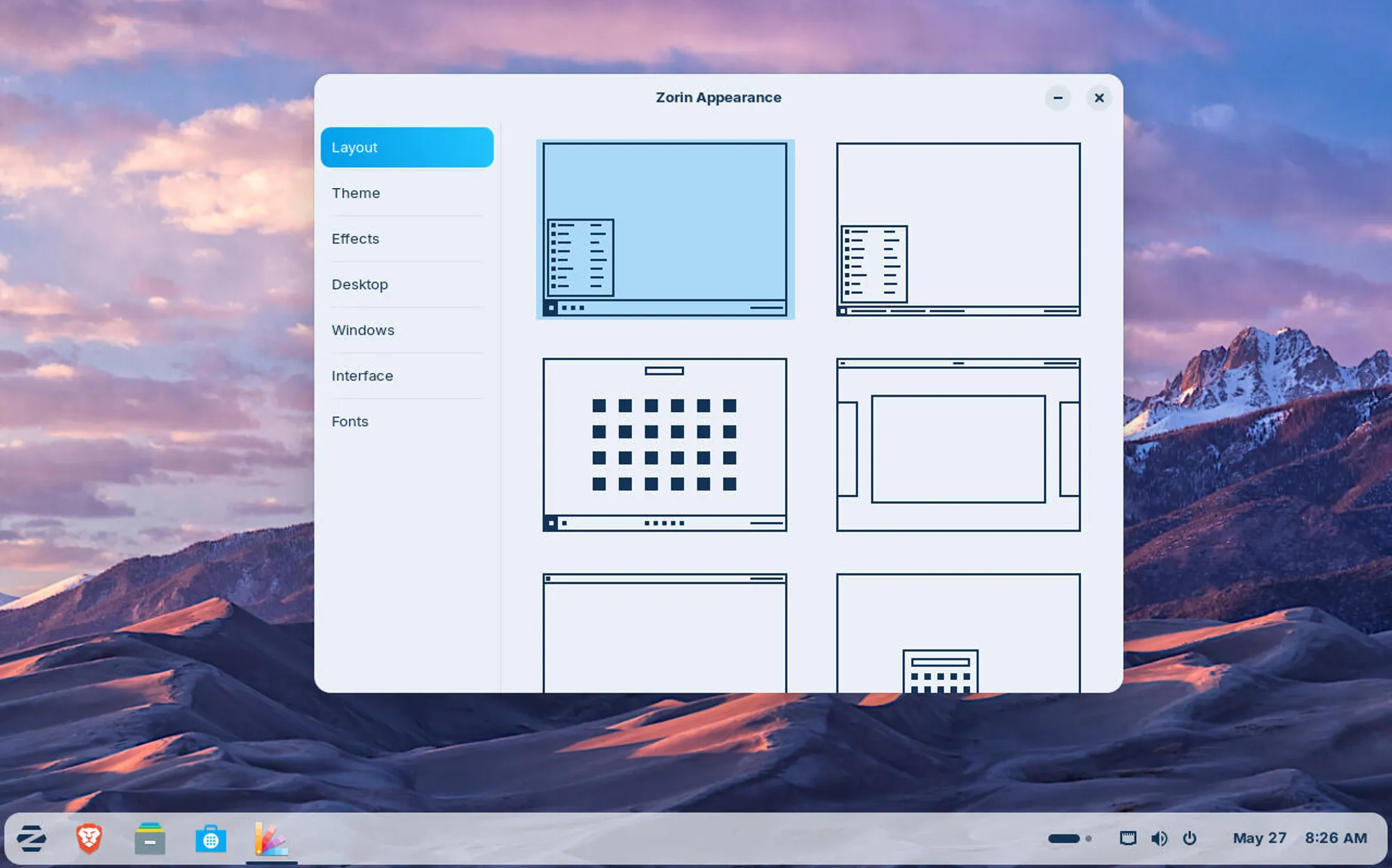
Con Zorin Appearance abierto, dirígete a la sección Layout y selecciona el diseño situado en la esquina superior derecha. Es el que incorpora una barra inferior similar a una barra de tareas y un menú de aplicaciones ubicado en el lado izquierdo, por lo que ofrece la mejor base para recrear el aspecto de Windows 11.
Aunque este diseño no es idéntico al incluido en la edición Pro, permite modificar suficientes elementos como para conseguir una apariencia muy parecida con solo unos minutos de configuración.
Cuando lo hayas seleccionado, cierra la aplicación Zorin Appearance para continuar con los siguientes ajustes.
Paso 2: Modificar la barra de tareas
El siguiente paso consiste en personalizar la barra inferior para que se asemeje más a la de Windows 11.
Haz clic con el botón derecho sobre la barra de tareas y selecciona Taskbar Settings.
Dentro de la pestaña Style, localiza el control Border radius y mueve el deslizador completamente hacia la izquierda. De esta forma eliminarás las esquinas redondeadas del panel y obtendrás un acabado más recto, similar al de la barra de tareas de Windows.
A continuación, abre la pestaña Position y comprueba que la opción Panel length esté configurada al 100 %, de modo que la barra ocupe todo el ancho de la pantalla.
Paso 3: Centrar los elementos de la barra
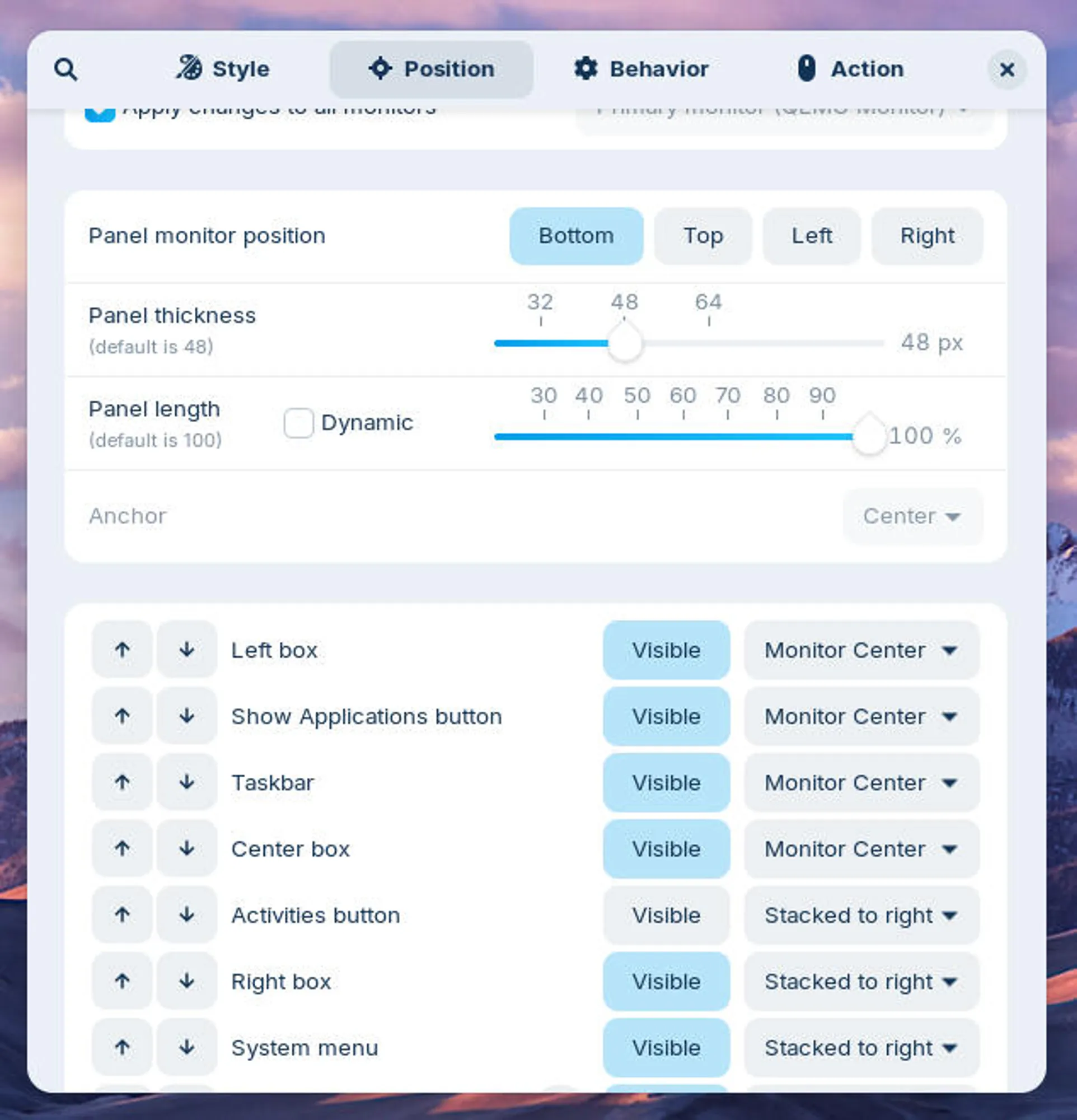
Sin salir de la pestaña Position, desplázate hacia abajo hasta encontrar las opciones de alineación de los distintos elementos del panel.

En el menú desplegable correspondiente, configura los siguientes elementos para que se sitúen en el centro del monitor:
- Left box
- Show Applications button
- Taskbar
- Center box
- Desktop button
Con estos cambios, los accesos principales quedarán agrupados en la zona central de la barra, uno de los rasgos más característicos de Windows 11.
No será una copia exacta del escritorio de Microsoft, pero visualmente el resultado será mucho más parecido que el diseño predeterminado de Zorin OS.
Un detalle importante sobre la personalización de Zorin OS
Uno de los puntos fuertes de Zorin OS es que sus diseños no son configuraciones cerradas. Cada uno de ellos puede ajustarse en mayor o menor medida para adaptarse a las preferencias del usuario, por lo que no estás limitado a utilizar el aspecto que viene de fábrica.
Además de cambiar la posición de la barra de tareas, puedes modificar parámetros como la longitud del panel, la transparencia, el estilo visual o distintos comportamientos de la interfaz desde la propia aplicación Zorin Appearance. Esto permite acercar todavía más el escritorio al aspecto de Windows o, si lo prefieres, crear un diseño completamente diferente.
Precisamente esa flexibilidad es una de las razones por las que Zorin OS se ha convertido en una de las distribuciones Linux favoritas para quienes buscan una experiencia familiar sin renunciar a las posibilidades de personalización que ofrece el ecosistema Linux.
Añadir funciones extra mediante extensiones de GNOME
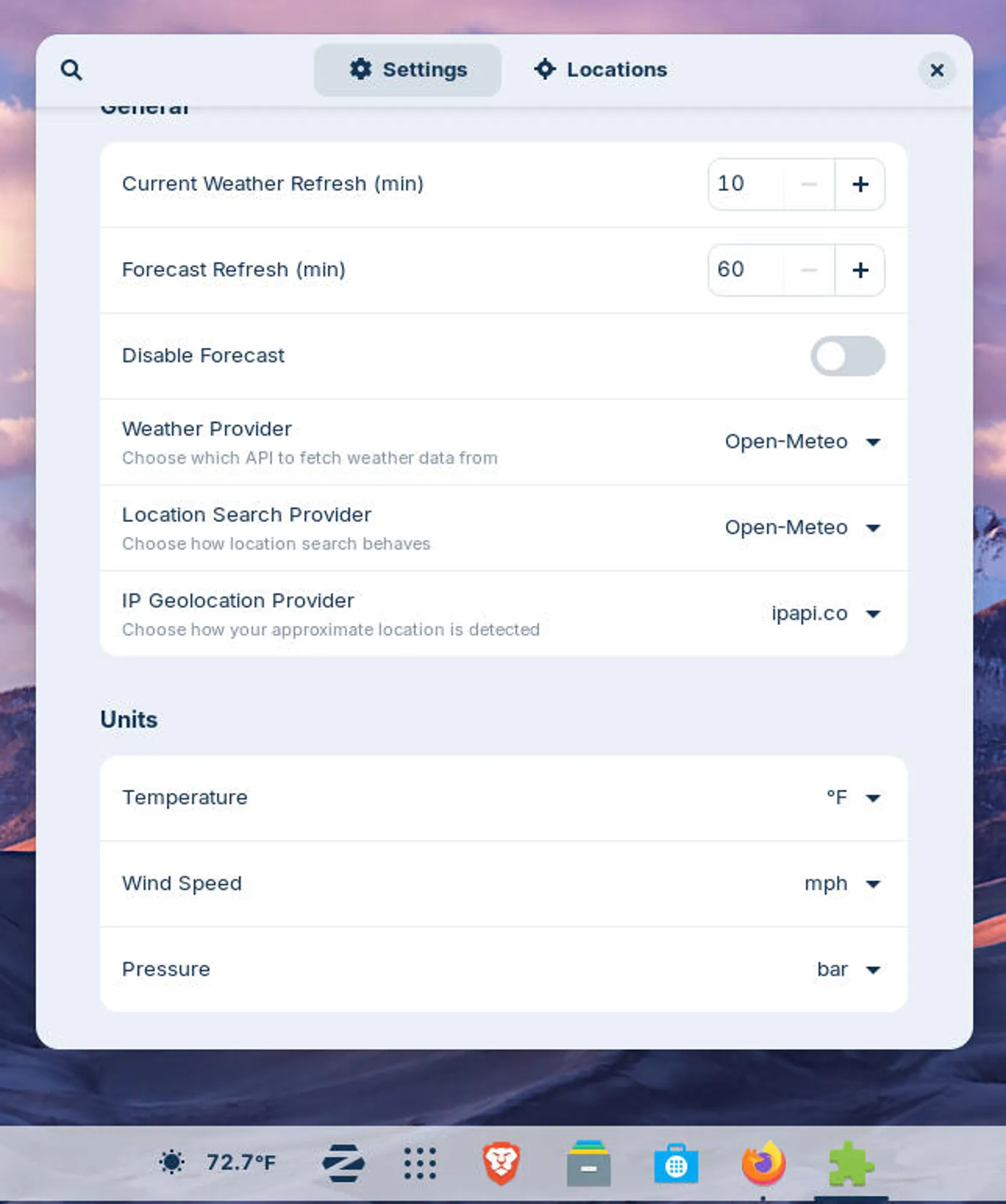
Una vez que la barra de tareas tiene un aspecto más parecido al de Windows 11, todavía puedes dar un paso más gracias a las extensiones de GNOME.
Estas extensiones permiten añadir nuevas funciones o modificar el comportamiento del escritorio sin necesidad de realizar cambios complejos en el sistema. Zorin OS es compatible con muchas de ellas, por lo que puedes adaptar la experiencia a tus preferencias con bastante facilidad.
En este caso, una de las más interesantes es Weather Panel, que añade un indicador del tiempo directamente en la barra de tareas.
Si todavía no tienes instalada la aplicación Extensions, puedes hacerlo desde GNOME Software. Una vez instalada, ábrela, pulsa el botón de búsqueda situado en la esquina superior izquierda, busca Weather Panel e instala la extensión.
Cuando finalice la instalación, el icono del tiempo aparecerá automáticamente en el panel. Haz clic con el botón derecho sobre él para acceder a la configuración y ajusta las opciones que prefieras, como las unidades de temperatura, la velocidad del viento, la presión atmosférica y tu ubicación.
También puedes mover el indicador hacia la parte izquierda del panel. Eso sí, actualmente no es posible colocarlo completamente en el extremo izquierdo de la barra, sino junto al menú de Zorin, una pequeña limitación de esta extensión.
Cambiar el fondo de pantalla
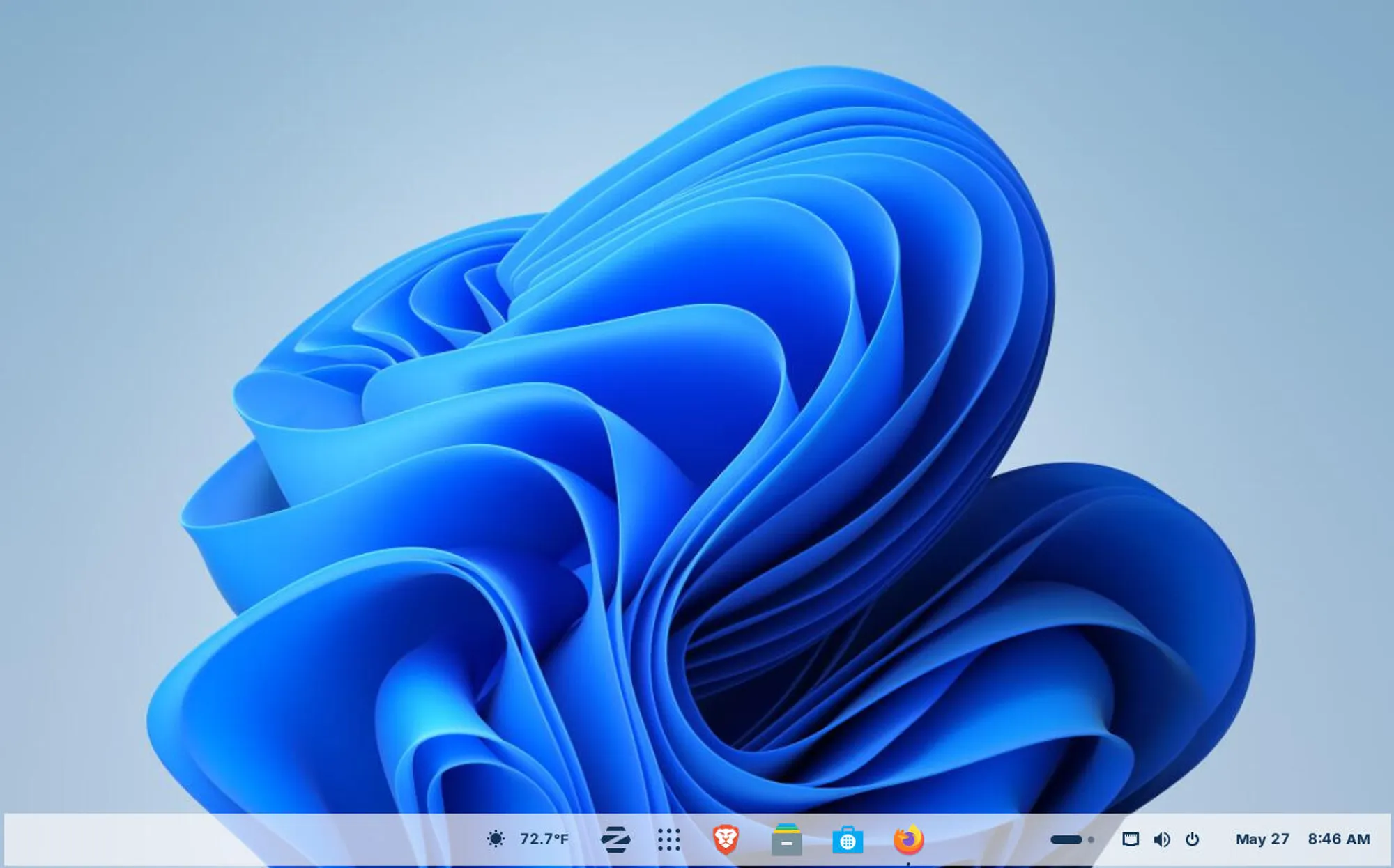
El último detalle para completar la transformación consiste en utilizar un fondo de pantalla inspirado en Windows 11.
Busca una imagen similar al fondo predeterminado del sistema de Microsoft, guárdala en tu equipo y haz clic con el botón derecho sobre el escritorio para seleccionar Cambiar fondo… (Change background…).
Después, pulsa Añadir imagen (Add Picture) y elige el archivo que acabas de descargar. Con este sencillo cambio, el escritorio ganará un aspecto mucho más cercano al de Windows 11.
El resultado: un escritorio muy parecido a Windows 11 sin pagar
Tras completar estos ajustes, Zorin OS ofrecerá una apariencia muy similar a la de Windows 11, especialmente si se combina la barra de tareas centrada con un fondo de pantalla inspirado en el sistema operativo de Microsoft.
La forma más sencilla de conseguir este resultado sigue siendo adquirir una licencia de Zorin OS Pro, ya que incluye un diseño específico de Windows 11 que puede activarse con un solo clic. Sin embargo, si prefieres utilizar la edición gratuita, los cambios descritos en esta guía permiten obtener un resultado muy convincente sin gastar dinero.
Y lo mejor es que este es solo el punto de partida. Si más adelante quieres seguir personalizando el escritorio, Zorin OS ofrece numerosas opciones para modificar la interfaz y adaptarla a tu gusto, ya sea buscando una experiencia aún más parecida a Windows o creando un entorno completamente diferente.