
Tienes el tema, el guion y las ganas. Lo que no tienes es la disposición de escucharte hablar durante 10 minutos y luego subir eso a internet. Si alguna vez borraste una grabación porque tu voz no te convenció, o llevas semanas con un video listo al que solo le falta la narración, este artículo es exactamente para ti. Hacer videos de YouTube sin grabar tu propia voz no es un truco ni un atajo: es una forma legítima de producir contenido que miles de canales ya usan con resultados reales.
En esta guía te explico cómo hacerlo paso a paso, qué herramienta recomendamos para español y qué debes saber sobre las políticas de YouTube antes de publicar tu primer video con voz generada por IA.
Por qué muchos creadores no publican aunque tienen el contenido listo
La vergüenza de la propia voz es uno de los bloqueos más comunes entre creadores hispanohablantes, y uno de los menos mencionados en público. No es un problema de calidad del micrófono ni de falta de ideas: es que escucharse hablar en una grabación activa un nivel de autocrítica que hace que muchos simplemente abandonen antes de publicar.
Además de la vergüenza, existen otros escenarios completamente válidos en los que grabar tu propia voz no es la opción más práctica:
- Vives con otras personas y no tienes un espacio silencioso para grabar.
- Tienes un canal en un idioma que no es tu lengua materna y tu acento te preocupa.
- Quieres escalar la producción de videos sin que el tiempo de grabación sea el cuello de botella.
- Tienes afonía, gripe o cualquier otra razón física puntual para no grabar.
- Simplemente prefieres que el canal funcione sin depender de tu disponibilidad para sentarte frente al micrófono.
Ninguna de esas razones es excusa: son condiciones reales que tienen solución técnica disponible hoy.
Qué opciones existen para poner voz a un video de YouTube sin grabarte
Hay tres enfoques principales, con diferencias importantes en calidad, control y costo:
1. Voz en off con IA generativa (la opción recomendada)
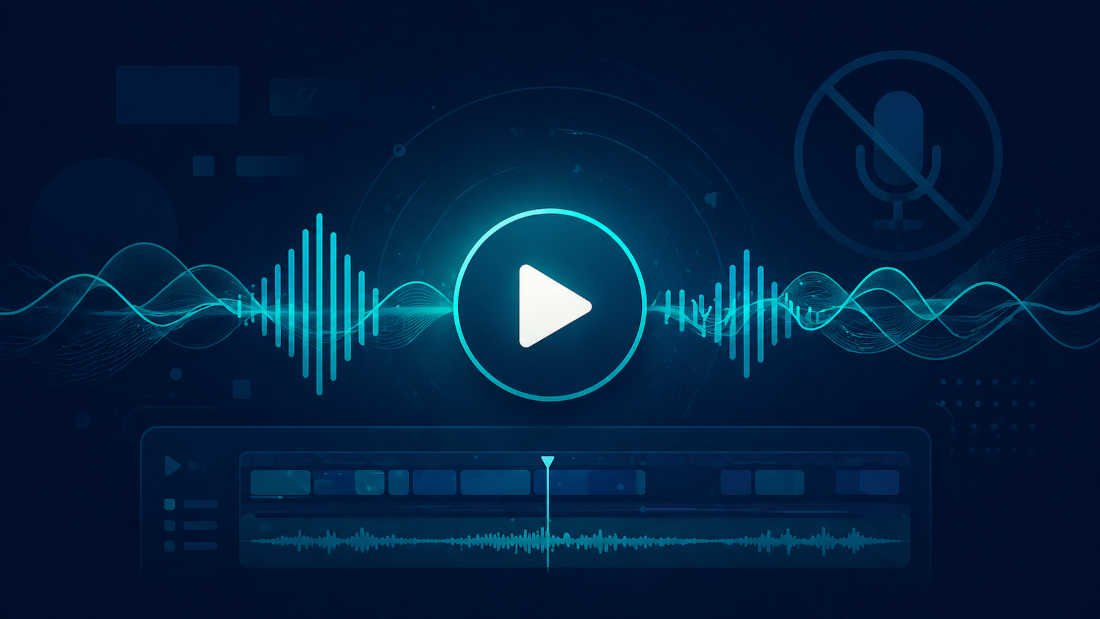
Escribes el guion de tu video, lo pegas en una plataforma de texto a voz con inteligencia artificial, eliges una voz en español que se ajuste al tono de tu canal, y descargas el archivo de audio en segundos. El resultado en 2026 —con las herramientas adecuadas— es una narración que la mayoría de oyentes no distingue de una locución humana profesional. Es el método más eficiente en términos de tiempo y el que ofrece mayor control sobre el resultado final.
2. Contratar a un locutor freelance
Plataformas como Fiverr o Workana tienen locutores en español a precios que van desde $5 hasta $80 dólares por video según la duración y el perfil del narrador. Es una buena opción para proyectos puntuales donde la marca personal del canal depende de una voz humana específica. El problema es la dependencia de tiempos de entrega externos y el costo acumulado si produces contenido de forma regular.
3. Contenido sin narración (videos de pantalla + música + subtítulos)
Algunos nichos de YouTube funcionan perfectamente sin voz en off: tutoriales de software, compilaciones, contenido ASMR o videos de estudio y concentración. Si tu nicho lo permite, esta es la opción de menor complejidad. Pero para la mayoría de formatos explicativos, educativos o de reseñas, la narración hace una diferencia significativa en la retención del espectador.
Cómo generar la voz de tus videos de YouTube con ElevenLabs paso a paso
De todas las plataformas de voz con IA disponibles en español, ElevenLabs es la que mejor resultado da para narración de videos de YouTube en español latinoamericano y castellano. Sus voces mantienen la naturalidad durante textos largos sin perder el ritmo, que es exactamente lo que necesita un video de 8 a 12 minutos. Puedes ver la comparativa completa de herramientas en nuestra guía de voz con IA en español.
El proceso completo desde el guion hasta el archivo de audio listo para editar tiene estos pasos:
Paso 1 — Crea tu cuenta gratuita
Entra a ElevenLabs y crea una cuenta. No necesitas tarjeta de crédito. El plan gratuito incluye 10,000 caracteres por mes, suficientes para generar entre 7 y 10 minutos de audio y evaluar la calidad antes de comprometerte con un plan de pago.

Paso 2 — Prepara tu guion correctamente
Este paso es más importante de lo que parece. La calidad del audio generado por IA depende directamente de cómo está escrito el texto. Algunas recomendaciones concretas para guiones de YouTube:
- Escribe en oraciones cortas y claras. Los párrafos muy largos tienden a generar pausas en lugares extraños.
- Evita abreviaciones no estándar. Escribe «kilómetros» en lugar de «km», «por ejemplo» en lugar de «ej.», y «inteligencia artificial» en lugar de «IA» si quieres que se pronuncie la frase completa.
- Usa puntuación deliberada: las comas y los puntos son las instrucciones de ritmo del sistema. Un punto seguido = pausa corta. Un punto aparte = pausa más marcada.
- Para énfasis, usa mayúsculas en la palabra que quieres que suene más fuerte. Por ejemplo: «Esto es EXACTAMENTE lo que necesitas saber.»
Paso 3 — Elige la voz correcta para tu canal
En el panel de ElevenLabs, accede a «Text to Speech» y abre el selector de voces. Filtra por idioma español. Para canales de tecnología, finanzas o educación, voces con mayor estabilidad y tono medio-bajo suelen funcionar mejor. Para canales de entretenimiento, tutoriales informales o contenido juvenil, las voces con mayor variabilidad expresiva generan mejor engagement.
Una táctica efectiva: genera el mismo párrafo de tu guion con tres voces diferentes antes de elegir. El que suene más natural con tu tipo de contenido es el indicado, no necesariamente el que suene más «profesional» de forma genérica.
Paso 4 — Ajusta los parámetros de generación
ElevenLabs tiene dos controles principales que cambian significativamente el resultado:

- Stability (Estabilidad): valores altos (0.7–0.9) generan una voz más uniforme y predecible. Buena para tutoriales y contenido educativo donde la consistencia importa. Valores más bajos (0.3–0.5) generan más expresividad y variación natural, mejor para vlogs o contenido de opinión.
- Similarity Boost: controla qué tan fiel se mantiene la voz generada al modelo de referencia. Para la mayoría de casos, un valor entre 0.7 y 0.8 da buenos resultados sin distorsión.
Paso 5 — Genera y descarga el audio
Pega tu guion completo o por secciones, genera el audio y descárgalo en MP3. Para videos largos, te recomendamos generar el audio por bloques de entre 2,000 y 3,000 caracteres (aproximadamente 2 a 3 minutos de audio) y luego unirlos en tu editor. Esto te da más control si necesitas regenerar una sección específica sin perder todo el proyecto.
Cómo integrar el audio generado en tu editor de video
Una vez que tienes el archivo MP3, el flujo de trabajo es idéntico al de cualquier locución grabada con micrófono. Aquí va la guía rápida para los tres editores más usados entre creadores de habla hispana:
CapCut (desktop o móvil)
Importa tu video a la línea de tiempo. Luego ve a «Agregar audio» → «Importar desde dispositivo» y selecciona el MP3 generado. Arrastra la pista de audio para alinearla con los momentos correspondientes del video. CapCut permite ajustar la velocidad del audio y aplicar mejoras de voz sin salir del editor.
DaVinci Resolve
Importa el MP3 al Media Pool y arrástralo a la línea de tiempo en la pista de audio. DaVinci Resolve permite trabajar con el audio generado exactamente igual que con cualquier locución profesional grabada en estudio. Si tienes múltiples bloques de audio generados por secciones, ponlos en pistas separadas para facilitar la edición.
Adobe Premiere Pro
El proceso es el estándar: File → Import → selecciona el MP3 → arrástralo a la secuencia. La función «Speech to Text» de Premiere puede usarse luego para generar subtítulos automáticos basados en el audio de IA, lo que acelera significativamente el proceso de subtitulado.
¿YouTube penaliza los videos con voz IA en 2026?

No. YouTube no penaliza ni elimina videos por usar voz generada con inteligencia artificial. Lo que sí exige la plataforma desde 2024 es que los creadores etiqueten el contenido como «alterado o sintético» cuando incluye voces o imágenes hiperrealistas generadas por IA que podrían confundir al espectador haciéndole creer que son reales.
Este etiquetado se hace desde el panel de subida de YouTube, en la sección de «Contenido alterado». No afecta la monetización en la mayoría de los casos, y no activa penalizaciones en el algoritmo de distribución. Es simplemente una declaración de transparencia que la plataforma comenzó a requerir para mantener la confianza de los usuarios.
Lo que sí puede afectar el rendimiento de un video —independientemente de si usa voz IA o humana— es la calidad de la retención: si el audio suena natural y la narración es clara, el algoritmo distributes el video igual que cualquier otro. Si el audio suena robótico o la narración es monótona, la retención cae y el video pierde alcance.
Checklist antes de publicar tu video con voz generada por IA
Antes de subir, repasa estos puntos para asegurarte de que el video está listo:
- ☑ El audio no tiene cortes abruptos entre bloques generados por separado.
- ☑ Las pausas entre secciones son naturales (ni demasiado largas ni demasiado cortas).
- ☑ El volumen del audio de voz es consistente de principio a fin (entre -12 dB y -6 dB es el rango estándar para YouTube).
- ☑ Si usas música de fondo, el volumen de la voz es claramente superior (la voz debe estar al menos 10–15 dB por encima de la música).
- ☑ Los subtítulos están activos o subidos manualmente.
- ☑ El video está etiquetado como contenido con IA en el panel de subida de YouTube.
Preguntas frecuentes
¿Puedo monetizar un canal de YouTube que usa voz IA?
Sí, siempre que el contenido del canal cumpla con las políticas de monetización de YouTube (originalidad, cumplimiento de directrices de la comunidad, etc.) y que el audio tenga licencia comercial en la plataforma que lo generó. ElevenLabs incluye licencia comercial desde su plan Starter, lo que cubre el uso en canales monetizados.
¿Cuánto cuesta generar la voz para un video de 10 minutos?
Un video de 10 minutos requiere aproximadamente 8,000 a 10,000 caracteres de guion. El plan gratuito de ElevenLabs incluye exactamente 10,000 caracteres al mes, suficientes para un video completo sin pagar nada. Si produces más de un video por semana, el plan Starter desde alrededor de $5 dólares mensuales amplía ese límite considerablemente.
¿Puedo usar mi propia voz clonada para que el canal mantenga mi identidad?
Sí. Si tienes aunque sea un minuto de grabación limpia de tu propia voz, ElevenLabs puede generar un clon que replica tu timbre. Así el canal mantiene la identidad vocal que ya tienes —o que quieres construir— sin que necesites grabar cada video. Esto es especialmente útil si ya tienes audiencia que reconoce tu voz, o si quieres preservar consistencia desde el primer video.
¿Los espectadores se dan cuenta de que la voz es de IA?
Con las herramientas actuales y una buena preparación del guion, la mayoría de espectadores no lo detecta. Lo que sí notan es cuando el audio suena monótono o pierde ritmo, que puede ocurrir si el texto está mal estructurado o si se eligen parámetros de estabilidad demasiado altos. El resultado final depende en un 50% de la herramienta y en un 50% de cómo está escrito el guion.
Si quieres entender mejor el panorama completo de herramientas de voz con IA disponibles en español y cuál elegir para distintos tipos de proyectos, puedes leer nuestra guía comparativa de herramientas de voz con IA en español. Y si necesitas el proceso técnico de conversión con más detalle, consulta también nuestro artículo sobre cómo convertir texto a voz de forma profesional.
Nota de transparencia: este artículo contiene enlaces de afiliado a ElevenLabs. Si decides contratar un plan a través de nuestros enlaces, tecnobits.net recibe una comisión sin costo adicional para ti. Solo recomendamos herramientas que hemos probado directamente.