
Qué es la UEFI, cómo se diferencia de la BIOS, cómo acceder a ella en Windows 11 y qué ajustes prácticos puedes hacer para mejorar tu PC.
BIOS y UEFI: qué son, diferencias y todo lo que necesitas saber
Si alguna vez has instalado Windows, has visto el mensaje «presiona F2 para entrar en la BIOS», o has intentado actualizar tu PC y te has encontrado con términos como UEFI, Secure Boot o modo Legacy, probablemente te hayas preguntado qué significa todo eso exactamente. No es algo que el usuario medio tenga por qué conocer en detalle para el día a día, pero sí es algo que aparece en momentos clave: cuando instalas un sistema operativo, cuando el PC no arranca correctamente, cuando quieres mejorar el rendimiento de tu equipo o cuando te dicen que tu PC no es compatible con Windows 11.
La BIOS —y su sucesora moderna, la UEFI— es el firmware que controla tu ordenador desde el primer instante en que lo enciendes, antes de que cargue Windows o cualquier otro sistema operativo. No es software que instalas, ni una aplicación que abres: está grabada directamente en un chip de la placa base y es lo primero que se ejecuta cada vez que pulsas el botón de encendido.
Entender qué es, cómo funciona y en qué se diferencia la BIOS de la UEFI no requiere ser técnico. Y conocerlo te ayuda a tomar mejores decisiones cuando tengas que tocar algo en tu PC, y a no perderte cuando alguien mencione estos términos en un tutorial o en una guía de instalación.
🔄Contenido actualizado: Hemos renovado completamente esta guía para asegurar que la información sea precisa y funcional en 2026.
Qué es la BIOS: el firmware que arrancó todo
El término BIOS —siglas de Basic Input/Output System, sistema básico de entrada y salida— fue acuñado por el programador Gary Kildall en 1975, en el contexto del sistema operativo CP/M. Kildall lo usó para describir la parte del sistema que arrancaba directamente sobre el hardware de la máquina. Cuando IBM lanzó su primer PC en 1981, adoptó el concepto e integró todas las funciones básicas de entrada y salida en un chip de memoria ROM soldado a la placa base. Ese diseño se convertiría en el estándar de la industria durante décadas.
La función esencial de la BIOS siempre fue la misma: al encender el ordenador, toma el control antes que cualquier otro programa, comprueba que el hardware está en orden y luego cede el mando al sistema operativo. Para ello ejecuta lo que se conoce como el POST (Power-On Self Test), una secuencia de comprobaciones rápidas que verifica que la memoria RAM, el procesador, los discos y otros componentes funcionan correctamente. Si algo falla, la BIOS lo comunica mediante un mensaje en pantalla o, en casos más graves, mediante una serie de pitidos con un código específico según el fabricante.
Una vez superado el POST, la BIOS busca el dispositivo de arranque configurado —disco duro, SSD, USB, DVD— y lee el MBR (Master Boot Record), el registro maestro de arranque situado en los primeros sectores del disco. Ahí está la información necesaria para localizar y cargar el gestor de arranque del sistema operativo.
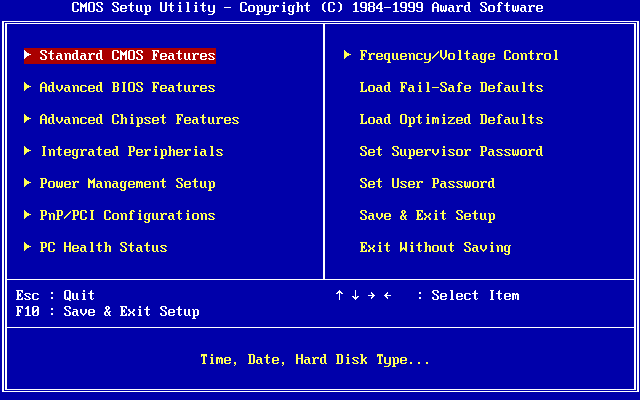
Durante mucho tiempo, la BIOS evolucionó de forma incremental. En los primeros PC, ni siquiera existía una interfaz de configuración accesible para el usuario: los parámetros se ajustaban físicamente con interruptores en la placa. Más adelante apareció la pantalla de configuración de texto que todos conocemos, accesible pulsando una tecla al arranque —Del, F2, F10, según el fabricante— donde se podía cambiar el orden de arranque, ajustar la hora del sistema o configurar algunos parámetros del hardware.
Con el tiempo también llegó la memoria CMOS —con respaldo de batería en la placa base— para almacenar esa configuración aunque el PC estuviera desenchufado, y luego la memoria flash, que sustituyó a las ROM rígidas y permitió actualizar el firmware sin necesidad de cambiar el chip físicamente.
Pero pese a estas mejoras, la arquitectura de fondo no cambió de forma sustancial. Y eso acabaría siendo un problema serio.
Las limitaciones que la dejaron obsoleta
A medida que los PC evolucionaron, las restricciones estructurales de la BIOS empezaron a hacerse evidentes. La más conocida es la del tamaño de disco: la BIOS solo puede arrancar desde unidades de hasta 2,2 TB, porque el esquema MBR que utiliza está limitado por su diseño de 32 bits para el direccionamiento de sectores. Con los discos duros y SSD actuales superando ampliamente esa capacidad, esto dejó de ser una limitación teórica para convertirse en un problema real.
Pero hay más. La BIOS opera en modo procesador de 16 bits, un legado directo del Intel 8088 que equipaba el primer IBM PC de 1981. Esto significa que solo puede acceder a 1 MB de memoria durante el arranque, lo que ralentiza la inicialización de hardware en sistemas modernos con múltiples componentes. El tiempo de arranque más lento de los PC de hace unos años se debía en buena parte a esto.
Tampoco ayudaba la interfaz: monocroma, solo de texto, sin soporte para ratón, igual que hace cuarenta años. Funcional, sí, pero poco intuitiva para el usuario no técnico.
La industria sabía desde hacía tiempo que necesitaba algo mejor.
Qué es la UEFI y para qué sirve
La idea de reemplazar la BIOS empezó a tomar forma a mediados de los años 90, cuando Intel y HP trabajaban en el desarrollo de una nueva arquitectura de procesadores de servidor, la línea Itanium. El sistema BIOS existente era demasiado limitado para esas máquinas, y en 1998 Intel lanzó formalmente el proyecto que llamó Intel Boot Initiative, que evolucionaría hasta convertirse en la especificación EFI (Extensible Firmware Interface).
Apple fue uno de los primeros grandes adoptantes: cuando en 2006 migró sus Mac de procesadores PowerPC a Intel, optó por EFI en lugar de la BIOS convencional. Pero el salto definitivo llegó en 2005, cuando Intel cedió la especificación a un foro de la industria recién creado para que su desarrollo dejara de depender de una sola empresa. Ese foro reunió a fabricantes como AMD, Microsoft, Apple, Dell y Lenovo, entre otros, y de ahí nació la especificación UEFI —Unified Extensible Firmware Interface— que en 2007 publicó su versión 2.1 con soporte gráfico, cifrado y autenticación de red incluidos.
A partir de 2012, con la llegada de Windows 8 y el requisito de Secure Boot, la UEFI se convirtió en el estándar de facto para todos los PC de consumo. Hoy, cualquier ordenador moderno —ya sea de sobremesa, portátil o servidor— incluye UEFI. La BIOS tradicional ha desaparecido del hardware nuevo.
Qué hace exactamente la UEFI
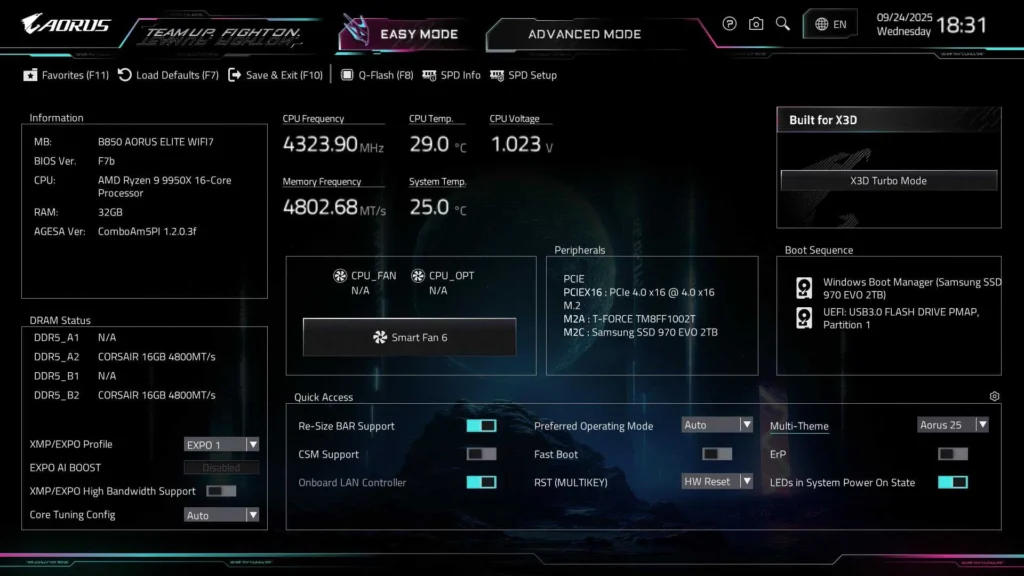
En esencia, la UEFI hace lo mismo que la BIOS: inicializar el hardware, ejecutar el POST y cargar el sistema operativo. Pero lo hace de una forma mucho más moderna y con muchas más posibilidades.
En lugar del MBR, la UEFI utiliza GPT (GUID Partition Table), un esquema de particionado que no tiene las limitaciones de 32 bits del MBR. Con GPT, una unidad puede superar los 9 zettabytes teóricos de capacidad —una cifra tan grande que hace irrelevante cualquier limitación práctica de almacenamiento en el futuro previsible— y admite hasta 128 particiones primarias sin trucos adicionales.
La UEFI también puede ejecutar código en modo de 32 o 64 bits desde el primer instante, lo que le da acceso a toda la memoria del sistema durante el arranque y permite inicializar varios componentes de hardware en paralelo. El resultado es que los tiempos de arranque son significativamente más cortos.
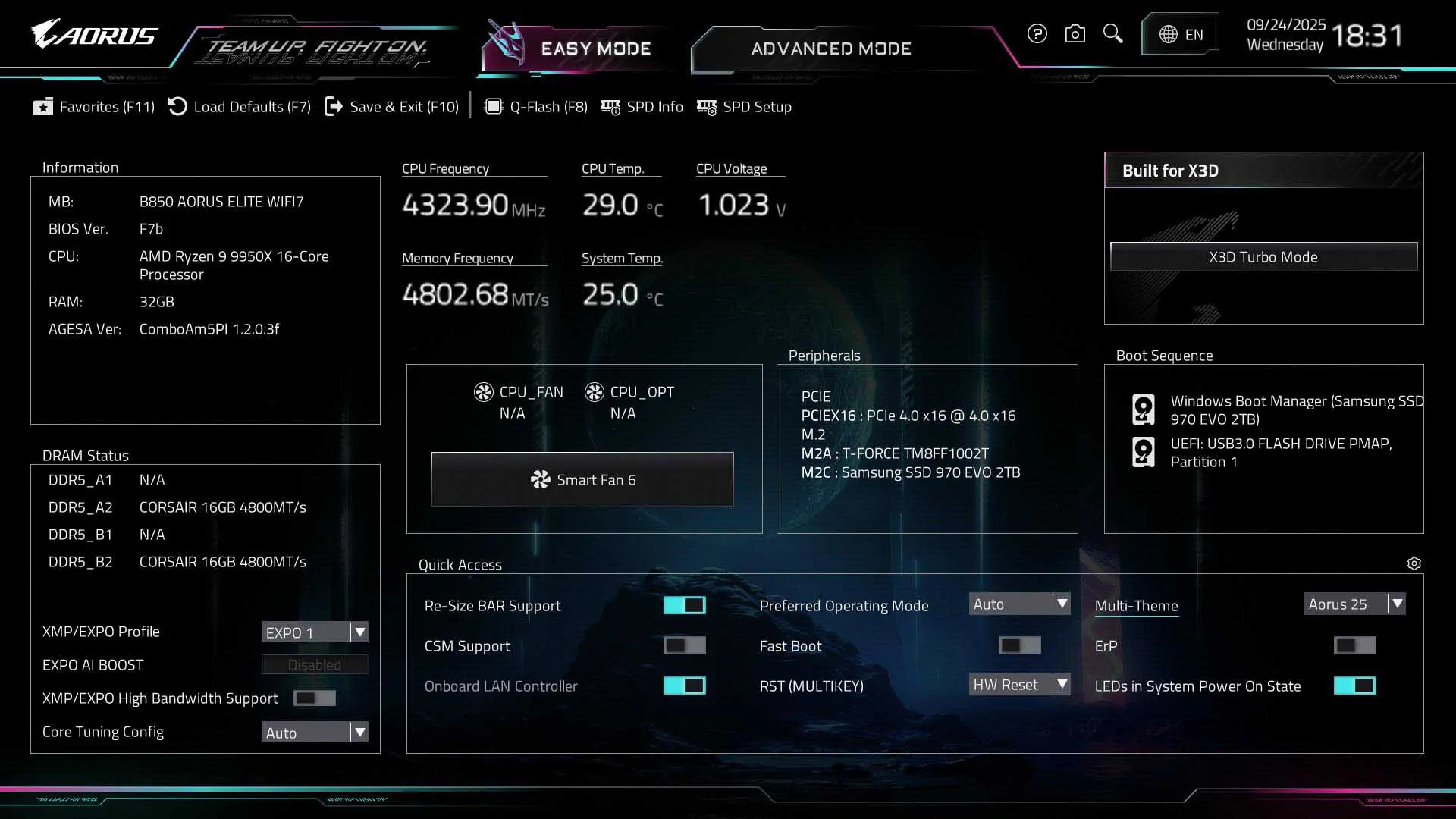
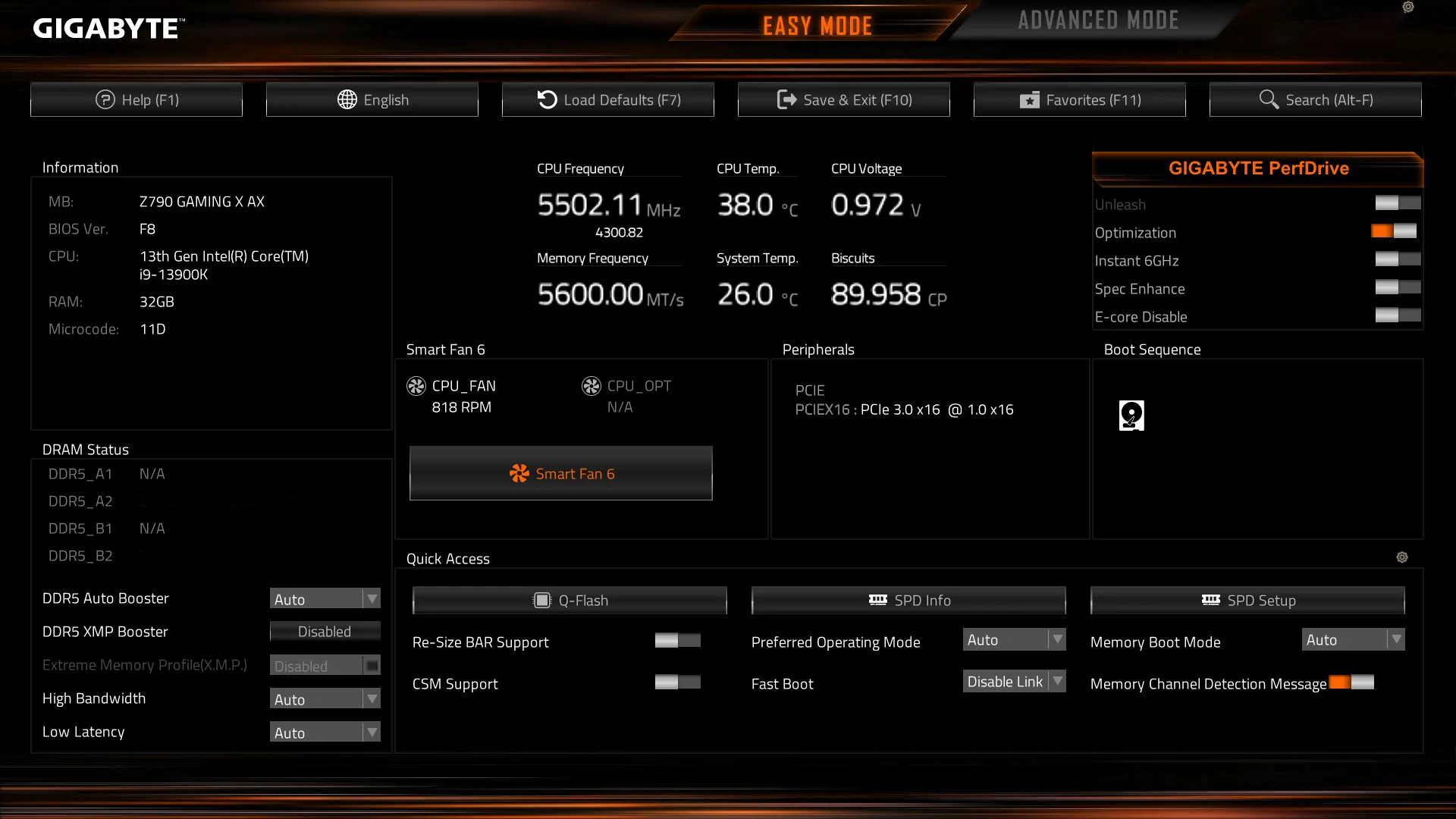
Además de eso, la UEFI es extensible por diseño: puede cargar módulos adicionales, ejecutar aplicaciones propias antes de que arranque el sistema operativo, conectarse a redes durante el proceso de arranque e incluso actualizarse de forma más segura. Y puede hacer todo eso con una interfaz gráfica que admite ratón, resoluciones altas y menús organizados, muy distinta de la pantalla de texto azul de la BIOS clásica.
Diferencias entre BIOS y UEFI: qué ha cambiado y por qué importa
Con los dos conceptos claros, tiene sentido hacer una comparativa directa. Estas son las diferencias más relevantes para el usuario:
Interfaz de usuario La BIOS clásica presentaba una pantalla de texto sin soporte para ratón, navegable únicamente con el teclado. La UEFI puede tener —y en la mayoría de placas base modernas tiene— una interfaz gráfica con menús organizados, imágenes, soporte para ratón y resoluciones altas. Dicho esto, algunos fabricantes mantienen interfaces en modo texto incluso en implementaciones UEFI, priorizando la simplicidad sobre la estética.
Capacidad de disco y esquema de particionado La BIOS usa MBR y está limitada a discos de hasta 2,2 TB con un máximo de cuatro particiones primarias. La UEFI usa GPT, que elimina ambas restricciones de forma práctica. Si tienes un disco de 4, 8 o más TB, necesitas UEFI para arrancar desde él.
Velocidad de arranque La operación en 16 bits de la BIOS obliga a inicializar el hardware de forma secuencial y con acceso limitado a memoria. La UEFI, al ejecutarse en 32 o 64 bits, puede paralelizar parte de ese proceso y arranca el sistema de forma notablemente más rápida.
Secure Boot y seguridad Una de las aportaciones más importantes de la UEFI es Secure Boot, una función que verifica criptográficamente la firma digital del gestor de arranque antes de ejecutarlo. Esto impide que malware o bootkits —software malicioso que se inyecta en el proceso de arranque— se carguen antes que el sistema operativo. Windows 11 exige que Secure Boot esté activo, y también requiere la presencia de un chip TPM 2.0 (Trusted Platform Module) para funciones como BitLocker y Windows Hello. Nada de esto es posible con una BIOS tradicional.
Modo Legacy y CSM Muchas implementaciones de UEFI incluyen un modo Legacy o CSM (Compatibility Support Module), que básicamente emula el comportamiento de una BIOS antigua para poder arrancar sistemas operativos o herramientas que no son compatibles con UEFI. Es útil en casos concretos —recuperar un sistema antiguo, arrancar desde un USB preparado en formato MBR— pero conviene tenerlo desactivado en equipos modernos, ya que su activación puede impedir el funcionamiento correcto de Secure Boot y TPM.
Extensibilidad y actualizaciones La UEFI puede cargarse desde memoria flash, disco duro o incluso desde la red, y admite módulos adicionales que los fabricantes pueden incorporar —herramientas de diagnóstico, utilidades de overclocking, interfaces de gestión remota—. La BIOS, por diseño, era mucho más rígida en este sentido.
Tabla resumen
| Característica | BIOS | UEFI |
|---|---|---|
| Año de aparición | 1975 / 1981 (IBM PC) | 2005–2007 (especificación unificada) |
| Modo de procesador | 16 bits | 32 o 64 bits |
| Esquema de disco | MBR (máx. 2,2 TB) | GPT (sin límite práctico) |
| Particiones primarias | 4 | 128 |
| Interfaz | Solo texto, solo teclado | Gráfica, soporte para ratón |
| Secure Boot | No | Sí |
| TPM 2.0 | No compatible | Compatible |
| Velocidad de arranque | Más lenta | Más rápida |
| Compatibilidad Windows 11 | No | Sí (requisito) |
Cómo saber si tu PC usa UEFI o BIOS
Si tienes un PC comprado en los últimos años, lo más probable es que ya use UEFI. Pero si alguna vez necesitas confirmarlo —por ejemplo, antes de instalar Windows 11 o preparar un USB de arranque— hay una forma rápida de comprobarlo sin salir de Windows.
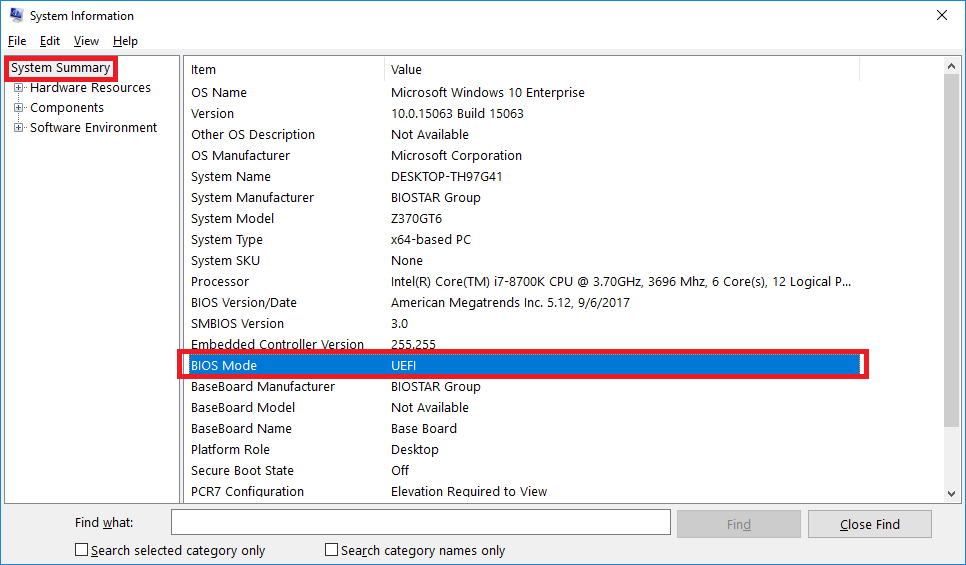
Pulsa Win + R, escribe msinfo32 y pulsa Intro. Se abrirá la ventana de Información del sistema. Busca la línea Modo de BIOS dentro del resumen del sistema. El valor puede ser uno de dos:
- UEFI: el sistema arranca en modo UEFI nativo. Todo en orden.
- Heredado (o Legacy): el firmware está funcionando en modo de compatibilidad, emulando una BIOS antigua. El hardware puede tener UEFI, pero Windows se instaló sobre MBR y arranca en modo Legacy.
Si usas Linux, puedes comprobarlo de otra forma: simplemente verifica si existe el directorio /sys/firmware/efi. Si está ahí, el sistema arranca en modo UEFI. Si no existe, arranca en modo Legacy.
Este dato es especialmente útil cuando quieres instalar Windows 11, configurar arranque dual, o simplemente saber en qué modo está funcionando realmente tu equipo.
Cómo acceder a la UEFI en Windows 10 y 11
Una de las diferencias más prácticas entre la BIOS antigua y la UEFI moderna es precisamente cómo se accede a ella. En los PC de hace diez o quince años, la única forma de entrar era pulsar una tecla específica en el momento exacto del arranque —Del, F2, F10 o Esc según el fabricante— durante la fracción de segundo en que el sistema todavía no había empezado a cargar Windows. Con los SSD y los tiempos de arranque actuales, esa ventana puede ser tan corta que a veces hay que intentarlo varias veces.
En los sistemas modernos con UEFI, Windows ofrece vías más cómodas y fiables para acceder directamente a la configuración del firmware.
Método 1 — Desde la Configuración de Windows (recomendado)
Es el método más directo y funciona en Windows 10 y 11:
- Abre Configuración (tecla Win + I).
- En Windows 11: ve a Sistema > Recuperación. En Windows 10: ve a Actualización y seguridad > Recuperación.
- En el apartado Inicio avanzado, haz clic en Reiniciar ahora.
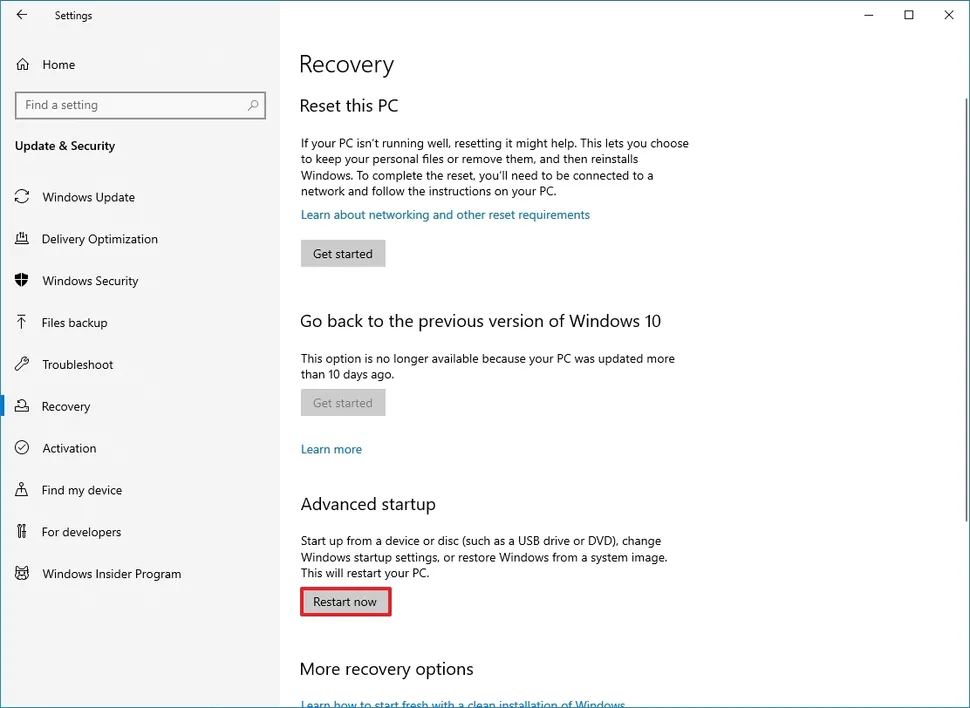
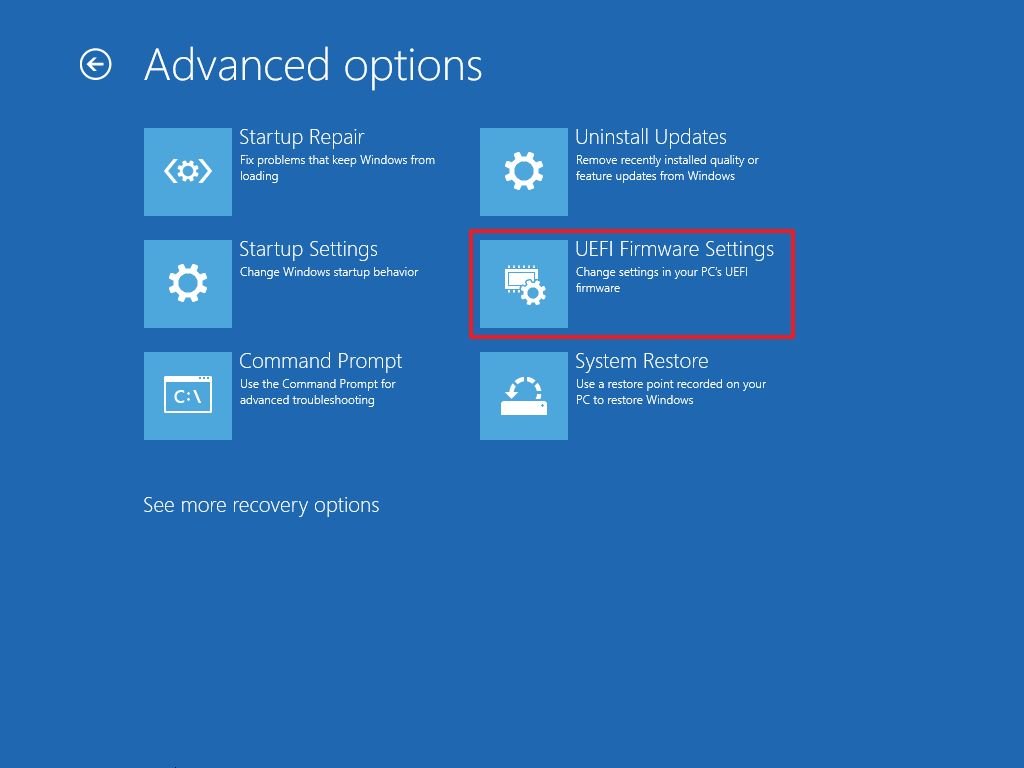
- El PC se reiniciará en el entorno de recuperación de Windows. Selecciona Solucionar problemas > Opciones avanzadas > Configuración de firmware UEFI.
- Haz clic en Reiniciar. El sistema se reiniciará directamente en la UEFI.
Método 2 — Atajo desde el menú de apagado (el más rápido)
Hay un acceso directo que mucha gente no conoce. Desde el escritorio de Windows, abre el menú de inicio, haz clic en el botón de encendido y, mientras mantienes pulsada la tecla Mayúsculas (Shift), haz clic en Reiniciar. Windows arrancará directamente en las opciones avanzadas de inicio, desde donde puedes navegar a Solucionar problemas > Opciones avanzadas > Configuración de firmware UEFI del mismo modo que en el método anterior.
Método 3 — Tecla al arranque (el clásico)
Muchos fabricantes siguen permitiendo acceder a la UEFI pulsando una tecla durante el encendido del equipo, antes de que Windows empiece a cargar. Las más comunes son Del y F2 en placas de escritorio, y F2, F10 o Esc en portátiles, aunque varía según el fabricante. Si no sabes cuál es la tuya, busca el modelo de tu placa base o portátil: el manual o el propio logo de arranque suele indicarla.

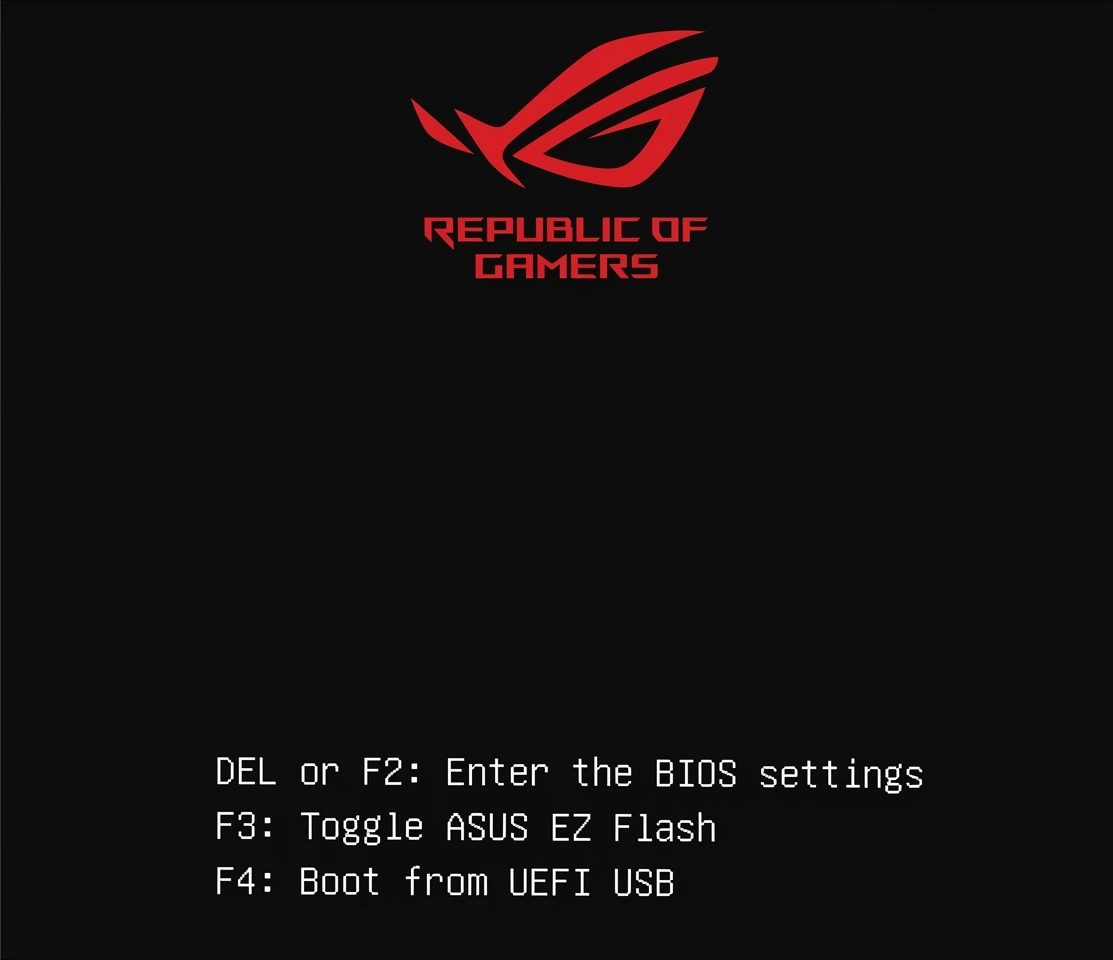
Si al entrar por cualquiera de estos métodos no encuentras la opción «Configuración de firmware UEFI» en el entorno de recuperación, probablemente significa que Windows está instalado en modo Legacy sobre un disco MBR, aunque el hardware en sí sí sea UEFI.
Qué puedes configurar en la UEFI: ajustes prácticos más habituales
La interfaz de la UEFI puede parecer intimidante al principio, con decenas de opciones técnicas repartidas en varios menús. Pero en la práctica, la mayoría de los usuarios no necesitan tocar más que un puñado de ajustes concretos. Estos son los más útiles y los que más frecuentemente se consultan.
Orden de arranque
Es probablemente el ajuste que más gente necesita cambiar alguna vez. El orden de arranque le indica a la UEFI desde qué dispositivo debe intentar cargar el sistema operativo primero: el disco principal del sistema, un USB, un DVD, la red, etc.
Si quieres instalar Windows desde un USB o arrancar desde una herramienta de recuperación, necesitas poner ese dispositivo por delante del disco principal en la lista de arranque. Lo encontrarás habitualmente en una pestaña llamada Boot o Arranque dentro de la UEFI. Una vez hecho el cambio, guarda y reinicia. Cuando termines la instalación o la tarea, conviene volver a dejarlo en su posición original para que el sistema arranque normalmente.
Perfil de memoria XMP / EXPO
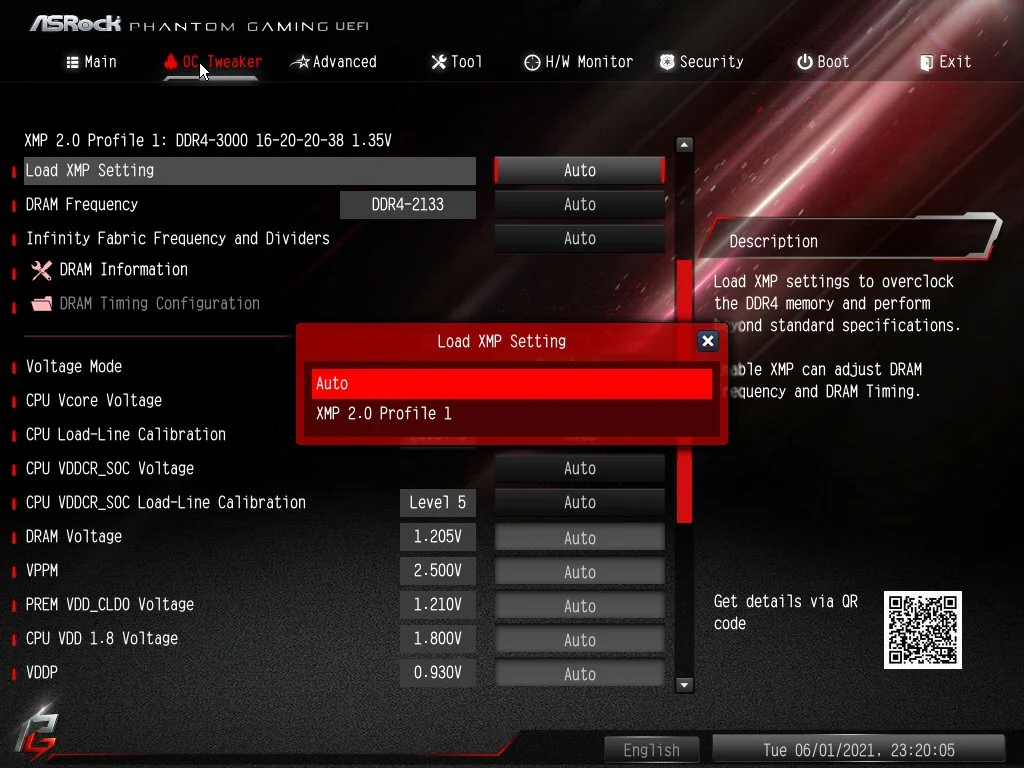
Aquí hay algo que mucha gente no sabe: cuando instalas módulos de RAM nuevos en tu PC, la memoria no funciona automáticamente a la velocidad anunciada en la caja. Por diseño, los módulos arrancan al velocidad estándar base de la especificación JEDEC, que suele ser bastante más baja que la frecuencia certificada del kit. Una RAM anunciada como DDR4-3200 o DDR5-6000 puede estar funcionando a 2133 MHz si no activas el perfil correspondiente.
Para solucionarlo, la UEFI incluye perfiles preconfigurados por el fabricante de la RAM que permiten aplicar la frecuencia y los timings correctos con un solo clic. En procesadores y placas Intel se llaman XMP (Extreme Memory Profile); en plataformas AMD modernas (Ryzen 7000 en adelante con DDR5), el perfil equivalente se llama EXPO. En plataformas AMD anteriores con DDR4, es posible que lo veas como DOCP o EOCP, que son en realidad implementaciones del mismo concepto.
Lo encontrarás habitualmente en la sección de overclocking o tweaking de la UEFI —llamada AI Tweaker en ASUS, M.I.T. en Gigabyte, OC Tweaker en ASRock o similar según el fabricante—. Actívalo, elige el perfil disponible (si hay más de uno, el primero suele ser el más estable) y guarda los cambios. El impacto en rendimiento, especialmente en juegos y aplicaciones que usan mucho la RAM, puede ser notable.
Resizable BAR / Smart Access Memory
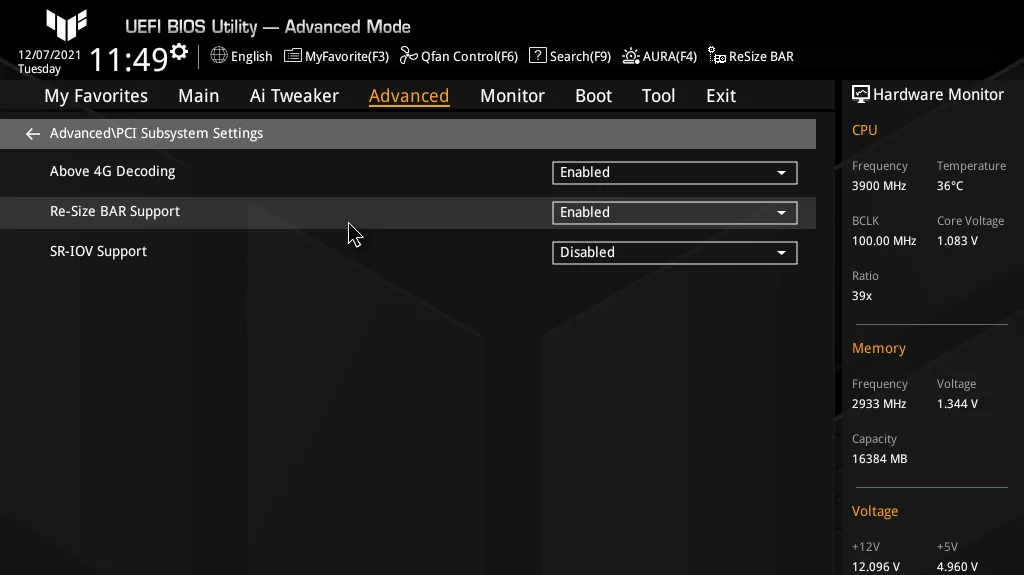
Esta opción permite que la CPU acceda a toda la memoria de vídeo de la tarjeta gráfica de forma directa, en lugar de hacerlo en fragmentos de 256 MB como imponía el estándar antiguo. AMD la comercializó como Smart Access Memory (SAM) para sus plataformas Ryzen + Radeon; NVIDIA la activó bajo el nombre estándar Resizable BAR para sus tarjetas RTX 30 y posteriores.
Para que funcione correctamente, tu sistema necesita cumplir varios requisitos: arrancar en modo UEFI nativo (sin Legacy ni CSM), tener el disco particionado en GPT y tener activada la opción Above 4G Decoding en la UEFI además del propio Resizable BAR. La ganancia de rendimiento varía bastante según el juego y la combinación de hardware: en algunos títulos puede ser significativa, en otros casi inapreciable. En cualquier caso, si tu hardware lo soporta, merece la pena activarlo.
Optimización del procesador: PBO (AMD) y Turbo Boost (Intel)
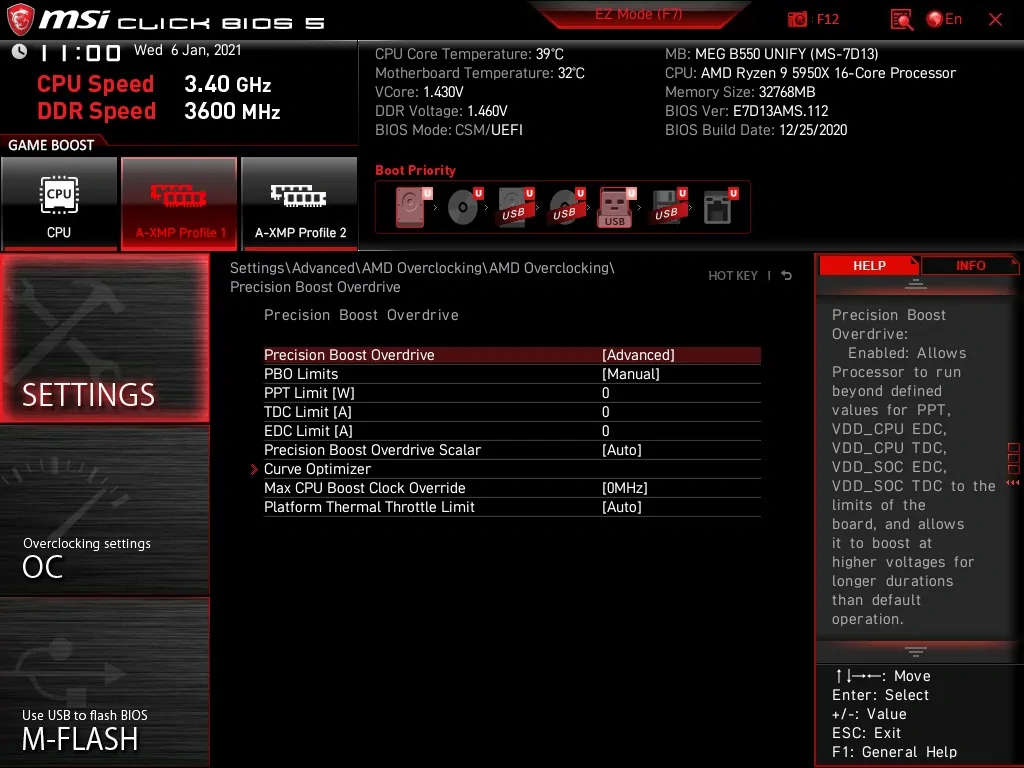
La UEFI también te permite ajustar cómo el procesador gestiona su rendimiento máximo. En procesadores AMD Ryzen (desde la serie 2000 en adelante), encontrarás Precision Boost Overdrive (PBO), una función que amplía los márgenes de voltaje y temperatura dentro de los que opera el algoritmo Precision Boost, permitiendo que la CPU mantenga frecuencias más altas durante más tiempo. En la mayoría de los casos, activarlo en modo automático es suficiente para obtener un pequeño pero real incremento de rendimiento sin riesgo, siempre que el sistema de refrigeración sea adecuado.
En procesadores Intel Core, la función equivalente es Intel Turbo Boost, que generalmente viene activada por defecto. Algunos fabricantes de placas base también permiten ajustar los límites de potencia PL1 y PL2 —que controlan cuánta energía puede consumir el procesador en carga sostenida y en picos cortos, respectivamente—, aunque este territorio ya se adentra más en el overclocking y conviene documentarse antes de tocar esos valores.
Secure Boot
Como se explicó en la sección anterior, Secure Boot verifica la firma digital del gestor de arranque antes de ejecutarlo, protegiéndote de malware que intente cargarse antes que el sistema operativo. En equipos modernos con Windows 10 u 11 viene activado por defecto, y conviene dejarlo así.
Hay situaciones concretas en las que puede ser necesario desactivarlo temporalmente: instalar algunas distribuciones de Linux que no tienen su gestor de arranque firmado, usar herramientas de recuperación antiguas, o arrancar ciertos sistemas en USB. En esos casos, se desactiva puntualmente y, si el sistema lo permite, se vuelve a activar después.
Guarda los cambios antes de salir
Parece obvio, pero es el paso que más gente olvida la primera vez que entra a la UEFI: si haces cualquier cambio en la configuración y sales sin guardarlo, el PC arrancará exactamente igual que antes. Todos los ajustes anteriores —XMP, Resizable BAR, orden de arranque— requieren guardar explícitamente para que surtan efecto.
En la gran mayoría de implementaciones de UEFI, la tecla para guardar y salir es F10. Al pulsarla, el sistema pedirá confirmación antes de reiniciar aplicando los cambios. Si prefieres usar los menús, busca una pestaña o sección llamada Exit, Save & Exit o similar, y elige la opción Save Changes and Reset o equivalente.
Si en algún momento has tocado algo sin querer y no estás seguro de qué has cambiado, la misma sección de salida suele incluir una opción para descartar los cambios (Discard Changes) o para restablecer los valores por defecto del fabricante (Load Optimized Defaults o similar). Esta última opción es el botón de pánico: devuelve todo a la configuración de fábrica, que en casi todos los casos es perfectamente segura para arrancar.
¿Qué hago si la UEFI se desconfigura y el PC no arranca?
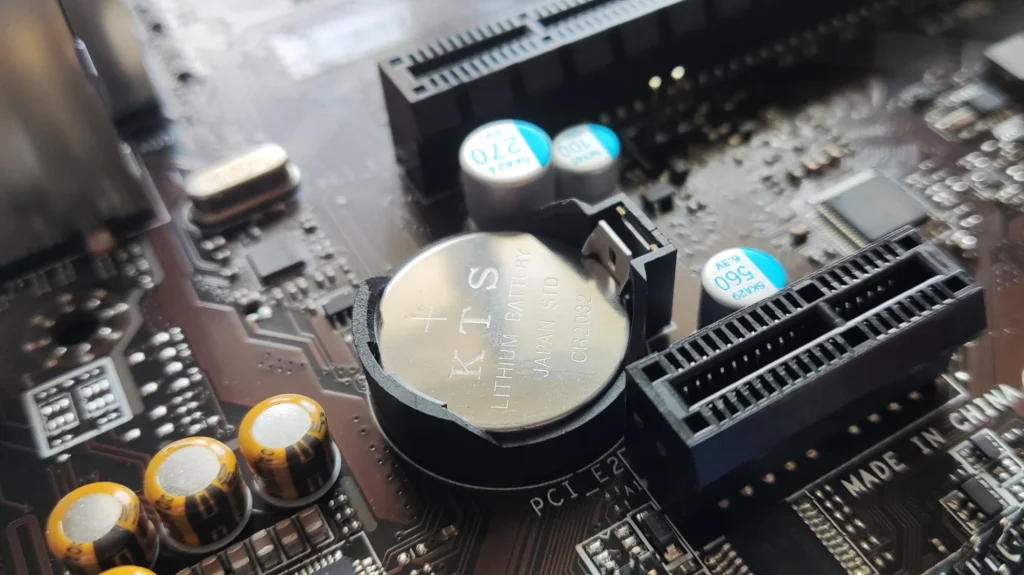
Ocurre más de lo que parece: el PC muestra una pantalla negra al encender, emite uno o varios pitidos, o simplemente no llega a cargar el sistema operativo. En muchos casos, la causa no es un fallo de hardware sino una configuración de la UEFI que ha quedado en un estado problemático —tras un cambio mal aplicado, una actualización de firmware que no fue bien o, a veces, sin que se haya tocado nada.
La solución más efectiva en estos casos es hacer un Clear CMOS: restablecer la memoria donde la UEFI guarda su configuración, devolviéndola a los valores de fábrica. El procedimiento estándar es el siguiente:
- Apaga el PC completamente y desconecta el cable de corriente de la fuente de alimentación.
- Abre la carcasa del equipo y localiza en la placa base una pila redonda pequeña, similar a las de reloj (normalmente una CR2032). Suele estar entre el zócalo del procesador y los slots PCI, o cerca de las ranuras de RAM.
- Retira la pila con cuidado, presionando la pestaña metálica que la sujeta.
- Pulsa el botón de encendido del PC durante unos 10–15 segundos para descargar la energía residual del sistema.
- Espera al menos un minuto con la pila fuera antes de volver a colocarla.
- Vuelve a insertar la pila, conecta el cable de corriente y enciende el equipo.
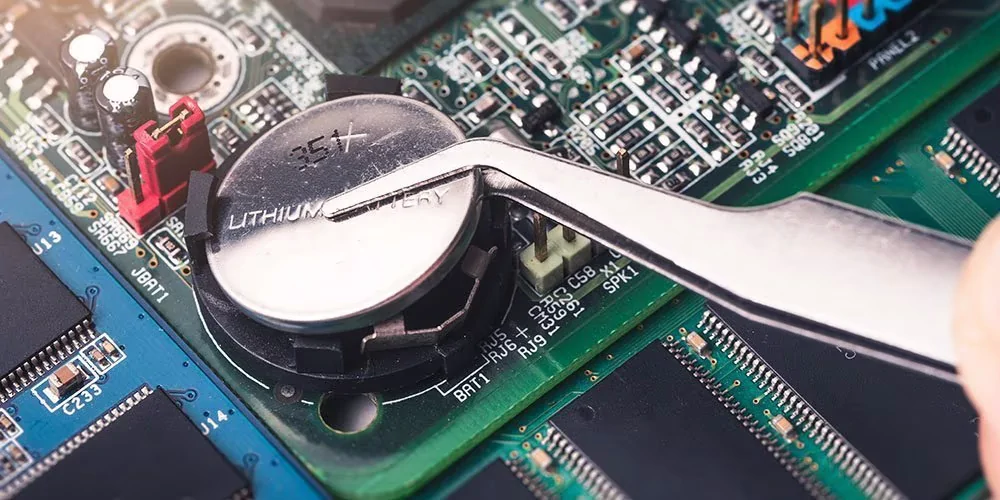
Si todo ha ido bien, el PC arrancará con la configuración predeterminada de fábrica. Es posible que al entrar en la UEFI la fecha y hora aparezcan reseteadas, lo cual es una señal de que el proceso funcionó correctamente. En ese momento conviene entrar en la UEFI, seleccionar la opción Load Optimized Defaults (o equivalente según el fabricante), guardar con F10 y reiniciar. A partir de ahí, puedes volver a aplicar los ajustes que tenías configurados.
Algunas placas base de gama media y alta incluyen alternativas más cómodas: un botón Clear CMOS accesible desde la parte trasera del chasis o en la propia placa, o un jumper con la serigrafía CLR_CMOS o CLEAR_CMOS junto a la pila. Consulta el manual de tu placa si no encuentras la pila o prefieres usar uno de estos métodos.
Cómo actualizar la UEFI de tu PC
Actualizar la UEFI —lo que en muchos sitios sigue llamándose «actualizar la BIOS»— no es algo que haya que hacer de forma rutinaria, como con las actualizaciones de Windows. Los fabricantes publican nuevas versiones cuando hay razones concretas para ello: soporte para procesadores de nueva generación, corrección de errores de estabilidad, parches de seguridad o mejoras en la compatibilidad con nuevos componentes. Si tu sistema funciona bien y no necesitas ninguna de esas mejoras, la recomendación general es dejarlo como está.
Cuando sí tiene sentido actualizar:
- Vas a instalar una CPU más nueva que requiere una versión de firmware más reciente para funcionar en tu placa (algo habitual en cambios de generación dentro del mismo socket, como ocurrió con Ryzen 5000 en placas B450/B550 o con Intel 13ª y 14ª generación).
- El fabricante ha publicado un parche crítico de seguridad o una corrección para un fallo que te está afectando directamente.
- Tienes problemas de estabilidad o compatibilidad que las notas de la actualización indican que se resuelven en la nueva versión.
El proceso general, paso a paso
El procedimiento varía ligeramente entre fabricantes, pero la estructura general es siempre la misma:
- Identifica tu versión actual. En Windows, abre
msinfo32y busca la línea Versión del BIOS/Fecha. También puedes consultarla directamente dentro de la UEFI, normalmente en la pantalla principal o en un apartado de información del sistema. - Descarga la actualización correcta. Accede al sitio oficial del fabricante de tu placa base —ASUS, MSI, Gigabyte, ASRock— o, si es un portátil, al sitio del fabricante del equipo —HP, Lenovo, Dell, Acer—. Busca tu modelo exacto en la sección de soporte o descargas y descarga únicamente el archivo destinado a tu versión de placa. Usar un archivo de un modelo distinto puede inutilizar el equipo.
- Elige el método de actualización. Hay dos vías principales:
- Desde Windows: muchos fabricantes ofrecen una herramienta propia —MyASUS, Armoury Crate, MSI Center, Lenovo Vantage, HP Support Assistant— que permite instalar la actualización desde el escritorio sin necesidad de preparar un USB ni entrar en la UEFI manualmente. Es el método más cómodo cuando está disponible.
- Desde la propia UEFI con un USB: si no hay herramienta para Windows o prefieres este método, copia el archivo de firmware en una unidad USB formateada en FAT32, entra en la UEFI y busca la utilidad de actualización —llamada EZ Flash en ASUS, M-Flash en MSI, Q-Flash en Gigabyte o Instant Flash en ASRock—. Selecciona el archivo desde el USB y deja que el proceso se complete.
- No interrumpas el proceso. Este es el punto más importante. Una actualización de firmware interrumpida a medias —por un corte de luz, un apagado accidental o una batería que se agota en un portátil— puede dejar la placa en un estado que impida el arranque. Antes de empezar, en un portátil asegúrate de tener el cargador conectado. En un sobremesa, evita condiciones donde pueda haber un corte de corriente.
- Verifica el resultado. Una vez reiniciado, comprueba en
msinfo32que la versión instalada corresponde a la nueva. Es posible que la UEFI haya restablecido algunos ajustes a los valores de fábrica, así que revisa tus configuraciones habituales —XMP, orden de arranque, Resizable BAR— y vuelve a aplicarlas si es necesario.
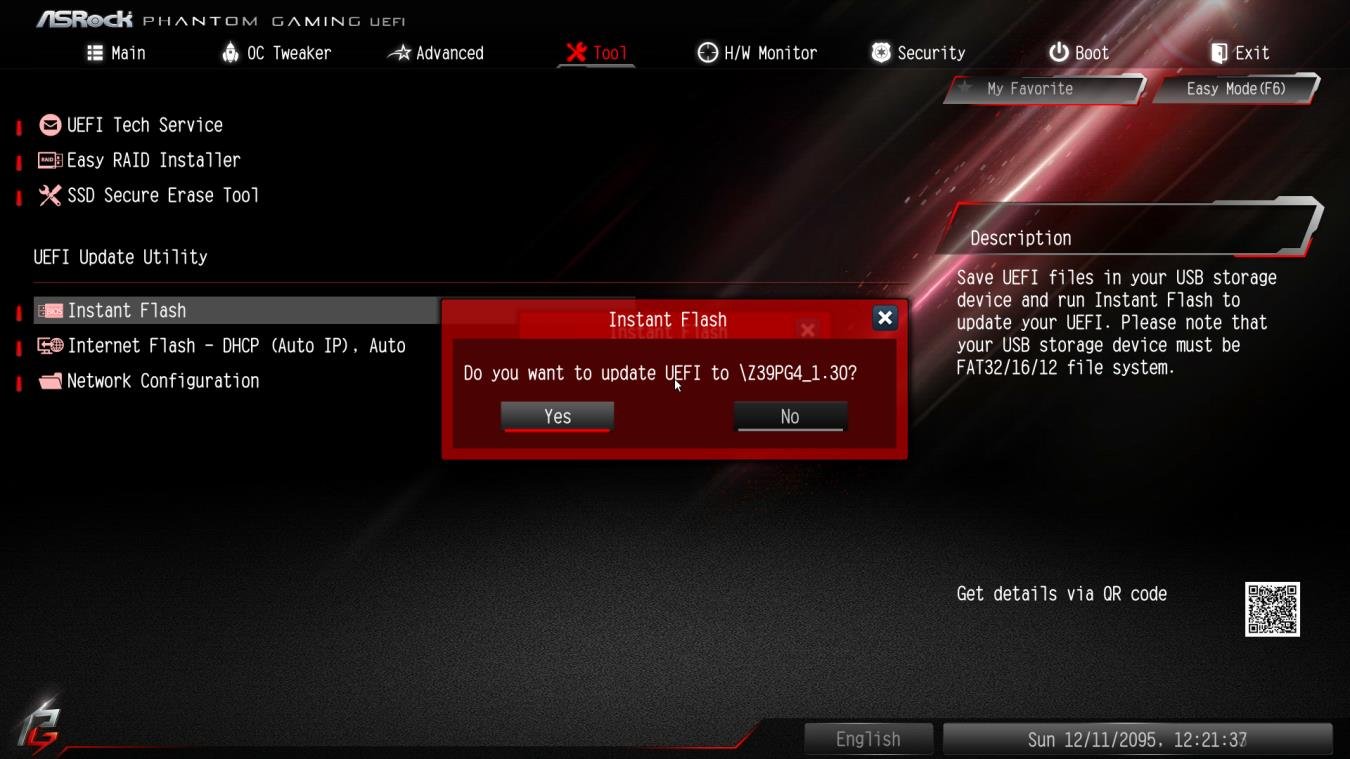
Muchas placas modernas incluyen un sistema de doble BIOS: dos chips de firmware, uno principal y uno de respaldo, de modo que si algo sale mal durante la actualización el equipo puede recuperarse desde la copia secundaria. Aun así, no conviene confiarse: sigue los pasos con calma y usa siempre el archivo correcto para tu modelo.
Preguntas frecuentes sobre BIOS y UEFI
¿Qué significa «UEFI Boot» o «arranque UEFI»?
Cuando ves la opción «UEFI Boot» en la configuración de la UEFI o al arrancar desde un USB, simplemente indica que el dispositivo o el sistema operativo se cargará en modo nativo UEFI, con GPT como esquema de particionado. Lo contrario sería el arranque en modo Legacy o CSM, que emula el comportamiento de la BIOS antigua con MBR. En equipos modernos, siempre conviene usar el arranque UEFI salvo que tengas una razón concreta para usar el modo Legacy.
¿Puedo instalar Windows 11 sin UEFI?
No, al menos no de forma oficial. Windows 11 exige UEFI con Secure Boot activo y chip TPM 2.0 como requisitos mínimos. Existen métodos no oficiales para saltarse esta comprobación, pero Microsoft no los soporta y el equipo podría quedarse sin actualizaciones de seguridad en el futuro. Si tu hardware no cumple estos requisitos, Windows 10 seguirá siendo la opción compatible hasta su fin de soporte en octubre de 2025.
¿UEFI o Legacy: cuál debo usar?
En cualquier PC comprado o montado en los últimos años, la respuesta es UEFI sin duda. Legacy solo tiene sentido si necesitas arrancar un sistema operativo muy antiguo o usar herramientas de recuperación que no son compatibles con UEFI. Tenerlo activado en un equipo moderno puede impedir que Secure Boot y TPM funcionen correctamente, y limita las opciones de disco.
¿Es peligroso tocar la UEFI?
Entrar en la UEFI y curiosear no tiene ningún riesgo. El peligro aparece solo si cambias valores que no comprendes, especialmente los relacionados con voltajes del procesador o la memoria. Para los ajustes que se han descrito en este artículo —XMP, orden de arranque, Resizable BAR, Secure Boot— el riesgo es mínimo: en el peor caso, el sistema no arranca y se resuelve entrando de nuevo a la UEFI y cargando los valores por defecto.
¿Qué pasa si activo Secure Boot?
En un equipo con Windows 10 u 11 instalado correctamente en modo UEFI, activar Secure Boot no genera ningún problema visible. El sistema simplemente verifica la firma del gestor de arranque cada vez que enciende, algo que ocurre en milisegundos. Donde sí puede generar conflictos es si tienes instalado Linux con un gestor de arranque sin firma reconocida, o si usas herramientas de arranque antiguas desde USB. En esos casos, se puede desactivar puntualmente.
La UEFI ya no es opcional
Durante décadas, la BIOS fue algo que la mayoría de usuarios nunca necesitaron tocar. Un firmware invisible que hacía su trabajo en segundo plano sin pedir nada a cambio. La UEFI sigue siendo igual de invisible en el día a día, pero su relevancia ha crecido de forma considerable: Windows 11 la exige, el rendimiento de la RAM depende de un perfil que hay que activar en ella, la seguridad del arranque pasa por funciones que solo ella puede ofrecer, y cada vez más opciones de hardware moderno —desde Resizable BAR hasta el soporte de nuevas generaciones de CPU— requieren ajustes que viven ahí dentro.
No hace falta convertirse en experto en firmware para sacarle partido. Saber qué es, dónde encontrar los ajustes más útiles y cuándo merece la pena actualizarla es suficiente para tomar mejores decisiones con tu PC, ya sea al montarlo, al solucionar un problema o al instalar un sistema operativo. La UEFI dejó de ser territorio exclusivo de entusiastas hace tiempo. Hoy es, simplemente, una parte más del PC que vale la pena conocer.